E nesse vídeo eu vou te ensinar a criar essa Land page alta conversão usando o WordPress e o elemento free E aí [Música] E aí [Música] E aí e fala pessoal tudo bem Aqui é a Micaela duas comunicando sites e eu achei isso na criar uma Landing page alta conversão Incrível e o melhor de tudo usando o elemento free WordPress eu tenho certeza que você vai amar esse vídeo então eu já vou pedir para você deixar um like e se inscrever no canal se você ainda não foi inscrito ou pedir ajuda de vocês para me
ajudar a chegar a 100.000 tá bem Pertinho então se inscreve se você ainda não foi inscrito tá é isso vamos lá para casa do meu computador agora bom [Música] Então vamos lá pessoal vamos começar nosso projeto eu separei aqui o mapinha Mental para nos orientar aqui na criação e o primeiro passo que a gente tem que seguir é a contratação do hospedagem E domínio para quem não sabe o domínio é esse link sabe o link do seu site eu nem que as pessoas conseguem acessar o seu site achar ele na internet e para você ter
um link assim personalizado com o nome do seu projeto eu sou marca você precisa pagar não é caro tá Não se Preocupe mas você precisa pagar e você precisa também da hospedagem que é a empresa que deixa os seus arquivos os arquivos que formam o seu site no ar É assim que as pessoas conseguem acessar ele na internet a empresa que a gente indica é a rocha em que a inclusive Parceiro aqui do canal inclusive nós temos um link de afiliado você quiser comprar com o nosso link você já ajuda o canal eu agradeço imensamente
e o link ele fica aqui na descrição a gente o Cupom desconto também vou deixar aqui na descrição do vídeo para vocês tá bom é o seguinte aqui na rocha em ir óleo tem vários planos Esses são os planos aqui de hospedagem de site que fica aqui na página inicial tem VPS também aqui em hospedagem você consegue achar planos Cloud planos especializados para os de greve eu indico o que assim você compra hospedagem mais cara que você puder pagar porque performance nunca é demais tá você só tem que analisar uma coisa Aqui nos planos por
exemplo tem a descrição né do que cada um Comporta e assim tem a quantidade de visitas mensais que ele suporta então por exemplo esse plano aqui que é o plano Premium e suporta até 25 mil visitas mensais então a gente tá fazendo esse projeto aqui para Land peixe né e o curso e com display geralmente a gente leva tráfico né a gente faz campanhas no Facebook no Google para levar tráfego né pessoas para tentar convencê-los a Comprar o produto lá e 25 mil pessoas é muito pô se você faz uma campanha lá de poucos reais
no Facebook e ele já capta muitas pessoas então quando você for fazer a escolha o seu plano você tem que pensar quanto mais ou menos que vai ter de pessoas a sessão do seu site você for investir muito pouco de repente esse daqui vai comportar para você né 25 mil visitas mensais agora se você for investir uma quantidade média boa eu aconselho que você compra a partir desse Plano Business aqui tá eu vou fazer a compra aqui com vocês para poder mostrar na prática como tudo funciona E aí eu vou escolher esse plano Premium aqui
de qualquer forma eu aconselho que você compre a partir do plano não comprei esse daqui porque esse daqui é voltado para sites menores com pouco tráfego né a gente veio aqui que ele suporta até 10 mil visitas mensais só dá direito a uma conta de Meio a Um site atenta a igreja mais na Mente tô sim é para sair esse Pequenos com poucos acessos mesmo Land peixe loja site do sinal vai ter vários acessos é melhor você comprar a partir desse de preferência isso aqui mas a parte dele tá bom vamos lá a um outro
detalhe que eu esqueci de falar que é o seguinte você comprando a partir desse plano aqui na e comprando a partir de 12 meses né porque você pode comprar a quantidade que você quiser um mês seis meses dois meses você comprar a partir de 12 meses você ganha 1 ano de domínio Grátis lembra que eu falei para vocês que o domínio o link do seu site tem que pagar então aqui na rocha que você ganha 1 ano de domínio grátis Se você comprar a partir desse plano e a partir de 12 meses tá então você
adiciona aqui no carrinho E aí já te levo aqui para realizar a compra e você vai escolher aqui tá vendo um mês 12 meses 24 48 e vou escolher esse de 12 meses que há um ano percebo aqui Conforme você foi escolhendo mais tempo mais barato sai então se você comprar um mês só fica 34 e 99 por mês você comprar 12 meses cada mês sai a 1599 né cai pela metade praticamente menos da metade Se você comprar 24 meses diminui mais ainda cada mesmo saia 1299 você comprar 48 meses cada mês foi a 1099
nesse caso aqui vou comprar os 12 meses se você já tiver uma conta você pode clicar aqui em login se você não tiver você vai vir aqui vai criar sua conta né vai colocar O seu e-mail aqui para criar sua conta ou acessar com Facebook com o Google para criar sua conta também tá E aí aqui embaixo é onde você vai escolher as opções de pagamento você consegue pagar com cartão pics boleto PayPal que esse outro método de pagamento aqui eu vou pagar via cartão de crédito dá para dividir inclusive mais eu vou mostrar para
você e aqui você consegue colocar cupom de desconto então falei para você se preocupam aqui do canal vou ficar Aqui vou colocar o nosso cupom eu já diminuiu mais um pouquinho Lembrando que você tem até 30 dias para pedir reembolso então fica tranquilo você vai ter um tempo aí para testar pode ficar tranquilo mas eu tenho certeza que você não vai pedir reembolso porque a hospedagem é muito boa e vai te Supre muito bem né aí beleza eu vou fazer o login aqui no meu que eu já tenho uma conta e pronto fiz o login
lá em cima é a Gente pode clicar aqui Enviar pagamento e aí sim vai aparecer aqui a vamos lá para a gente colocar os nossos dados Então você vai preencher aqui vai colocar os dados de pagamento do seu cartão e ele vai liberar aqui para você comprar parcelado sabe aí depois você clica aqui em Paga agora aí depois que você paga né é carrega meus é redirecionado para essa página que aí você pode clicar em começar agora para você começar a configurar é eu vou Deixar aqui para a gente instalar hoje para as depois porque
é muita gente às vezes sai dessa tela E aí não consegue achar aonde quer que vá para mim só hoje presentão vou colocar a CNI pular Oi e aí aqui é a gente vai fazer a escolha do nosso domingo que nem eu falei para você você consegue ganhar um domínio grátis aqui porque você comprou a parte de 12 meses e aí a gente vai aproveitar o que que eu aconselho quem vende curso né que é o que a gente vai Fazer uma de peixe O ideal é que você compre várias extensões do seu domínio para
que não corra o risco de outra pessoa tá a mesma ideia de você e lá e cá competindo com você porque tem um domínio parecido ou então de repente até anunciar com as mesmas palavras chaves no Google do seu produto e tal isso acontece muito com afiliado também por exemplo Então a gente vai pegar o domínio grátis aqui da Rocinha e também a gente vai comprar um outro domínio né Eu vou ensinar você comprar lá pelo registro.br que é onde a gente compra os amigos com a extensão tiver aqui pela Rocha ninguém também dá mas
aqui é melhor que a gente compre os.com e outras extensões porque é um pouco mais complicado quando você tem que passar a titularidade para cá tá então clique E aí aqui você vai escolher a extensão do domínio vou colocar pontocom E aí que você vai escolher o nome do domínio tá aí você tem que testar para ver se ele Tá disponível por exemplo o que eu quero comprar é curso na you are All on Oi ó vou colocar aqui em pesquisar me falou que ele tá viável E aí aqui no registro.br é bom a gente
pesquisar também para ver se o mesmo está disponível então o curso Maio pro que você tá disponível no ponto com.br está disponível Aqui também tá vendo tá custando r$ 40 Porã chovendo não é caro mas compensa demais você comprar para poder evitar dor de cabeça né Tá bom vou Aceitar aqui curso na ir pro confere para ver se não tem nada escrito errado e vou colocar aqui em continuar e pronto ele já seleciona o padrão o servidor aqui do Brasil você tiver em outro país você e não tiver aqui no seu país você pode colocar
aqui para alterar Ele tá dizendo aqui o domínio que a gente acabou de selecionar aí a gente vai colocar me finalizar configuração E aí que vai ter alguns dados seus ele vai pedir para você confirmar né os Dados do seu perfil que você vai clicar em finalizar registro e pronto aí ele vem para essa tela aqui uma para você ir lá visualizar o site mas não vai ter nada porque a gente me falou WordPress e aqui para você ir aqui no seu painel de controle onde ficar aqui no painel de controle Oi ó e aqui
é o seu painel de controle aqui da Rocha eu vou ensinar aqui só o que a gente vai precisar para criar esse Projeto mas eu já ensinei a mexendo em tudo aqui que você precisa desse painel das hospedagens se chama HPM tem vídeo aqui no canal vou deixar para você no carro no descrição tá interessante você aprenda a gerenciar aqui o seu site nesta plataforma Ok e agora eu vou fazer a compra desse outro domingo aqui lembrando que é uma indicação minha por isso que eu vou ensinar aqui para vocês a fazer isso é muito
bom para quem vai precisar de um grande peixe para evitar Né problemas futuros mas se você não quiser não precisa tá pode ir concluir o projeto só com esse domínio aqui que a gente adquiriu uma rocha ele tá mas se você quiser seguir-me orientação vai vir aqui o registro.br Vai consultar aqui o domínio aí vai aparecer você vai colocar em registrar E aí que vai pedir o seu CPF ou CNPJ e vou digitar o meu cnpj aqui vou clicar aqui em continuar ele já localizou aqui é a minha conta e aí eu vou como eu
já Tenho que os dados Vou acessar se for a sua primeira vez ele vai te Direcionar para o formulário simples você colocar alguns de cadastro tá aí você Clique em acessar E aí você Clique em acessar ele vai te levar para essa tela né Lá em cima tem os seus olhos de endereços mais e Aqui é onde você tem que clicar em li e aceito os termos de uso Você pode ler aqui colocar aqui leu o contrato tá aí você clica aqui em registrar aí ele vai Enviar para o seu e-mail que está cadastrado aqui
uma fatura de compra para você escolher Quanto que você quer pagar Oi ó chega assim tá vendo aí ele fala que seu o seu pedido de domínio Foi recebido e dentro de alguns minutos você vai receber a fatura aí não é de mediar só tem que alguns minutos ele envia ó agora sim agora chegou a fatura aí você vai clicar aqui ele vai te levar para o link E aí ele pede para você escolher você Quer pagar um ano 2 anos 3 anos eu vou escolher esse aqui ó vou clicar em selecionar aqui nesse de
40 que é o de um ano Oi e aí como eu tenho outros domínios aqui ele perguntou se eu quero renovar os eu quero antecipar renovação de algum outro aqui eu não vou querer vou deixar selecionado só isso mesmo vou clicar em prosseguir para pagamento aí eu te dá para pagar boleto cartão de crédito Pixel vou pagar havia pics para poder Ser mais rápido aqui vou clicar em pagar com pics ele gerou QR Code aí eu vou realizar o pagamento que pelo celular aí ele já carrega tá pronta venda bem rapidinho já até confirmou aqui
o pagamento aí você recebe mais um e-mail falando que foi é realizado o pagamento aqui ó pela prestação do serviço e tal e aí você espera um pouquinho o domingo ficar disponível tá deixa eu ver aqui se ele já já tá aqui para gente Posso colocar Aqui em cima do meu nome é vai ter todos os domingos que eu tenho aqui e já vai estar aqui ao curso na ir pro publicado então aqui eu já consigo apontar ele lá para rochelly eu vou clicar aqui nele vou deixar até lá embaixo aí eu vou ficar aqui
em alterar servidor DNS vou colocar os servidores da Rocha ME você acha os servidores da Rocha e aqui tá vendo ó nem me Sérgio da Rocha ele é você vai copiar esse primeiro aqui e vai colar no servidor um vai copiar Esse segundo link aqui ó e vai colar aqui no servidor 2 e depois você vai clicar aqui em salvar alterações e aí vai aparecer se eu fiz isso propositalmente para que você preste atenção no próximo passo o que é o que vai fazer com que você conseguiu mandar o seu domínio para Rocha ele tá
falando aqui que ele não encontrou né ele não encontrou esse esse link aqui que a gente tá falando por quê Porque a gente não fez nenhuma menção aqui na Rocha desse domínio então a rocha que ela não ter preparada para receber então a gente quiser colocar esse domínio aqui na rocha e o primeiro a gente tem que avisar que a gente fazer isso assim ó a gente vem aqui em hospedagem E aí aqui ó Nessa primeira caixinha a gente clica em adicionar um site E aí aqui a gente vai adicionar o link do domínio né
que a gente comprou agora que é esse link aqui o que a gente vai colar ele aqui dentro E aí que você vai colocar uma senha que vai ser a senha do Servidor a gente vai criar que a sua senha e depois você vai clicar aqui em adicionar site e pronto agora ele já está aqui e aí Olha só se a gente voltar aqui Oi e aí a gente pode recarregar a página o que a gente pode recarregar a página voltar aqui para baixo colocar aqui aqui novamente os nem me serve da Orgia que você
vai achar aqui em hospedagem pode clicar em qualquer um dos dois conheceu Mesmo link mas você vier aqui no ponto com.br ou vai ter o nome serve aqui e vai copiar E vai colar e vai copiar que o segundo o que vai rolar E aí depois você Clique em salvar alterações Pronto agora ele aceitou tá vendo agora o Daniel está atualizado aí depois disso você espera por que leva de duas até um Dia né até 24 horas para poder Ele propagar o domínio se você acessar o domínio agora O que é esse daqui né se
a gente Acessar agora não vai ter nada tá vendo porque ele ainda tá a propagando ainda tá transferindo o DNS aqui para Roger na hora que começar aparecer a página da Rocha E aí significa que ele já tá funcionando a gente já pode trabalhar com ele você também consegue acompanhar aqui dentro da Rocha que também tá de Vermelho aqui porque ainda não foi apontado para cá se a gente mudar aqui para o dominio.com e ele também ainda não está funcionando tá vendo que leva até 48 horas mas geralmente não leva tudo isso não em poucas
horas da manhã e já fica disponível uma coisa para se atentar você vai receber o e-mail desse aqui ó da Rocha se você tiver pegado o domínio lá que não sejam extensão. Com.br ou seja se for pontocom.com Ei qualquer Coisa que não tenha. Br no final é administrado pela própria hosting e aí você precisa confirmar os seus dados que nesse meio que eles enviam né Vamos administrar em seu nome e aí né você precisa clicar nesse link aqui você vai receber E aí aqui vai ter os seus dados de endereço e tudo mais e você
vai clicar ne eu declaro que as informações são verdades você pode clicar com o botão direito e clicar em traduzir para o português tá declaro que as Informações são verdades em você clica aqui também para aceitar os termos e condições e clique em aprovar e por quem enviar é importantíssimo e é isso se não pode acabar não conseguindo registrar o domínio entendeu é importantíssimo que você faça isso aí você fazer a dor eles conseguem ter o aval lá para poder registrar para você o seu domingo para onde depois de algumas horas tô entrando aqui não
tem mais os avisos tá vendo tanto aqui na parte dominio.com tanto Aqui na parte dominio.com.br Tá eu vou fazer que o nosso site no dominio.com.br porque a extensão de ponto br é melhor para a gente usar para quem mora no Brasil porque até ganha pontos né de ranqueamento lá macio então eu vou usar o ponto com ponto br esse ponto com a gente vai usar só para redirecionar tá vou mostrar para vocês no final mas enfim se você tiver feito como eu comprar os dois domínios Você vai clicar Aqui e certificar que vai estar aqui
na extensão do.com.br E aí você vai descer aqui embaixo vai vir aqui em WordPress Você vai clicar aqui em instalar e vai abrir uma caixinha você vai preencher aqui a gente vai colocar o título do site eu vou colocar a curso nail pro e aqui ele já pega o seu e-mail está cadastrado Se você quiser mudar você pode mudar e aqui você vai colocar o seu nome de usuário e uma senha Ele pega a o Primeiro nome do seu e-mail eu vou mudar para o meu aqui e aqui a gente vai escolher a opção de
SL tá então tem um http e https a gente vai escolher esse que tem o s tá isso significa que a gente vai colocar esse Cadinho aqui de site seguro nosso site você vai escolher você pode criar uma senha para o banco de dados o Pode deixar aquele queria para você também aí você clica aqui em próximo aí aqui ele vai pedir para você escolher a língua Vou escolher o português se atente que tem que ser português do Brasil tal Português Portugal é um pouco diferente então a gente seleciona aqui clique em instalar ele vai
me falar hoje parece para gente e pronto já fez aqui a instalação do nosso WordPress agora a gente vai ativar o nosso SL tá vendo a gente vai clicar aqui em instalar aí vai ter selecionado aqui o nosso domínio a gente vai clicar em instalar novamente e aí beleza ele Vai ficar aqui ao instalando e depois de alguns minutos também a gente pode voltar aqui que ele já vai está verdinho e certificando de que os É sério foi instalado Pronto já está verdinho que indicando que está tipo você a gente ia ser sal nosso site
agora né esse link aqui e a gente já vai conseguir ver o WordPress instalado hoje para as vazio sem nada ele fica assim tá vendo já tem um cadeadinho aqui agora a gente vai Começar a criação aqui do nosso site você consegue fazer o login clicando aqui ao sempre vai ser assim tá você vai acessar o link/WP traço admin e você vai cair na página para alugar E aí você vai colocar aquele login e senha que você criou também pode vir aqui dentro do painel que o tá aqui nem editar site ele já vai abrir
dentro do painel administrativo do WordPress tá vendo e aí esse é o painel Demonstrativo aí a gente vai começar a configuração aqui do nosso WordPress criação do nosso layout primeiro a gente vai vir aqui em aparência temas e vamos excluir esses temas que tem aqui não clica em cima que eu que exclui Ok porque em cima Foi quem exclui Ok vamos ver a CNI aqui em cima e adicionar um novo vamos escolher o tema que a gente vai usar é esse daqui o Hello se não tiver aparecendo aqui você pesquisa aqui na lupinha Você vai
clicar em instalar e Depois vem ativar E aí e agora ele vai permitir que a gente exclui esse outro aqui também vamos explicar e clicar em excluir ok uma outra coisa que a gente vai fazer vai servir aqui em configurações geral E aí que a gente confere a o título do site é o que a gente colocou aí aqui na descrição a gente vai mudar também que geralmente ele vem assim só mais um site WordPress para a gente vai mudar eu vou Colocar assim aprenda a profissão a mais lucrativa do momento Sei lá eu joguei
aqui tá mas aí você coloca descrição que você quiser esse texto aqui ó que aparece depois do ponto aliás depois da Barra por exemplo aqui no meu site ó tem que descomplicando sai e aí tem a Barrinha e tem sim aprenda como criar site WordPress tá vendo isso ajuda não é senhor é uma descrição a mais para o seu site isso é importante colocar tá aí Você confere se o e-mail Está correto e tal se a linguagem estiver errada né se você não tiver salvado em português tiver em inglês alguma coisa por aqui que você
muda depois você clica em salvar alterações aí agora a gente vai vir aqui em tubinhos plugins instalados vamos excluir alguns problemas que a gente não vai usar por exemplo esse daqui a gente pode clicar aqui em excluir e esse Hello Dolly também a gente pode Excluir esse All in One Piece o gente seleciona o preço do lightspeed cast of maize e o W performs Light a gente seleciona clica aqui embaixo clique em desativar vamos clicar em aplicar a gente não vai precisar deles ou Speed caixa a gente vai usar depois que é um pouquinho de
utilização só que por enquanto a gente vai deixar desativado para ele não nos atrapalhar aqui na configuração do site aí a gente clica nesse nesse e nesse Para selecionar vem aqui embaixo e selecione excluir a gente vai excluir eles só isso aí que a gente vai deixar porque depois a gente vai ativar ele tá aqui em cima já fica parecendo um aviso para a gente poder instalar o elemento que é o plugin que a gente vai usar Você pode clicar aqui em instalar o elemento e ativar o quando você instala ele te leva aqui para
o site do elemento para você fazer uma conta gratuita que depois você consegue acessar tem preta essas Coisas que você não tiver um conta ele pede para você criar se você já tiver ele pede para você se conectar pode clicar aqui em pular aí ele vai pegar né o título do seu site eu acho que ele tá aqui em próximo mas você tiver uma logo você pode arrastar para cá eu vou selecionar nosso logo e vou arrastar para cá é o que eu caí selecionar o que querem próximo e vou colocar em pular ele vai
te levar para um editor aqui do elemento Mas deixe ela vai usar Você pode apagar esse restante aqui ó do link deixar só o WP traz só de mim que é aqui o painel aí você vai vir aqui em páginas todas as páginas essa página que do elemento a gente explica e põe na lixeira essa página de exemplo Gente clica e põe na lixeira aí vamos criar a nossa página inicial aqui que vai ser a nossa página do curso né então você clica aqui por exemplo aqui em adicionar nova e você pode dar o nome
aqui para sua Página o nome do seu curso por exemplo colocar curso na you from E aí gente vem aqui em modelo a gente deixa elemento Canvas clique em publicar E aí beleza aí a gente vai voltar aqui no painel demonstrativo dos depressa vamos Iraque em configuração leitura aí Aqui está assim ó sua página inicial exibir seus posts recentes sente acessar o nosso site assim ó você passa o mouse em cima visitar site é assim que seu Site está sendo visto ó ela ainda tá com que está mostrando o tema anterior mas a gente recarregar
ele vai mostrar o que tá sendo agora que é o tema do Hello tá vendo que tem que arquivos e tem olá mundo isso é um post padrão que hoje parece cria porque ele é uma estrutura voltada para blog né inicialmente então ele põe aqui já uma carinha de blog aí se a gente quiser que essa página inicial que é a página cuja Qual a pessoa vai acessar quando cai aqui no Link a gente vem muda em vez de acessar uma página de postes a gente muda para uma página estática aí pergunta qual que é
a página estática a gente seleciona curso conhece que a gente frio né e clique em salvar E aí se a gente atualizar ele não vai mais estar mostrando os arquivos tá mostrando em branco porque a página que a gente criou não tem nada né E conforme a gente for criando vai atualizando aqui beleza e aí uma outra configuração que a gente vai Fazer é ativar o editor Flex Box container do elemento que a nova tecnologia eu vou ensinar você ativar essa configuração Mas se você tiver assistindo esse vídeo alguns meses aqui para frente provavelmente já
vai estar na ativa Essa é você vai vir aqui nele e mentor configurações experimentos bairro lá aqui aí aqui em flex Box container você vai deixar ativo vai salvar Oi e aí beleza aí agora Você vai vir aqui em páginas todas as páginas é que me curso na Europa Você vai clicar em editar e vai para o carinha de tá com o elemento aí pronto esse aqui é o nosso editor que a gente vai usar se você abrir essa página e já tivesse as certinhas aqui mesmo que você não tem feito essa configuração é porque
eu já veio nativo já tá funcionando automaticamente tá a beleza é a primeira coisa que a gente vai fazer vai ser fazer os nossos configurações padrões de Cores tipografia e tudo mais para facilitar na hora da nossa criação você vai criar aqui você pode fazer as configurações um a uma Tá vendo você vem aqui esse configurar a cor de um texto né só que aí se você pegar um outro texto aí você tem que configurar tudo de novo ele tem como fazer as configurações padrões para que Facilite que você perca menos tempo na hora de
você fazer a criação aqui ir para isso a gente vai primeiro deixar um título aqui tá pode Só arrastar o título para cá depois a gente vai passar um botão para cá e depois a gente vai arrastar um adjetivo de texto para cá Só para poder ficar aqui para a gente ir vendo as configurações que a gente vai fazer tá aí você vai vir aqui em cima nessas 4 Barrinhas vai vir em configurações do site aí aqui em cores globais a gente vai deixar as nossas cores já padrão aqui tá a cor primária que eu
vou deixar Aqui vai ser a cor rosa quer que eu vou usar na maioria dos títulos Então já vou deixar aqui ó tá vendo que ela já muda e a secundária eu vou deixar a cor roxo escuro que é esse roxo que eu vou usar em subtítulos a de texto eu vou deixar esse mesmo e essa daqui que age link eu vou deixar Bom dia roxo que esse outro rosto que eu tenho aqui tá E vai ficar assim vou clicar em atualizar aí vou voltar aí agora eu vou configurações globais Vou Colocar aqui a CNI
primário que geralmente a gente usa em Tito eu vou deixar popping eu já vou deixar do tamanho das pessoas que eu quero que é 34 peso 900 tá o secundário que é o subtítulo eu vou deixar Montserrat eu vou deixar sua mãe 18 peso 600 e transformação maiúsculo seja todos os subtítulos vão ficar maiúsculos ó e aqui o texto eu vou deixar Montserrat tá deixar com a sua última Encerrar e no assento que são os links e vou deixar a mão serrar também não conte aqui aí neles eu vou deixar Esqueci de colocar aqui né
deixar tamanho 15 aqui no texto também vou deixar tá meio 15 ok sempre salvando para não perder nada aí agora eu vou fazer as configurações aqui na tipografia aí eu vou configurar já que os títulos que é o H1 aí eu vou deixar aqui ó me H1 eu vou clicar aqui no Mundinho e vou selecionar o primário que aquela configuração que a gente fez Primeiro e aqui nos H2 eu vou clicar aqui vou selecionar o secundário e aqui no H3 eu vou selecionar o texto normal H4 vou selecionar o texto h-6 o selecionar o texto
ó e aqui no do corpo também vou selecionar o texto ó e aqui no do link vou selecionar o texto também ó e aqui acordo de link eu vou por de Rosa o Ok vou clicar em atualizar Aí eu vou configurar os botões tá a tipografia dos botões eu vou deixar esse de texto é a cor do texto eu vou deixar de branco EA cor de fundo ao tipo de fundo a cor de fundo de todos os botões ou clica aqui no Mundinho e vou pegar o rosa que a gente configurou eu vou deixar o
arredondamento de 30 e aí vai ficar assim e vou colocar aqui na atualizar tá beleza aí a gente já tem as Configurações padrões aqui a gente pode colocar aqui no X para sair das configurações do tema a gente pode colocar aqui para excluir tudo isso e começar que as configurações do nosso layout Agora vamos começar vamos clicar aqui no maizinho Vamos pegar esse container que tem dois container dentro vamos virar que me avançado Vamos colocar 50 de pede que o espaçamento de dentro aí a gente vai vir aqui no estilo tipo de fundo imagem vamos
pegar a Imagem do Banner tá Se tiver no seu computador você vai vir na pasta E lembrando que eu vou deixar essa pasta com todo esse material lá no nosso drive e se você quiser fazer usando nosso material você vai lá aí você vai arrastar a imagem placa Tá eu já tenho ela aqui vou colocar em cima dela e vou colocar em Serem mídia aí eu vou vir aqui em tamanho Vou deixar pra gente médio completo aqui em posição vou deixar inferior centro aqui em Repetitivo deixar não repetir E aí quem layout em altura mínima
vou colocar 874 que é para ficar a extensão certinho aqui do banho tá aí eu vou vir aqui na biblioteca vou arrastar mediante de texto para cá vou pegar esse título aqui da lã de peixe que é o aprenda como se tornar um profissional de alongamento de unhas vou colar esse título aqui aí eu vou fazer uma configuração vou aproveitar uma gambiarra aqui para a Gente poder colocar esse título assim né de uma forma que ele tem a branco de um lado e rosa no outro sem a gente precisar usar dois títulos como é que
a gente vai fazer isso a gente vai vir aqui me profissional de alongamento de unhas Oi e aí a gente vai vir aqui na cor né do Lazinho a gente vai vir em personalizado aí aqui a gente vai colocar a nossa cor rosa que a pouco a gente tá usando E vamos colar aqui e clica fora tá para dar certo depois clique em OK tá vendo que ficou só uma parte Rosa aí isso gerou um código a gente vai clicar aqui vai copiar esse código aqui no texto tá que você clica aí você copia todo
esse código que tá aqui pode excluir esse vídeo te de texto arrastão de título para cá e cola aqui beleza a gente vai vir aqui no estilo cor do texto e vamos deixar de branco tá vendo aí as partes que a gente não tá Com código ficou de Rosa beleza aí assim aí aqui tipografia a gente vai deixar o tamanho 34 né Vamos virar CNI conteúdo vamos deixar Centralizado vamos vir aqui nesse quadradinho preto que é onde a gente determina os contêineres aqui né a gente vai colocar de largura aqui 56,50 E3 o poder ficar
o espaçamento legal aí é o seguinte o elemento Nessa versão ele tá com bugzinho no-edit de vídeo que assim só arrasto o vídeo para cá olha só E ele fica com expansão aqui embaixo então se eu for em qualquer coisa aqui embaixo dele tá vendo ele vem para cá porque ele tá usando todo o espaço do container Então o que a gente vai fazer a gente vai colocar um container aqui dentro se você colocar o vídeo aqui e o seu não tiver com esses passam você não precisa para o container aí depois falou vídeo pega
o container a raça e põe para cá vem aqui na biblioteca pega o dia TD Vídeo e por dentro do container Aí ele vai ficar certinho tá vendo aqui aí aqui você vai colocar o link do vídeo da sua página de vendas do vídeo que você fez aqui para vender esse esse curso eu vou pegar qualquer vídeo aqui do meu YouTube eu vou pegar esse daqui que eu ensino como criar uma loja virtual onde vídeo é excelente você quiser ir lá ver depois aí beleza aí para mudar a capa a gente vem aqui em sobreposição
de imagem clica aqui nós vamos colocar uma imagem Bonitinha feito especialmente para essa capa tá vou arrastar para cá eu usei Se você não souber fazer tem vídeo aqui ensinando criar arte no campo no Photoshop dá uma olhada aí no canal que você acha tá isso aí mídia pronto aí ficou com a capinha personalizada do jeito que a gente queria a gente vai vir aqui em avançado borda arredondamento vamos deixar 10 aí ficou com as pontinhas arredondadas a gente vai vir a CNI sombra Vamos colocar Clicar para colocar uma sombra e já ficou com uma
profundidade Zinha a gente vai clicar aqui vai arrastar um pouquinho para vertical para baixo essa sombrinha com assim e a gente vai vir aqui na sombra de novo vamos arrastar essa cor e diminuir um pouco a parte da Di e vamos colocar aqui emburrar para aumentar a expansão aqui da sombra a gente vai vir aqui na biblioteca vai pegar um botão né colocar aqui Vai deixar ele justificado para ele ficar aqui na extensão da coluna toda a música Quem texto que a pessoa que vai dentro do botão vamos escrever quero fazer parte tá Depois a
gente vai configurar os links tá e a gente vai vir aqui no estilo aqui na cor a gente vai clicar no mundinho vamos pegar a cor rosa aí que impede a gente vai colocar 20 para que ele fica assim aí aqui na tipografia a Gente vai deixar tamanho 20 eu ficar maiorzinho vamos irem sombra então desativar uma sombra aí a CNI vertical a gente vai colocar um pouquinho para baixo vamos deixar mais ou menos 15 e e vamos ir aqui na cor e vamos dar uma diminuída Na quantidade aqui nós tipografia a gente vai vir
aqui e vamos mudar para Pop vai dar mais certo no botão o México assim beleza aí agora a gente vai vir aqui na Bíblia até vamos arrastar o widget de imagem Aqui para Baixo do botão Vamos colocar aqui em tamanho colocar completo vamos clicar aqui e vamos arrastar a imagem dos métodos de pagamento vamos arrastar para cá inserir mídia vai ficar assim vamos clicar em atualizar ó já tá bem bonitinho aqui nosso banner vamos falar um configurado aqui nesse vídeo Vamos colocar aqui nele vamos ver aqui no estilo aquele ícone quer ciclo reprodutor que fica
aqui vou diminuir um Pouco o tamanho dele que tá achando que tava muito grande sempre clicando aqui para atualizar tá para casa do computador Desligue alguma coisa acontece você não perca o seu trabalho e aí beleza já tá ficando assim a nossa Solange beijo aí agora vamos pro sessão de baixo antes disso só quero fazer uma configuração aqui e essa configuração aqui de pulsar né que eu coloquei algumas coisas a gente vai ficar aqui no botão a fazer aqui avançado vamos ver Aqui em classe Vamos colocar a classe e vou colocar Diva devagar tchau pulsação
devagar esse daqui o pai escreve me Luiz Gustavo de vaga OK aí a gente vai atualizar Vamos colocar aqui no olhinho para a gente ver como tá ficando vão vir aqui me personalizar vamos ver aqui nesse SS adicional e vamos colar o código que eu preparei para a gente poder ter essa ação aqui do BBB vaga é aqui que eu tinha escrito maiúsculo né E vou clicar em publicar Ok se eu voltar lá vamos ver Ah beleza Eu recarreguei que a página que a gente tava doida todo elemento e começou a funcionar vou interromper você
aqui um minuto para pedir sua ajuda para me ajudar a bater uma meta Eu gostaria muito de atingir a marca de cem mil inscritos no canal até o final do ano a gente só vem perto Estamos na casa dos 80 mil Então fala tela aqui para baixo Confere se você ainda não for inscrito Se inscreve no canal tá bom é isso pode faltar tutorial eh E aí agora eu vou fazer associação aqui debaixo já vou copiar esse título aqui eu vou ver aqui no meu editor vou clicar no maizinho pegar uma coluna de uma sol
essa que tem setinha para baixo vou virar avançado vou colocar os 50 de pede vou dizer incolor de pé gente clicando aqui aqui em cima eu vou colocar 180 e aqui embaixo eu vou colocar sem tá aí eu vou vir aqui em estilo vou vir aqui em Sobreposição de fundo tipo de fundo imagens vou pegar uma imagem de mármore taxa usando tivesse a raça para cá pronto aí eu vou vir aqui em cima vou duplicar clicar com o botão direito duplicar esse título aí eu já vou arrastar ele aqui para baixo e pode também só
clicar aqui copiar Oi Ni colar aqui que eu tô com o botão direito e cola que ele vem mais fácil tá aí aqui eu vou colar o título que eu tinha pegado de lá que esse técnicas que Você aprenderá no curso aí para ele ficar assim quebrado da linha a gente vai vir aqui vai colocar sinal de maior sinal de menor e BR que é uma tag HTML para a gente quebrar a linha tá ele não tá aparecendo o texto tá parecendo que tá tudo branco vamos ver aqui no estilo cor do texto ou deixar
de Rosa aí vai ficar assim aí aqui né tipografia a gente vai deixar tamanho 55 tá a gente vai pegar um outro título Vá para cá eu vou pegar esse subtítulo que eu escrevi Aqui vou copiar vou colar aqui vou deixar aqui já Centralizado o Vini estilo vou pegar aqui no mundinho essa cor aqui do secundário que esse rosto aqui mais escuro vou ver aqui né tipografia vou deixar secundário que a gente configurou vai ficar assim aí eu vou vir aqui na Bíblia eu vou pegar um container vou arrastar para cá vou vir aqui na
biblioteca vou pegar aqui uma caixa de imagem e o arrasta para cá E vou duplicar até ficar com quatro nos três quatro Vou colocar aqui no container de novo vou ver aqui e tem e vão mudar a direção dele para linha para ele ficar aqui um do lado do outro tá vendo ele vai ficar assim essas bolinhas aqui você pode fazer pelo cão Val você consegue fazer também pelo Photoshop já tem vídeo ensinando das duas formas aqui no canal é interessante pessoal que sempre que vocês forem colocar algumas Imagens aqui você adaptem essas imagens para
ficar com layout bonito então aqui por exemplo que o bonito você colocar no formato de bolinha ou em outro formato e que condizem com seu layout mas não joga de qualquer jeito Quadradão assim do jeito que vier não porque é bom que a gente deu uma caprichada nas coisas então quando você faz assim fica com acabamento melhor já tem vídeo aqui no canal ensinando mas eu vou ensinar pelo menos aqui no campo que é uma forma Gratuita de fazer essas bolinhas tá bem fácil você vem aqui no campo clique em criar design vem aqui e
tamanho P você pode usar tamanho 300 por 300 Criar novo design um ok a gente vai vir aqui em elementos vai procurar aqui este se Qual dos quadros aí você vai aumentar para deixar aqui no tamanho todo aqui da tela mas não deixa eu cortar tá Deixei bolinha dentro da extremidade cor Sim aí você Opa uma foto para cá vem Aqui newplot ou eu já tenho até um aqui vou clicar nela aí eu vou aumentar ela aqui eu já vou clicar aqui ó para entrar dentro da bolinha se ver não Pronto agora a gente pode
vir aqui me compartilhar baixar marca que fundo transparente porque tem que estar com fundo transparente aqui pra gente poder colocar em cima do nosso layout é você clica em baixar aí você vai fazer isso com todas as bolinhas que você quiser tá Tem vídeo estava fazendo falta a chave também se você quiser dar uma olhada aí no canal conhecido tá beleza aí você fez todas as suas bolinhas tu vai vir aqui vai colocar elas aqui né vamos ver aqui envie arquivo eu já tenho todas essas bolinhas aqui inclusive Então já vou deixar elas ocupadas todas
ao você selecionar todos de uma vez e já vou para todos de uma vez o Quanto carrega eu já vou olhando aqui já vou copiar nos títulos A primeira é esse aqui alongamento de fibra de vidro né que é esse daqui vou clicar Vou colocar aqui no título vou excluir essa parte aqui debaixo que eu não preciso eu vou pegar o outro título aqui alongamento em gel moldado ou fazer a mesma coisa colar no título e cuias de baixo e vou para imagem é esta a mesma coisa aí eu vou fazer o seguinte vou duplicar
você vem clica aqui do clica e Aí você faz isso em todos eu vou acelerar o vídeo um pouquinho que você já entendeu como é que é né então para não ficar muito grande e pronto Coloquei todos os títulos de todas as imagens agora a gente vai clicar aqui nesse Primeiro vai vir aqui nesse estilo largura vejo aumentar a largura aqui da nossa imagem vamos ver aqui nesse passamento vamos deixar ni0 aí a gente vai vir aqui me conteúdo aqui Em título em corra a gente vai pegar a cor secundária que é o roxo e
tipografia a gente vai pegar o secundário que esse título Zinho que a gente fez tá beleza aí a gente vai vir aqui me avançado vamos irem fundo tipo de fundo Vamos colocar a cor branca vamos ver aquele borda vamos deixar 10 vai ficar arredondado Vamos colocar uma sombra aqui na nossa na nossa caixinha vamos vir aqui na cor Vamos diminuir a opacidade dela até ficar bem bem Pouquinho aqui bem clarinha tá gente se for fazer se você disse tutorial colocando eu uso só se for essas dimensões que eu tô fazendo aqui Tá deixa a sombra
bem clarinha não use sobre os grosseiros A não ser que seja no fundo bem escuro que nem esse daqui senão não conseguiria ver mais um fundo Claro coloca a sombra bem clarinha Inclusive tem vídeo aqui no canal avaliando site inscritos é bom se dar uma olhada para ver os erros de design Que mas a gente comete para você não cometer tá beleza fizemos isso aí a gente vem aqui no layout vamos vir aqui me pede Vamos colocar 20 aqui de pede né que o espaçamento de dentro vamos ver o que me largura vamos deixar personalizado
Vamos colocar 24 por cento e aí Aqui Nesse estilo a gente pode aumentar um pouco imagem para deixar 59 e a gente vai clicar com o botão direito e copiar clicar os outros todos e clicar em colar estilo O Asus de baixo também colar estilo colar estilo clash lá ele se alinham e ficam todos aqui bonitinho esse daqui ó que não tá quebrando a linha gente versus vídeo vai clicar nele aí aqui antes do dei a gente vai colocar a maior menor e vamos colocar BR tá para que todos Fiquem do mesmo tamanho tá vendo
de todos estão do mesmo tamanho porque todos estão quebrando a linha então que não quebram a linha a gente vem com essa tag para evitar que acontece que tava Aqui né Hum pra cima outro para baixo fica horrível tá gente então tentei fazer tudo com o mesmo tamanho para ficar Mônico nesse aqui também ó a gente vai pegar aqui no alongamento de gel aqui bem no Gel a gente cola essa tag BR aqui no nas unhas também é para não ter erro de em uma tela maior ele não quebrar linha tá beleza Vamos colocar em
atualizar já ficou assim aí a gente vai vir aqui nessa e vamos ver o que avançado em margem Vamos colocar para desvincular vem aqui em cima a gente pode 30 para ele dar um espaço aqui desse jeito de cima aí aqui a gente vai nesse Contender vamos irem avançado bons desvincular os valores de Margem E aí aqui em cima a gente vai colocar uma margem negativo gente clica aqui para já ir para um e vamos colocar a 130 imagem negativa que é para ele subir para ele ficar aqui embaixo do nosso banner ali vendo ele
está dessa forma aí a gente vai vir aqui no banho Né vai vir em avançado vai vir aqui Misery index e vai colocar um que é para ele ficar do lado de cima se não tava passando aquela cozinha Branca em cima aí como a gente falou que usa ainda o banner cole em cima dessa a sessão tá E aí fica assim com esse efeito de 3D tá bem bonito né aí a gente vai colocar também para fazer esse movimento aqui nesse título Vamos colocar aqui no título avançado a gente só precisa de vida aqui na
classe colocar devagar que A classe que a gente já tinha colocado por aquele código né aí já automaticamente vai ficar dessa forma aí beleza vamos atualizar né para não perder nada aí agora vamos usar essa seção aqui do para quem é nail Art eu já vou copiar eu vou copiar aqui eu vou pegar uma sessão dupla né dois container ouvir avançado 50 dos pés ouvir aqui no estilo tipo de fundo vou pegar a cor aqui no Mundinho e vou pegar Esse último roxo eu fui de leite E aí eu vou pegar um título as a
esse título para cá eu vou pegar o início de texto de novo Alta para cá vou colar aqui aliás primeiro você cola no bloco de notas para ele não vir com nem um lixo de CSS E aí o colo aqui aí aqui no hashtag nail Art eu vou vir aqui ouvirem personalizado vou pegar com rosa eu vou colocar aqui fica fora vai ficar assim bobilin texto Vou copiar o código ou excluir já Este texto aqui e vou ver aqui na dti-to vou colar e vou vir aqui no estilo a cor do texto vou deixar de
branco tá aí eu vou vir aqui tamanho vou deixar 5454 que eu usei aqui em cima 55 só vamos deixar 55oc aí agora tem aqui né os tópicos você vai copiando cada um ou chegaram Edit aqui de lista de ícone vamos arrastar para cá vamos Excluir todos deixar só um aí a gente vai colando Texto aqui vai clicando aqui para duplicar e vai colocando todos os tópicos que a gente quer E aí E aí Ah beleza depois que a gente copiou tudo a gente vai vir aqui nem cada um deles e vai trocar pelo ícone
chamado cheques ícone aqui a beleza agora a gente vai vir aqui no estilo aqui no ícone a gente vai deixar Na cor branca Vamos aumentar o tamanho dele aqui E aí vamos deixar também 31 aqui no ícone aqui me lista no espaçamento vamos deixar 19 lançamento entre os itens aqui no texto na cor do texto vamos deixar branco aqui em tipografia vamos deixar tamanho 19 x 400 mesmo e que me recuso o texto que ela espaçamento do texto e do ícone vamos deixar 12 fica um pouco mais passado Como Atualizar aí vamos ver aqui nesse
container e vamos colocar aqui também 54,90 ficou um pouco mais larguinha vamos ver aqui na biblioteca agora e vamos ver que não iria te de imagem arrastar para cá aqui em tamanho da imagem vamos deixar completo e vamos escolher essa imagem com essa arte Zinha que eu fiz aqui Inclusive tem vídeo no canal ensinando a fazer tá e a usar o free Pig para fazer essas Artes lá no campo também tem então tem Vídeo no canal dá uma olhada beleza aí vamos ver aqui no container principal vamos ver layout e tem isso vamos deixar aqui
no centro que vai deixar assim mas por centro vamos aqui em atualizar vamos ver aqui nesse contém e principal e avançado dizem qual os valores de pad vamos deixar 80 Despacho em cima e embaixo é bom que tem um pouco mais de espaço para ficar mais harmônico a atualização é agora a gente vai Colocar esse botão aqui ó a gente pode até copiar ele que eu tô com o botão direito e copia Clica com o botão direito Cola e aí a gente vem aqui muda é bom sempre mudar o texto dos botões tá porque às
vezes uma frase uma outra frase com veste tá bom gente mudando aqui eu vou deixar quero mudar de vida o atualizar e agora a gente vai empresta a parte de baixo do porque trabalhar com alongamento vou copiar vou vir aqui Pegar um container duplo ouvir avançado vou colocar 50 de pede já vou desvincular aqui no superior vou deixar 80 aqui no interior vou deixar 80 também vou vir aqui neste no tipo de fundo imagem vou arrastar para cá a imagem do deste banner é isso aqui imagine porque vencer e mídia eu vou ver aqui em
tamanho vou deixar preenchimento completo ouvir aqui em posição vou deixar Centralizado Vou colocar aqui copiar esse título Vou Colocar aqui colar vou vir aqui vou colar o título aqui vou ver Estilo na cor eu vou deixar essa cor rosa e eu vou ver aqui na discografia de transformação e eu vou deixar normal eu vou vir aqui nós contém e vou arrastar um pouquinho para cá vou vir aqui na biblioteca vou arrastar o widget de texto para cá já vou copiar o texto aqui e vou colar primeiros e cola no bloco de notas para não ir
em um lixo CSS Bom e depois eu vou colar aqui beleza aí ficou assim eu vou ver aqui nesse tio e quando o texto vai ficar e essa mesma geografia eu vou deixar essa configuração aqui de assento eu posso até aumentar um pouquinho esse texto aí ficou assim Beleza vou colocar aqui atualizar agora vamos fazer essa sensação que dos modos já vou copiar o título modos aqui vou Clicar aqui vou pegar uma sessão só a setinha para baixo avançado 50 desvinculam superior 80 inferior 80 estilo sobreposições fundo tipo de fundo imagem vão chegar uma árvore
inserir e vamos copiar esse título vamos colar esse título aqui eu já vou já vou ter copiado aqui módulos né Aí vou colar aqui ouvirem estilo cor do texto vou deixar primário ouvirem conteúdo vou deixar Centralizado Aqui o subtítulo também vou copiar vou ver aqui a arrastar o título para cá colar o texto aqui ouvirem estilo a cor eu vou pegar esse do secundário tipografia eu vou pegar esse secundário aqui em conteúdo deixe Centralizado já atualizo você vir aqui na biblioteca vai procurar uma caixa de ícone não escreve ícone essa caixinha de ícone aqui que
vem o ícone texto aí você vai duplicar vai deixar três vai vir aqui no container Vai virar itens vai deixar aqui a direção dele em linha vai subir aqui em cima vai clicar com o botão direito copiar vai clicar com o botão direito aqui colar estilo para a gente poder já pegar né vai colocar nos outros também colar still com a estilo ok aqui a gente tem que vir vai nenhum aqui bem levar um sábado e coloca 32 e copia Cola estilo e coletivo porque eu deixei aqui como três colunas tá se for mais colunas
aí você tem que modificar Essa largura aqui porque assim a somatória daqui tem que dar sem a gente está deixando aqui 32 por cento e aqui o container todo a gente deixou aqui o espaçamento entre eles vêm aqui no espaçamento e deixa a gente deixou esse orçamento entre eles Jill tão aqui nós temos três de 3232 X3 96 e temos dois espaço de um tão mais dois 98 ainda sobrou um espacinho aqui se você se a gente tivesse colocar em toda a extremidade e ainda sobraria Isso assim de dois por cento a gente poderia dividir
dois ou três daria 0/66 a gente poderia colocar por exemplo 32,64 aí eles ocupariam em todo o espaço aqui tá vendo isso tudo para dizer que essa matéria isto tem que ser tem então por exemplo que nem aqui em cima né eu usei 24 24 porque a somatória de todos dava sem juntando com os dos espaços entendeu Então se você for usar quatro colunas Aí você faz assim que nem eu fiz deixa 24 você for usar 3 colunas aqui e Faço como eu fiz aqui embaixo e deixa com 32 tá aí você clica duplica a
não esquece que na hora que eu tava dando um exemplo já vou mostrar então você não esquece de vir aqui vir em itens e deixar aqui o GAP de um por cento Ok beleza vem aqui nesse container de cima vem avançado dizem que os valores de imagem e deixa 30 para ficar lançamento aqui legal aí você vem aqui aí você vem avançado fundo a cor do fundo já foi né já ficou legal então a gente Atualiza aí Agora falta a gente colocar os ícones eu peguei esses ícones Aquino o plástico só que a parte de
baixar ícones svg que é o tipo de arquivo que a gente precisa para cá ela é paga e já tem vídeo que no canal mostrando vários outros faz para você conseguir baixar aí que nos svg de graça tá você também pode ir lá na fático por exemplo assim ó e pegar um ícone e vejo você baixar a versão sbg você baixe a versão png mesmo só que se você fizer isso que a versão Para energia de graça né se você fizer isso aí em vez de usar uma caixa de ícone que nem eu fiz aqui
você tem que usar uma caixa de imagem e também uma coisa que você tem que fazer antes de você Opa aqui é você vir e configurar com a cor certinha para não ficar cor preta que qualquer vantagem no ícone svg além de ser um tipo de arquivo mais leve né que ajuda o site carrega mais rápido ainda é compatível aqui com o índia te digo Olha aí você consegue mudar a cor Aqui pelo próprio elemento mesmo com e tem que mudar aqui direto tá então por exemplo ó pega esse ícone aqui aí você faz uma
conta que aí você clica em editar clica que me login e crie uma conta gratuita clique aqui Neide tá aí você consegue vir aqui mudar a cor e baixar o ícone com a cor que você quiser tá essas duas opções se você tiver baixado ícones svg em outro site Aí você vem aqui clica e clique em enviar arquivos svg por quem ativar para Tirar biblioteca vai lá e pega os ícones que você baixou Lembrando que eu já vou deixar esses ícones aqui do nosso material para vocês ou se você quiser ir lá também pegar os
livros você pode ir E lembrando que tem que sair quando eu fiquei com jeans um com o nome aqui do seu modo tá eu coloquei sua modo 1 modo 2 e tal para poder dar de exemplo aqui mas aí no seu caso você tem que colocar os nomes certo se você de cada moto tá então beleza Vou ver aqui vou começar a colocar os ícones ou às vezes é esse bug que aí o pô todos você não consegue ver você vem aqui atualiza recarrega a página tem vai começar a mostrar certinho Oi Me liga aqui
Enviar quiser sugerir aí agora já tem aí o primeiro vai ser esse de lixador de unhas aqui que eu não peguei inclusive que mereço daqui para inserir aí depois tem este E aí depois tem este E Aí depois tem este aí é que tem e esse outro quer de marketing digital que faltou Oi e esse outro também a já tá aqui que é isso a gente vai vir mudar né o nome dos módulos que eu não tinha mudado então vamos colocar módulo 1 aqui de todos os lados um lado 2 e assim sucessivamente e a
gente clica aqui bem no estilo cor primária e vamos deixar a cor roxo para Não ficar tudo muito Rosado né que já tem um rosa lá em cima a gente pode diminuir espaçamento entre cada um deixar a zero aqui o tamanho do ícone a gente pode aumentar já ele um pouco maior aqui no conteúdo as vendas tipografia e Põe esse de assento em gente copia ao espessamento a gente pode vir me trazer aqui também e a gente copia e cola o estilo nos outros Oi gente ficou assim tô achando que Ficou com pouco espaçamento então
eu vou vir aqui vou abrir avançado Vou deixar só 32 mesmo de espaço de tamanho ou copiar e colar o estilo dos outros E aí eu vou vir aqui no container vou vir em itens eu vou deixar espaço entre eles aqui fiquem aqui a gente passada vou copiar essa configuração e vou colar de baixo e ainda está assim E aí nós vamos colocar esse botão aqui Vamos pegar o mesmo botão que tem aqui copiar vamos clicar aqui colar ele entrar para dentro aqui você arrasta até ficar a melhor maneira é você arrastar aqui para debaixo
do título e você arrasta o container aqui para cima do botão opa e arrasto container próxima do botão o outro container também e a gente vai vir aqui nesse botão vamos deixar ele Centralizado vou dizer aqui Nesse estilo aqui ele pede a gente vai desvincular e aqui no tamanho de pede para a esquerda a gente vai deixar 60 e para de ir para a direita a gente vai deixar 60 também e vamos colocar em atualizar e agora a gente vai fazer a sessão aqui de depoimentos tá vamos já copiar aqui vou duplicar esse container ficar
aqui com o botão direito duplicar porque eu vou aproveitar bastante coisa dele então vou copiar aqui depoimentos aproveitar que já tá Rosa eu vou colar Aqui vou copiar aqui o título já vou colar aqui esse eu deixei minúsculo Então vou Vini estilo fotografia aqui em transformação vou deixar capitalizar ok aqui no tipo de fundo Vou colocar aqui de novo no container estilo sobreposição de fundo vou excluir e vou vir aqui no fundo mesmo vou ver aqui um tipo de fundo e vou pegar a imagem a imagem que eu fiz aqui para depoimentos eu vou arrastar
para cá E lembrando que tem vídeo ensinando fazer tudo isso aqui no canal tá clicar em tamanho preenchimento completo posição Centralizado repetir vou deixar não repetir a mais do que eu coloquei Tá errado nossa benção aqui não mas eu já achei ela e voltar para vocês até a próxima a plantar Esse daqui a pouco mais escura beleza eu já tenho praticamente tudo aqui vou só tirar o e o botão a gente já Tem um ali logo em cima né E aqui nesse título vou vir em avançado e aqui em classe vou colocar de vaga para
pegar nem falou comigo né devagar para pegar essa configuração e fica pulsando aí eu vou vir aqui vou clicar nós contém eu vou excluir vou excluir aqui também os itens eu vou vir vai passar uma deste de vídeo que a gente vai colocar os depoimentos dos alunos né Para a gente vai clicar vai duplicar E aqui eu deixei três também que a gente vai deixar assim a gente vai vir aqui em cima do vídeo na verem sobreposição de imagem vamos ativar e a gente vai vir aqui e vai pegar aquela capa de vídeo a gente
fez tá aqui eu tô usando a mesma obra que é só um exemplo mas aí no seu caso o ideal é que você faça um Artes vim aqui com a imagem de cada uma das pessoas que estão dando depoimento então aqui você vai fotinho da pessoa aqui você põe de repente uma frase que a Pessoa falando depoimento tá então cada um você customiza bem Aqui Nesse estilo tamanho do ícone aqui a gente dá uma diminuída avançado borda Vamos colocar 10 de arredondamento sombra a gente vai colocar um sobrinho vou vir aqui na cor vamos dar
uma diminuída aqui na cor deixar mais ou menos o meio aqui e aí aqui na vertical a gente vai baixar um pouquinho Vamos diminuir um pouquinho mais aqui ó A opacidade dessa sombras vai ficar assim só para dar um Contorno a gente vai clicar com o botão direito e copiar clicar nos outros no lapizinho e colar o estilo e como é a mesma coisa aqui no meu fazer o seguinte vou excluir os outros e vou duplicar é esse que é tudo igual é mas aí no seu caso você for fazer as mais diferentes você clica
vem aqui troca as imagens eu vou colocar aqui duplicar né para ficar Duas linhas aqui nem nós já temos aqui na sucessão de depoimentos agora vamos para sessão de oferta vamos ver aqui vamos pegar uma sessão só vamos ver em avançado colocar 50 de pede dizem cláusulas pede o superior vamos por 80 e no inferior vamos por 80 também on-line Stihl tipo de fundo na cor a gente vai pegar esse rosto aqui do assento E aí eu vou vir aqui vou pegar esse título né eu vou copiar E aí vou vir vai arrastar o título
para Cá vou colar aqui vou deixar aqui Centralizado Wolverine estilo a cor eu vou deixar de branco a discografia eu vou deixar secundário E aí eu vou vir aqui na palavra perguntando vou colocar aquela tag HTML para quebrar a linha na hora de maior ou menor e no meio BR e pronto vou pegar este outro tipo aqui debaixo E aí que já vou pegar um ele de texto mesmo Eu vou colocar primeiro aqui né no bloco de notas para não vir nem lixo de html depois eu vou colar aqui o Vini estilo vou deixar Centralizado
é vou vir aqui na cor vou deixar Branco combinado tipografia eu vou deixar assim tu e aliás acho que a gente pode aumentar um pouquinho mais né deixar pelo menos 17 beleza é agora a gente vai vir aqui nesse título ou copiar já vou pegar um bilhete de título arrastar Para cá vou deixar Centralizado já vou colar o texto aqui vou vir aqui no estilo vou deixar de branco eu vou ver aqui na tipografia vou aumentar bastante o tamanho desse tipo aqui eu vou vir aqui na sombra do texto e eu vou aumentar aqui na
vertical para deixar a sombra um pouquinho mais para baixo para criar mais profundidade Tá vendo só para criar um pouquinho mais de Profundidade eu vou vir aqui vou diminuir um pouquinho ao para a cidade para não ficar tanta vou deixar aqui nessa vertical 25 aí vou aumentar o borrar aqui para 17 para ficar mais espalhado e aqui a cor eu vou deixar assim ó 000 000. 3 e ele vai ficar com as estrutura aqui só sombra mais Projetada para baixo para dar um profundidade tá aí eu vou colocar também esse título que ou 499 à
Vista Vou duplicar isso aqui de cima vou arrastar ele aqui para baixo eu já vou colar aqui o texto e vou vir aqui nesse estilo aí nele eu vou aumentar um pouquinho se esquece título fique maior aí agora eu vou colocar o botão de quero comprar agora eu vou pegar o botão que tá aqui vou duplicar no só copiar ele que duplicar nunca dá certo para longe né ou clicar nesse título metálico lá vou mudar aqui para Quero comprar agora e Britney estilo tipografia o deixar tamanho 25 aqui que esse botão aqui debaixo ele tem
que ser um pouco um pouco mais Augusto deixar tamanho 25 aqui e vou aumentar um pouquinho também que a largura vou deixar setenta e setenta aí eu vou pegar esse vídeo te aqui vou pegar uma de título arrastar para cá vou pegar esse texto aqui de atenção as vagas são limitadas Eu vou colocar aqui colar deixa Centralizado Wolverine estilo cor vou deixar de branco tipografia eu vou deixar assento aí vou vir aqui na tipografia se o senhor não tiver em maiúsculo você deixa transformação maiúsculo e aqui em decoração vou deixar sublinhado como aumentar um pouquinho
aqui para tamanho 17 vai ó e vai ficar assim eu vou colocar um pouquinho de pensamento ouvirem avançado Imagem do colocar 20 aqui de pé sempre ficar mais descuidado de botão aí agora vamos fazer essa seção aqui de garantia né já vou copiar aqui o texto eu vou vir aqui na biblioteca vou pegar um container vou arrastar Aqui para baixo vou pegar o bilhete de imagem o as aqui para dentro dele vou pegar a minha de atingir texto vou arrastar aqui para dentro dele também eu vou colocar imagem aqui do lado de cima vou vir
aqui no container vou vir itens vou deixar em Linha vou vir aqui no texto eu vou o Olá primeiro esse texto aqui no bloco de notas né para excluir o algum lixo CSS copiar e colar aqui e eu vou vir aqui nessa imagem deixar ela aqui tamanho completo e vou upar a imagem de garantia Lembrando que eu já deixei essa imagem para vocês no Drive arrastei para cá deixei aqui e eu vou vir aqui nesse estilo largura Máxima aumentar aumentar aqui um pouquinho espaço dessa imagem para ficar grandinha vou vir aqui neste de cima copiar
né nesse texto de cima ou clicar nesse texto colar o estilo eu vou vir aqui estilo vou deixar ele só centralizada aqui para a esquerda né para ficar alinhado vou vir aqui nesse container vou virei itens vou deixar aqui centro Para que o texto fique alinhado ao centro a localizar E aí agora vamos só colocar A imagem aqui né gente pode vir aqui em cima onde ela está já clicar com o botão direito copiar e descer aqui para baixo e a gente clica aqui cola e arrasta o container aqui para cima e é a última
coisa vai ser a imagem aqui dos métodos de pagamento e pronto a nossa sessão aqui de oferta já está pronta agora nós vamos para sessão aqui dos bônus tá já vou copiar aqui o título também e essa sensação aqui vai ser bem Parecida com essa sessão de técnicas aqui a gente usou eu quero porque tem a caixa de imagem Então vou vir aqui ó quando a gente não consegue pegar o container porque ele tá escondido a gente vem aqui nesse navegador ou a gente consegue ver também não esse segundo aqui que eu quero inclusive vou
até fechar os outros que estão abertos ao tá vendo gente clicar eles ele nos Leva direto por container que é nós contém nele aqui eu vou colocar aqui com o botão direito e vou duplicar ele e eu vou arrastar ele aqui para o final eu vou colocar nele E aí e ele vai estar aqui tá vendo legal né aí a gente vai entender avançado e tira esse essa margem negativa que é o que tava fazendo ele ficar lá em cima e vamos mudar aqui né Vamos deixar 80 ó e aqui no interior também vou deixar
80 aí a gente vem aqui no título cola o título aqui e este aí a gente vai levar um sardo tira esse devagar que ele não ficar balançando a gente vai aqui no tipografia e vamos deixar esse aqui tamanho 34 mesmo aí eu vou vir aqui na conteúdo aqui em você eu vou colocar aquela tag de quebra de linha então eu para o maior menor e no meio BR vamos conheci títulos em Mack né podemos excluir este container aqui também E aí que a gente vai fazer diz vai Raspar essa caixa de imagem para cá
e vamos ficar aqui excluí a essa caixa de imagem a gente vem que nem avançado em que espaçamento né de largura a gente vai tirar para deixar ela no espaço todo aqui de sessão mas ele que nem conteúdo aquele posição da imagem a gente vai deixar assim para quem Magic nessa posição tá musik estilo conteúdo texto a gente vai deixar alinhado aqui para a esquerda e o alinhamento aqui do texto a gente vai deixar no meio Ok a imagem a gente pode vir aqui diminui um pouquinho Oi gente vai colocando aqui os títulos ao copiar
vou colar aí eu fiz um texto aqui fictício E aí no seu caso vai colocar o texto real né explicando sobre o bolo e aí aqui Pessoal vocês vão colocar a imagem de cada um né dos bons é muito legal que você faça dessa forma bem apresentável tá vendo eu fiz um louco a pezinho Inclusive eu vou deixar esse PSD De cima um capinzinho aqui para vocês eu vou te ensinar a fazer edição de simocap aqui para você aprender deixar tudo bonitinho nessa forma vai estar lá na sua pasta Tá na pasta aqui do drive
é esse arquivo que parece descrito mocap book Você vai clicar duas vezes vai abrir via Photoshop precisa ter o Photoshop instalado tá entra no Google e pesquisa como que instala Photoshop E aí você clica em Ok pronto aí agora você vai fazer aí de sol ó essa parte Aqui da frente vai clicar aqui em cima tá vendo que ela vai abrir aqui uma pastinha aí aqui ó tem esses olhinhos aí você vai desativando para você ver o que que é de cada um Ó esse daqui é o de cima tá vendo essa parte aqui de
cima Esse daqui é o do lado esse é o da frente vou configurar o da frente aqui para você ver você que vai clicar nesse quadradinho branco aqui bem do Canto vai clicar duas vezes vai clicar em OK e ele vai abrir aí o que você fizer aqui vai Ficar sendo a capa da frente tá então por exemplo eu vou excluir o ícone aí vou trocar aqui o título para Sei lá só que o exemplo aqui para vocês vou colocar Oi bono Clica com o botão direito duas vezes vou colocar a bônus 1 é só
para poder exemplo ficar para vocês aí você vem clica vai movimentando aqui para deixar do jeito que você quiser É a cor de fundo Aqui você clica aqui tá vendo que vai ter selecionado Você vai clicar com o botão direito duas vezes aí você pode trocar a cor para Rosa por exemplo colocar um tom de rosa você vem aqui desativa essa sobreposição de cor e aí ficou né Lembrando que presente se for um fundo claro que você quiser colocar você tem que colocar as a cor aqui do título de escuro então por exemplo se quiser
mudar aqui para gelar uma outra cor só você clicar duas vezes Vem aqui em cima do quadradinho e você muda a cor dele tá bom Até deixar assim para que você seja beleza aí deixa eu pegar qualquer ir quando aqui com a imagem que você quiser baixar da internet eu vou pegar esse marketing digital aqui vou arrastar para cá ou vendo Aí você coloca uma imagem o ícone se for colocar uma imagem coloca recortada bonitinha tá Tem vários sites na internet o vídeo calva que permite você tirar o fundo da imagem então Recorta ou então
faz uma bolinha e deixa aqui bonitinho aliás deixa eu colocar alguma bolinha mesmo para a gente ver uma bolinha de Margem então falam tem caprichar ninguém comprei veio para cá não pronto aí você clica com o botão contra ou se for no médico com Mandy e pressione segura como ads para salvar aí fecha aqui em cima tá vendo ó já mudo aí aqui em cima nessa parte de cima que é esse né do Topo Você vai clicar duas Vezes ele é só a cor né a gente pode só vir aqui nele a gente clica aqui
me sobreposição e desativa aqui sobreposição degradê ativa que sobreposição de cor e a gente vem e muda a cor né podemos colocar um estou Preto para fazer um contraste Oi hoje para a mesma cor da outra capa ou uma cozinha tá vendo aí esses do lado aqui a mesma coisa clica aqui duas vezes vem ok interessante que aqui você usa o mesmo aí como é que você tinha usado tão Presente eu vou pegar a bolinha que eu coloquei aqui eu vou colocar aqui e eu vou ficar aqui para redimensionar e tal aqui você coloca a
mesma coisa né clica aqui no texto e aí você pode clicar aqui e escrevendo escreve um título aqui legal pode ser o mesmo título que você colocou no outro também aí vem aqui aqui já tem os ativos sobre a posição degradê deixa sobreposição de Coco clica duas vezes em cima e você vem aqui coloca a cor que você quiser eu vou colocar um cor rosa também eu ganhei ok ok control S fecha vai ter feito uma capinzinho que o seu bons aí depois você vem aqui em arquivo exportar salvar para web é você já salva
no tamanho pequeno aqui tá porque ele tá bem grandão você salva por exemplo é 300 por quatrocentos e pouco aí você clicar em salvar aí você dá o nome aqui para o seu meu Cap não é para sua imagem E aí Beleza ela já vai estar aqui Se você for aqui na sua área de trabalho ela já vai estar aqui você pode usar Ok continuando depois que você fez isso aí você vai vir aqui daí o pa as imagens dos mockups você fez já tem esses três aqui eu vou palos a primeira Amei tá Vou
colocar aqui o meu primeiro vou vir aqui nesse estilo a largura vou diminuir um pouquinho E aí eu vou duplicar né que fica com o botão direito do clica e eu vou pegar Esse outro título aqui eu vou colocar eu vou mudar imagem o botão direito do clica vou mudar o título a escola ó e vou mudar imagem também E aí que que eu vou fazer vou vir aqui nesse primeiro aquele conteúdo aqui no espaçamento o diminuir espaçamento entre o título eo Texto aqui no no conteúdo da descrição né nesse texto de baixo aqui no
tipografia eu vou deixar a tipografia de assento ficar um pouco mais grossa a acne imagem espaçamento da Imagem e do título eu vou aumentar um pouquinho tá vendo para não ficar tão grudado e vou diminuir um pouquinho mais o tamanho aqui do meu Cap aumentou um pouquinho mais espaçamento entre eles aqui pronto ter ficado assim eu vou copiar colar estilo nos outros Ah não já ficou a nossa sessão legal aqui vou clicar nesse primeiro avançado desencosta logimage colocar 20 aqui de pede para ele não ficar tão perto do título atualizar ó aí eu vou fazer
essa seção aqui que eu achei legal também aprimora seus conhecimentos com curso perfeito para você é que a gente vai fazer a gente vai vir aqui vai pegar uma sessão e aqui para baixo vire avançado 50 de pézinho desvincular aqui em cima 80 de Pede aqui no inferior 80 de pede aí a gente vai pegar um título eu já vou pegar esse tipo aqui de cima o que já tá configurado para ficar minúsculo copiar no koline aqui eu vou copiar esse primeiro título eu vou colar vou deixar aqui Centralizado bovine estilo deixar tamanho 44 E
aí eu vou duplicar ele vou copiar isso aqui de baixo vou colar é o Vini estilo aqui na cor do texto eu vou deixar esse secundário É aquele tipografia eu vou deixar tamanho 37 opa não copiou não né A copiar aqui tava mesmo título de cima e e eu vou vir aqui nesse container bobina em layout itens o espaçamento aqui do GAP que o espaço entre os itens vou deixar 03 cara me pertinho uso do outro aí eu tenho aqui né esse container com alguns ícones da com as caixas de ícones vou clicar aqui nenhum
dos das caixas ou copiar aí vou descer vou arrastar um Container para cá vou colar caixa de ícone aqui e vou duplicar duplicar aí eu vou colocar no contém né itens e vou deixar em linha Karen do lado do outro eu vou colocar no container avançado imagem e vou colocar 30 ligado o que a 40 lançamento aqui para ficar mais afastado dos ícones do texto aí agora eu vou substituir aqui o texto né a publicar Vou colocar aqui As aulas didáticas ou clicar e vou colocar aqui o mercado em alta copiar eu vou colocar aqui
ó e vou copiar os textos também E aí e ele aqui também se cuida para deixar os textos do mesmo tamanho tá para não ficar que nem eu falei para vocês uma sessão Uma colônia maior que a outra que fica feio tem carmonio para ficar bonito vou trocar os Ícones eu também tenho esses ícones aqui Michel de Medalha em um selecionar eles aqui são esses gráficos medalha é o primeiro é o de medalha e o segundo é de vídeo aula Lembrando que é só colocar aqui Enviar ícone e selecionar o ícone e o terceiro ano
do gráfico OK aí nesse primeiro aqui a gente vai deixar de roxo Então a gente vai colocar aqui vai Vini estilo acordo e quando a Gente vai deixar Branco a cor do texto do Título nós vamos deixar Branco a quando eu descrição vamos deixar branco vãozinho é avançado fundo e aqui a cor gente vai mudar para essa cor de roxo vamos fazer a mesma coisa copiar colar o estilo nesse outro só que aí aqui a gente vai vir e mudar a cor do fundo para Rosa Então vai vir em avançado vem aqui no fundo e
muda para Rosa a beleza aí aqui a gente pode pegar um Botão aqui de cima vamos copiar o e colar o botão aqui ah tá ele para cá em baixo Então a raça o container para cima e vamos clicar no botão vir e avançado pede em colocar 30 aqui de ped e agora vamos fazer a sessão de conheço a sua professora já vou até copiar o título aqui este Associação ao grupo atualizadas Ela é bem parecida com a sessão aqui né praticamente igual Então ver que a gente vai fazer ela é a um dois três
quatro é A quarta vou segurar aquele navegador uma duas três quatro Vamos colocar em cima dela uma duas três quatro e vamos ficar em cima dela duplicar E aí a gente arrasta ela aqui para baixo E aí vamos lá para baixo para a gente ver já está aqui vou clicar louco lá eu vou copiar esse texto aqui que eu fiz eu vou colar ainda aqui eu vou só colar primeiro número logo de notas para não levar lixo CSS E aí eu colo aqui Eu acho que a gente pode fazer o seguinte vamos deixar um pouquinho
mais escuro e aumentar um pouquinho esse texto aqui Oi beleza a paz vem aqui no container estilo aqui na imagem do tipo de fundo a gente vai trocar pela outra imagem que eu fiz para cima a imagem que a inserir mídia Ficou sim aos tem mais da moça aqui E lembrando que ele tem vídeo está na fazer banner aqui no canal essas Bandeiras assim e tem também se não fazer as formas de mais que eu vou colocar aqui eu vou arrastar uma imagem para cá para você segunda coluna vou deixar a imagem aqui come completo
e vou Opá a imagem que eu fiz aqui ó não joga a imagem de qualquer jeito não deixa imagens em mais foi quadrada não deixa ela flutuando aqui que fica feio demais viu pelo amor de Deus coloca pelo menos Uma forma de imagem ou então se a imagem for quadrado você vai fazer assim sem mais de foi Quadrada e até pegar a imagem da própria mas pelo menos recorta a imagem tá pelo menos recorta mas a imagem foi quadrada e vai fazer assim ó e se ela não tiver em uma forma demais né você vai
o pai imagem para cá se mais aqui também tá muito grande Tá vendo tá 2 megas faça isso não para imagens mais leves tem vídeo otimização demais aqui Não só dando um exemplo para vocês não seria a imagem mas vai fazer o seguinte na sessão vai vir aqui em avançado dizem qual os valores aqui que pede inferior tá Oi e aí aqui na imagem ah ah tá essa Imagine que ela tá ela tá com espaço em branco aqui tá vendo deixa eu pegar ela certo aqui ela certa essa daqui você tá sem espaço ó tá
vendo que aí quando você não deixa nem o espaço aqui embaixo aí a imagem Ela fica grudada aqui tá vendo ela fica como se ela tivesse posicionado aqui no final é dessa Coluninha E aí não fica flutuando não fica feio Beleza você vai fazer desse jeito no meu caso eu fiz uma forma de imagem aqui eu vou deixar os pensamentos certinho eu vou deixar a moça desse jeito aqui tá aí beleza aí eu vou fazer o seguinte vou atualizar vou vir até aqui vou pegar esse título de fakie copiar vou vir aqui vou pegar um
container o único avançar deixar 50 de Pede desvincular 80 em cima e 80 em baixo eu vou copiar esse título vou colar ele aqui ainda vou colocar essa fonte aqui tá vou terminar aqui primeiro para a gente faz isso E aí vou vir aqui vou escrever fakie aqui né vou deixar a centralizado eu voltar vou pegar aqui o título de perguntas frequentes eu vou vir aqui em cima vou copiar E este já vou colar aqui que eu vou tá direito Cola e vou colar temos os dragões aí eu vou vir aqui na biblioteca Eu vou
pegar o bilhete de acordeon a guarda aqui na baixo eu vou excluir eu vou pegar aqui ó perguntas que compensa a gente deixar só perguntou se que as pessoas mais fazem só eu vou colar aí aqui eu deixei um texto fictício Também que eu vou colar aqui Oi beleza E aí você vai duplicando e vai colando aqui todos os títulos e eu pergunto então aqui dentro do título mas se a pergunta quando a pessoa abre tem aqui a resposta tá então você põe a pergunta que a resposta que dentro duplica e agora a gente vai
vir aqui em estilo o Título a gente vai deixar com a cor branca curativo a gente vai deixar a Rosa a tipografia a gente vai deixar aqui secundário é só vamos vir aqui em transformações gente vai deixar o padrão e a gente vai vir aqui no acordeon aqui na largura da borda que essa linha Zinho que aparece a gente vai deixar Zero Não quero que fique com nenhuma borda com o sotaque em títulos cor de fundo a gente Vai deixar esse rosto aqui vamos voltar aqui em cima espaçamento a gente vai aumentar um pouquinho vamos
voltar aqui no título a tipografia a gente vai deixar há 400 para não ficar tão grosseiro Oi e o tamanho a gente pode deixar 19 beleza aí o pede a gente vem aqui gente pode por 20 de ped E aí é esse arredondamento aqui o elemento era o sissó ele não tem essa Configuração eu fiz através de um código vou te ensinar como fazer no seu porque o código que eu vou deixar lá pode ser que não funcione para você então você vai clicar aqui no olhinho E aí como já tá ficando bonita nas plantas
dos pés Nem dá né vai descer até aqui embaixo vai clicar com o botão direito vai clicar inspecionar a gente tem que achar o ágil a classe aqui desse tem outra vendo que quando eu seleciona aqui ficar azul ó eles são por caso eu Já consigo ver até algumas configurações a cor tá vendo Então eu vou clicar aqui em cima de se você pode também clicar aqui com mais Zinho ó E aí a gente vai fazer o seguinte a gente vai vir aqui e vai colocar board traço rádio sol já até completa para gente aí
vamos colocar 30 pixels vamos ver se ele aceitou só que aí ele colocou só nenhum tá vendo aí que a gente vai fazer vamos colocar aqui para sair vamos testar nesse aqui debaixo que a Configuração de todos então vir aqui clica tá bem aqui na frente dessa dessa chavinha colocar Border as rádios 30 pixels Ó ficou nem todos então a gente vai copiar daqui do Pontinho 30 pixels até esse primeiro. Aqui vamos copiar tudo é isso aqui que eu fiz foi só editando o código que fica na página Mas se a gente quer carregar ele
volta para o normal para ficar fixa a gente tem que vir aqui em personalizar vir aqui no CSS Adicional vamos lá no espaço desse código que a gente já pus vamos colar aqui ele tá faltando só uma chavinha dessa tá gente pode até copiar e colar essa chavinha aqui Oi e aí se a gente olhar pelo menos já vai ter ficado tá vendo arredondamento beleza gente pode atualizar aqui para ficar vendo as edição aqui no editou e a gente vai fazer a última parte aqui que é o nosso rodapé Só Faltou a gente colocar o
fundo aqui do mármore né Então vamos ficar aqui container 11n estilo sobreposição de fundo tipo de fundo vamos pegar a imagem do mármore que a gente tem e pronto E aí a gente vai vir aqui agora pegar um container único vamos ver aqui em avançado colocar 50 de ferrugem E aí a gente vai vir aqui nesse estilo tipo de fundo imagem vamos pegar a imagem que eu preparei para ser o nosso Rodapé 1 O que é isso aqui ó banner roxo sem nada e não usa essa imagem se a sua paleta de cores não for
roxa tá se não for roxa você vai lá e faz um de acordo com sua paleta de cores e tem vídeo aqui no canal inclusive quando eu fiz o vídeo ensinando como fazer formas de imagem no frio pique eu peguei bem esse negocinho aqui se nem fazer tá ok aí a gente vai vir aqui vai vir em tamanho preenchimento completo posição superior Centralizado para ficar mostrando sempre essa parte de cima vamos ver aqui né passado dizem qual zoologia impede e vamos colocar 250 para ficar um espaço legal aqui a gente vai vir aqui deixa eu
ver já vou copiar um título aqui algum textinho esse vou copiar ele vou colar ele aqui eu vou copiar esse texto que tá aqui e vou colar ele ouvir Aqui Nesse estilo vou deixar centralizado e aqui o botão vou pegar um Botão aqui também ó vou copiar ou clicar aqui vou colar ele vou vir aqui na biblioteca a atualmente de margem para cá vou pegar a logo que eu criei vou arrastar para cá vai ficar aqui assim ouvindo estilo largura máxima vou diminuir um pouquinho para ficar um proporção boa aqui nesse botão vou vir aqui
em avançado vou diminuir Vou deixar só mais 10 aqui de pedem dele superior aqui E aí agora eu vou pegar esse nail design aqui o cop Rider eu vou pegar um título arrasta ele para cá vou colar ele aqui eu vou centralizar domínio estilo vou deixar de branco eu tirei isso 2021 aqui que eu deixei errado é só 2022 ouvir no estilo eu vou vir aqui na tipografia vou pegar o do secundário aliás vou pegar o do assento mudei para ficar menorzinho e ficou assim pronto aí agora tá faltando A gente primeiro fazer um ajuste
Zinho aqui né Vamos pegar aqui vamos primeiro nessa nesse container Vamos ir em avançado Vamos colocar aqui 180 de pé de inferior aí vamos vir aqui nesse pãozinho avançado dizem cláusulas de imagem e os colocar - 130 [Música] e pronto está bem em cima tá vendo ó tá bem encima não ficar com o corte branco e aqui eu vou vir aqui estilo E aí eu esqueci nesse daqui de vir aqui Tamanho e deixar a preenchimento completo e aqui em posição centralizada por isso que eu quero cortando mais ou menos ali e agora estou certinho nos
com corte branco ali conferisse nos outros a gente fez isso ao pelo veio pelo visto não fizemos com sempre vi por aqui no estilo sobre a posição de fundo deixar a posição Centralizado e tamanho preenchimento completo [Música] e para que a imagem fica em toda a extensão da tela E aí E agora deu certinho um OK aí agora e a gente vai vir aqui vai colocar o nome aqui da professora né coloquei meu nome mesmo que por exemplo ficar ó vou ver aqui vou arrastar uma de título para Cá vou colar que o nome é
o meu caso o clicar aqui atualizar E aí homem você pode vir aqui escolher uma fonte mais desenhada que do elemento se você quiser como algumas que tem aqui Ah tá O legal é que esteja escrito é só com as iniciais maiúsculas tá então a gente pode vir aqui nessa transformação a gente deixa padrão a gente não deixa tudo maiúsculo não senão fica feio geralmente fonte de desenhava Aí você vem aqui escolhe a fonte você quer essa Fonte que eu usei que mais bonitinho é uma fonte que eu operei nesse site que eu fiz aqui
eu tenho elementor pronto aí dava para subir a fonte personalizada nesse aqui eu tô usando só o alimento frio né para ensinar para vocês se você tiver o elementor pro você pode vir aqui no olhinho vem aqui dentro do seu site Vem Que elemento fontes personalizadas Ubá fonte aqui ela tem que estar na extensão PDF E aí ela vai aparecer aqui Na relação de fonte você escolhe como eu quero usar o elemento ou fria aqui com vocês mesmo E aí eu vou vir aqui e vou criar pelo Photoshop pode fazer pelo campo também Cruzeiro tem
uma fonte bem legal no campo que essa aqui ó ó e você vem aqui clica também personalizado vamos por aqui 300 por sem criar design acabei assim e pode dar diminuir aqui E aí a gente vem quem texto escreve aqui o texto o nome da pessoa lembrando Só se Você quiser que fique firulla daquele jeito ali se você não quiser não seja tá não deixa em toda a extensão aqui na tela o homem tá deixa Grande o país para de cortar com grandes proporções que dizem aí por exemplo vou escrever meu nome aqui Micaela Soares
certo aí que tem várias Fontes legais aqui no campo essa as Ines trê e essa Armstrong to aqui ó ela bem Bonita vendo e ela é gratuito aqui no campo você pode por exemplo fazer assim né Aí você só vem e vem aqui na cor coloca a cor certinha né de acordo com seu paleta vem aqui em compartilhar põe para baixar e põe aqui com fundo transparente eu vou até usar no no projeto aqui essa fonte aqui mesmo é E aí você vem em vez de ser um título aqui você põe uma imagem aqui em
baixo vou excluir essa daqui aí você vem e arrasta a imagem para cá E aí o completo deixa imagem aqui ó centralizada e atualiza tá vendo pode ser cinco essa fonte parte da frente se você quiser Beleza tem ficou assim aí agora falta a gente fazer as configurações de movimento né porque essa essa onde fez um ano que ela carrega E também temos configurações aqui dos movimentos aí a gente vai fazer isso aqui [Música] nós vamos subir aqui e vamos ver quem estilo aliás eu acho que aqui para não ficar muito grosseiro a gente pode
diminuir um pouquinho também desses títulos nem com achei que ficou achei que aquele tá com tamanho menor o tamanho 15 por exemplo e a gente cuida para que nenhuma fique sem quebrar a linha né não te Copiar colar estilo colar estilo colar estilo colar estilo colar estilo corte estilo cost essa daqui por exemplo a faltou BR aqui o maior menor beber no meio é é todos ficaram certinho Ele vai vir aqui nessa vamos irem avançado vamos ver aqui nem fez o movimento e vamos colocar boosie fim é isso é feio de passar a gente copia
e cola o estilo em todos os Outros E aí E aí e a só para avisar as pessoas que estão assistindo o vídeo e pularam a primeira parte você não está conseguindo instalar o elemento ou qualquer outra coisa no WordPress porque não é aí nesse site do WordPress que faz voltem assistir o início do vídeo que eu ensinei comprar hospedagens falar hoje preste é pelo WordPress dentro da hospedagem OK aí aqui a gente fez isso é feio de movimento aqui a gente pode selecionar e este irá que me avançado é feito de movimento nós vamos
colocar o find in que eu aparecer também fica legal esse aqui a gente faz mesma coisa avançado efeito de movimento Vamos colocar o site em aqui nos modos a gente vem aqui em avançado e fez um movimento Vamos colocar aquele Bull se em que almoçar também Como copiar o estilo com a estilo colete estilo e esses daqui esse daqui a gente podia para fazer sol faz de mim também né avançado e fez movimento E ai Kim isso aqui também E aí fez movimento faz um E aí esse daqui a gente deixa sem efeito esses daqui
a gente pode vir colocar um efeito de movimento E eu dobro se em copia bom E como eu cheguei no teus pensamento dele eu não quero copiar e colar eu vou fazer aqui em vez de movimento doce em a esse aqui é o copio e colo nesse e esse aqui a gente faz assim também que que não container avançado e fez de movimento faz em e aqui também ó fechei de movimento aí as Vamos só que no Micaela o efeito de movimento Vamos colocar azul Vou aparecer sim a e nesse daqui a gente deixa sem
nem fiquei gente deixa assim eu vou ficar aqui no olhinho para a gente ver como tá ficando a ata aqui em cima também vamos colocar a minha filha de movimento avançado em vez de movimento aiding se envolver Oi apareceu e o que aparecer gradualmente Tá legal acho que ficaria melhor se a gente colocasse o efeito aqui também né neste clica avançado não faz hein E aí Oi beleza o ok finalizamos a parte aqui do desktop do computador aí agora a gente vai adaptar para o mobile para o celular tá é legal que você esteja sempre
com celular aberto e olhando como é que tá ficando no celular E para ter certeza a gente clica aqui em modo responsivo vou ensinar pelo celular tem como você vir aqui e configurar também certinho para o tablet tá vou ensinar só para o para o celular você já entendeu que aqui no tablet você vem aqui e você configura exatamente para ele então eu vou ensinar no celular e você vai aprender e depois você vai fazer o tablet sozinho talvez não só pelo celular para não ficar muito grande um ok aqui a gente vai vir na
situação Vamos ver aqui no estilo tipo de fundo e eu já fiz uma imagem específica para mobile e se não me engano ela essa daqui ó o d-fine Media Outlets a imagem fica aqui assim vou ver aqui na Associação verem avançado vou colocar a 20 aqui de pele desvincular o de cima vou por 30 de pede aí a sua os 40 de pertinho de cima vou vir aqui nesse título estilo e no tamanho eu vou dar Uma diminuída deixar mais ou menos aí o 30 vai E ai aqui nesse container pegar aqui o container deixa
eu ver aqui uma coisa ai eu tinha colocado o botão e a imagem do dentro do mesmo contendo eu vou arrastar Aqui para baixo ele sair desse container 1 o álcool em cima do contente é mais fácil a imagem também cima O meu ficou dentro do container Me contem você consegue ver ele é por essa escola de Rio Preto tá vendo ó eu vou arrastar o container aqui pronto agora sim E aí agora sim só que aí eu botar um pouco em cima né Oi ó vou clicar aqui no desktop Vou segurar o botão ou
pouquinho celular de novo não haverá avançado e os em qual o valor imagem no colocar uma margem superior nele aqui e lembrando isso porque tá com bug no e Diante de vídeo se você colocar no mobile e o vídeo tiver bonitinho em cima do botão não precisa colocar essa configuração aqui tá Estou colocando espaçamento porque eu convido ele tá com um bugzinho aí beleza fica assim eu vou colocar um pouquinho mais espaçamento aqui Ah tá vou vir aqui no tipo de fundo e estilo eu vou deixar aqui Centralizado superior centralizado A diminuir um pouco mais
o tamanho do título e para imagem subir mais para cá né E aí ficou assim atualizar eu troquei a imagem que dá para você vai estar imagem certa eu deixei essa imagem que tem um pouco mais de opacidade para que fique melhor aqui não fique com as habilidades ruim em cima da mulher e aí com isso a gente pode até aumentar um pouquinho aqui o título vou deixar ele 28 mesmo tá Ok aí aqui a gente clica no navegador eu vou fechar esse container aqui Tente achar o debaixo que é este o primeiro vãozinho no
container avançado e vamos colocar 20 de ped quer dizer qual o valor de pede aqui no de cima a gente vai colocar 150 e fica mais afastado do lado cima usei nesse título estilo Vamos diminuir o tamanho do título aqui deixar ele tamanho 25 e esse daqui a gente vem aqui no estilo E aí pode deixar do mesmo tamanho Mas aqui é o seguinte a gente vai vir aqui nessa Caixa e vamos ver aqui na porcentagem de colocar 49 e a gente vai vir neste avançado e vamos colocar a 49 também e a gente vai
vir aqui no container e vamos ver aqui porcentagem e vamos deixar dois de porcentagem Bom dia espaçamento né a gente clica aqui bem estilo Largo da Imagem a gente pode aumentar conteúdo a gente vem aqui no título diminuir tamanho da fonte vamos deixar aqui tamanho O treze por aí hoje e vamos colocar aqui em copiar e vamos colar o estilo nos outros aí a gente cola o estilo com estilo nesse daqui de baixo a gente clica aqui vem avançado desinclusor hoje imagem e coloca 20 para ficar com esse pensamento Lá de cima tá vendo a
gente pode copiar colar o estilo aí a gente copia e cola nos primeiros dois aqui ó e copia esse de baixo a cola nos últimos dois E aí e vem aqui na containe itens deixa porcentagem e deixa dois e aí ficou assim vamos ir de novo aqui nesse container principal nos ele avançado e é aqui né Vamos ir quem avançado eu te colocado 20 De pé de inferior mas eu vou colocar 40 eu achei que ficou muito grudado aqui com de baixo tá E agora ficou certinho aí vou vir nesse de baixo vou colocar bem
quente no qual os valores de hoje eu vou colocar 30 em cima e embaixo E aí que nesse tipo bobina estilo vou deixar veinticinco e nada acho que é que eu posso deixar um pouquinho maior Deixa 35 mesmo vou vir aqui nesse de baixo e estilo e eu vou vir aqui no texto tipografia Vou deixar para amanhã 17 eu vou vir aqui no botão avançado sem colar margens e em baixo vou deixar 30 para ficar uma situação muito legal aqui nesse aqui eu vou vir aqui na cês tão avançado vou deixar 20 de pede e
o círculo em cima eu deixo 30 embaixo das 30 também aqui no título eu também vou deixar ele tamanho 35 o tamanho do texto da questão legais e esse espaço aqui ele não tá ficando tarde só porque esses são tá aberta aqui A gente vai vir avançado bem dizem crua 30 e cima 30 em baixo os módulos estilo tamanho 35 aqui estilo tamanho 17 esse aqui a gente faz ela vem aqui aí aqui a gente deixa e quem porcentagem 100% aí a gente copia a cola o estilo nos outros aí a partir da segunda você
vem aqui nem avançado desinclusor hoje imagem e coloca uns 20 de pé de mim ficar espaçado copia Cola aí a partir desse segundo você cola também Cola nesse e copia esse primeiro e cola neste primeiro em gestão espaço bom aqui possível a gente pode vir aqui bem avançado dizem qual os valores de pede para não ficar um espaço tão grande beleza aqui a gente pode vir no botão verem estilo diminuir um pouquinho tamanho Para ele não quebrar a linha e deixar 16 quem nesse de baixo a gente clica aqui avançado bent dizem Gula no de
cima a gente deixa 30 de baixo a gente deixa 30 aqui no título a gente vai no estilo deixa 35 também aqui esse aqui pode deixar aqui a gente só vem aqui e cada um avançado dizem Kula deixa 20 aqui de pé em podemos copiar e colar o estilo colar estilo e Colar o estilo e neste nos container a gente vem aqui em cima e desvincular hoje de margem e nesse aqui debaixo a gente vem não contei né bem avançado 20 de pede desvincula aqui em cima Esse aqui é diferente vamos fazer 40 em cima
e 40 embaixo para cá o espaço bem legal o texto tá com espaço também ok esse texto aqui a gente vem permitido dar uma diminuída nele só para ele não quebrar a linha mas deixa ele o máximo que puder Aqui tem quebrar a linha quem pensa que a gente pode dar uma diminuída porque achei ficou grosseiro vamos deixar bem encher e seis ficou bom ouvir aqui nesse botão ou ícone estilo Vamos diminuir um pouco a tipografia dele deixa eu ver eu deixar tamanho há 18 vou diminuir o pezinho dele aqui vou deixar vou colocar 20
para seu 20 de cima e aqui na esquerda eu vou deixar 30 e que Na direita vou deixar 30 também que já ficou grandinho E aí nesse aqui eu vou vir aqui na imagem vou vir aqui em avançado acne pizza eu vou deixar 100% aliás Pixel não né porcentagem vou deixar 100% e ela vai ficar assim ó vou vir aqui no estilo e da onde diminui dinheiro tamanho dela eu ideal aquela já fica com tamanho pequeno deixa de boca assisti uma vez de otimização de imagem que eu ensinando deixar as imagens no Tamanho correto vou
colocar nesse aqui vou ver no estilo eu vou deixar Centralizado vou vir aqui nessa seção o avançado 25 aos valores 30 em cima 30 embaixo tem que nesse título vou deixar tamanho 25 E aí que nos bônus vou clicar aqui no estilo largura da imagem eu vou deixar Grande e vamos ver aqui nesse estilo aí que a imagem E a gente deixa alinhada aqui para o meio E aí a gente pode copiar Olá os outros o tamanho tá legal e nesse aqui a gente vem e pede 20 dizem Kula 30 em cima 30 neste baixo
no título a gente vem aqui nesse estilo deixa tamanho 30 a i 5 ou de baixo a gente vem aqui nesse estilo deixa o tamanho bent Tree e aqui e a gente vem É bem avançado bem porcentagem deixa no sem tu vem aqui mesmo bem avançado porcentagem deixa sem aqui também venha avançado porcentagem deixa eu sem e esse Quero mudar minha vida aqui a gente vem vem aqui nós pô grafia e vamos deixar só um pouquinho menor aqui também do texto pensei isso e aqui nesse a gente vem na no container avançado 20 dizem Kula
30 e aqui no de Cima 30 no de baixo E aí nesse título estilo diminui vão deixar 35 vamos deixar ele Centralizado aqui o tamanho dessa imagem a gente pode diminuir um pouquinho largura dela vemos aqui em conteúdo vão deixar Centralizado ou tamanho do texto tá legal a mulher que tá perguntando legal E aqui nessa sessão a gente vem é bem avançado deixa 20 dizem Kula 30 Anos de cima tá em termos de baixo de palhaços nos baixo não tem que ser o Mc 130 para ficar construções legal aqui aí a gente vem nessa sessão
aqui no rodapé estilo tipo de fundo a gente vai pegar uma imagem que eu fiz especialmente para o rodapé que é essa o arrasta para cá e não seria medi aqui as imagens bem avançado pede Vamos colocar 20 desenrolar e no de cima 120 Um ok aqui na imagem da logo a gente vem aumenta para deixar a visível e e aqui a gente vem no botão né estilo tipografia e vamos deixar a tamanho os 16 e os colocar em atualizar E aí beleza se a gente acessar pelo celular o alto vendo aqui tá versão do
celular já vai ter ficado tudo certinho aqui Aliás o botão aqui mostrando aqui né ainda tá ruim esforçamento a gente vai pôr mais espaço lá mas vamos ver o Restante o restante tá com esse pensamento bom né a beleza vamos configurar aqui então botão ele ficar bom a gente ir conferir sempre eu tô vendo aqui no navegador Mas é bom você conferir no seu celular também tá vamos colocar mais espaço aqui nos colocar 90 que aí ele ficou espaçozinho e pronto vai vou Z carregando aqui ó ficou espaço legal e agora sim A empresa terminando
de configurar o nosso mobile ele fui fazer um último detalhe aqui tá eu criei as versões dessas imagens aqui de fundo dessa dessa dessa e nessa para a gente poder colocar no mobile então primeiro você vai vir aqui nessa segunda segundo container né O que a gente falou acho ele aqui tem que Nesse estilo essa do mármore a gente vem aqui me enviar arquivos aí tem a imagem chamado mármore mobile vai raspar para Cá e vai usar ela aqui E aí aqui embaixo no estilo tipo de fundo aí tem aqui essa dos depoimentos né tem
essa do depoimentos mobile e quem vai ficar assim aí aparece aqui só que aí para aparecer o desenho eles vai vir aqui na sessão vai vir em avançado aqui no inferior a gente vai deixar 80 de pede para ficar um espaço aqui make branco mas mostrando que o desenho Sabe é a gente pode pode ser mas não tô sem E aí dá pra mostrar mais do desenho ainda não deu para mostrar direito mas vou 150 e a 200 em mostra mais o desenho aqui e dizendo uma foto né a gente pode vir aqui no estilo
deixar aqui inferior centro aqui em módulos a gente vem o estilo sobreposição de fundo Vamos pegar uma arma em mobile aqui E aqui no depoimentos estilo tipo de fundo nós vamos colocar os depoimentos e é isso nada Pimentas ai colocado errado aquela de cima né Aí fica o dia depoimentos bom então vamos lá aí você hoje depoimentos E aí vem que avançado aqui vamos deixar 80 aqui no inferior para dá pra ver mais de desenho E aí a gente troca aqui em cima né que que é na imagem do porque eu coloquei o Depoimento esse
aqui ó E aí eu nunca mais escura e dá para ver mais esse desenho aqui ó o mais legal ok Aí depois mais já foi aí aqui agora é nesse daqui do conheceu professora né nem me estilo tipo de fundo e essa daqui em mobile e pronto agora tô mostrando aqui né Um pouquinho vamos colocar um pouco mais de Espaçamento aqui também avançado a espessamento aqui inferior Vamos colocar nesse aqui vamos por cento para a gente ver como ficou legal aí mostra a mulher e tem Magic né É isso que a gente colocou as imagens
adaptadas que dá para ver as artes bonitinho né aí beleza então Já terminamos aqui a configuração do layout agora eu vou te ensinar apontar aquele domínio que é o ponto com que a gente comprado dois né para essa Land page Aqui que é o ponto com.br Tá bom então vamos lá a gente vai entrar aqui na Rocinha E não se esqueça que o nosso link de afilhado está aqui embaixo você comprava festa da o canal agradeço muitíssimo e nós temos um cupom de desconto para ajudar você ter um pouquinho mais de Economia aí ela essa
aqui é a descrição do vídeo que vai estar lá tá tu vai vir aqui em hospedagem vai vir aqui ó no seu dominio.com né então você Vai clicar aqui em gerenciar aí você vai vir aqui ó em redirecionamentos Oi e aí você vai colocar redirecionar a gente vai fazer com os dois http para aí que a gente vai pôr https Oh e vamos copiar aqui o link do nosso domingo a gente cola aqui aí tem que estar sem esses http E essas barras aqui tá bom vamos criar um sem o s para o nosso aqui
e vamos criar com s no nosso E aí Oi e aí sempre que a pessoa ser site domínio aqui. Com ela vai cair na para a gente vezes ela vai ser redirecionado que viu você sabe onde é anônimo aqui para gente ver ó tá vendo ela é redirecionada para o ponto com.br e cai aqui na nossa página Lembrando que se você não tiver você tiver feito a página que ela não tiver aparecendo no seu domínio principal é porque você seu danado Esqueceu Esqueceu não é porque você pulou a parte que eu ensinei a configurar a
Quel vem aqui no painel aqui ó configurações leitura aquele sua página inicial exibe uma página estática tá muita gente nossa muita muita muita gente é a Nice Então tem que tá aqui é uma página estática e escolhe que a página que você criou Ok E aí sim vai passar aparecer ali aí falta uma coisinha agora que a gente colocar o ícone você tá vendo fica o mundinho aqui Bem feio a gente vai colocar o ícone aqui da nossa logo que a gente chama de fire.icu a gente vai vir aqui em aparência personalizar a identidade do
site aí aqui ó por acionar ícone do site a gente coloca o ícone que ela ícone aqui da nossa logo a selecionar vou pular um recorte aqui ou então só se eu tiver precisa nem cortar os Record Oi e aí vai ficar assim Oi e aí sempre que a gente é só sal nosso site ele vai estar com ícone Zinho lá em cima a obra é uma coisa que ficou faltando a gente brincar aqui os botões né que por enquanto clica nele não tá acontecendo nada é eu vou te ensinar de duas fomos você pode
colocar o link direto então você vai vir aqui no botão vai vir aqui em link tá vendo e é só você colar o link da onde que você vai vender e se for da hotmart você coloca o seu like The check-out né Se for plataformas assim como hotmart monetizze eduzz essas coisas você qual o seu like decaut Se for para vender dentro do site mesmo através do começo por exemplo tem vídeo aqui no canal ensinando a pegar o link do check-out do produto também tá é posso deixar aqui na descrição para você também e tem
como fazer isso né dessa forma aqui ó eu coloquei o link aqui do canal mesmo só para exemplificar Oi ó aí a pessoa clica e vai para o Canal aí uma coisa legal que seria você clica aqui na engrenagem e colocar para abrir em uma nova janela de modo que quando a pessoa clica aqui no botão ó abre uma nova janela e ela continue com a página aberta aqui para evitar dela desistir esquecer não voltar para a página tá então você pode fazer isso ou então você pode fazer como muitas pessoas usam nos cursos que
assim você cria uma Âncora aqui para a sucessão de baixo então quando a pessoa clicar ela Vem parar aqui para ela poder ver o preço conhecer a oferta então se for para fazer assim você vai fazer o seguinte ó aqui neste botão você vai colocar hashtag E aí você vai dar um nome lá para sessão de oferta por exemplo comprar vai eu vou comprar mesmo a comprar hashtag comprar só pode até copiar E aí em todos os outros botões você cola isso vem é que na parte do link você coloca a hashtag comprar um a
Todos menos este tá ou menos Olá da da sessão de oferta mesmo Cola e este último aqui e aí nessa sessão aqui de oferta você vem aqui ó não escondendo né pontinhos aqui bem avançado e aqui hein ai de você vai escrever comprar e vai dar o nome Aide aí os botões que a gente vai a gente colocou o link eles vêm para cá para essa seção chamada comprar tá vendo ó reparq aqui você não vai pôr hashtag Mas você só o nome mesmo Tá hashtag é só nos botões que você quer chamar para essa
vocês ó aí beleza vou atualizar Vou atualizar a página aqui em todo o botão que eu clicar vai vir para cá tá vendo mesmo que esteja aqui embaixo ele vai subir tá vendo e aí facilita que a pessoa clica ela já vê a oferta aqui e aí neste botão que é o botão que da sessão de comprar aí sim você coloca o link do check-out entendeu Eu sou deixe o link do Check-out só nesse botão aqui de comprar E aí fica assim a pessoa se ela tiver em outras partes aqui da Land page já tá
aqui ela clica aqui ver a oferta e clica aqui em quero comprar aí ela vai lá para o check-out tá aí não se esqueça de fazer o que eu te falei de vir aqui na engrenagem abriu nenhuma nova janela aqui não aconteça né Porque Acabou de acontecer de fechar a página ou clicou aqui vai para o check-out e vai continuar aberta a página aqui beleza Agora falta algumas outras coisas aqui ó no início eu tinha feito net mostrar aqui para vocês esse bom então a gente fez até criação do layout Agora falta você otimizar para
deixar o site mais rápido falta você configurar o s ou se você for usar essa página no site mesmo né se não for sua página de Nossa falta você configurar a segurança do site para evitar a invasão falta você configurar o LG P de que a lei geral de proteção de dados que é essa configuração a pior que Tem quando você entra em um site tá vendo ó Então todo site precisa até isso eu já ensinei aqui no canal falta você fazer isso e tenho algumas indicações aqui para você por exemplo você falam de peixe
for para um serviço seu tem vídeo ensinando a configurar um agendamento aqui direto no site tem agendamento com plugin ter julgamento direto do Google os viver esse aqui ó que eu ensinei no Rocket dropship ajudar reunião ele é o kalendae e ele já Agenda já vem colar com a sua agenda do Google a pessoa marca aqui a inspiração para você já notifica a pessoa bem legal e é gratuito essa versão que eu fiz então tem isso tem botão do WhatsApp para você colocar na página tem vídeo de banner no campo tem vídeo de banner do
Photoshop tem forma de imagem cama forma de mais Photoshop vi um monte de coisas Dá uma pesquisada no canal se você acessar aqui o canal o e vier aqui nessa lupinha você Pesquisando Aqui você encontra só vídeos aqui do canal então é mais fácil aqui de pesquisar pela Luquinha tá então vem aqui Dá uma pesquisada tem muita coisa legal para poder te ajudar sem contar eu esqueci de colocar aqui mas ainda tem Pixel de Facebook Analytics Pixel de conversão página de Obrigado monte de coisas então dá uma pesquisada no canal que você achar tudo o
que você precisa para poder montar a sua estrutura aí para venda de produtos serviços cola de Peixe eu vou. Lá com vocês os pontos principais aqui que a gente usou na hora de peixe porque você precisa aprender e isso para que quando você for criar a sua for criar para um cliente você até essa dimensão tá ó aqui no no mapa mental que eu fiz aqui na parte de criação alta deixei anotado alguns elementos aqui de uma LAN de peixe que usei nessa e que precisa tem toda lã de peixe né de vendas então assim
a primeira sessão E esse título que a Gente chama de Red Line aí tem que ter um Red Line com uma promessa de transformação um vídeo e um botão CTA CTA e Country rektion chamada para ação vai escutar muito isso aí em vídeos que fala de marketing então assim tem que ter um título né que a Red Line um vídeo explicativo falando sobre o produto e um botão aqui de chamada para ação né chamada para comprar o ideal esse tipo que essa Redline ela tem que ter uma promessa de transformação tem que ser Uma coisa
clara e objetiva tem que falar para pessoa o que que ela vai ganhar o Mickey que ela vai se transformar o qual que vai ser a transformação que ela vai ter qual que faz o benefício que ela vai ter esse ela comprar esse produto ou serviço então aqui ó aprenda como se tornar um profissional de alongamento de unhas e fature muitos sem sair de casa então assim essa que vai ser transformação dela se ela comprar o curso tem que ser claro objetivo não Coloca muito texto aqui tá Coloque uma frase só ou duas no máximo
se puder pode ser só uma o vídeo não coloca muito texto aqui para não ficar muito carregado a primeira dobra aqui tem que ser a mais bonita mais chamativa é a mais clara possível tá então o ideal é isso daqui um título um vídeo e um botão EA arte ou ela tem que ser bem bonita de preferência uma imagem sua se você for né o dono do serviço ou produto uma imagem sua que apontando para o produto Para o serviço ou Então dependendo do tipo do produto que é por exemplo se você for vender um
curso voltado para a pessoa ganhar dinheiro uma coisa que passa uma visão mais de poder assim ele é legal você tirar uma foto de blazer uma foto que remeta mais poder entendeu se você for uma mulher também tirou a foto de blazer se você não tiver Blazer eu não quiser não sou seu estilo tirou foto com roupas de cores sóbrias tá não tirou foto com roupa de muita estampa Muita coisa misturada Tira uma foto ou com a camiseta outro homem né se for homem dá muito certo tirar com camiseta preta ou se for tirar a
corrida que seja de uma cor só ou vermelho de uma cor só o azul de um com sol enfim de uma cor só que não tenha muita estampa nem nada assim e para mulheres também né uma camisa uma camiseta de uma cor só ou de blazer se você for dar um curso ou alguma coisa relacionada a um determinado objeto compra exemplos Concurso fotografia né tem a câmera se for de unhas tem aqui as lixas os mapas as coisas relacionadas a unha Seria legal você tirar uma foto com esses objeto segurando eles mostrando tá mas se
não tiver pode ser uma foto séria pode ser uma foto sorrindo pode ser uma foto apontando aqui para o lado e para cima né que aí para cima seria quando tivesse no mobile Então esse tipo de foto procure tirar uma foto no ambiente bem iluminado para foto sair bem bonita E bem nítida não tirei foto com filtro de Instagram o filtro de aplicativo que você tiver acreditar foto edito depois mais Tire a foto sem o filtro diretamente para de preferência com a câmera traseira para ficar com mais qualidade ainda tá aí depois só você precisa
colocar as vantagens do as vantagens e os benefícios do produto ou do serviço é bom ter uma sessão de pra quem é também ok logo de cara seria legal você já Colocar as vantagens né do curso ou uma prévia do que vai ter no curso ou no produto ou no serviço E aí aqui embaixo seria legal ter uma sessão assim né dê para quem é que aí aqui você aproveita e já quebra alguns objeções Ou você já usa alguns gatilhos aqui para poder fazer a pessoa visualizar o tipo de vida que ela quer ter entendeu
então aqui presente para quem é para quem quer começar as unhas e não sabe por onde e nem o que aquela precisa né não sabe a direção Enfim você já quebra algumas objeções já pega alguns sentimentos que a pessoa tem e já deixa aqui visível para ela para ela poder resgatar isso né aqui legal você colocar um texto falando das vantagens né daquele produto daquele servir o que trabalhar naquela área porque aqui aquilo ali vai trazer vantagem para você né com alguns gatilhos mentais também Aí depois a sessão falando do conteúdo né dos modos mostrando
o que que vai ter lá dentro do Curso para pessoa poder entender de forma Clara o que que ela vai aprender e o que que ela vai adquirir com aquele produto ou serviço ali tá é a questão dos depoimentos que é o gatilho da prova social que é muito importante se for primeira vez que você estiver vendendo você pode colocar depoimentos em texto mensagem que as pessoas deixam as suas publicações mensagens de clientes seus tá pode ser isso também se você não tiver depoimentos em vídeo como o Snap Que eu dei aqui pode ser depoimento
em texto nesse site aqui ó do Rocket dropship O que é uma estrutura também para infoprodutor que eu ensinei a criar aqui o ensino é criar tudo site blog página de e-book página de maratona página cpl página de vendas também página de Obrigado esse não é criar tudo aqui neste site E aí nele eu ensinei criar essa página de vendas e eu fiz com o exemplo de Carrossel Aqui também tá Vendo Então você pode assistir esse vídeo e fazer um Carrossel assim bonitinho perceba que olha como fica um milhão de vezes mais bonito você é
caprichar colocar a imagem dentro de uma um capinzinho de telefone também vocês vão Carrossel sim bonitinho porque você sair jogando um monte de print aqui recortar de qualquer jeito assim fica muito mais profissional né passa a credibilidade da sensação de que você é um bom profissional porque as suas Coisas são bem feitas mesmo elaboradas entendeu a pessoa tem que olhar aqui para você para as coisas que você tá dizendo aqui que pensar Poxa eu quero ser como essa pessoa porque ela é muito top tu tem que passar essa sensação não pode passar a sensação de
um jeito você não tem dinheiro nem para você mesmo vai que você quer ensinar outra pessoa a ganhar dinheiro é isso que a pessoa vai pensar você chegar aqui deu uma página Toda desleixada Toda cortada imagem tudo Bem que realizada eu tenho que ser profissional para poder passar a credibilidade a pessoa queria comprar de você entendeu me passa a sensação de que quanto tá tudo caprichado bonitinho passa a sensação de que poxa se a pessoa Caprichou aqui tá caprichando para ela vai caprichar para mim também e o contrário a mesma coisa se tá tudo desleixado
aqui de qualquer jeito nem para você e você não tá fazendo Bem imagina para o outro eu tenho que Caprichar pessoal tem que estudar combinação de cores também é muito importante tem vídeo aqui no canal ensinando a combinar cores está ensinando combinar paleta de cores então tem vídeo aqui ensinando a fazer logo também que é muito importante tem uma logo profissional Olha só logo profissional de coisa que tá dando certo né Qualquer coisa jogado aqui de qualquer jeito não disponha de um tempinho para poder fazer esses detalhes Tá depoimentos né prova social é uma sessão
com preço sessão aqui da chamada cada chamada você tem que usar alguns gatinhos aqui também primeiro é importante que você usa uma coragem de preço você pode perceber em toda a página de venda de pessoas que realmente tem sucesso né pessoas de sucesso cursos que vendem muito pode ver que tá sempre assim o preço parcelado grande evidência e o preço cheio menor embaixo porque a gente faz isso para que a pessoa coloca Na mente dela que tá fácil de comprar porque não é r$ 500 uma vez é 47/14 uma pizza custa mais que isso aí
a pessoa pensa Poxa Às vezes o gasto mais que isso por mês repente se eu parcelar aqui ó eu consigo pagar isso daqui por mês e de puxa tudo isso aqui de benefício então a gente coloca some coragem de preço aqui né gatilhos mentais compra exemplo escassez então que o deixa as vagas são limitadas não é para sempre que você vai ter isso aqui Não as vagas são limitadas Então já deixe aqui gatilho da garantia um exemplo você deixa aqui Claro para pessoa que não tem isso que nenhum dela comprar se ela comprar e não
gostar ela pode pedir a devolução pode dar uma olhada vê se ela não for com ela pensou lá pede a devolução né legal também ter essas imagens minhas aqui mostrando para pessoa né que assegura ela comprar tem várias métodos de pagamento aqui entendeu então é muito importante para Todas as características aqui nessa sessão Outra coisa quando você for fazer essa sessão pessoal cuide muito do espaçamento desde o espaçamento abriu aqui nas extremidades em cima embaixo não deixa tudo muito espalhados pelos cantos não deixa tudo muito grudado deixa com espaçamento deixa bonito deixa profissional que vou
deixar tudo muito junto do outro passa o Maggi coisa mal acabada de não profissional sabe de amador pelo assim tenta caprichar nas Coisas outra coisa legal que você pode fazer colocar os bônus também né E aí aqui nos bons seria até interessante aqui no texto você colocar por exemplo é quanto que custaria um o módulo sai disso aqui e aí você coloca de tanto por zero reais entendeu então quanto eu vou fazer os bônus faça bonitinho assim que nem eu ensinei tá caprichadinho também deixa eu ver é bônus sobre você sobre a pessoa que tá
dando o curso né ou vendendo o produto ou a empresa que tá Prestando o produto então é interessante ter aqui né uma descrição sobre para que gere mais conexão aqui você também tal com a empresa em vict vai prestar um serviço à venda no produto aqui tá bom uma pessoa te conhecer né é o que a gente chama de jornada do Herói cativo da história é bom você contar aqui como é que foi a sua jornada até aqui alguns desafios que você tem passado alguma coisa que tenha virado a sua chave que fez com que
você começasse a prosperar e Ganhar dinheiro com isso de Fato né então é interessante usar essas gativos aqui para que você conseguiu montar um texto tá na verdade pessoal o ideal ideal é que você contrate um copo vai ter para criar o texto para você mas você bom então se dá uma estudadinha para você fazer aqui certinho papá que também perguntas frequentes não é bom que aí você já quebra mais objeções Às vezes a pessoa tá com uma dúvida e por conta disso que ela não compra pão você Já deixa aqui explicando para ela né
Para que não tenha nenhuma Luca é isso pessoal Já terminamos aqui a nossa lanche fez de alta conversão espero que vocês vendam muito que tenham muito sucesso aí com projeto de vocês se você gostou do vídeo deixa um like se inscreve no canal me ajuda a bater 100 mil aí a gente acabou de fazer 80 mil aqui no canal tamo pertinho do cem não me ajuda isso você não foi escrito por favor se inscreva no canal deixe um Comentário aqui dizendo que você achou e segue nas minhas redes sociais ativa o Sininho eu faço tudo
tá bom só isso um abraço até a próxima
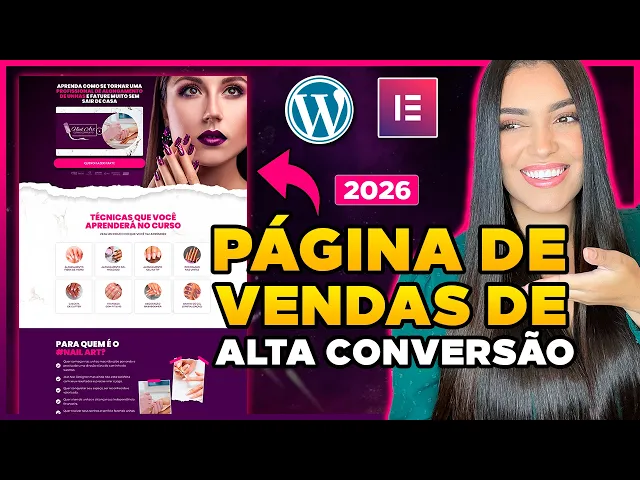
![Como Criar uma PAGINA DE VENDAS no WordPress e Elementor Grátis [Landing Page Passo a Passo]](https://img.youtube.com/vi/Q7nqaCiC6Kg/maxresdefault.jpg)
![Como Fazer uma LANDING PAGE no WordPress e Elementor Grátis [Página de Vendas Passo a Passo]](https://img.youtube.com/vi/-VvfmZmmDxc/maxresdefault.jpg)

![Como Criar um SITE NO WORDPRESS e Elementor GRÁTIS [Site Profissional, Completo e Passo a Passo]](https://img.youtube.com/vi/b_MWSiyqQrA/maxresdefault.jpg)
![Como criar uma LANDING PAGE no WordPress e Elementor grátis [PÁGINA DE VENDAS de alta conversão]](https://img.youtube.com/vi/70Bve9ohJuY/maxresdefault.jpg)
![Como Criar uma LANDING PAGE no WordPress e Elementor Grátis [Página de Vendas Passo a Passo]](https://img.youtube.com/vi/0uIqBzY7_gs/maxresdefault.jpg)
![Como criar uma Landing Page para Lançamentos Imobiliários no Wordpress [Aula completa]](https://img.youtube.com/vi/RlOYXcPYwwU/maxresdefault.jpg)
![Como Criar Um SITE PROFISSIONAL no WordPress com Elementor Grátis [Sem Programação]](https://img.youtube.com/vi/jhAyVxyVaX0/maxresdefault.jpg)
![Como Criar Um SITE PROFISSIONAL com WordPress e Elementor Pro [Passo a Passo do Zero Sem programar]](https://img.youtube.com/vi/ikjMltiUHXM/maxresdefault.jpg)

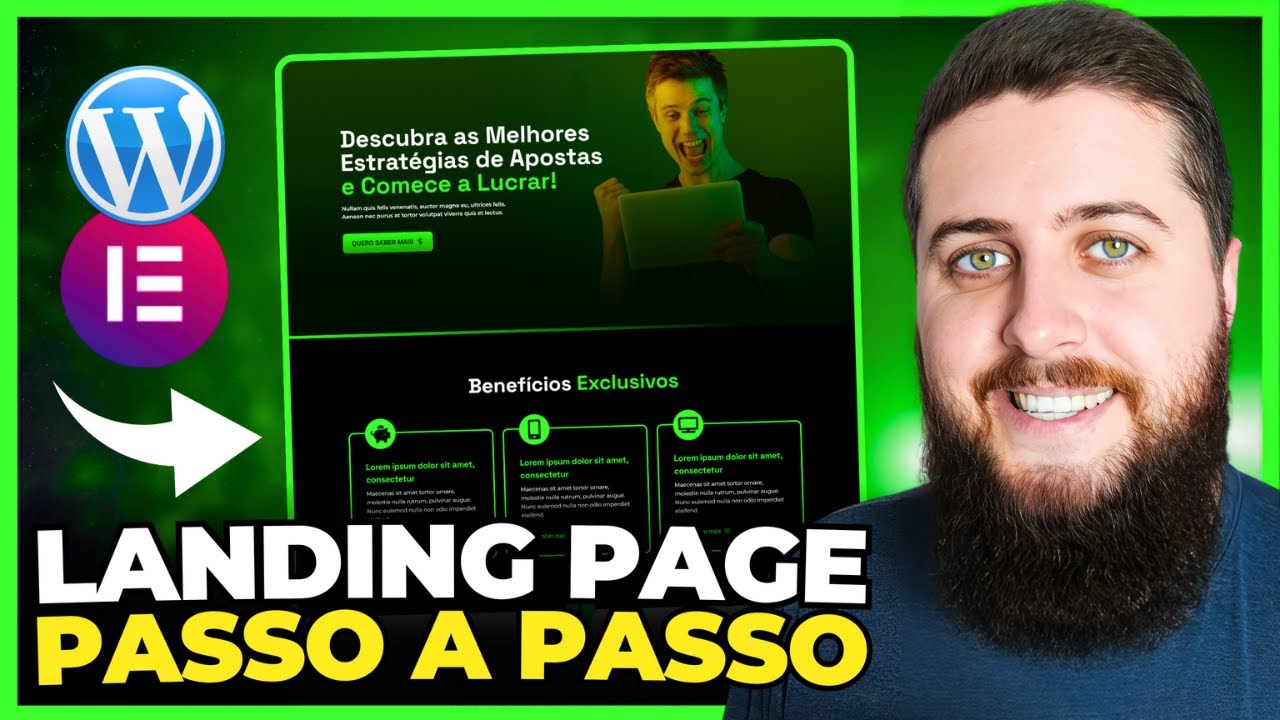
![Como criar uma Landing Page para Gestores de Tráfego [Passo a Passo completo]](https://img.youtube.com/vi/NRDj9UUKbBE/maxresdefault.jpg)
![Como Criar um Site no WordPress com Elementor | Site Institucional [Do Zero]](https://img.youtube.com/vi/SHjj0xr0_Mw/maxresdefault.jpg)