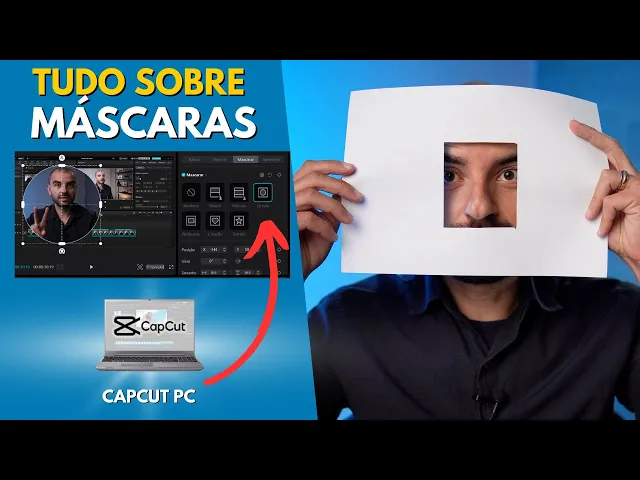
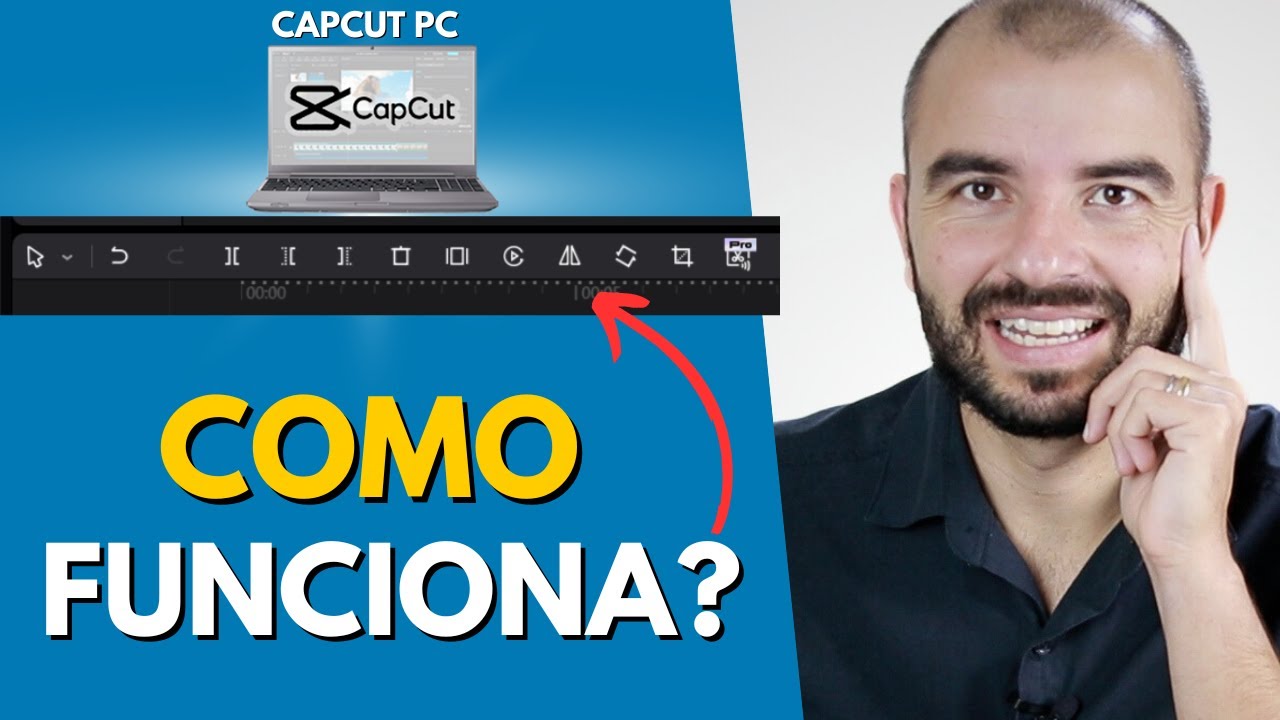
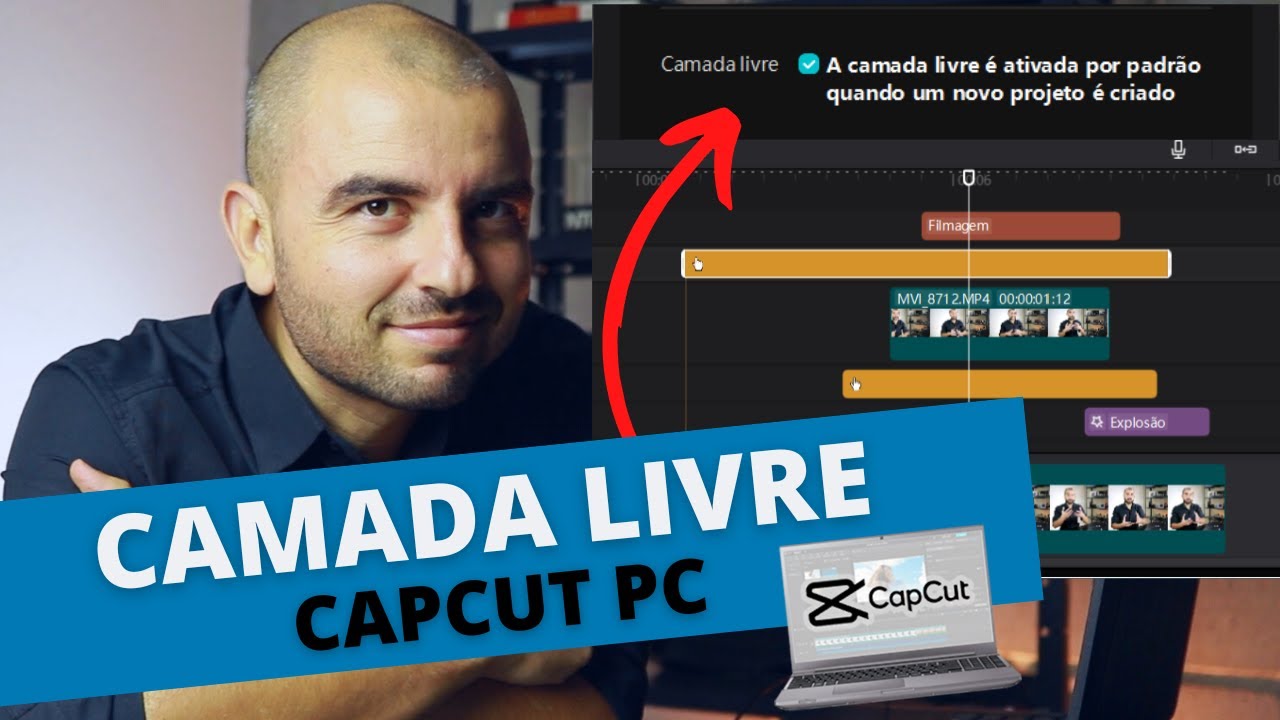
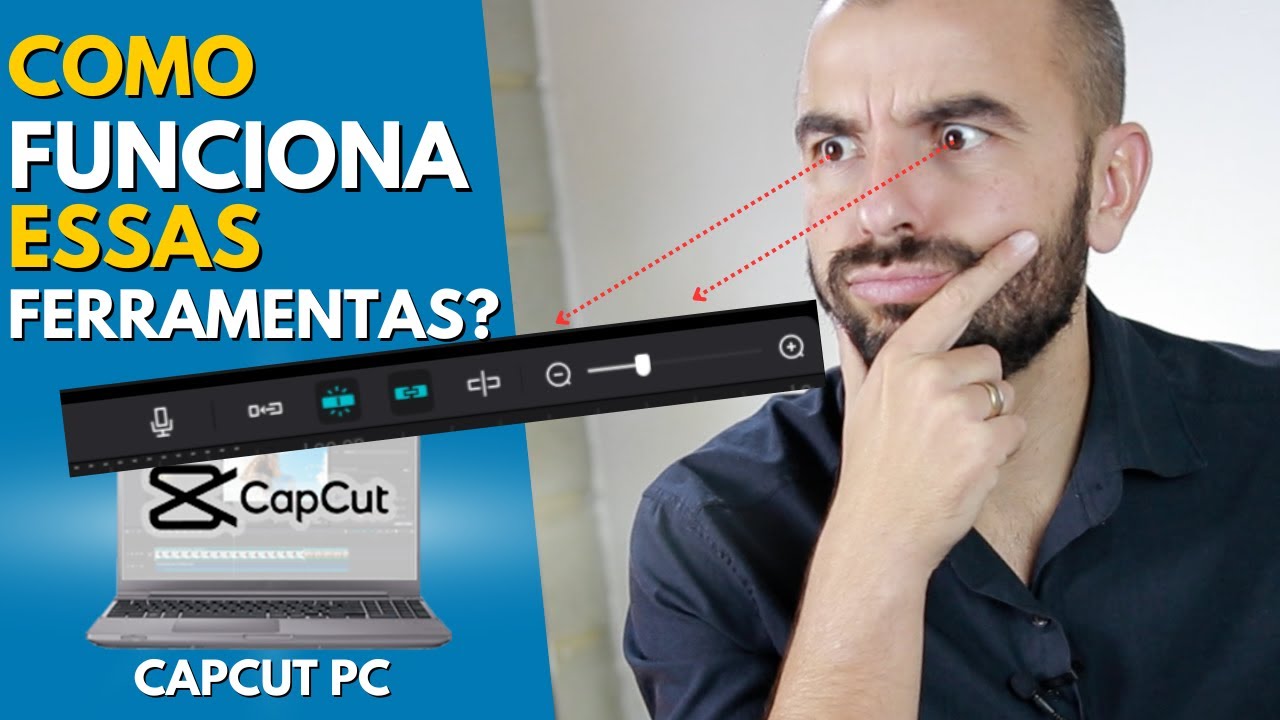
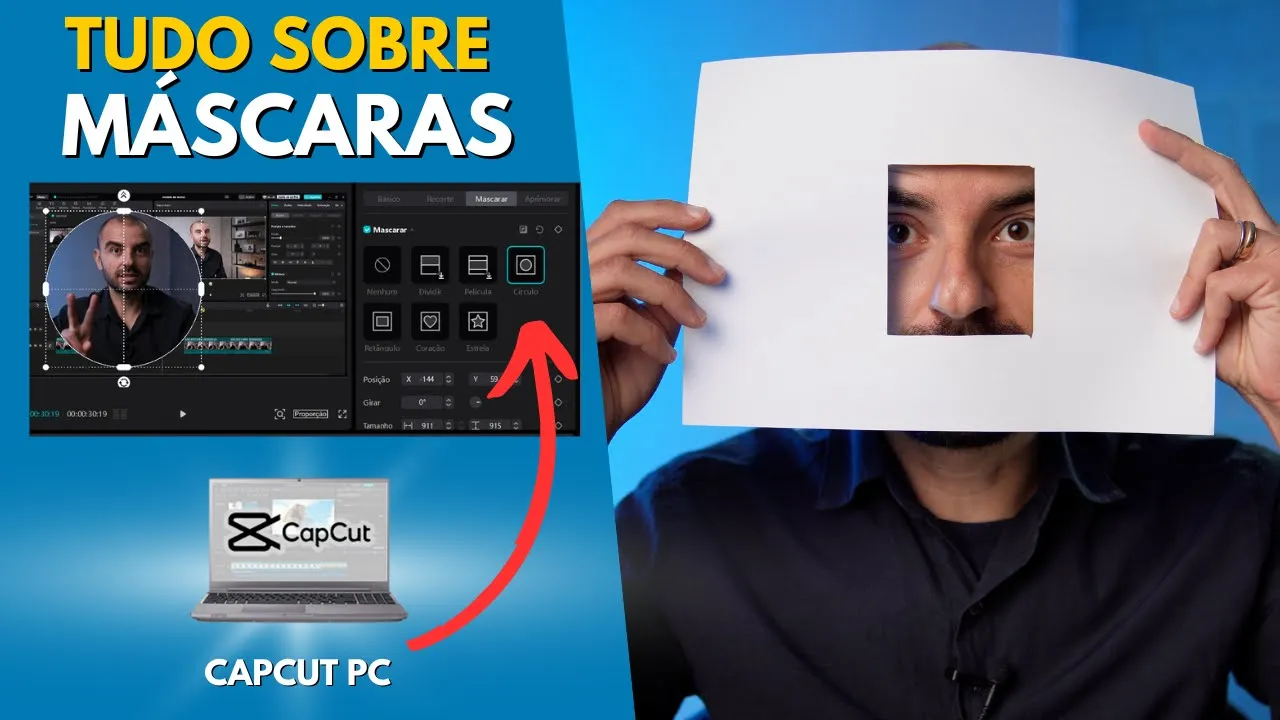
como usar a função máscara no aplicativo de edição de vídeo caput para computador Olá meu nome é Rafael zanforlin e isso aqui é uma máscara agora isso aqui também é uma máscara então fica comigo que eu vou te ensinar de um jeito bem divertido como que funciona essa tal de máscara Estamos aqui no caput de computador eu já tenho aqui dois vídeos inseridos na minha timeline o vídeo de cima é esse aqui eu vou apagar ele aqui ó tá vendo quando você aperta nesse olhinho aqui ele apaga e o vídeo de baixo é a gravação
da tela Ou seja eu tô dando uma aula aqui sobre alguma função do caput mas eu gostaria de colocar um quadradinho nessa parte de cima aqui do vídeo e posicionar ele do lado para que a parte de baixo que é a gravação da tela apareça também então é aí que entra a máscara e é muito simples primeiro você vai selecionar o vídeo de cima vai vir aqui na parte de vídeo e tá aqui ó mascarar clicou aqui ó tá vendo que aqui tem um retângulo clicou no retângulo ele cria um retângulo Centralizado aqui na tela
e você pode arrastar o retângulo para onde você quiser inclusive você pode dimensionar tá vendo eu vou deixar aqui como se fosse um quadradinho vou aumentar mais um pouquinho aqui ó beleza selecionei a parte que eu quero fazer o recorte máscara significa recortar E aí você vai vir aqui ó do mascarar você vai vir para o básico e agora você pode posicionar no local que você deseja então vou deixar aqui nesse cantinho aqui ó pronto estou dando a aula tá vendo e tá aparecendo a parte de baixo da tela Então eu tenho dois vídeos aqui
sincronizados o vídeo de cima ou vídeo de baixo agora eu vou dar um control Z aqui ó para voltar tudo para vocês mais ou menos como que funciona olha só ele fez o recorte aqui no centro então ele tá exibindo a parte de dentro se você selecionar o vídeo vier aqui ó em mascarar e aqui em cima tá escrito aqui ó reverso Você clicou aqui ó ele mostra o contrário o que que aconteceu aqui ele fez um recorte aqui no centro não foi mesmo ó ele tava selecionado aqui o centro quando você clica aqui ó
em Reverso ele põe a parte de fora então o que você selecionar aqui dentro fica um buraco e ele começa a exibir a parte externa que é exatamente o exemplo do papel que eu tô dando aqui se você fizer o recorte da máscara aqui ó ela vai exibir só a parte do meio se você fizer o recorte da máscara e colocar reverso tá vendo o buraco vai ficar aqui dentro e vai mostrar o vídeo que tá atrás então tem aqui uma obra de arte que seria o outro vídeo o vídeo que está na parte de
trás se você cortar a máscara Olha só você pode posicionar onde que você quiser cortou aqui no centro você pode posicionar aqui em cima ou então você pode cortar uma parte lateral também e reposicionar colocar onde que você quiser se você colocar o reverso Olha o que que vai acontecer ele vai mostrar o buraco no meio ou seja ele tá mostrando a parte de trás a parte de trás do vídeo e a primeira parte do vídeo ele exibe então reverso é isso ele muda do recorte principal que é o que a gente mais usa esse
aqui para esse que é ele através do vídeo como se fosse um buraco de verdade mesmo então se você clicar aqui ó tirar o reverso tá vendo ele vai mostrar a parte de cima Então vou selecionar aqui o recorte que eu quero fazer eu volto aqui em básico e posso selecionar e posicionar no local desejado se você vier aqui em mascarar Olha só você consegue colocar também um círculo tá vendo ele criou que um círculo eu vou posicioná-lo na parte que eu quero que é do meu rosto tá vendo vem aqui em básico e posso
posicionar agora no local que eu quiser e aí o vídeo vai ficar dessa forma tá vendo com esse recorte colocar um pouquinho mais para cá ele tá aqui outra função legal que tem aqui no mascarar essa parte aqui de baixo aqui ó pena Olha só como ele dá uma suavizada nessa borda tá vendo ele faz um recorte aqui perfeito aqui mas eu queria que dá uma suavizada das aqui um embaçado aqui em volta que que você faz clica aqui do vídeo vem mascarar Desce aqui ó pena e aumenta um pouquinho a pena Olha só como
que ele suaviza o vídeo tá vendo ficou bem suavezinho isso é muito legal também tem várias formas de utilizar isso e fica assim bem interessante eu gosto dessa suavizada que ele dá aqui nessas bordas outra coisa que dá para fazer na máscara aqui é movimentar a máscara Então vamos colocar aqui um círculo novamente ele vai ficar aqui nessa posição Mas vamos supor que você queira movimentar na máscara de um lado para o outro que que você vai fazer você vai vir aqui ó nessa parte aqui ó adicionar 4 Chaves tá vendo aqui ó que tem
posição gerar tamanho e pena todos eles têm Quatro Chaves que que isso quer dizer vamos supor que a gente vai mexer aqui na posição nesse momento do vídeo ele marcou aqui o quadro chave aqui embaixo eu quero a máscara nessa posição mas se eu quiser vir aqui um pouquinho para frente quiser por exemplo jogar a máscara para minha mão ele vai obedecer esse movimento então nessa parte aqui ó ele tá aqui em cima quando você jogar aqui para frente a máscara vai descendo olha só que legal que interessante você pode posicionar a máscara em vários
momentos fazer esse movimento de máscara também mas se você não gostou você pode vir aqui ó o que vem e deletar também só selecionar aqui ó que ele aparece esse losango deletou ele vai ficar paradinho lá e dá para fazer isso também com a pena então você colocar aqui ó quadro chave na Pena tá em zero aqui ó jogou um pouquinho para frente e aumentou a suavização Olha o que acontece o vídeo tá com o recorte e passa para um recorte de pena ele deu até aqui uma transparência aqui ficou muito grande então eu posso
voltar Tá vendo aquela selecionar aqui a pena de novo e vou diminuir a suavidade então eu selecionei esse quadro-chave aqui e vou modificá-lo de novo tá vendo e aí ele me dá um resultado aqui um pouco melhor tá vendo agora ficou bom então ele sai aqui do recorte duro para um recorte suavizado e você pode fazer isso também com o tamanho com girar né Você pode brincar bastante com isso aqui ó dá um exemplo aqui bem confuso aqui para vocês entenderem então eu vou selecionar todos aqui ó mascarar ele selecionou todos os quadros Chaves todos
eles estão nessa posição Se eu jogar para frente e é aqui ó em girar e gerar a máscara não funcionar nada Não ele apenas gira a máscara Então não vai ter efeito nenhum Se fosse por exemplo um coração e você girar seu coração agora você consegue ver o movimento do coração uma estrela também ó lá movimento da estrela Então o que aconteceria seria isso eu colocaria aqui um quadro chave aqui mas para frente e girar a estrela tá vendo e esse movimento de girar vai começar a funcionar olha só a estrela girando nesse momento outra
coisa que você pode fazer é vir aqui em posição também jogar um pouquinho para frente e mudar a posição dela isso nós já fizemos então ó ele sai de baixo vai lá para cima outra coisa também é o tamanho eu ponho um quadro chave aqui joga um pouquinho para frente e aumenta o tamanho da estrela olha só que que vai acontecer ele tá aqui nessa posição nesse tamanho e ó ele vai aumentar e aí você pode se divertir que não gostou de nada vem aqui ó refazer ele Corta tudo corta a máscara corta os que
frames Corta tudo se você não gostou dos que frames né que são os quadros Chaves é um dos poucos você colocou aqui ó um aqui colocou outra aqui fez uma bagunça danada aqui colocou outra aqui e desistiu Ah não quero mexer com essa questão do que frame não então você vem aqui ó seleciona aí e pode deletar tá vendo gostou Então já se inscreva no canal porque aqui tá lotado tá recheado de vídeos que te ajuda a filmar e editar melhor desejos sucesso em suas Produções eu vou deixar aqui mais dois vídeos que eu tenho
certeza que vão te ajudar muito em seus projetos um beijo um queijo e até a próxima aula