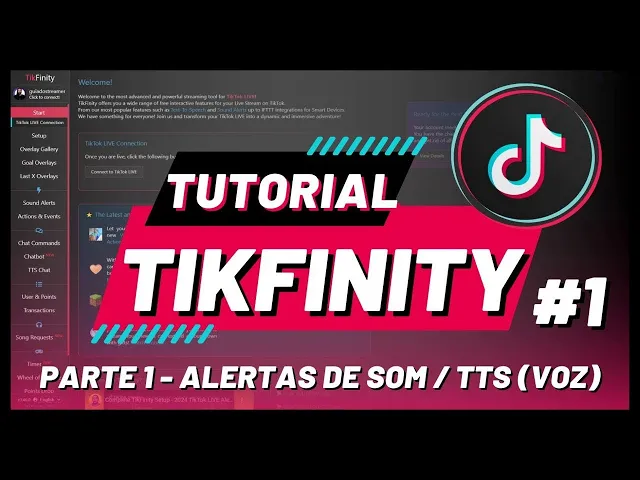
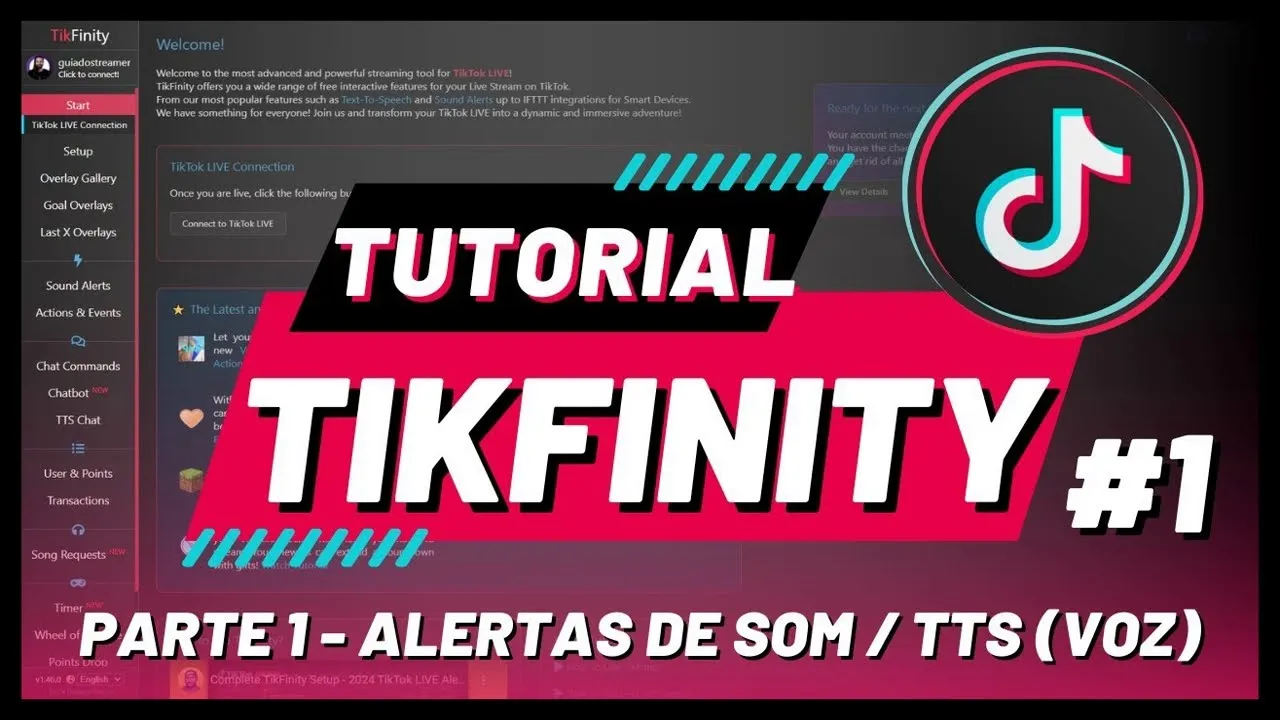
nessa série do tick Infinity nós vamos abordar todas as funcionalidades dessa aplicação sensacional para você colocar nas suas lives do tiktok e para começar essa série na parte um temos dois assuntos que vamos abordar e esses dois foram selecionados porque funcionam para celular e para computador todos os outros tutoriais e vídeos dessa série vão funcionar somente para computador esse é o único tutorial que vai funcionar para celular e PC então é massa demais então não perde nenhum vídeo vou estar pegando todas sugestões e inclusive ainda tô criando alguns tutoriais aqui do tick finit dá para
entrar sugestão vai mandando e eu preciso muito do seu apoio deixa o seu like se inscreve pessoal é de graça vai te ajudar muito nas suas lives e acompanha a playlist do tiktok e essa é a configuração Inicial que você precisa fazer para usar o tick Infinity para usuários de Windows você pode utilizar ou o site mesmo que o link tá na descrição Mas também você pode escolher utilizar o aplicativo deles instalado no Windows tá bom tem alguns recursos mais avançados que só funciona no aplicativo eu utilizava tudo no site depois eu migrei e quando
eu falo migrar é só a utilização mesmo eu mudei pro app que fica muito melhor mas só continuando o Windows você pode usar o site e o app e para usuários de Android iPhone e para Mac OS você precisa utilizar somente o site Lembrando que os recursos que funcionam somente para celular igual eles falam aqui é o text to speit a mensagem de voz e o sound alerts uns alertas de som que você põe na Live para começar a utilizar você vai acessar o tick Infinity e clica aqui ó let's start your Adventure ou vem
até o menu setup Você vai precisar logar com a sua conta eu loguei com a conta do tiktok aqui do Gmail e já carregou certinho depois vai carregar essa tela para vocês pessoal aqui no seu tiktok name você pode pôr o seu @ e tá vendo o botão connect to tiktok live utilizando o tick finin pelo site você sempre vai ter que abrir a sua Live no tiktok e depois vim até aqui o site e clicar nesse botão connect to tiktok live por isso que eu falei que a aplicação tem uma vantagem se se você
usa instalada no Windows você conecta ao vivo ali no tiktok e o tick finit já conecta automaticamente Mas lembra tudo só vai funcionar se o tick finit tiver conectado então o app é melhor que conecta sozinho você não precisa nem lembrar se esquecer não tem problema Qualquer coisa se não vincular a sua conta do tiktok aqui na esquerda eu já loguei e já sumiu Mas vai ter um menu do tiktok para você fazer o login a maior parte dos recursos aqui no tik finity Você vai conseguir configurar offline inclusive o text speit um s de
alerts vamos começar por ele se você você clicar aqui ó você já cai no Sound alerts e o que seriam esses alertas de som pessoal primeira coisa você tem algumas configurações aqui embaixo que eu sugiro que você mantenha as mesmas que a minha tá bom que é tocar o som simultaneamente tocar o primeiro emote da mensagem e aqui uma fila de 5.000 vai vir um outro valor seu padrão se não me engano vem com 100 Essa é a melhor configuração pode copiar essa parte de baixo e aqui em cima você quer criar um alerta de
som então você vem até esse botão Create sound Alert pode ver que liberou um menuzinho aqui tá el O som tá bom esse é o primeiro menu que você tem que ver se tá habilitado o seu som aí aqui você vai selecionar o Trigger o que vai incentivar esse som a tocar Qual que é o estímulo que vai tocar esse som Então você clica aqui pessoal e você menciona é um follow alguém seguindo que eu quero que toque o som a cada seguida ou um compartilhamento alguém compartilhou vai tocar um som específico então você seleciona
os sons para cada ação tem sub assinatura no seu canal ou qualquer presente ou alguns presentes aqui em específico para você selecionar por exemplo quando uma pessoa te seguir você pode tocar um som de bem-vindo ou Opa alguma coisa assim para isso você seleciona o follow que é quando alguém te seguir você vai selecionar um som aqui nesse menuzinho aqui ó select sound você pode subir o seu próprio som clicando nesse botão upload sound e aqui você tem uma base de dados do myinstants.com e você Pode fazer pesquisas nesse campo de procura tá bom de
sons conhecidos ou aqui embaixo Você vai procurando alguns a única ressalva que eu faço pessoal é que aqui tem muito som ofensivo Tá bom então toma cuidado para você selecionar e não ferir as diretrizes lá do tiktok então falando de mim o que eu faria alguém chegou na Live seguiu Ah eu vou mandar um Opa aqui Opa aí eu vejo posso ver o nome da pessoa agradecer mas é mais um som ali para te avisar que alguém seguiu eu pesquisei como Opa e achei um som aqui Pessoal esse segundo tá vendo aí eu venho aqui
posso dar um play para ver como é que é o som olha só vou dar o play Opa tranquilo vou utilizar ele aí eu clico no botão apply e perfeito aqui tem o volume desse som se ficar muito alto durante a Live que ficou comigo aí você pode reduzir um pouquinho e aí para testar o seu som você pode vir aqui na direita tem o botão de play Você pode deletar também se você quiser mas no fundo você configurou o seu primeiro alerta de som não vai mandar um texto nem nada aqui é só de
som quando tiver alguma ação na sua Live E essas ações você pode conferir aqui pessoal seguir compartilhar a Live assinatura qualquer presente ou presentes específicos então você pode ver quando eu ganhar uma rosa eu pus um som para tocar aqui que é esse daqui aqui pessoal beleza aí eu sei que chegou uma rosa de presente mais pra frente vou mostrar outros alertas né que tem customizações maiores esse daqui é mais simples porque funciona também para celular e você não precisa fazer nada é só configurar essa tela e quando abrir sua Live né você conecta o
tiktok E aí funciona sozinho aqui a gente configurou para uma rosa aqui eu configurei para qualquer presente e pus um som aqui presente senhor esse daqui presente senhor tá vendo pessoal até que tem un sons de boa sem ser ofensivo dá uma olhadinha e não se pre culpa a única coisa que você tem que fazer é deixar esse site aberto para est funcionando ou se utiliza o Windows deixar o aplicativo aberto tá bom tem que ficar aberto e o segundo recurso que a gente vai falar hoje são as mensagens de voz dos seus espectadores na
sua Live do tiktok para isso a gente vai estar mexendo nesse menu aqui pessoal TTS chat esse menu você também não precisa aqui de overlay não precisa de PC então funciona no celular e no PC e uma questão que eu acho bem legal nessas mensagens de voz é que você pode por o seu espectador para falar ou seu sub para falar por comando no chat mas não só isso se sua Live não é muito movimentada você pode utilizar o recurso de mensagem de voz para ler todas as mensagens do chat que forem enviadas Então como
exemplo eu utilizei ontem essa opção de ler Cada mensagem do chat que eu fui trocando ideia com a galera e até no meio da Live eu desliguei essa opção porque acabou ficando mais movimentado mas olha só como que funciona e como a interação é legal vou dar o Play agora o gato PR muito top PR 60 FPS Então cara muito top para nesse momento eu tava trocando uma ideia e aí veio a mensagem de voz com o assunto que a gente estava trocando ideia e aí vai fluindo pessoal é bem massa então também todos os
recursos que você vê nesses tutoriais Eles foram validados ao vivo antes de eu trazer aqui para vocês tá bom gosto de fazer esse procedimento Então bora configurar o recurso pessoal aqui eu estava na minha central de lives né olhando vod voltando aqui pro text to speit a primeira coisa que você tem que fazer é abilitar esse campo enabled tá vendo tem até uma anotação Aqui você clica e fechou pessoal tá habilitado tá bom Quais que são as outras configurações que você precisa olhar a língua você deixa aqui em português Brasil pro bote de voz L
na nossa língua corretamente embaixo você pode deixar uma voz padrão Ou você pode selecionar outras vozes tá bom Aqui você tem voz feminina você tem voz masculina eu vou deixar aqui BR femil vis is a test Beleza dá para ouvir o teste essa voz ou aqui embaixo você pode deixar uma voz randômica uma voz aleatória e cada mensagem valer diferente e esse Def Speed você pode aumentar ou diminuir a velocidade do bote falando além do volume ali embaixo e o volume Eu sugiro você deixar no máximo se ficar muito alto na sua Live você pode
vir aqui na hora e abaixar um pouquinho agora vamos dar uma olhada nesse menu aqui allow users Pessoal quem vai tá permitido quem vai poder mandar mensagem no seu chat tendo a mensagem lida por um bote de voz são todos os usuários são os seguidores os subs os moderadores então você pode aqui permitir até nível de membro o top três doadores do seu canal canal ou de uma lista tá bom que essa lista por exemplo você define aqui embaixo Ó você tem Special users que no caso seriam contas e usernames pessoas que você pode adicionar
para essa lista mas em resumo pessoal voltando aqui geralmente você deixa para todo mundo ou só para seu sub quando você quer priorizar ali a sua assinatura ela tem um valor aí você pode tirar aqui para todos os usuários dos seguidores deixa só pros seus subs pros seus mods tá bom aí dessa forma você vai limitar o uso da mensagem de voz vai ficar mais concorrido e a pessoa precisa fazer uma assinatura no seu canal para utilizar esse recurso vai de você tá bom Aqui a gente vai deixar para todo mundo deix em followers All
users e aqui do lado pessoal você tem comment types funciona assim o bote de voz ele vai ler qualquer mensagem no chat se for igual eu utilizei na Live de ontem eu pus essa opção Any comment qualquer comentário que chegar no chat o bote de voz vai ler em voz alta ou você pode selecionar essa opção que são comentários que começarem com ponto no começo aí vai ler essa mensagem também os comentários que tiverem com uma a barra no começo pode ser lido com essa opção ou você põe essa última opção que é bem conhecida
que funciona por comando pessoal aí você põe aqui o comando ponto exclamação falar ou TTS o que você quiser e depois a mensagem e a pessoa que digita o comando e a mensagem dá o enter vai ser lido em voz alta na Live Beleza então tem todas essas variações que você pode fazer e aqui pessoal charge points é o qu vai cobrar no sistema de pontos do seu canal a gente ainda vai falar nos próximos Capítulos dessa série do sistema de pontos e como isso é benéfico pra sua Live pode incentivar doação de presente um
monte de coisa nós não ativamos o sistema de pontos ainda então vamos deixar aqui gratuito senão você pode cobrar no seu sistema de pontos conforme as pessoas vão te doando presente e tal eu já vou explicar cada mensagem vai ter um custo aí você põe aqui o custo da mensagem vai reduzindo da pontuação da pessoa tem ranking de pontos um monte de coisa o normal é você deixar gratuito E aí se você quiser limitar você limita aqui pro seu sub Tá bom mas eu vou falar um pouquinho mais disso quando vier o sistema de pontos
aqui você terminou toda a configuração as opções que você seleciona agora você pode descer aqui embaixo e tem alguns outros painéis esse Special users a gente já comentou você pode pôr usuários para permitir ou não permitir nesse Campo aqui você pode escrever uma mensagem e testar como se fosse uma mensagem vindo na live por exemplo Oi tudo bem na sua Live vai ficar exatamente assim ó você põe a mensagem dá o play Oi tudo bem beleza pessoal aqui você fez o teste e aqui embaixo uma opção muito importante pessoal spam protection esse recurso ele pode
ficar meio chatinho na sua Live se o mesmo espectador ficar mandando um monte de mensagem de voz ou outros espectadores Te Trollando mesmo para isso você pode pôr um cooldown que seria um tempo de espera você pode inserir um tempo em segundo então o usuário Léo né o meu xará já mandou uma mensagem de voz aí você pode pôr que depois de 60 segundos só após esse período vai ser possível ele mandar uma outra mensagem novamente que vai ser lida as mensagens conforme elas forem chegando elas entram numa fila pessoal aqui você pode pôr o
tamanho dessa fila E aí elas vão sendo executadas em ordem de prioridade o tamanho da mensagem também né para evitar trollagem e também um texto muito longo você pode limitar os caracteres aqui e tem uma opção para identificar spam também pode deixar pessoal e muito importante também ó aqui do lado você tem a opção Advanced Como que o bote de voz vai ler ali o que o seu espectador mandou você viu que no exemplo que eu te passei simplesmente leu a mensagem lá se você quiser que o bote fale o nome da pessoa que às
vezes tem uns nomes ofensivos também por isso que eu tirei mas se você quiser você pode fazer o seguinte tem uns parâmetros aqui ó username sempre vai trazer o nome da pessoa que tá comentando você pode copiar isso daqui põe aqui no começo então o bote de voz vai ler o nome da pessoa e aqui depois o comentário Mas vai ficar meio sem sentido nome comentário já junto então você pode dar um espaço aqui no meio e pôr por exemplo falou aí fica assim o nome falou a mensagem e aí você pode subir aqui em
cima em Voice tester e ver se fala test user como se fosse o nome da pessoa Olha só Tex falou oi tudo bem Beleza já pegou o nome da pessoa feito isso você configurou as mensagens de voz na sua Live e tem todas essas regras para você ver quem pode falar ou não ou todo mundo pode falar você vai criando essas regras e não esquece né pessoal configurou seus recursos ficou ao vivo no tiktok aí se você usa o navegador você clica e conecta no tick finity pelo navegador na aplicação do Windows já vai conectar
sozinho aí tudo vai funcionar que a gente configurou hoje por favor também pessoal não esquece Sim chegamos no finalzinho mas deixa o seu like se inscreve aí e eu prometo tá trazendo mais conteúdo do tiktok tá atento no que vocês estão pedindo então vai comentando sugerindo beleza que eu tô sempre por aqui estamo junto obrigado pelas visitas e apoio e até o próximo conteúdo