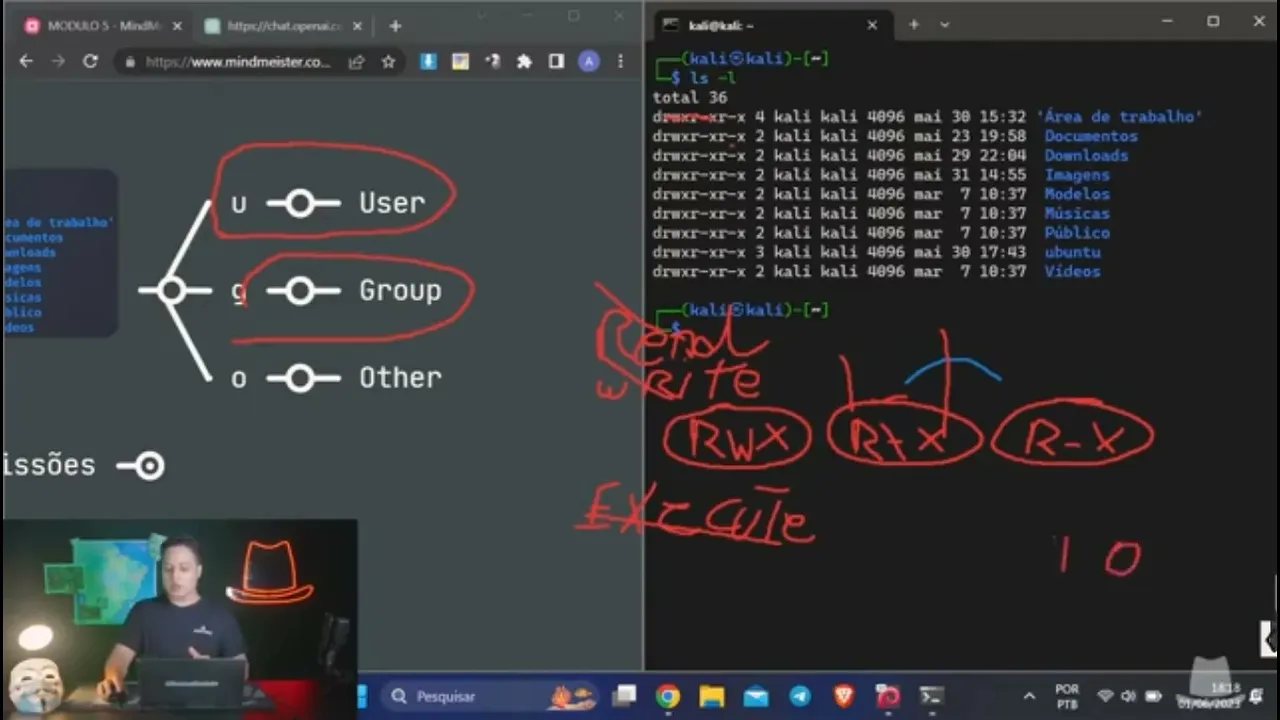
se você já se perguntou sobre controle de acesso no Linux quem pode ler as suas ferramentas ver os seus arquivos ver as Suas pastas essa aula vai falar exatamente isso já viu aquelas portas de alguns lugares que vem escrito permitida a entrada somente para colaboradores ou pessoas específicas você pode também no Linux gerenciar quem pode ver quem pode executar e quem pode acessar os seus arquivos Vamos ver isso juntos aqui na minha tela e agora falando sobre permissões nós usaremos um comando ch mod Então nada mais é do que Change mode o significado do comando
tá então ele vai mudar o a permissão daquele arquivo lembra que a gente tinha comentado que quando a gente dá um LS por exemplo a gente não ia focar nessa parte aqui até então a gente focaria só nessa parte aqui ó que foi o que a gente viu como criar pastas como entrar dentro da pasta como sair como ler os arquivos só que agora chegou o momento de nós olharmos o que que é isso aqui por que que ele está aqui o que que significa esse monte de letra aqui ó X R um traço o
que que seria isso o que que é esse nome aqui cali Por que que tem esse número esse número aqui a gente viu lá né no H que é pr é o tamanho realmente do arquivo da pasta mas a gente não chegou ver esse comecinho ainda E por que que ele tá aqui será que é por acaso ou tem algum propósito tá vamos ver isso agora então o ch mod ele vai gerenciar permissões e exatamente aqui que a gente consegue ver quais são as permissões do arquivo O que que a pessoa do usuário pode ou
não fazer naquele arquivo isso aqui a gente chama de permissões tá então quando a gente lista quando a gente entra em alguma pasta e dá um s - l o legal desse comando é que além dele nos mostrar a listagem ele nos mostra se você vai poder sim executar ou ler antes mesmo de você tentar entrar na pasta legal né então vamos na prática aqui que você vai ver que vai ficar bem mais tranquilo tá antes de mais nada quero que você entenda que nós dividimos geralmente isso aqui em três etapas em três grupos tá
a gente vai chamar eles de o primeiro usuário o segundo group é o próprio grupo e o terceiro a gente vai chamar de outro tá grava isso na sua mente o primeiro grupo a gente chama de usuário o segundo grupo a gente chama de grupo e o terceiro a gente vai chamar de outro beleza mas ques grupos são esses vamos lá antes de mais nada você precisa entender comigo aqui que isso aqui a gente vai ter que dividir ele em três etapas se nós temos três grupos a gente vai dividir ele em três etapas Mas
lembra que uma das aulas a gente comentou que o d ele significa diretório então eu sei que isso aqui é uma pasta por causa do d então o d a gente pode matar a gente já sabe por exemplo se eu criar um arquivo aqui ó touch permissões e eu der um LS Men L ele vai me listar um arquivo só que ele vai ficar com um menos aqui ó você vê que ele já não tem o d ou seja esse aqui eu já consigo saber mesmo com cor ou sem cor eu já consigo saber se
ele é o não é uma pasta um diretório por causa do começo dele tá ele não tem um D até aqui tranquilo beleza eu posso remover esse arquivo permissões Maravilha cont control L para limpar voltamos aqui na hora das nossas permissões e como a gente tinha comentado nós vamos dividir ele em três Então se o primeiro já não preciso mais do d agora ele vai começar Então a partir do R até chegar no outro x vamos entender o que que significa isso aqui tá primeiro de tudo nós temos então a gente 1 2 3 4
5 6 7 8 9 nós temos nove letrinhas aqui ou caracteres porque tem um menos também então o que que a gente vai fazer a gente vai dividir ele em três grupos então vou ter o primeiro grupo primeiro grupo segundo grupo e o terceiro grupo certo e aí o primeiro eu tenho ali ó r w eu tenho rwx Então já matamos mais três aqui ó até o x sobra mais três Então eu tenho mais um R um menos e um X E agora matamos mais TR e agora sobrou três eu tenho um R menos 1
x ou seja esses dois aqui a gente viu que eles ficaram deixa eu até fazer aqui ó iguais tá voltamos aqui a nossa explicação nós dividimos agora ele em três tá eram nove então 3 divido por TR vamos ter três aqui bem Tranquilo isso significa que o meu usuário que é esse primeiro aqui ó ele tem tudo isso de permissão e quais permissões são essas isso aqui gente é mais tranquilo do que o que você imagina você vai ver agora ele ele é bem intuitivo o R é de read então o r é de read
que significa l ler significa layer então eu sei que o meu usuário ele tem permissão para ler essa pasta ler o que tem dentro dessa pasta porque ele tem a permissão de leitura né ele tem o r olha só que legal o meu grupo vamos continuar aqui na verdade né tô no w o w é de write de escrita eu posso escrever eu posso fazer qualquer coisa aqui na parte de escrita né WR posso criar algum arquivo posso modificar esse arquivo porque eu vou escrever nele né seria essa a ideia e o x é de
Execute Então é por causa dessa palavra aqui né a gente chama de ex Execute ele representa aí o executar então Ou seja eu sei que agora usuário eu posso ler eu posso escrever e eu posso utar Caso seja um arquivo Caso seja aí um programa tá bem tranquilo aqui né Ou seja a gente só replica agora o resto então Ou seja eu sei que o grupo ele também pode ler e ele pode executar o que que ele não pode fazer ele não pode escrever na minha pasta ele não ele tem essa permissão negada quando ele
vem com um menos aqui ó significa permissão negada é bem tranquilo quando você estuda um pouquinho de tecnologia aí ah na parte de binários não vou entrar no mérito aqui tá mas mas só para ficar claro é o binário geralmente um e zero então um geralmente é que tá ligado e zero que tá desligado aqui a mesma coisa se tem a letra É porque tem a permissão se tá com menos a permissão tá negada bem tranquilo né então toda se você for olhar algum arquivo aí e aqui no lugar de um w ele tem o
menos ele a permissão dele tá negada tá bom bem tranquilo também oder o oder como é a mesma coisa do grupo os dois tem o mesmo tipo de permissões tá bom deixa eu apagar aqui E agora que você entendeu isso a gente vai fazer uns testes aqui ó inclusive isso que eu acabei de explicar ó se eu digitar me ch mod e der um Tab olha só que legal inclusive ele tem até um w Mas a gente não vai falar muito do w tá porque w geralmente a gente vai mudar a permissão dos três porque
ele significa todos então quase particularmente tem gente que utiliza mas eu particularmente não utilizo Mas é bom que você saiba que tem tá então se você por exemplo aqui D um ch mod não termina de digitar nem nada você dá um Tab ch mod aí você não escreve mais nada pela frente dá um Tab que ele vai nos mostrar aqui ó o grupo Os outros e o honer o honer é o user é o proprietário aí tá geralmente é o usuário Beleza então vamos lá ah e é bem simples também utilizar olha só que legal
geralmente a gente vai utilizar muito o e o menos PR dar permissões e para retirar permissões Vamos fazer um teste aqui vai eu vou dar um LS Men l então eu sei que o meu usuário ele tem a permissão de escrita certo se eu fizer o seguinte ch mod o é de usuário né a gente acabou de ver aqui ó o de usuário eu quero negar essa permissão porque ele já tem correto ele tem aqui ó escrita eu dou um U menos um w e aí eu posso por exemplo colocar aqui eu vou negar pro
Ubunto beleza e a gente passa a pasta na frente tá então u menos w porque agora que eu não quero mais o meu usuário tem a permissão de escrita no Ubunto que é essa pasta aqui eu vou dar um LS Men L olha só o que aconteceu agora aqui em cima o Ubunto nessa classificação que é a primeira que a gente viu né que é o usuário ele tinha o Wi o w ali ó agora ele não tem mais ó tá vendo que legal ele ficou menos ou seja permissão de escrita na pasta tá negada
eu não consigo mais criar arquivos ou escrever ou modificar arquivos aí na pasta tá vamos fazer o seguinte agora a gente sabe que agora eu consigo negar ou dar permissões eu quero vamos ver aqui ó ch mod você pode ver que esse último grupo aqui é quem são os outros todos eles tem a permissão aqui de WR negada eu quero dar uma permissão para eles então eu vou dar um ch mod Vou colocar aqui o o é de outros o mais o sinalzinho demais eu dou a permissão E aí eu coloco o w porque eu
quero dar permissão de WR para que possam escrever e aí eu vou dar a mesma pasta aqui Ubunto olha só que legal agora olha só ele muda tá vendo Então agora eu tenho a permissão de write Beleza agora você sabe isso na teoria vamos ver na prática como é que funciona eu vou entrar dentro da pasta aqui ó chamada Ubunto CD Ubunto vou tentar listar consegui listar Beleza agora eu vou dar um CD dois pontos porque eu vou sair da pasta Você viu que eu entrei na pasta e listei o que tinha porque eu tem
o modo de leitura eu consigo ler o que tem dentro da pasta vamos negar essa permissão para essa pasta então eu vou ch mod qual que seria o comando agora para mim negar uma permissão de leitura na pasta Ubunto você pegou o raciocínio faz aí pensa na sua mente pensou Então vamos ver se tá certo eu vou pro usuário negar uma permissão então o menos e eu vou colocar o r porque eu não quero que ele tem a permissão de leitura Ubuntu Beleza vou dar um LS para ver se ela foi realmente validada Olha só
agora aqui ó eu não tenho permissão nem de escrita nem de leitura vamos ver se funcionou eu vou entrar na pasta Ubunto assim que eu tento listar Olha só permissão negada eu não consigo mais ter permissões nessa pasta bacana isso né então você pode tentar não vai dar Tá eu vou sair da pasta Lembrando que detalhe se eu for rot eu consigo Então o Rot como a gente falou não tem aí esse gerenciamento PR ele porque o Rot é o é o comandante do sistema então eu vou entrar aqui ó no CD Ubunto como usuário
porque eu sou cali usuário cali lá Opa já tô dentro da pasta né então só LS eu não consigo mas se eu der um su su eu vou virar R agora se eu quiser ver onde que eu tô na pasta vocês lembram Além de olhar aqui em cima eu posso dar um pwd eu estou na pasta Ubunto beleza só que eu sou rut Ó quem eu sou aqui ó rut eu posso dar um ruem eu sou rut então eu vou dar um LS menos L eu consegui listar o que tinha dentro da pasta ubun porque
a permissão ela vale aí pros usuários pros grupos e pros outros tá e se você quiser fazer isso para todos de uma vez aí você usa o a que é para All para todos de uma vez tá se eu quiser dar a permissão de novo eu posso dar um ch mod E aí eu posso dar um mais ou usar o que é o certo né O u mais Ubunto perdão u mais o r que eu vou dar a permissão Ubunto de leitura e agora eu volto a ter se eu der um LS antes vou entrar
no Ubunto Já estou na pasta se eu der um LS Men L eu volto a ter aí a permissão de leitura tá bem tranquilo bem fácil né acabei até saindo aqui do do meu cali gente se vocês derem um CRL D ele vai sair da do nosso terminal tá não D não deem Ctrl D essa parte você entendeu ficou bem tranquilo agora a gente vai facilitar as permissões tá por exemplo aqui eu deixei até uma colinha que é o d de diretório né que a gente viu deixa eu colocar aqui ó LS Men l d
de diretório o r de Read o w de WR e o x de Execute e você agora sabe que a gente vai sempre dividir em três então usuário grupo e outros e aí você consegue brincar com essas permissões aí vou utilizar o comando agora eu quero para todos dar a permissão de de WR então assim que eu dou todos eles ó ó como é que fica ó é legal né quem não entende fica né perdido isso aqui porque fica drwx rwx rwx mas agora você sabe que todos eles tem a permissão de tudo todos eles
TM todas as permissões aqui ó tanto de ler quanto de escrever quanto de também executar tá vamos fazer o seguinte eu vou facilitar para você agora com Jump the catch agora a gente se você entendeu isso aqui o próximo passo vai ficar bem mais fácil para você entender tá que a gente vai ver agora um pouquinho sobre números Mas fique tranquilo aquilo que é bem de boa também o Jump the catch é o pulo do gato O Pulo do Gato eu vou te dar um site que ele se chama ch mod command.com você vai entender
o que esse programa ele é tá aqui ó esse programa não esse site Esse site é o é uma calculadora de ch mod se você vou até abrir ele maior aqui ó ã eu tenho aqui por exemplo a opção de read a opção de write e a opção de Execute se eu quiser rodar um comando que dê todas essas permissões para todo mundo ele já me gera o comando aqui ó você pode utilizar esse comando aqui ele tá me dando menos R porque tá dando aqui o modo recursivo né e ele até mostra ó Change
files and directories recursivamente então ele tá falando mude os arquivos e os diretórios recursivamente para mudar os dois tipos aí eu não quero Por enquanto vou tirar e aqui embaixo ele já me joga o comando passando aqui ó file name mas você não acabou de explicar que era esse segundo comando aqui ó que era de read Ride e o Execute Por que que aqui em cima ele tá dando números Vamos ver isso também tá ou seja ch mod eu quero dar todos esses privilégios para todo mundo em uma determinada pasta do arquivo eu posso jogar
um ch mod 777 e o nome da pasta na frente beleza mas também funcionaria ó você viê aqui ó para todos isso aqui esse comando aqui você já entenderia correto ch mod o a significa o quê All todos então eu quero dar um comando né Para todos que é o quê o mais que é uma permissão positiva né eu vou dar a permissão e que permissões são essas leitura escrita e execução Beleza então ele tá me dizendo aqui que esses dois comandos são os mesmos e aqui embaixo ele vai explicar já já a gente fala
mais sobre isso só que se eu mudar aqui ó vamos supor eu quero que o usuário ele tenha tudo isso de permissão mas eu quero que o grupo não tenha nenhuma permissão e os outros só t a permissão de ler mais nada então eu escolhi aqui ó mas detalhe eu prefiro que vocês utilizem tá a primeiramente o comando isso aqui é para você entender na na teoria mas vocês só vão utilizar esse site aqui quando vocês já tiverem executando ali os comandos de mente tá então antes de de você querer já começar a utilizar o
site que que você vai fazer você vai ch mod vai escolher uma pasta vai tirar do grupo menos R imagens E aí faz isso para ir entrando a linha de comando na sua mente tá então eu tirei do grupo aqui ó a pasta imagens eu tirei do grupo então o r já sumiu ó lá já não tem mais ou seja eu fiz com essa explicação você já consegue tá eu fiz aqui foi via linha de comando entrou na mente aí você vem pro site E aí vamos na explicação aqui quando eu fiz as modificações aqui
ele já me dá o comando ó ch mod 704 file name ou seja era 777 agora já virou 704 E olha que legal Ou use esse símbolo aqui que foi o que a gente viu só que quando eu quero dar mais de uma permissão para mais de um num arquivo só mas para mais de um usuário ó como é que esse comando fica então em muitos casos por numeração é mais fácil é mais tranquilo você vai entender ela agora essa parte aqui com certeza ficou tranquilo ó AD All mais aí eu vou dar permissão para
todos né para tudo mas do grupo eu vou tirar a permissão legal isso né Ele utiliza o vírgula aqui para para separar mais do grupo eu vou tirar a permissão de de vou tirar a permissão e ele vai me mostrar aqui ó todas na verdade eu tava até Tentando ler qual Promissão que ele vai tirar Mas ele tem todas aqui ó rwx Ou seja no grupo vou tirar todas foi exatamente isso que a gente falou para ele aqui ó no grupo eu não quero nenhuma e aqui no próximo no no orders eu só vou tirar
a permissão de escrita e de execução combinado tranquilo até aqui né Vamos falar agora da numeração Que raio de numeração é essa que apareceu aqui quando ó e aqui embaixo ele mostra ó o que a gente fez Ó essas permissões eu vou dar todas as permissões para usuário tirei neguei né todas as permissões pro grupo e só o os outros só tem uma permissão que é a de poder ler beleza aqui embaixo a gente tem uma explicação bem legal da numeração que é essa daqui ó e eu já já explico melhor ela mas antes caso
você queira eu até recomendo você dar uma olhada porque a gente pode passar alguns parâmetros também tá ó o r de recursivo Ah quero aprender mais sobre a ferr menos menos help a versão do CH mod e tudo mais aqui embaixo chegamos a parte agora da numeração Então você entendeu que a é de All u de user g de grupo e x de Execute tranquilo você entendeu que o mais a gente Dá permissão e o menos a gente tira a permissão agora na numeração eu tenho aqui uma representação mais fácil por eu consigo no mod
um número e esse número vai significar ou permissões dadas ou permissões negadas tá beleza vamos lá se eu passar o número um eu t querendo dizer que eu só vou dar permissão de execução correto ele vai dizer aqui ó o vai ficar assim ó se eu passar o número do só escrita only se eu passar o número três eu vou dar uma permissão de execução mais escrita só que olha só que legal isso o TR Por que trê porque trê é a soma de 1 + 2 ou seja eu tô somando aqui ó o Wi
é do não é e execução é 1 1 + 2 = 3 ou seja se eu passar o número três eu vou dar a permissão de escrita e de execução e o resultado vai ser esse aqui ó que é escrita e execução eu vou negar só o r de leitura de read bacana isso né e agora se eu passar o número quatro é read only e agora olha só que legal o número sete vocês lembram que quando a gente quis dar permissão para todos e a gente deu aqui em cima ó pro usuário eu dei
a permissão de leitura de escrita e de execução que virou o número sete você pode ver que ele o que tem todas as permissões é o único que é o número sete tá vendo descendo aqui embaixo o número sete a representação dele Olha é leitura escrita e execução que vai ficar assim que a gente viu lá que a pessoa ou o grupo né tem todas as permissões só que detalhe você lembra da soma que eu falei quatro que é leitura mais 3 que é leitura mais escrita mais execução 4 + 3 vira 7 bacana né
então fica mais fácil de você entender essa essas permissões quando você passa aí pros números ou seja ao contrário de eu rodar Esse comando grande aqui ó para fazer ISO tudo que a gente fez ó ch Mod para negar e para dar permissões quando eu quero zerar a permissão eu dou zeroo eu não quero dar nenhuma permissão e o número quatro ele significa o quê vamos ver aqui ó o número quatro ele significa só leitura então cada um desses números aqui ele tá representando um grupo então ó no usuário eu quero dar todas as permissões
no grupo eu quero negar todas as permissões e no no Deixa eu lembrar aqui nos outros eu quero dar só a permissão de leitura é o qu read only E aí eu passo set para para dar todas as permissões para negar e só para dar a leitura para aquele grupo de uso de outros tá então vamos aqui nessa parte vamos fazer esse comando aí ó ch mod 74 C mod 704 eu vou escolher um ó vou escolher o bunto assim que eu dou um LS Olha só como é que o bunto fica se você precisasse
me explicar o que tem aqui você conseguiria agora conseguiria né Ele é um diretório ele o usuário que é o primeiro ele tem tanto a permissão de ler escrever e executar o grupo tem permissão nenhuma ó tudo negado menos menos menos que é separado né em três grupos por três e agora sobra r e negado negado então o outros eu só tenho a permissão de leitura ficou fácil tranquilo de entender muito simples né E aí a gente começa a trabalhar com numerações E conforme gente ah mas eu não vou gravar eu sou ruim com números
e tudo mais não se preocupa tá Conforme você for usando vai ficando muito mais fácil de você entender e detalhe Existem os comandos mais populares tá por exemplo Ahã Eu uso direto aí o 777 que é o comando para dar permissões para todos 755 775 Ah mas o que é isso gente vai pela lógica e eu não vou falar de todos porque exatamente eu quero que você faça um teste aí com você depois você entendeu agora o conceito que que você vai fazer terminando aqui você tem esse site você vai tentar ver que que esse
ch mod 66 me aqui faz Agora você entendeu o conceito mas tenta não olhar a resposta tenta pensar mesmo se o sete é permissão de tudo para todos o seis é o qu e esse segundo aqui o sete é permissão para todos beleza e o cinco e o cinco aí Claro na primeira vez você pode até consultar você vê aqui qual que é o número cinco o que que ele faz beleza na segunda vez o cinco aqui se repetiu e o sete também ou seja tem que você vai fazer sete eu já sei que é
permissão para todos o sete aqui se repetiu quem que ée segundo o grupo então eu também já sei que ele é permissão para todos e esse cinco aqui ele Tá negando permissão para alguém ele Tá negando permissão para alguém porque só o set é o full permissões né então dá essa olhada 644 o quatro a gente já viu que é só leitura e ele tem dois quatros para quem pro grupo e pros outros então eu já sei que o grupo e os outros eles só leem Mas e o meia o meia pro usuário eu neguei
alguma permissão pro usuário vamos ver aqui que ele faz ele lê e escreve ele negou só a execução legal né Então faz esse teste com você e depois conforme for o tempo você vai usando aqui ó Vai tentando ver tenta você pode pedir para alguém colocar aqui para você ou você mesmo coloca e depois dá uma olhada aqui embaixo como é que ele ficou tá bom ele mostra todo o funcionamento bem Tranquilo isso aqui bem legal tá e como eu estava falando sobre os populares sobre os comandos populares a gente tem aqui ó uns que
eu nem utilizei nunca na minha vida tá por exemplo 2770 nunca utilizei talvez você aí administrador de sistema ou algumas outras pessoas utilizem mas no dia a dia os mais comuns são esses daqui da esquerda tá o 777 755 775 644 e o 600 esse 600 aqui Você já viu que o zero ele faz o qu isso aí mesmo ele nega todas as permissões então só tem um grupo aqui que tá com permissão que é o grupo do usuário tá bom ã falamos aí sobre os números falamos sobre o site como entender e falamos agora
como você entende essa parte de permissões e de grupos Como eu havia falado essa parte aqui ele é tamanho do arquivo esses aqui são meus grupos e usuários tá como eu tenho meu usuário aqui cale tranquilo também aqui você sabe que são as datas e aqui são as permissões o que geralmente quebra muito a cabeça do pessoal é esse comecinho aqui tá bom e para mim fazer isso aqui virar em numeração para mim entender melhor eu jogo deixa eu até ver um negócio aqui não ele não tá mostrando no meu cali vamos ver tem umas
versões do cali ele tava até vamos ver aqui não ele não me mostra Mas você sabe que é só você jogar um LS - LH ele mostra aqui ó kbytes Existem algumas versões do cali tá que que eu quis fazer aqui que quando você seleciona ele fala para você quantos megas ou qual é o qual que é o espaço que tá utilizando aí no seu cali tá Então nesse caso o meu ele não mostrou não tem problema que a gente pode jogar um LS Men LH que aí ele vai mostrar aqui ó kbes se fosse
Mega ele ia mostrar como a gente já viu anteriormente beleza ficou tranquila essa parte aqui ó total tô utilizando aí 36 KB que exatamente a soma de tudo aqui ó Total 36 KB Tá bom ficou tranquilo pessoal Essa parte aí de de permissões para você negar ou dar permissões e você viu que a gente consegue aqui fazer muita coisa tá eu posso por exemplo só você um usuário root Você tem uma pasta lá que a pessoa não vai saber o seu login e senha né isso aqui muito utilizado por administrador de sistemas na prática funcionar
funcionaria assim se eu passasse Esse meu computador para alguém ele eu posso mudar a minha senha do meu usuário Rot então e a pessoa não saberia né ela ia tentar dar um s su ela nem I conseguir porque você sabe que o rut é aquele que tem acesso a Total então no meu caso eu consigo que eu sou o dono do sistema mas a pessoa sendo esse usuário aqui cali vamos supor que eu tivesse uma pasta aqui chamada músicas eu tenho né na pasta chamada músicas eu não quero que ninguém Liste essas minhas músicas então
o que que eu faço eu dou um ch mod eu dou um aqui zero zer zer para músicas músicas e ou seja agora eu neguei todas as permissões para músicas então se eu tentar aqui a pessoa ia tentar ó CD músicas ela não consegue nem entrar na pasta permissão negada ela não consegue nem entrar na pasta muito menos listar se ela tentar fazer aquele esquema que a gente já aprendeu que é listado do lado de fora ó também você não pode abrir porque a permissão tá negada Beleza mas se você virar Rot eu virei Rot
aqui só você conseguiria ler entrar na pasta modificar e fazer o que você desejasse tá isso são as permissões e você consegue aí então às vezes bloquear uma permissão de uma pasta para alguém ela não vai conseguir mais acessar e só você vai ter acesso combinado bom pessoal chegamos ao fim dessa aula sobre permissões Espero que você tenha curtido que tenha ficado Claro aí a essa parte de permissões de execuções de leitura e uma pasta e é por isso que muitas vezes dá como permissão negada e você só consegue ali entrar ou executar alguma coisa
se você for o Rot do sistema porque falta uma permissão combinado e eu te vejo na próxima aula







![I Replaced ALL my ADOBE APPS with these [free or cheaper] Alternatives!](https://img.youtube.com/vi/5EfqHg49kMk/maxresdefault.jpg)

![Moccasin Color 1 hour display screen in 4K 3840 x 2160 [HEX: #FFE4B5 | RGB (255, 228, 181 ) ]](https://img.youtube.com/vi/ce6ovEyzfWw/maxresdefault.jpg)