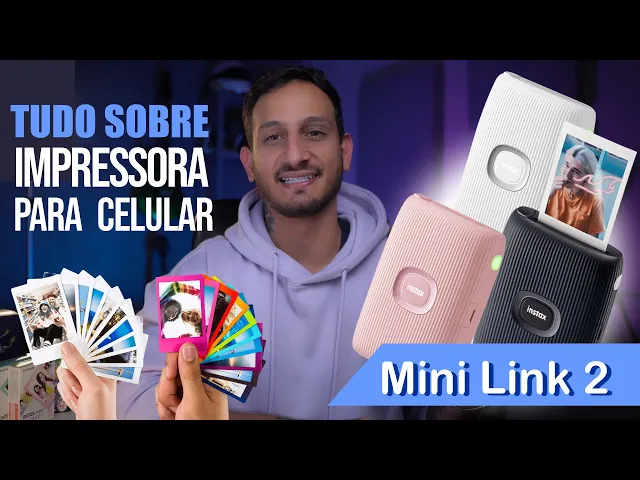
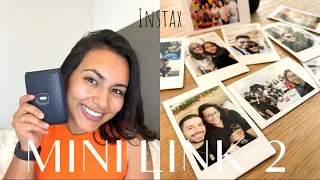
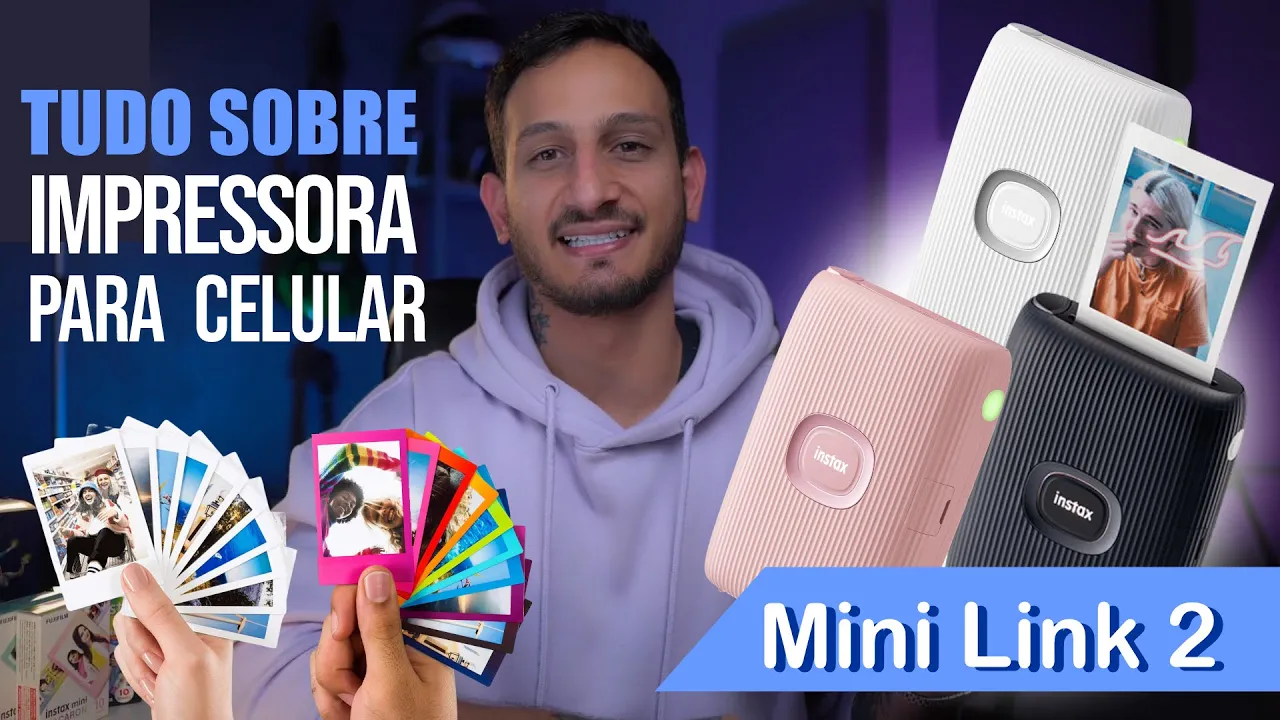
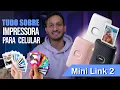
se você gosta de fotografia instantânea já conhece as câmeras instax mini hoje você vai se surpreender com a instax mini link 2 uma impressora portátil controlada pelo seu celular [Música] eu sou Gui Lorena e você tá no canal oficial da loja optsom no vídeo de hoje você vai ver tudo que vem na caixa todas as especificações e todas as formas de você utilizar sua mini link 2 uma impressora portátil cheia de funções controlada pelo seu celular a diferença de uma câmera instantânea para mini link 2 é que você vai poder imprimir fotos da galeria do
seu celular e até mesmo personalizar essas imagens como um desenhos textos e criar mosaicos inclusive com várias imagens sem dúvidas é um acessório muito legal para você que colecionar memórias em fotografias instantâneas você pode escolher entre três cores diferentes sendo elas a Branca a rosa e azul escuro além das três opções de cores da mini link 2 você pode utilizar diversos tipos de filmes desde o branco clássico até esses personalizados que a gente vai utilizar ainda nesse vídeo a impressora instax mini link 2 já está disponível na loja oficial da optsom e você pode acessar
o produto através do link aqui na descrição do vídeo Se Você é de São Paulo capital ou do Grande ABC a loja Opção entrega sua encomenda no mesmo dia se você quer verificar essas condições basta acessar o site oficial da loja de som vamos começar então vendo tudo que vem dentro da caixa da instax mini link 2 abre a caixa você vai encontrar um cabo USB para carregamento um manual de utilização e humanidade da sua instax mini link 2 você vai encontrar na sua estrutura a ranhura de injeção do filme O botão de função o
botão de energia e LED indicativo a tampa da porta micro USB a porta micro USB e o botão de reinicialização na lateral você tem um LED e na parte de trás você tem bloqueio da tampa do compartimento do filme e a tampa do compartimento do filme Se você chegou até aqui eu sei que você já entendeu mas vale a pena a gente reforçar que a instax mini link 2 ela funciona de forma independente necessitando apenas do seu celular com conexão bluetooth para fazer a impressão das imagens ela é uma ótima opção para quem quer criar
fotografias com celular e escolher e personalizar com calma a foto que você quer imprimir agora se você gosta de tirar fotos com uma câmera instantânea eu vou deixar um card aqui em cima do nosso vídeo da instax Mini 12 uma câmera instantânea que você tira as fotos e revela na hora a mini link 2 possui bateria interna não removível antes de você usar ela pela primeira vez eu recomendo que você faça um carregamento completo dela é só você abrir a tampa lateral inserir o cabo USB e utilizar um adaptador USB a cena tomada ou utilizar
direto em uma entrada USB como por exemplo de um notebook ou um Power Bank o tempo de carregamento Total dela pode variar de 80 a 120 minutos você vai precisar utilizar na mini link 2 o filme grupos de filme instax mini nesse vídeo a gente vai usar uma variedade de filmes para mini link 2 sendo eles o branco o Rainbow o macarrão o Sky Blue e o Black para desembalar o filme basta abrir a caixa e rasgar o plástico protetor que o envolve muito cuidado a manipular o pack de filmes com as mãos não aperte
essa gaveta Ok o ideal é abrir e já inserir na mini link 2 deslize o feixe na porta do filme para abrir a tampa depois insira o cartucho de filme alinhando as marcas amarelas no cartucho e no corpo da impressora depois é só fechar a tampa do compartimento do filme uma proteção do filme Preta vai sair automaticamente aguarde a injeção e depois descarte muita atenção agora depois de você alimentar o seu pack de filmes aqui na mini link 2 não abra mais esse compartimento se você fizer isso o filme vai ser exposto a luz e
vai danificá-lo você vai perder esse filme então depois que você alimentar utilize ele até o final todas as poses Ok para ligar ou desligar sua impressora basta manter o botão frontal pressionado durante um segundo o LED acende quando a impressora é ligada para utilizar sua impressora Você vai precisar instalar um aplicativo no seu celular chamado mini link basta procurar ele na loja de aplicativos do seu celular tanto iOS quanto Android e fazer a instalação dele normalmente assim que terminar a instalação já clica aqui em abrir para a gente fazer a conexão com a nossa mini
link 2 quando você abrir o aplicativo pela primeira vez ele vai pedir uma série de permissões para você poder Executar a sua mini link 2 nele é só dando Ok concordando com as permissões pela primeira vez e depois você não vai precisar fazer mais isso depois clica aqui em concordar com este conteúdo a gente vai pegar a que a gente vai usar eu vou usar essa daqui que ela já está alimentada com filme e vou ligar ela lembra e manter pressionado o LED já vai acender aqui e coloco aqui em configurar Olha já apareceu aqui
ó instax 404 o código dela aqui né eu vou colocar aqui em conectar ele fez um pedido de pareamento eu vou colocar aqui para parear depois disso eu já posso fechar e até o final vai habilitar o botão aqui vamos jogar é só clicar aqui depois vai aparecer esse pop-up imprimir com as configurações de download de vídeo coloca em permitir Ok seu aplicativo tá pronto para uso já conectado com a sua instax Dá até para ver aqui o LED mudou para azul ou seja tá indicando que a impressora está conectada Beleza agora então a gente
vai Navegar por todo o aplicativo para a gente ver tudo que ele pode oferecer tanto de impressão como personalização aqui em cima a gente tem o nome da instax né que tá conectada via Bluetooth a quantidade de filmes disponível 10 de 10 Conforme você forem imprimindo esse valor vai diminuindo Óbvio e do lado o valor de teria disponível na mini link 2 aqui nessa imagem já nesse filme disponível aqui no meio ele vai ficar o histórico de impressão Ou seja quando você clicar sobre ele você vai conseguir acessar tudo que você já imprimiu às vezes
você quer reimprimir alguma coisa você vai acessar por aqui você já consegue perceber que a gente tem dois menus um na lateral direita que é o modo de impressão e um na parte de baixo que é um modo de diversão para você navegar entre esses dois menus é só você fazer o seguinte só a câmera tiver de pé sobre a mesa você vai estar no modo de impressão quando você deitar a câmera ele vai trocar automaticamente para o modo de versão no modo de versão você vai poder fazer as personalizações e fazer as suas criações
aqui utilizando as ferramentas que o aplicativo te oferece vamos começar então fazendo uma impressão simples eu vou deixar minha câmera assim de pé e a impressão simples que eu quero fazer é só uma foto não vou personalizar ela ainda eu venho aqui no primeiro item em pressão simples vamos vir aqui vamos abrir e vou pegar a primeira aqui a impressão simples basicamente eu já ia mandar imprimir não é personalizar nada mas eu posso vir aqui com o dedo em pinça e redimensionar o conteúdo aqui dentro do filme ou reposicionado da melhor forma eu quero dessa
forma e agora eu vou vir aqui e clicar direto nesse ícone do Meio vermelho que é para realizar a impressão cliquei uma vez ele vai perguntar quantos filmes quantas cópias você quer eu quero uma só então não vou mexer em nada e ele começa a impressão se ele focar aí [Música] ela terminou ela não aparece ainda normal demora até um minutinho um minutinho e meio para aparecer a imagem por completa você já pode remover depois que termina né o ruído aqui que é de injeção vou puxar essa imagem e vou guardar ela por enquanto aqui
no cantinho vou deixar ela aqui revelando Ok enquanto a foto termina de revelar a gente já consegue observar aqui na parte superior que mudou de 10 de 10 filmes para 9 de 10 ok então você consegue acompanhar por aqui a gente tem a foto Prontinho aqui revelada eu vou voltar aqui em cima né na setinha para voltar ele já volta para galeria Onde eu posso por exemplo selecionar minha próxima imagem eu fiz uma daqui a agora eu vou fazer uma doastwoofer aqui ó vou dar um zoom aqui em pinça e eu vou fazer a impressão
dessa imagem aqui eu posso correr aqui apertar mais vezes no maiszinho para imprimir mais algumas unidades Mas eu não quero eu vou deixar aqui ele sozinho já começa a imprimir depois de um minutinho ela já tá desse jeito aqui prontinha para juntar com essa e já colocar no mural você vem aqui para tela inicial e aqui você já consegue observar sua última impressão aqui fica seu histórico de impressões clicando aqui ele te fala que você pode reimprimir imagens que você já fez a impressão Vamos fazer uma impressão de novo simples eu vou clicar aqui vem
aqui no álbum e você selecionar uma nova imagem vou redimensionar com o dedo e a gente já vai aproveitar para conhecer algumas ferramentas que a própria impressão simples já disponibiliza para você aqui na parte de baixo a gente tem esse texto e stickers clicando nele uma vez a gente tem essa primeira caixinha que é uma caixinha de texto eu vou colocar aqui Kiara vou descer ela aqui vou aumentar esse texto aqui na bordinha e vou puxar aqui para o cantinho posso clicar novamente aqui na cor aqui embaixo selecionar a cor do texto Ok vou deixar
branco e aqui ó tenho dois asas aqui no canto se eu clicar no de baixo eu posso colocar um fundo preto tudo rosa ou até mesmo pegar o conta-gotas aqui que é o segundo item e selecionar uma parte específica da imagem eu vou tentar achar aqui bem no olho da Kiara aqui vamos ver se eu consigo vou clicar fora vem aqui em texto e Sticker vou pegar esse segundo item aqui que é o Emoji coração laranja e eu posso expandir esse coração e rotacionar ele eu vou deixar ele dessa forma aqui um pouquinho tombado e
vou por aqui no cantinho do nome Ó já tenho uma personalização ok lá no emoji vamos voltar lá para a gente ver uma coisa interessante ó eu posso colocar vários outros emojis inclusive eu vou pegar mais um coração vou pegar um amarelo Agora vou por ele pequenininho vou rotacionar ele aqui um pouquinho e vou colocar aqui em cima do nome dela até saindo um pouquinho da impressão não tem problema vamos voltar lá para a gente ver mais uma coisa interessante ó clicando aqui no emoji nessa parte superior a gente tem ainda alguns emojis algumas Artes
personalizadas e emojis também ó que a gente tem que a gente pode a gente tem números e letras para a gente montar frases e nomes Ok então satisfeito Por enquanto vou apertar aqui no botão vermelho de imprimir e vou deixar para fazer uma cópia Só se eu quisesse cancelar podia apertar aqui no cancelamento também que ele é interromper a impressão olha só que legal que fica a foto impressa com as suas personalizações vamos continuar no modo de impressão simples vamos escolher uma imagem essa deles dois aqui vou redimensionar aqui dentro e a gente já sabe
já aprendeu o que a gente tem os textos e stickers a gente tem essa opção de editar aqui que é a expansão e rotação eu tenho essa opção aqui de filtro onde eu tenho a foto normal do jeito que ela é original monocromático sépia e automático onde ele vai fazer um ajuste ali de forma automática essa eu vou deixar automático vamos testar mas a gente também tem a opção de vir aqui em correção a gente tem brilho contraste e saturação que a gente pode mexer nesses slides aqui para dar um pouquinho mais de informação a
gente já conheceu todas as funções de impressão aqui do modo de impressão simples ou imprimir essa daqui e a gente segue para as demais funções do aplicativo é só clicar no botão essa aqui eu vou fazer duas ó cliquei aqui em cima do Mazinho vou fazer duas que eu vou dar uma de presente terminando de sair a primeira Ok eu preciso remover essa daqui para sair a próxima e vou puxar e esse aqui é o resultado das duas impressões ainda no modo de impressão a gente pode utilizar esse segundo recurso que é impressão de vídeo
a gente vai escolher um vídeo e vai pegar um frame ou seja um quadro daquele vídeo para imprimir vamos ver como é que faz isso ó vem aqui em impressão de vídeo segundo ícone selecione o vídeo que você quer ele vai abrir aqui você pode deslizar o seu dedo aqui sobre o vídeo para escolher o frame que você quer eu vou deixar aqui no primeiro depois você pode assistir o vídeo normalmente enfim você não tá imprimindo o vídeo aqui tá você tá selecionando uma imagem respectiva desse vídeo para transformar você não precisar tirar print volta
tal você já faz direto por aqui decidiu com a imagem você quer Ok clica aqui na tesourinha ela já vai aparecer Ok você pode vir com a pinça né reposicionar a readequada a forma que você achar que fica mais legal colocar filtro efeito Vamos colocar um Sticker aqui e aí a gente clica aqui e Aguarda a impressão completa e assim que fica imprimir um quadro do seu vídeo [Música] como eu já falei anteriormente volto a repetir a gente tem vários filmes aqui para experimentar mas eu não posso por exemplo agora trocar eu tenho três poses
ainda E se eu quiser colocar um colorido aqui eu vou perder essas três poses eu não posso remover tenho que utilizar até o final Beleza então para a gente fechar as três esposas que faltam e trocar de filme e colocar um diferente a gente vai conhecer o modo câmera instax é essa última opção aqui do modo de impressão vamos clicar nela e vou colocar o meu celular no tripé Espera aí e a gente vai utilizar os recursos de gesto da nossa câmera para a gente poder fazer uma selfie por exemplo quando a gente apoia o
celular no local distante deixando um tripé a gente pode por exemplo pegar a nossa índice que isso aqui observa bem aqui o que a gente vai fazer deixa eu alinhar aqui direitinho ó eu vou tombar a minha instax para trás ela tira o zoom E se eu tombar ela para frente ela dá o zoom ó que legal e aqui por exemplo eu enquadrei achei legal Deixo ela na vertical vou até tirar ela não vai fazer uma com ela mesmo aqui para ficar legal vou sorrir aqui para câmera e vou apertar este botão aqui da frente
para fazer o clique ó [Música] Ok feito clique vamos imprimir agora terminou a impressão eu vou remover e colocar aqui no cantinho para dar um aviso para vocês quando você começa a trabalhar os gestos com a sua câmera isso consome mais Bateria dela tá bom a gente tava com 50% e agora a gente consegue observar aqui no aplicativo que nós estamos com 35%. e também já acendeu aqui de vermelho indicativo que nós temos somente mais duas poses Mas não tem problema vamos esgotar essa daqui eu quero fazer mais uma foto com esses gestos aqui então
eu vou vir aqui em voltar descartar e vou posicionar meu celular novamente eu arrumar o zoom aqui um pouquinho aí show só apertei aqui no botão ele tirou a foto vou colocar um Sticker aqui feito aperto aqui em Ok e vou imprimir vou remover aqui beleza terminou a impressão deixar aqui de Cantinho Para terminar e agora a gente vai fazer uma reinpressão dessa última foto que nós fizemos usando os gestos para fazer isso é simples suponhamos que você tirou uma foto com alguém um amigo e você quer dar uma de presente para essa pessoa e
ficar com uma você já imprimiu uma agora você vai fazer o seguinte você vai virar a sua câmera de ponta cabeça ó pegou aqui ó virou de ponta cabeça e apertou o botão ele vai identificar que a câmera tá de ponta cabeça e que você apertou o botão e isso é um gesto para realizar uma repressão olha que legal você não precisa nem mexer no aplicativo terminou é só puxar e aguardar ainda na função câmera instax a gente tem algumas funções aqui embaixo que eu vou mostrar para vocês Começando por flash quando você tiver utilizando
a câmera de trás seu celular você pode habilitar o flash entrar de saída é para você inverter a câmera a gente tem um botão de captura no meio e também temos aqui a opção do timer que depois de você clicar ele vai ter uma contagem e aqui por último a gente tem a função de data para você colocar essa data aqui no rodapé como dá para ver aí na tela do meu celular olha que legal fica bem interessante também para você saber que dia que foi que você tirou aquela foto e assim que ficou a
nossa primeira impressão com a câmera instax nossa segunda e essa daqui a terceira fazendo gesto de virar a câmera para baixo e apertar o botão para reimprimir a última foto Lembrando que você pode utilizar esse recurso de reimpressão para qualquer modo acabou de imprimir vira ela de ponta cabeça e aperta o botão se você quiser uma cópia da última impressão fechou ó como você pode ver aqui em cima zero de 10 ou seja acabou o filme chegou a hora de trocar como a gente tem muitos filmes disponíveis e a gente vai conhecer agora o modo
de versão eu escolhi o filme macarrão para a gente fazer essa troca e para fazer a troca é super simples é o mesmo processo de alimentação vamos desligar a câmera remover o filme e colocar o filme novo beleza modo de versão conta com várias opções de personalização e a gente vai começar com impressão de moldura vou clicar aqui uma vez e eu posso escolher uma moldura dessas já para definida para poder fazer uma impressão vamos dar uma olhada aqui o que nós temos eu vou pegar lá no começo essa daqui é a primeira de coração
mesmo vou vir aqui no álbum e vou selecionar uma fotografia aqui e vou reposicionar eu e a baque encontrei exatamente o que eu quero e eu posso repetir todo aquele processo que a gente já viu texto Sticker moldura eu posso Navegar aqui nas molduras e mudar se eu quiser olha eu posso escolher outras também não tem problema são várias molduras interessantes vou pegar essa aqui de flor legal eu posso vir no filtro trabalhar aqui um ajuste automático eu vou deixar do jeito que tá e Ok para mim tá legal vou apertar aqui para imprimir vai
começar a impressão é só aguardar e retirar assim que terminar e assim fica a impressão utilizando uma moldura já no filme macarrão são tantas funções que o aplicativo da mini link oferece que hoje já é o segundo dia de gravação só para mostrar para vocês na íntegra tudo que vocês podem fazer com a sua mini link 2 junto com o aplicativo Eu aproveitei para imprimir o filme macarrão inteiro para mostrar para vocês que as cores são ligadas formando um grande Gradiente dá uma olhadinha como é que fica agora a gente vai colocar o filme azul
também conhecido como Sky Blue conhecer os recursos de colagem no modo de versão e vamos clicar aqui e a gente tem acesso aqui a diversos layouts para a gente montar mosaicos de imagem com duas três fotos e assim por diante você pode escolher qualquer um aqui desse primeiro e lá embaixo a gente tem a opção de impressão dividida onde a gente pode compor uma única imagem seja na vertical ou na horizontal utilizando duas impressões Mas vamos por parte vamos fazer primeiro uma colagem você pode selecionar o layout que você quiser eu vou escolher esse segundo
e aqui basicamente nesse painel é só você clicar sobre o espaço para você selecionar a primeira imagem já selecionei minha primeira imagem eu vou dar um zoom aqui agora eu vou clicar no segundo espaço aqui para escolher a minha segunda imagem já escolhi e vou redimensionar ela aqui de novo eu tenho essa opção aqui no cantinho de borda da moldura se eu desabilitar ele vai tirar esse filetinho branco que tinha no meio e seu habilitar ele faz essa divisão o que particularmente dá uma boa divisão ali de cada imagem dependendo da quantidade de mais estiver
utilizando Pode ser que você tenha que desabilitar isso para você resgatar mais espaço você viu aqui que eu mexi que ele tirou aqui né o reposicionamento que eu fiz com o dedo Mas não tem problema fácil de novo aqui e a gente já consegue fazer a impressão tudo pronto agora você pode imprimir o personalizar como de costume para isso basta você selecionar a foto que você quer adicionar um filtro por exemplo e mudar aqui para monocromáticos ou até mesmo automático eu vou deixar aqui em nenhum em editar eu vou vir aqui posso mexer na rotação
na expansão tanto faz Beleza você fica à vontade aí para editar da melhor forma agora eu posso aqui no editar correção mudar daqui desse ícone de recorte de expansão para esse solzinho onde a gente vai conseguir mexer naqueles ajustes extras de brilho contraste que a gente conseguia mexer sem precisar fazer essa mudança aqui vou mandar imprimir e agora é só aguardar vamos fazer mais uma impressão de colagem Então vem aqui em impressão de colagem seleciono um layout vou pegar este aqui esse aqui eu quero sem a bordinha a bordinha Branca então eu vou tirar aqui
vou desligar ele vai tirar a borda e eu tenho aqui as três opções de fotos é só clicando em cada uma selecionando a respectiva foto para depois você personalizar vamos lá vou selecionar as três então escolhi a primeira imagem ela veio em pé errado mas não tem problema eu posso vir com o dedo mesmo e ajeitar isso daqui ou também clicar na imagem editar correção e trocar aqui a rotação para poder definir isso com mais detalhe clico aqui na próxima seleciona a segunda Faço o mesmo esquema de edição de rotação e finalizo com a terceira
para completar o meu mosaico a minha colagem e agora eu vou clicar aqui em imprimir [Música] ainda na impressão de colagem você tem aqui embaixo essa impressão dividida onde você vai escolher uma imagem ele vai dividir no meio e vai imprimir utilizando dois filmes você pode fazer isso na horizontal ou na vertical você pode fazer na vertical com a borda do filme para direita ou para a esquerda Tanto faz você pode escolher aqui por isso as três opções vamos selecionar essa segunda opção aqui vou selecionar minha imagem Só toma cuidado para não ter por exemplo
um rosto ali na região do Meio porque senão vai cortar e você não vai conseguir imprimir é óbvio que esse preview que você tem aqui vai te ajudar a evitar que isso aconteça tá a única coisa que eu vou fazer é centralizar esse telhado aqui para ficar mais interessante e se eu quiser colocar um filtro ele é inteligente ele vai colocar por exemplo o monocromático nas duas imagens o CEP é também uma automático da mesma forma Beleza eu vou deixar em nenhum e eu posso vir editar e correção para fazer ajustes específicos aqui importante é
que eu selecione a imagem que eu quero fazer o ajuste editar correção e posso fazer o ajuste como nas demais beleza é só clicar em imprimir e não precisa colocar duas imagens Ok você vê que ele nem dá opção aqui para você criar quatro impressões ele já entende como que é o layout e vai imprimir sozinho [Música] nosso último pack de filmes acabou mas não tem problema a gente vai colocar agora o preto também conhecido como Black na quarta opção do modo de versão a gente tem um instax Air onde a gente vai utilizar Nossa
mini link 2 para interagir com a nossa foto ou o nosso vídeo com isso você vai conseguir gerar desenhos efeitos tudo para conseguir uma personalização ainda maior e ainda vai conseguir imprimir na sua foto em QR code para você poder apontar o seu celular e assistir o vídeo de você personalizando aquela imagem vamos começar aqui entrando no modo e vamos entender primeiro toda essa interface que Ele oferece para isso vou colocar o meu celular no suporte nesse primeiro botão aqui embaixo a gente vai Desfazer os desenhos efeitos que a gente criou tá então fez quer
começar do zero aperta esse botão do lado a gente consegue escolher entre o modo foto ou o modo vídeo no modo foto você vai desenhar posar e tirar essa foto em cima daquilo que você desenhou aquele efeito que você criou no vídeo você vai poder gravar um vídeo e desenhando durante esse vídeo ao lado a gente tem a opção de desenhar na tela com o dedo e criar os efeitos com o dedo ou trocar para o modo câmera onde a gente tem aqui em cima um botão de função na mini link 2 que acende esse
LED aqui na frente e a gente consegue utilizar ela como coordenada como se fosse uma varinha mágica na parte de baixo a gente tem a opção de Ligar o flash caso a gente esteja utilizando a câmera traseira do lado a gente tem opção de virar a câmera ao centro a gente tem um botão para clicar a foto ou começar a gravar o vídeo do lado a gente tem um temporizador que a gente consegue colocar um delezinho ali de 5 10 segundos até criar fotografia e por fim a gente tem aqui o espelho que a gente
consegue mudar a nossa imagem espelhando Ela tanto na horizontal quanto na vertical agora aqui nesse cantinho direito fica a parte mais interessante vamos clicar aqui e a gente pode visualizar várias ferramentas tais como a primeira é um spray o que que eu vou fazer aqui eu vou ativar a minha opção de desenhar com a câmera eu vou clicar aqui ativei a minha tela automaticamente ela escurece um pouco e até aparece a mensagem aqui que o ecrã ele tá um pouquinho mais escuro para facilitar a visualização do meu desenho eu vou voltar a abrir aqui as
ferramentas e eu tenho na primeira ferramenta um spray se eu apertar bem devagarinho ele vai fazer um traço mais fino mais leve e se eu apertar mais forte ele vai ficar mais denso então Ó eu posso aperta É bem interessante porque é muito preciso você precisa só apontar o teu LED aqui a parte branca para frente e fazer os desenhos aqui ó Ok beleza eu fiz bem aleatório quero recomeçar lembra que a gente falou aperta aqui no círculo que ele retoma eu vou clicar novamente e posso ainda no spray mudar a cor para um vermelho
então eu posso por exemplo pegar e pintar grafitar essa imagem desenhada a forma que eu achar melhor mudar a cor aqui desenhar vou desenhar aqui por exemplo um coração aqui bem rápido e aí eu consigo brincar à vontade com isso e vamos conhecer a próxima ferramenta que é uma ferramenta de efeito quando eu clico devagarzinho ela espalha algumas folhas se eu apertar mais forte mais folha se espalha entendeu E é o tempo deu por exemplo pousar aqui para fazer uma fotografia ou até mesmo um vídeo soltando aqui as folhas em cima sabe criando que fica
interessante na nossa terceira ferramenta eu vou até me afastar um pouquinho que eu vou precisar de espaço aqui agora é o neon Onde eu consigo desenhar na minha imagem e ele vai só avisando então fica mais mais fácil de você desenhar ele corrige algumas imperfeições e você pode escrever qualquer frase palavra ali para compor a sua imagem ó eu escolhi a cor rosa e eu vou escrever aqui em cima minha coordenação tá um pouquinho limitada aqui que eu tô olhando para câmera do celular aqui apoiado mas eu vou tentar para ficar legal no vídeo para
vocês mas eu confio mais em vocês vamos lá vamos lá vou tentar [Música] aí beleza é eu puxei no finalzinho Mas ó ficou legal deu para criar uma composição e eu poderia interagir com isso como até propriamente tem na caixa vou mostrar aqui para vocês ó na imagem de divulgação a palavra love e é uma pessoa ali pulando dava para você fazer uma ideia como essa também dentro da ferramenta neon então tem várias outras cores que você pode utilizar e sobrepor nossa próxima ferramenta são como se fosse estrelas brilhos ali eu vou selecionar a cor
aqui branca e vou apertar aqui em cima ó se eu apertar e segurar vai aumentar o volume aqui de estrelas só apertar devagarinho ele vai colocar só um pouquinho Beleza e você pode obviamente interagir um caminho de estrelas também para fazer alguma coisa como se fosse uma moldura também e é uma moldura animada a nossa última ferramenta aqui do modo Air são as bolhas você pode criar essas bolhas aqui e elas vão interagindo elas vão saindo de cena e você pode usar para fazer uma foto um pouco mais divertido um vídeo mais engraçado simulando que
você tá ali na praia ali numa piscina e aí a piscina de fundo você faz essas bolhas cria uma temática ali que pode ser interessante para dar mais dinâmica nas suas fotografias e nos vídeos que você vai poder ler com o QR Code que a gente já vai ver isso aí como eu falei eu confio em vocês Espero que você faça um bom proveito aí das Ferramentas para criar desenhos enfim interações para você conseguir bons resultados aí nas suas fotos e vídeos com a mini link 2 Ah só lembrando tudo isso que nós fizemos com
a mini link você pode mudar aqui e fazer com o dedo na tela ok tanto as bolhas quanto o desenho mesmo do neon você vai sentir obviamente uma facilidade Porque você tá com a precisão do dedo mas o lance de desenhar com a mini link é treino depois que você pegar a mãe ali de fazer o movimento não soltar o botão que às vezes você tá tão concentrado ali fazendo desenho que você esquece de apertar o botão ou ele fica mais você solta ele um pouquinho aí já é o suficiente de criar ali uma falha
mas é só questão de treino que eu tenho certeza que você vai se divertir muito principalmente se você tiver acompanhado fazendo isso um desenho alguma coisa outro desenho a outra e no final vocês podem gerar ali uma foto ou um vídeo algo do tipo Vamos então fazer uma foto com isso ok eu vou pegar e vou fazer com a mini link vou pegar o sabre e vou desenhar aqui em cima a palavra love como eu tinha feito e criar uma fotografia vamos ver como é que fica [Música] Ok dá para usar ficou bom vamos fazer
uma fotografia agora junto com a mini link aqui também ó é só vir aqui no meio e apertar o botão de captura de foto feito a imagem a gente pode voltar aqui para correção abaixar um pouco brilho aumentar o contraste diminuir o contraste saturação a gente consegue mexer também tudo depende das condições de iluminação que você tá Tá bom eu vou adicionar aqui um Sticker de coração também vamos dar um ok aqui e vamos imprimir [Música] para fechar a gente vai ver o modo vídeo dentro do air para que você possa imprimir o QR Code
e assistir você desenhando aquela palavra Ou aquele desenho que você escolheu para fazer isso é simples muda aqui para o modo vídeo eu vou utilizar o neon Então vou voltar aqui para ele vou selecionar o rosa e vou dar play aqui a hora que você dá play ele pede algumas permissões de microfone porque ele vai gravar ouvir o áudio o vídeo dá um ok permite durante o uso do app e a gente vai começar isso aqui quando eu deplei agora a gente vai começar a desenhar beleza vamos ver o que que sai disso daqui vamos
tentar Ah muito importante aqui é a opção tá desenho na tela eu vou voltar para desenhar com a instax você já viu que acendeu e a tela escurecer um pouquinho agora vamos lá vamos tentar vamos ver o que que acontece eu vou tentar fazer aqui meio que de pé porque aí eu tenho mais espaço para câmera eu vou dar play aqui ele vai calcular ele vai fazer um download e depois a gente começa foi tá valendo vamos lá vamos tentar [Música] Vamos dar um play aqui assistir ver o que aconteceu na hora que você tá
desenhando sai todo estranho mas ele dá uma melhorada né funciona muito bem Ok vamos combinar que esse não é o melhor desenho mas eu acho que dá para a gente testar na prática a impressão com QR code para ver se funciona legal vamos lá ok eu quero que essa seja minha impressão beleza e aperto na tesourinha Ok ele vai aparecer o QR Code aqui do canto eu vou acertar aqui com o movimento de pinça a minha imagem da forma que eu quero ok aqui ele avisa aqui toque no QR code para editar vamos tocar eu
posso escolher a cor eu quero roxo dou um OK posso vir correção diminuir um pouquinho brilho vou tirar um pouquinho essa duração aqui eu já consigo alguma coisa mais natural Vamos colocar aqui em texto aqui ó a ponte o celular vou selecionar esse texto aqui Vou por ele na cor branca e o fundo dele rosa claro posso vir aqui em fonte eu posso trocar a fonte do meu texto Tem várias coisas que eu consigo vou deixar esse aqui ó e vamos reduzir para ficar bem pequenininho ó eu vou alinhar eu posso colocar ele na esquerda
ao centro ou a direita tanto faz vou deixar o centro aqui e vou abaixar aqui deixar ele no cantinho aponte o celular beleza você consegue ter um preview aqui ó preview quando você clica gostou de acordo coloca para imprimir vai começar a impressão e assim que terminar espera revelar por completo e depois você aponta o celular Vamos fazer isso junto na verdade vamos ver como é que fica eu tô ansioso tô ansioso Dá para brincar aqui dá para se divertir a foto ainda não terminou de revelar mas eu já tô ansioso para apontar o celular
aqui e ver se tá funcionando então vamos testar [Música] a fotografia instantânea além de ser muito divertida ela pode registrar para você suas melhores Memórias de viagens passeios encontro com os amigos e familiares e ela também pode ser uma fonte de renda para quem for criativo e oferecer um produto com a instax mini link 2 agora com esse vídeo completo dela fica muito mais fácil de vocês três 100% do que ela pode te oferecer se você gostou desse vídeo Não esquece de curtir e se inscrever aqui embaixo e deixar nos comentários se ficou alguma dúvida
sobre a instax mini link 2 A gente vai te responder com certeza por hoje é só e a gente se vê no próximo vídeo Um abraço [Música]