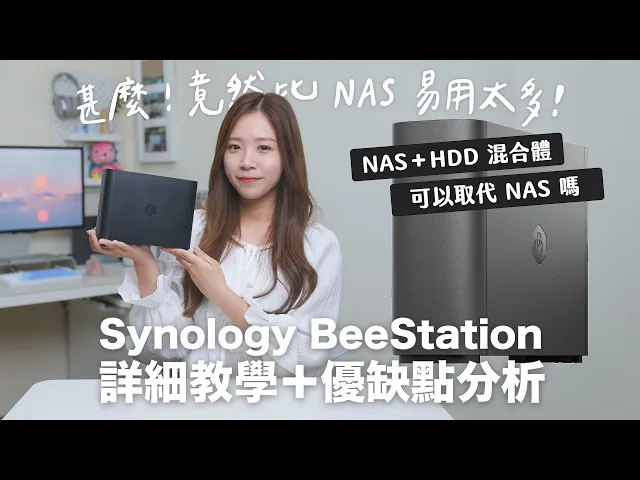
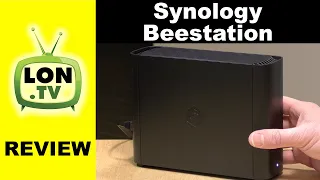
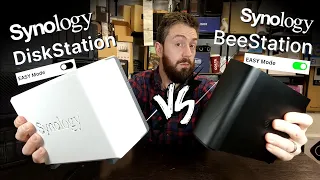
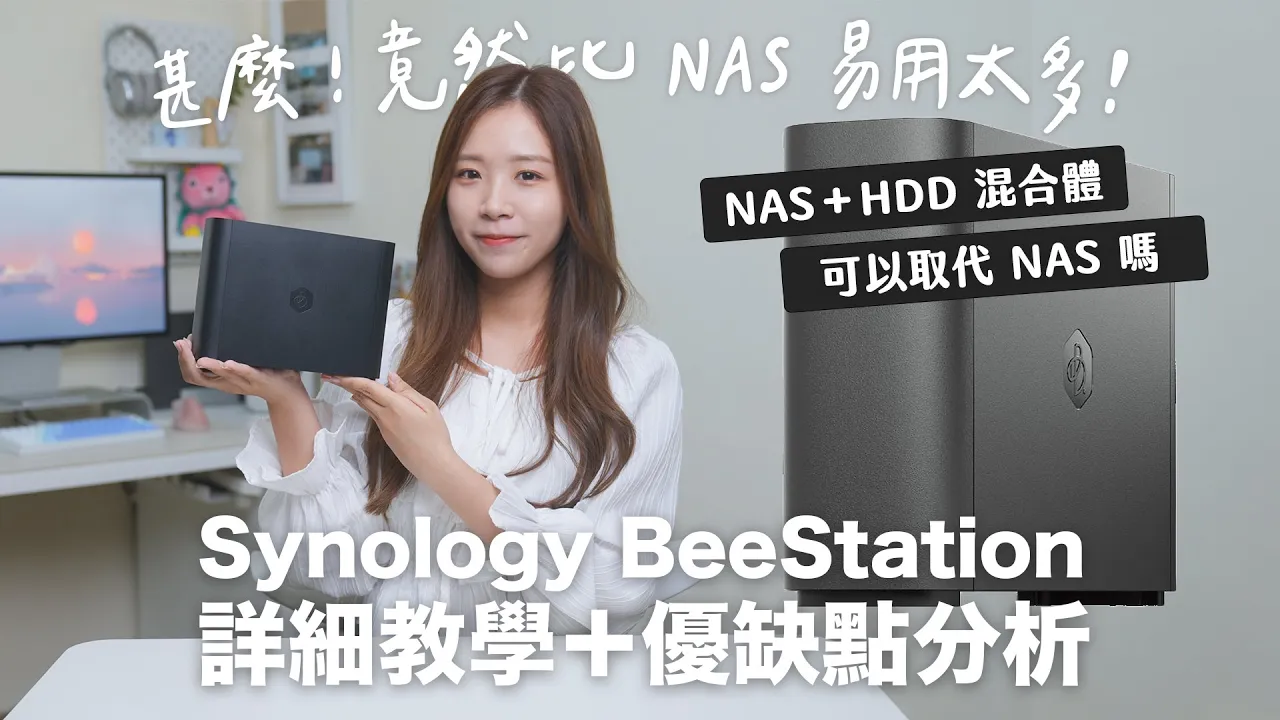
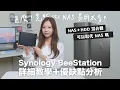
Hello 大家好 , 我是 Mavis 雞蛋妹 Synology 繼上年推出了多功能的 SSD 之後 最近亦推出了多功能的 HDD 就是 BeeStation 我想大家都知道 Synology 一直都做 NAS 在上次推出 SSD 時也有很多朋友問 可不可以代替 NAS 使用呢? 我當時的答案是 不過他們今次推出的 BeeStation 真的比較像一個入門級的NAS 我覺得它的定位比較像是 傳統的 HDD 和 NAS 中間的一個產品 所以無論是傳統的 HDD 還是 NAS 都有一定程度的分別 不過基本上它不用怎樣安裝 但又做到某部分 NAS 的功能 所以如果你覺得 NAS 設置很複雜 軟件又太麻煩 那就可以看看它了 最重要就是要分辨一下到底有什麼人適合它 而有什麼人應該選擇 NAS 比較好 現在就馬上開始 GO BeeStation 的外形就好像家用的 HDD 暫時只有一個容量選擇 就是 4TB 而定價就是港幣 1849 接口或者開關都很簡單 前面就有一個提示燈 而後面就有一個 1 GbE LAN Port 有一個 USB-A 和 USB-C 的接口 另外有一個開關按鈕、電源位和 reset 按鈕 BeeStation 到底和傳統 HDD 和 NAS 有什麼分別呢? BeeStation 在軟件上的功能和 NAS 很相似 有好像 Google Drive 的雲端功能 去到哪裡都可以用 BeeStation 上載和下載東西 還有備份手機資料等等 不過硬件上它就比較像 HDD 因為有固定容量 不像 NAS
可以擴充 還有 NAS 很出名用來保障資料的 RAID 和 SHR 在這裡都用不到 所以才說它是在 NAS 和 HDD 中間的混合體 說起它的安裝方法 雖然它某部分的功能和 NAS 很相似 但是安裝就簡單很多 首先因為它已經固定容量 所以它就不用自己進入 HDD 和設定很多軟件 首先插上電源後 將 LAN 線插入 BeeStation 和 Router 硬件就完成了 然後你就掃描它機底的 QR Code 就會進入設定的介面 註冊完之後再按連接就可以 整個過程連更新 大概十分鐘左右就完成了 因為幾年前我設定 NAS 時 真的覺得有點複雜 你一定要上網看看教學或者找一些影片 看看那些人怎樣去設定 也研究了很一段時間才去完成 但是 BeeStation 就完全兩回事 你基本上不用上網看攻略 只要跟著它的指示 Step by Step 去設定就不會有錯 安裝完了 到底BeeStation可以做到甚麼功能呢? 首先它最大的賣點就是跟 NAS 一樣 可以做到一些雲端的功能 即是類似 Google Drive 分享相片或者文件給朋友 又或者我自己在其他地方都可以開到一些文件 第二 它可以做到儲存資料 第三 就可以設定備份功能 它自動同步手機的相片或者影片 好像iCloud一樣 它主要的功能就是上面那三個 不過它細看其實還有很多微微小小的東西要介紹 再加上它手機、電腦也可以用 所以它分別有不同的 App 去做各種功能 手機就可以用到 BeePhotos 和 BeeFiles 這兩個App 而電腦主要都是用 BeeStation 軟件和網站 聽起來就會覺得好像有點複雜 但是其實所有 App 的用法都是大同小異 即是只要你懂得使用一個 App 其他 App 都是一樣這樣用 1.手機BeePhotos BeePhotos 主要針對手機和 Tablet 的相片和影片 我覺得特別適合已經不是經常用電腦 大部分時間都是用手機或者
Tablet 的人 首先它要儲存相片很簡單 只要在手機選擇想儲存的相片和影片 之後再按上載去 BeePhotos 就可以 如果想 Backup 整部手機的相片和影片 就可以去回 Photo Backup 那裡 之後就可以看到上載一些設定或者規則 例如你可以選擇備份手機的全部相片 或者只是備份一些新的相片 選擇 Backup All Photo 它就會直接幫你將手機所有的相片 Upload 去 BeePhotos 裡面 如果你手機裡面的相片非常多 可能第一次用就會花多一點時間 雖然它在 Upload 的過程其實一直都要開著 App 但是它有 Focus Backup 的功能 所以在 Backup 的時候都可以關螢幕 可能你睡覺的時候 直接將手機的相片一次過 Backup 到 BeePhotos 另外在設定裡面也可以選擇 我只有 Wi-Fi 的情況下才會進行 Upload 或者只是 Upload 相片 App 的介面就好像手機的 Photo 將相片裡面的人、地點、物件去做一個分類 讓你有多一兩個方法去找回自己想要的相片 如果你想發一些相片給朋友或者分享一些相片給朋友 只要在右上角選擇分享 就可以看到分享的連結 在裡面也可以設定密碼或者過期的日子 就好像Google Drive一樣 在安全性上都會有一些保護 二、手機 BeeFiles 而 BeeFiles 和 BeePhotos 的用法其實都是大同小異 只要選擇手機或者 Tablet 上面的檔案 無論是文件、相片、影片都可以儲存在 BeeFiles 聽到這裡可能你會問 明明 BeeFiles 和 BeePhotos 都可以 Upload 相片和影片 為什麼你要強行分兩個 App 這麼麻煩呢? 我覺得主要都是方便使用 雖然BeeFiles儲存到的資料比較全面 所有的影片、相片或者文件都可以放進去 不過它的 App 看上去的介面就不像手機相簿 也不會有自動的相片分類 如果有些人其實不在乎文件的儲存 他只是想備份相片和影片 例如他只是想將舊手機轉到新手機的時候 有一個裝置可以放舊手機的資料 其實他用BeePhotos就已經足夠了 又或者有些人想分相片和文件
就可以用兩個App 又或者有些人想什麼都放進去 BeeFiles 你就全放進去 BeeFiles 所以我覺得它算是有多些方法 讓大家可以選擇 好 之後就來到電腦的用法 在電腦裡面其實它有一個網站版的 BeePhotos 和 BeeFiles 它的做法就和 Google Drive 一樣 所以基本上很簡單 拉下去就可以了 就可以上傳到你的 BeeStation 上 另外剛剛提到 BeeFiles 可以連接你的 Google Drive 在網站版的 BeeFiles 裡面同時都一樣可以這樣連接 就可以連到你的 Google Drive、One Drive 或者 Drop Box 看到裡面的內容 除了看到裡面的內容之外 你也可以選擇是否下載 Google Drive 裡面的文件 到你自己的 BeeStation 上 如果你下載之後 當你在 Google Drive 刪除那個文件 它就不會同時被刪除 如果不是選擇下載而是選擇同步的話 在 Google Drive 的文件被刪除的時候 BeeStation 裡面的文件同時都會被刪除 所以大家在設定上就自己選擇自己的需要 而電腦也可以下載一個 App 它就是BeeStation 支援 Mac 和 Windows 它用起來就真的好像 NAS 一樣 在電腦上就有多一個網路的 Drive 就可以拉一些文件進去 或者下載一些東西下來 或者在裡面打開不同的文件 如果想把外置硬碟 或者 SSD 的資料放到 BeeStation 裡 你就可以把 HDD 或者SSD 插到後面的 USB-C 或者 USB-A 接口 打開就可以了 只要看到有一個雲的 Logo 就代表在雲端上面 你就可以直接按雲 選擇下載 或者按右鍵去選擇保留多一份在電腦 另外在電腦的 BeeStation 也可以選擇自動同步文件 好像我把電腦中一個
Word 檔 link 到 BeeStation 裡面 當我在電腦去更改 Word 檔時 BeeStation 的版本也會自動更新 適合一些可能公司家裡兩邊走或者經常 WFH 的朋友 設定這個功能就不用怕文件不更新 或者忘記把文件拿回家 或者忘記把文件帶回公司了 說了這麼久 之後分析一下它的優缺點 首先第一個優點就是它的學習門檻很低 新手很容易上手 因為它的設定很簡單 即插即用 只要用手機就已經可以完成 相比起 NAS 的技術成分就明顯低很多 基本上都不會不懂 除了可能一開始你要研究App 至少你要下載幾個App 只要你搞定了都沒有問題 第二就是它的應用程式寫得很好 無論它的 BeePhotos BeeFiles 或者它的網站版、電腦版的 BeeStation 雖然它看起來好像有很多 App 但每一個 App 其實用起來都很簡單 它的網站版就好像 Google Drive 一樣 所以其實都不會不懂得用 三 它的價錢會比起 Cloud Drive 再便宜一點 好像拿 Google Drive 做一個比較 它 2TB 每個月的月費就是 79 元 如果 5TB 每個月的月費就要 199 元 BeeStation 因為是買斷的關係 所以如果你用得越長 基本上就是越划算 它的售價就是1849元 買 2TB 的話 它大概用兩年就回本 但因為它 4TB 所以都算划算一點 如果你是買 5TB 它就是十個月就已經回本 再加上 BeeStation 有三年的保養 它也有一些Online Offline的玩法 所以功能上都會豐富一點 不過這裡都要跟大家提一提 它和 Cloud Drive 其實是有點不同 因為始終它是一隻硬碟 它和所有硬件一樣 是一個本地儲存 所以它是有機會壞掉的 而 Cloud Drive 基本上只要平台沒事
譬如沒有破產 沒有關閉 或者沒有黑客入侵 基本上裡面的資料都不會不見 因為很多人可能都會覺得它們是一模一樣 所以這一點都要提提大家 而缺點方面 第一就是它沒有 RAID 或者 SHR 因為 NAS 其中一個很重要的賣點 或者很重要的功能就是可以使用 RAID 不過因為它只有一隻硬碟 所以相比起真正的 NAS 它就少了一個這種安全機制 第二就是容量選擇 因為它暫時只有一個 4TB 的版本 可能對於有些人來說 覺得它還不夠大 我們現在的手機都已經去到 1TB 可能真的一個人就要用到一個的 BeeStation 好 去到最後 到底有什麼人比較適合用 BeeStation 而有什麼人比較適合用 NAS 呢 首先如果你想要一個私人的雲端平台 即是你想要一個個人版的Google Drive 可以分享資料給別人 或者去到哪裡 我都可以自己容易一點拿回文件 但是我覺得設置 NAS 太難 而 Google Drive 每個月都要付月費又太貴 那就可以考慮一下用BeeStation 二 我覺得這一點其實都挺重要 BeeStation 的定位就比較適合一些 主要都是用手機或者平板電腦的人 特別適合你會換電話 但是你換新電話的時候 經常都會將舊電話的資料同時放到新電話 就令到你新電話一買 基本上已經爆滿了 BeeStation 它就可以比較容易去簡單 同步到你手機的資料 那什麼人選擇 NAS 會比較好呢 一 著重多重備份 因為 BeeStation 始終都是和硬碟一樣 壞了就是壞了 它裡面的資料其實是不能修復的 想比較保險 當然都是用 NAS 去行一些 RAID 或 SHR 會比較好 二 適合大容量又或者公司使用 因為 BeeStation 的定位其實很明顯是 個人向或者少人的家庭 而NAS的容量選擇比較多 而且有很多 NAS 可以進行擴充 它裡面的硬碟你想買什麼容量 也是可以自己選擇 比較進階型號的 NAS LAN Port 等等都會比較多 所以如果你容量很大
或者其實你是會接駁公司幾部電腦的話 都是用 NAS 比較方便 好 看到這裡 大家是不是已經很清楚它的優缺點 功能和有什麼人比較適合用它呢 不過因為 BeeStation 像個人版的 Google Drive 所以有些人都會拿它來做一個速度的比較 同時間也是用外網去拿資料 我試過 BeeStation 的速度會比 Google Drive 慢一點 但其實它也是有一個方法可以令到 它上載或者下載的速度加快 就是進入 Router 去設定 Port Forwarding 就可以直接由外網去連接 BeeStation 速度上就會快很多 不過因為在設置上就比較麻煩 我就是在想其實買 BeeStation 的人 很大原因都是因為它方便 未必有很多人會想弄到這麼複雜 大家真的想看 就可以留言告訴我 我就看看會不會教大家怎樣去設定 因為除了用 BeeStation 之外 其實普通的 NAS 都可以做到這件事 如果真的大家想看 我就有機會再拍給大家看 好 今天的影片就來到這裡 喜歡的話可以給一個讚 有什麼問題都可以在下面留言 我們很快再見 Bye Bye