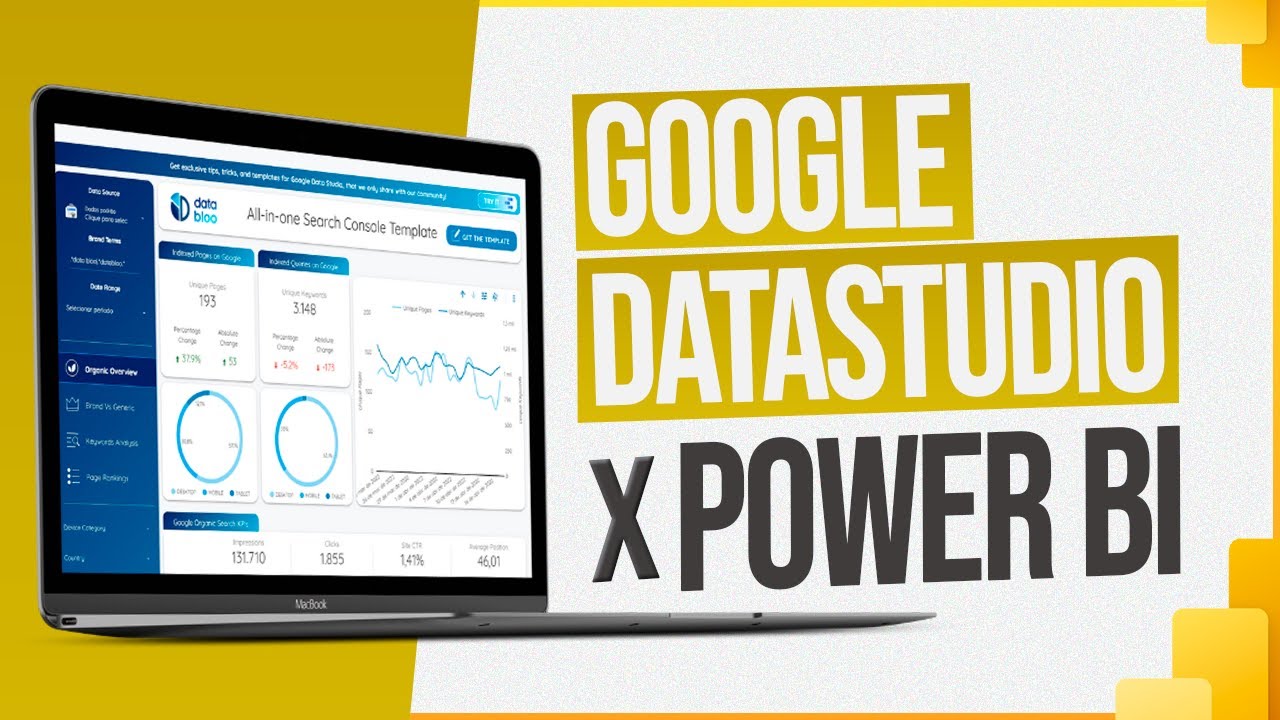
e fala moçada nessa vídeo aula nós continuaremos nosso curso de Google data Studio E hoje nós trabalharemos aí conhecer um pouco sobre a tabela de dados que a gente tem aqui no Google data Studio Vamos trabalhar um pouquinho com métricas dimensões filtros os entender como funciona a tabela de dados que a base todo o controle do nosso dashboard do nosso relatório aí é muito importante que o desenvolvedor sabe conheça né Toda essa esse aparato há por trás dos dados que a gente trabalhando Vamos lá ver um pouquinho sobre tabela de dar bom então pessoal vamos
fazer aqui um novo relatório já estou no meu Google Drive vou vir aqui mais Google data Studio intime-se aqui eu falei eu gosto sempre de iniciar com um relatório em branco vou vir aqui em relatório em branco E hoje nós vamos trabalhar com alguns dados do YouTube então eu vou renomear aqui em cima para YouTube só para ficar mais fácil o título aqui do gráfico aqui a nossa área de trabalho para gente adicionar dados que a tabela que é o foco dessa aula eu vou vir aqui em adicionar dados estão aqui como eu falei a
gente tem várias opções do próprio Google né vou escolher aqui a parte do YouTube ele vai perguntar do seu canal no caso aqui Web Design foco vou selecionar e vou adicionar a minha galeria de dados aqui vou adicionar o relatório quando você adiciona um um relatório de dados pessoal aquele direito você vai ter todos os campos disponíveis uma gente está trabalhando com YouTube A gente vai ter várias colunas de opção de dimensão né porque são vários dados que ele colhe né sobre os vídeos e sobre os detalhes do canal quando você ver os campos aqui
vocês vão ver que tem umas opções em verde que são as chamadas dimensões tá aqui ao lado também a dimensão e azul que são as métricas as dimensões vocês podem usar ela tanto para a dimensão quanto também para como métrica já as de azul que são as métricas você não vai conseguir adicionar ela com uma dimensão apenas como métrica basicamente as dimensões são as colunas aqui de dados né então você pode por exemplo adicionar aqui a gente tem opção Hotel de quantidade de visualizações foi arrastar para cá ó e aí ele já vai trazer aqui
para a gente olha como uma dimensão as visualizações a gente também pode arrastar aqui ó se eu quiser colocar por exemplo a visualização antes do título do vídeo eu posso arrastar aqui e ela vai para o lado aqui ó né deixou retornar aqui já as métricas elas vão ficar aqui ó repara que eu Total assistido em questão de tempo né total de cada vídeo e ela fica aqui embaixo eu posso por exemplo retirar essa métrica e adicionar aqui a própria métrica de visualizações ó não se adicionar métrica de visualizações Agora eu tenho uma métrica aqui
de visualizações Ah mas eu o que mais dados aqui estão poderia por exemplo buscar aqui nos meus cantos a duração dos vídeos ó Então posso pegar duração do vídeo e adicionar ele como uma métrica também uma dimensão desculpa posso adicioná-lo como uma dimensão também então agora eu tenho o título do vídeo a duração do vídeo e as visualizações relativas a esse vídeo Então guarde que a dimensão vão ser as colunas que você quer saber lá e nos seus dados e as métricas são os dados que você quer é para Contagem som Mas tipo de coisa
fazer a métrica mesmo dos dados que você tá comparando aqui se você clicar ou também a esquerda desses Campos vocês vão ver que tem subir opções por exemplo na métrica de visualizações você clicar aqui ó a princípio ele tá pegando pela soma Mas você pode pegar por exemplo a média Contagem né O desvio padrão variância e várias outras opções estatísticas aqui dessa desse essa propriedade visualizações Vamos colocar mais uma métrica também para ficar duas as duas métricas Lembrando que as métricas ideais né são essas que estão aqui embaixo vamo pegar aqui por exemplo a média
de tempo assistido no vídeo Então vou arrastar para cá ó agora eu tenho vamos só jogar ela aqui para cima agora eu tenho vou clicar aqui ó eu vou redimensionar as colunas distribuir uniformemente para ficar as colunas todos os mesmo tamanho desse um pouquinho aqui também então que eu tenho o título do vídeo a duração do vídeo é a média de tempo assistido e as visualizações Então já tá tudo aqui bem delimitado mental um pouquinho vídeo aqui que pode ajeitando as colunas para ficar melhor visualização né então tem uns vídeos e as visualizações aqui ao
lado agora pessoal vamos ver também um pouquinho aí sobre período de dados filtro né e várias outras opções que a gente tem embutidos aí na nossa tabela de dados e também vamos facilitar aí todo o contexto nos dados que a gente vai trabalhar então lá aqui pessoal e vocês vão ver também que ele vai exibir os dados de um acende um total de 512 que são 512 bits no canal atualmente se você descer aqui um pouquinho vocês vão ver ó que ele tem um limite por página Então como são 512 dados Se eu quisesse que
não precisasse terça certinho aqui para o lado poderia por exemplo definir que eu quero mil registros aí ele vai eliminar esse certinho que ao lado e já vai exibir os mil registros nessa página que você pode até e descendo aqui que ele vai exibir meu registro tá descendo mais um pouco aqui clicar na tabela de ser mais um pouquinho ó aqui ele também traz a classificação Como que você quer classificar esses dados a princípio ele tá pegando pelo tempo total assistido também não que é uma um tipo de métrica né vou deletar esse dado e
eu vou querer classificar ele na verdade pela pelas visualizações tão aqui ó se eu clicar em cima do total What time ele vai me trazer todos os campos estão disponíveis pela classificação vou pegar aqui por visualizações selecionar aqui ó e agora e vocês podem reparar que agora ele está classificando por visualização dos vídeos só menor Então agora eu tenho uma classificação por visualização eu posso adicionar também uma classificação secundária por exemplo se dois vídeos tiverem a mesma quantidade de visualização ele vai ter uma segunda avaliação poderia ser o tempo médio de visualização e vários outros
tipos então quando igual a o número de visualizações ele Você pode adicionar um segundo critério aqui também o período aqui ele pega o período padrão dos últimos vinte e oito dias só que se você quiser um relatório mais extenso você pode vir personalizado e alterar aqui também ó a gente pode colocar por exemplo deste ano vamos colocar pegar aqui este ano e aí ele vai atualizar os dados aqui para mim ó atualizando as visualizações né a média de assistido durante todo o ano então repare que aumentaram o número de visualizações Por que ele pegou desde
o início do ano então período também você atualiza aqui né e você pode adicionar um filtro então criar um filtro aqui ó de código do país ou criar um filtro de código do país e eu vou dizer que eu só quero o código de Portugal Vou colocar aqui o PT que é o código de Portugal e vou clicarem salvaram agora repare que ele só trouxe as visualizações do ano né de Portugal Então é isso moçada por hoje é só como eu falei anteriormente é um é fundamental né que o desenvolvedor ele saiba a manipular sua
tabela de dados que a base gráficos e controles e de todo o esquema de design aí no seu décimo beleza sucesso nos códigos e na vida acesse agora mesmo a nossa plataforma de ensino Web Design foco.com essa plataforma possui todos os códigos explicações para sua vídeo aula assim você aprende forma mais fácil inscreva-se agora