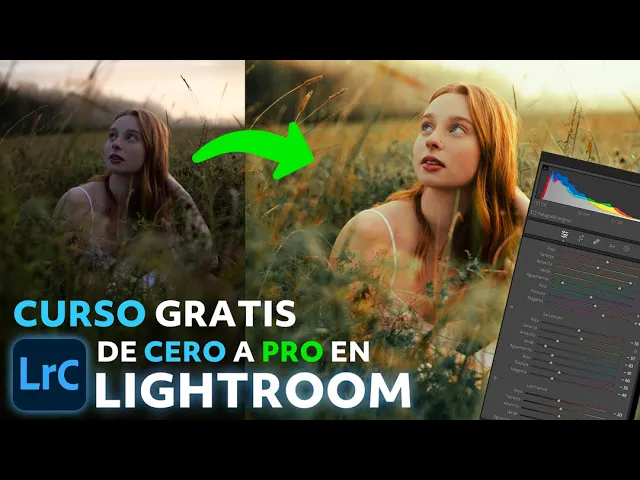
Eres fotógrafo o fotógrafa principiante y estabas buscando un curso super completo de lightroom Para aprovechar Este programa Y lograr unas fotos realmente impactantes pues estás en el lugar indicado en este videocurso me voy a encargar de que aprendas todo lo que necesitas saber sobre el lightroom para que logres unas fotos realmente impresionantes así que bueno vámonos ya mismo a ver todo el curso para que Aprendas de una vez por todas cómo dominar ese programa eh aquí vas a tener eh las secciones para que puedas moverte en cada una de las secciones dependiendo lo que estés
buscando y pues bueno bienvenido bienvenida a este espectacular videocurso del Iron muy bien ya estamos por aquí en lightroom Aquí tengo una selección de fotos que edité hace poco en este caso vamos a comenzar desde cero Cómo podemos importar nuestras fotos como puedes ver Light Run eh es un programa que tiene la verdad muchas funcionalidades pero en este video te voy a explicar las más importantes para que no nos compliquemos con todo lo que tiene lightroom y abordemos solamente lo más importante así que bueno estoy aquí en el panel de biblioteca si te fijas aquí
hay otras opciones está la opción de revelar mapa libro proyección imprimir y web por ejemplo en revelar es donde vamos a editar nuestra fotografía aquí tenemos Todos los ajustes para hacer una correcta colorización aquí tenemos la opción de presets que los presets son eh filtros de fotografía que ya vienen listos que ya podemos utilizar para colorizar nuestras fotos luego Tenemos aquí la opción de mapa si es que queremos etiquetar nuestra foto en una área Tenemos también aquí la ajuste de libro donde podemos hacer eh una especie de diagramación para para imprimir un book por ejemplo
Tenemos también lo que Es la parte de proyección imprimir para hacer algunos ajustes de impresión eh Pero bueno Esto digamos es un poco más avanzado esto realmente yo nunca lo he utilizado y creo que nunca lo voy a utilizar las opciones más importantes son biblioteca y revelar eso es lo que nos interesa en este video cómo editar nuestras fotos de manera correcta en live r y cómo poder importar Y exportar eh nuestras fotos además también de cómo importar Y exportar y crear presets Eso Es para mí lo más importante y eso es lo que vamos
a estar abordando en este video Entonces vamos a comenzar con la opción biblioteca cuando tú abres lightroom normalmente te va a aparecer aquí en esta opción en esta parte y pues bueno como puedes ver yo ya tengo aquí varias fotos importadas pero si tú quisieras importar unas nuevas fotos eh que vas a editar pues simplemente te vas aquí al botoncito este botoncito acá abajo que dice importar si yo le doy acá En donde dice importar Pues fíjate que ya me abre otro panel en el cual me aparecen todos los discos de mi computadora donde voy
a poder buscar el lugar en el cual están mis fotografías en este caso por ejemplo si yo me voy aquí a descolocar c usuarios Eh busco mi usuario y Busco por aquí Busco por aquí eh una carpeta donde tengo varias fotos en rw que son estas de acá tú puedes importarlas eh simplemente le das acá de seleccionar todo a este botón puedes Importarla simplemente seleccionando una por una las que tú quieras en este caso yo lo hago de la siguiente manera Y es que abro las fotos una por una para poder verlas bien para ver
qué foto quedó bien Qué foto puedo editar que foto no me quedó bien simplemente le damos aquí a esta opción este cuadrito que dice vista de lupa Y fíjate que aquí ya podemos ver mucho mejor la foto si le damos eh a la Lupita Pues fíjate que me acerca de aquí puedo controlar el zoom De una manera mucho eh mucho más idónea y aquí pues yo veo si la foto está bien si sí me gustó pues simplemente la marco aquí en esta opción que dice incluir en importación la marco y ya pues bueno Esa foto
me gustó Entonces esta foto la voy a incluir en la importación pasamos con las flechitas del teclado para seguir avanzando en las fotos Si yo paso Fíjate que aquí tenemos otra foto si yo le doy zoom pues ahí vemos que esta foto le falta un poquito de enfoque entonces eh Tú puedes quitarla de la importación o incluirla ya tú vas viendo qué fotos Están bien qué fotos no están tamban bien y simplemente vas marcando las que deseas importar para luego editar Entonces por ejemplo vamos a seleccionar otra por ejemplo esta de estos estas saes no
esta tampoco vale aquí Bueno aquí hay un montón de fotos en rw digamos que vamos a seleccionar esto también simplemente le la marcamos aquí esta está bastante bonita le damos aquí Y luego simplemente pues le damos en importar Y eso sería todo De esta manera ya se estarían importando las fotos dentro de nuestro programa como puedes ver seleccioné como puedes ver seleccioné tres fotos aquí por ejemplo podemos ver los discos locales donde hemos hecho la importación y también podemos crear colecciones rápidas Por ejemplo si yo selecciono estas dos fotos Y le doy por ejemplo aquí
a más crear colección puedo colocarle aquí por Ejemplo eh fotos en exterior un ejemplo como te fijas aquí eh tengo esa colección que se llama fotos en exterior aquí me aparece en la parte de colecciones eso nos sirve para eh organizar las fotos como por carpetas digámoslo Así luego por ejemplo acá en la parte de catálogo podemos ver todas las fotografías que hemos importado en los últimos días podemos ver eh eh la importación Que acaba de realizar es decir las tres fotos que acabo de importar Y pues bueno aquí ya tú puedes organizar ya sea
por colecciones eh O puedes ir a ver todas las fotografías también hay algo muy interesante y es que puedes etiquetar las fotos de muchas maneras por ejemplo si yo selecciono esta foto y me voy aquí a la parte de palabras clave puedo asignarle a esta foto por ejemplo fotos eh de Juanita un ejemplo si fuera una modelo en específico a esta acá le puedo Colocar foto María un ejemplo Y si yo por ejemplo me voy eh aquí a la parte de texto aquí en la parte de arriba y Busco Juanita Pues fíjate que me va
a aparecer esta foto que fue a la que le asign esa palabra clave Vale entonces eh De esta manera también podemos etiquetar otra forma de etiquetado es por colores por ejemplo aquí Fíjate que aparecen unos punticos y aparece aquí una opción también eh Como un cuadrito si yo le doy Doy click ahí puedo seleccionar la opción roja amarilla verde diferentes colores Por ejemplo si le coloco rojo Pues fíjate que esta foto va a quedar marcada eh con un color rojo si a esta foto le doy aquí click y la marco de verde Pues fíjate que
va a quedar con un color verde y de esta manera pues podemos tener un trabajo digamos mucho más organizado yo Personalmente nunca hago esto simplemente importo las fotos que voy a editar las edito las exporto y Ya está Pero ha personas que sí les gusta tener digamos un poco más de organización y que manejan grandes volúmenes de fotos entonces ese tipo de cosas nos van a ayudar mucho para tener una mejor organización eh otra cosa por ejemplo aquí interesante en la parte de de de ajustes en en la sección de biblioteca es por ejemplo los
metadatos los metadatos eh si yo seleccion una de esas fotos eh es muy interesante porque aquí podemos Colocar información de copyright para que esta foto foto tengan nuestra información con derechos de autor esto la verdad eh Hay muchos fotógrafos que lo hacen así que aquí puedes asignar eh Como la información de copyright colocar el creador en ese caso tu nombre vale esta parte de metadatos también es muy muy interesante puedes asignar un título eso te va a ayudar a posicionar tus fotos en los buscadores de Google eh es una parte digamos más relacionada con Seo
que bueno eso es algo super avanzado no sé ni por qué lo estoy diciendo acá pero trata en es muy interesante esta parte de metadatos a veces la lleno muchas veces no eh Bueno la verdad que ahí tienes como diferentes opciones en este caso poco más es lo que vamos a mirar acá simplemente Esto es lo más importante eh saber como Dónde están las fotos para que de esta manera podamos organizarlas y luego editarlas Entonces digamos que yo no quiero esta Foto pues simplemente le doy clic derecho le doy acá donde dice quitar fotografía de
esa manera le doy acá dond dice eliminar del ir de esa manera puedo eliminar fotos que no me acabaron de convencer del todo incluso eh si te fijas acá tenemos una opción para ver la foto mucho más grande y tenemos luego un apartado super interesante que es la vista de comparación por ejemplo aquí podemos comparar fotos si digamos tenemos no sé 20 30 fotos de una misma Sesión y hay una foto que es muy similar a otra pues de esta manera aquí lo podemos comparar y ver cuál foto es mejor y de ese modo eh
quedarnos solo con una y pues bueno eso lo haces desde aquí si tuvieras más fotos y por ejemplo yo me voy aquí a todas las fotografías y le doy aquí eh tú puedes seleccionar aquí la foto que deseas comparar Por ejemplo si digamos eh yo quiero comparar esta y la quiero comparar con quiero comparar con esta Vale Entonces de esta manera Fíjate cómo voy comparando fotos vamos a irnos nuevamente Aquí voy a a seleccionar esta foto que marqué en verde que la marqué y le coloqué María Y pues simplemente ahora vamos a ir a editarla
para ello Simplemente nos vamos acá donde dice revelar a este panel y este es para mí el panel más importante de Todos aquí es donde sucede la magia Porque aquí es donde ya vamos a entrar a editar la fotografía como tal todo lo que es el Aspecto de la luz de los colores vale Aquí es donde sucede la magia vamos a comenzar con lo primero que es la temperatura y el matiz en ese caso eh aquí también hay algo muy interesante y Es que aquí en este primer cuadro tenemos el histograma el histograma nos sirve
para ver eh Cómo está nuestra foto de negros eh de algunos colores de altas luces también y también aquí podemos ver eh los parámetros con los que fue realizada la fotografía por ejemplo Esta Foto fue realizada con un ISO 100 un objetivo 50 mm AF f2.8 y una velocidad de unos 160 y Bueno aquí en el histograma si digamos tenemos todo muy hacia este lado Eso quiere decir que nuestra foto está muy subexpuesta que como podemos ver la foto está bastante oscura Así que si yo por ejemplo aquí en la exposición subiera un poquito la
exposición Fíjate cómo va cambiando la parte del histograma vale Fíjate cómo va cambiando ahí ya tengo mucha más Información en la luces Por eso aquí comienza a subir un poquito fíjate como va cambiando eso fíjate ahí ya como la tengo mucho mucho mejor en ambos en ambas situaciones cuando en alguno de estas flechitas eh nos aparece en azul Eso quiere decir que digamos la foto está muy subexpuesta o muy sobreexpuesta entonces eh el histograma Es una excelente herramienta también para ver cómo está quedando nuestra fotografía y Pues bueno aquí tenemos lo que es la Temperatura
hacia a este lado vamos a obtener eh tonos mucho más fríos si yo lo muevo esto Fíjate cómo se va a ver mucho más fría la foto si la muevo hacia el lado contrario pues se va a ver mucho más cálida eso lo podemos eh variar aquí os jugar con esto hay fotos en las que la verdad la temperatura cálida va a quedar excelente hay otras en las que un tono un poco más frío nos va a quedar mejor así que desde aquí vamos a poder variar un poco lo que es la temperatura Eh si
te fijas eh la parte de temperatura me aparece en grados Kelvin eh con un montón de números aquí si yo estuviera editando una foto en jpg pues esto no me aparecería así sino que eh sería diferente porque ya no me aparecería en grados Kelvin si te fijas eh Cuando yo tengo seleccionada la foto aquí aquí en esta parte vemos que es un archivo raw aquí me aparece cr2 Eso quiere decir que es un archivo raw si fuera una foto jpg pues aquí me Aparecería en esta opción jpg en este caso es raw Eh Así que
Bueno ahí ya hemos hecho un pequeño ajuste de temperatura y de exposición luego Tenemos aquí otro ajuste que es el de Matiz si lo llevo hacia el lado izquierdo pues vamos a obtener un tono unos un Matiz un tono mucho más verdoso fíjate Cómo se ve mucho más verde la foto pero si la llevo hacia el lado contrario voy a obtener unos tonos mucho más magenta mucho más rojitos eh aquí te Aconsejo que no seas muy agresivo con esto tienes que ser muy sutil para que no se vea ni muy roja ni muy verde tu
foto así que bueno Aquí vamos a jugar con esto de una manera sutil no exagerándolo el contraste pues aumenta mucho el contraste en la fotografía de hecho se ve bastante bonito Fíjate cómo se ve la foto con contraste Eh Así que bueno aquí podemos jugar un poquito con el aspecto de contraste luego Tenemos aquí lo que Son las altas luces que básicamente son las partes que tienen mucha más luz dentro de la fotografía Como por ejemplo este área de aquí si yo llevo esto hacia el lado izquierdo Se van a apagar esas altas luces pero
si lo llevo hacia el lado derecho van a aumentar mucho más esas altas luces entonces aquí puedo jugar con las altas luces dependiendo la foto que tenga luego tenemos la parte de las Sombras vale que las sombras son por ejemplo estas sombras que tenemos por Aquí si la llevo hacia el lado derecho Pues voy a reducir la fuerza de las Sombras Fíjate cómo se reduce Fíjate cómo se ve mucha más clara la fotografía pero si las aumento Pues fíjate Cómo se ve mucho más oscura mi foto con muchas más sombras luego tenemos la parte de
los blancos que es algo muy similar a las saltas luces es en todas las áreas en la foto donde hay hay presencia de blancos como ejemplo aquí en el cabello si yo llevo esto hacia el lado derecho Aumentan los blancos Fíjate cómo aumenta esta parte acá del cabello aquí hay presencia de blancos y si la llevo hacia al lado contrario pues se opacan vale fíjate que se ven mucho más apagadito entonces podemos jugar con eso combinando las iluminaciones y los blancos Por ejemplo si yo quiero tener unos blancos un poco apagadito pero que las altas
luces se vean un poquito más fuertes pues simplemente le subo aquí un poquito y le bajo aquí a los blancos de Esa manera voy compensando un poco y voy obteniendo un mejor resultado si yo por ejemplo dejo los blancos en cero Pues fíjate que se ve todo mucho más estallado pero si yo reduzco esto aquí un poquito Pues fíjate como se ve esta parte de acá un poco mejor Entonces esto es de ir jugando y de ir probando luego tenemos la parte de los negros que es también muy similar a las sombras pero aquí vamos
a controlar las áreas de la foto donde hay más presencia de negros Como por ejemplo por acá abajo si yo por ejemplo llevo esto hacia el lado izquierdo pues aumentan los negros Fíjate cómo aumentan los negros si la llevo hacia el lado contrario Pues se ve la foto mucho más con un efecto lavado mucho más opaca así que bueno Esto estas estos ajustes son un poco similares pero fíjate que si juegas con cada uno de ellos puedes hacer combinaciones que te beneficien y que te ayuden a lograr unas fotos realmente muy interesantes luego Tenemos por
aquí la parte de presencia donde tenemos textura Claridad neblina intensidad y satur eh Bueno aquí en textura si yo por ejemplo me acerco a la foto si yo aumento la textura Pues fíjate que la foto va a comenzar a tener como mucho más detalle como una especie de microcontrol si lo lleva hacia el lado contrario pues va a pasar lo contrario se va a ver mucho más suavizada la piel se va a ver todo como mucho más Desenfocado mucho más suavizado así que esto nos puede servir dependiendo de la foto que estemos editando Por ejemplo
si es una foto de una modelo eh que tiene una piel con una textura demasiado fuerte pues llevar esto hacia este lado nos va a ayudar a darle un poco más de suavidad a la piel y pues Por ende que se vea mucho mejor eh pasa lo mismo con Claridad es algo muy similar si yo por ejemplo aumento la claridad Pues fíjate que pero fíjate que es más un contraste Como entre blancos y negros fíjate la diferencia aquí como que aumenta el detalle pero aquí como que aumenta ese contraste entre blancos y negros Entonces es
lo mismo por ejemplo si yo a ver aquí si si se alcanza a ver si yo llevo esto hacia el lado contrario Pues fíjate có se va a ver eso también mucho más suavizado como se ve la foto como más desenfocada así que esto es un poco similar a la parte de arriba Solo que tiene Esa diferencia vale aquí es como Más entre blancos y negros y aquí es como más un detalle a nivel general de la fotografía luego tenemos la parte de borrar neblina que nos va a funcionar mucho si tenemos una foto opaca
o una foto literalmente con neblina si aumentamos esto pues va a generarnos como una especie de contraste en toda la foto aumentando un poco los negros y si la llevamos hacia el lado contrario Pues nos va a generar una especie de neblina vale muy interesante en toda la foto Esto la verdad Nos puede servir mucho eh Para darle un efecto como de fantasía a la foto llevando estas estos parámetros hacia el lado izquierdo y si queremos una foto mucho más contrastada con una fuerza de negros fuerte con mucha textura pues llevamos estos parámetros al lado
derecho eh aquí te recomiendo que no abuses de esto estos ajustes son bastante agresivos Así que lo ideal es manejar algo muy sutil luego tenemos lo que es intensidad y saturación ambas se Puede decir que son similares sin embargo son muy diferentes Si yo por ejemplo vamos a acercarnos si yo por ejemplo aumento la saturación pues va a aumentar la saturación de todos los colores algo Bastante agresivo Fíjate cómo se ve s saturado Pero si yo aumento la intensidad Pues fíjate que va a aumentar la intensidad de los colores pero de una manera mucho menos
agresiva y que la verdad se ve muy bien entonces a mí me Gusta más aumentar intensidad que aumentar saturación porque la saturación es muy agresiva fíjate por ejemplo aquí tengo + 66 voy a colocar esto en cero y voy a colocar má 66 en saturación Para que veas la diferencia Fíjate cómo se ve aquí mucho mucho más fuerte y fíjate Cómo se ve aquí mucho más útil Pero se ve realmente muy bonito porque tiene los colores encendidos sin llegar a niveles exagerados entonces esa es la gran Diferencia entre estas dos vale eh vamos a reducir
por aquí un poquito esto incluso me va gustando Cómo se va viendo esto con algo de intensidad y algo un poco más de contraste eh incluso con algo de de neblina vale por acá viendo bastante bonito incluso podría bajar por aquí las altas luces un poquito y fíjate como con esos simples ajustes ya tenemos una foto Completamente diferente voy a cerrar aquí para que vean mucho mejor fíjate como con estos ajustes tan sencillos ya nuestra foto se ve realmente muy bonita así que bueno ahí puedes ver que esos ajustes son muy importantes luego Tenemos aquí
la parte de curva de tonos que también es una de las herramientas más importantes dentro del Iron es un poco compleja al inicio para los que están iniciando pero es una herramienta realmente muy potente por aquí en las Tarjetas te voy a dejar un video en donde hablo un poco más a fondo de la curva de tonos pero para explicarte brevemente Pues aquí en este primer punto vamos a controlar lo que son las las sombras negros blancos e iluminaciones básicamente lo mismo que tenemos aquí pero aquí vamos a tener un mayor control si yo por
ejemplo selecciono y coloco aquí tres punticos si yo bajo esto aquí Pues fíjate que van a aumentar los negros pero fíjate que Aumentan de manera exagerada si aumento Aquí van a aumentar los blancos las altas luces pero aumentan de manera exagerada y si yo por ejemplo bajo este puntito acá lo bajo bastante Pues fíjate que se va a ver bastante opaco toda la parte de blancos y altas luces y si subo este puntico de acá Pues fíjate que se va a ver mucho más opaco toda esta parte que tenemos aquí entonces es un poco complicada
esta herramienta pero eh puedes ir jugando de manera sutil Bajando un poquito esto eh toqueteando aquí con esos punticos haciendo alguno que otro ajuste muy sencillo vale Sin mover demasiado fíjate por ejemplo cuando subo esto como tengo un efecto en los negros un poco interesante que se ve como como vintage Así que es una herramienta realmente muy interesante muy potente pero hay que tener cuidado con ella porque si no la sabemos usar bien pues nos puede estropear nuestra fotografía luego tenemos por aquí lo que Es el canal rojo verde y azul donde vamos a poder
hacer combinaciones de colores eh Por ejemplo si yo si nos fijamos aquí en la parte de arriba esto es rojito y aquí en la parte de abajo es azulito en el canal verde esta parte de acá es magente y la parte de arriba es verdecita y en el canal Azul la parte de arriba es azulita y la parte de abajo es amarillita Entonces yo puedo combinar por ejemplo un tono un poco rojizo y lo puedo combinar con un toque un poco más Frío más azul llevando esto hacia aquí y luego aquí en los verdes puedo
darle un toque quizás un poco más verde y fíjate como con esa combinación si yo desactivo esto fíjate El antes y fíjate el después con esa combinación de colores que acabo de hacer vale Es una herramienta potente realmente pero Eh puede ser un poco complicada de usar así que por allí en las tarjetas te voy a dejar un video en donde hablo un poco más a fondo de esta herramienta vamos a dejarla así quizás No esté mal vamos a dejarla así quizás podemos subir aquí un poquito la temperatura a unos tonos cálidos Ahí está y
luego bajamos por aquí a otra opción muy muy importante y es la parte de colores H sl eh que básicamente se traduce en saturación tono IL luminancia Y tenemos aquí los tres apartados tono saturación y luminancia como puedes ver tenemos los colores rojo naranja amarillo verde aguamarina azul púrpura y magenta por Separado esto lo que nos indica es que vamos a poder hacer ajustes por separado en cada color eso es realmente muy potente Porque si yo por ejemplo en los labios de la modelo que están rojitos Quisiera darle un tono un poco más naranja pues
simplemente me voy aquí al tono rojo y llevo esto hacia unos tonos mucho más naranjas y Fíjate cómo cambia el color entonces aquí vamos a poder jugar con cada color por separado en la parte de tono vamos a poder cambiar el Color vale por un tono distinto por ejemplo en la parte de naranjas la parte de naranjas controla todo lo que son los colores de la piel e incluso aquí en el cabello también hay bastantes tonos naranja así que por ejemplo si yo llevo este tono hacia este lado se va a ver mucho más rojizo
y si lo llevo hacia el lado contrario se va a ver mucho más amarillo mucho más verde vamos a hacer el ejemplo vamos a llevar esto hacia este lado fíjate Cómo se comienza a Tornar mucho más Roja la modelo y el cabello pero si lo llevo hacia este lado y lo llevo mucho más acá fíjate Cómo se comienza a tornar mucho más amarillo y mucho más verde Entonces desde aquí vamos a poder controlar el el tono de cada color yo te aconsejo que no seas muy agresivo con esto por ejemplo podemos darle un toquecito más
rojizo sin exagerar demasiado os3 luego tenemos lo que es la parte de amarillos normalmente en la naturaleza en la en lo Que son los verdes tenemos presencia de verdes como tal Y también tenemos presencia de amarillos Por ejemplo si yo cambio el tono amarillo hacia un tono mucho más naranja fíjate como toda esta parte de aquí se comienza a tornar mucho más naranja fíjate y ahí tengo ya una foto con estilo otoño Vale entonces si yo llevo esto hacia el lado contrario que se va a tornar más verde y más amarillo Pues fíjate como toda
la naturaleza toda la Parte verde se torna mucho más verde Entonces cuando estés editando fotos de naturaleza por ejemplo ten muy en cuenta que la parte de las maticas de los árboles tiene presencia de amarillos y presencia de verdes Entonces por ejemplo acá podemos darle un toque mucho más naranja aquí en verdes podríamos incluso llevar esto hacia unos tonos amarillos o incluso llevarlo hacia unos tonos mucho más verdes combinar eso con esto Fíjate cómo Se va viendo ya de diferente todo esto vale mucho más encendida toda la parte de los verdes y también toda esta
parte de acá que se vea amarillita al inicio Ahora se ve mucho más verde entonces tú puedes jugar con esto a tu antojo lo que tú quieras lograr en este caso lo voy voy a dejar por aquí para que vayas viendo algunos cambios interesantes en la foto luego tenemos la parte de aguamarinas y azules que ambas se suelen complementar También muy bien Esto sobre Todo lo vamos a notar más en en fotos donde se vea el cielo que es donde hay más presencia de azules eh aquí no lo vamos a notar mucho si yo por
ejemplo abro esto aquí ver por ejemplo esta esta foto tampoco tiene mucha presencia de azules así que bueno es básicamente lo mismo aquí puedes jugar con el tono a tu antojo de cada uno de estos colores luego tenemos la parte de saturación donde podemos Aumentar la saturación de cada color por separado o reducirla por ejemplo esta foto si yo le reduzco los verdes le reduzco la saturación de los verdes y la saturación de los amarillos Pues fíjate Cómo se va a ver mucho más apagada toda esta parte mucho más desaturada y Por ende nos genera
un estilo realmente interesante fíjate cómoo Se ve la foto interesante Entonces esto nos va a servir para bajarle la saturación o subirla por ejemplo en los tonos de los Labios voy a colocarlos aquí rojitos porque me gusta que se vean un poquito más rojitos si yo quiero aumentar la saturación de los labios aquí en rojos subo esto Fíjate cómo aumenta la saturación de los labios pero si lo quiero reducir que no se vean tan rojos pues bajo esto hacia este lado Y fíjate Cómo se ve mucho más opacos Vale entonces de aquí reducimos o aumentamos
la saturación de cada color vamos a bajarle un Poquito vale Ahí está perfecto y lo mismo con todos estos otros colores por ejemplo podemos aquí bajarle un poquito a los ag Marina y a los azules no se va a notar mucho como te dije porque no tenemos un cielo azul Pero bueno Ahí solo para el ejemplo luego tenemos la parte de luminancia que es básicamente la cantidad de luz que hay en cada color si yo por ejemplo me voy nuevamente a los labios y aumento la luz en los rojos fíjate como esa parte Se va
a ver más iluminada como los labios se va se van a ver más iluminados incluso la piel si yo aumento la luz en los tonos naranja que son los tonos de la piel Fíjate cómo se va a ver la modelo mucho más iluminada si yo lo reduzco hacia el lado contrario pues la piel de la modelo se va a ver mucho más como más bronceada fíjate que se como más bronceada vale entonces de aquí controlamos la cantidad de luz que hay en cada color Por ejemplo si yo reduzco La luz de los verdes fíjate como
esta parte se va a ver mucho más oscura pero si la aumento fíjate como aumenta un poquito la luz por acá en los amarillos sí que lo vamos a notar si aumento los amarillos fíjate comoo aumenta si la reduzco Pues fíjate Cómo se reduce entonces hay que tener mucho cuidado con esto no ser demasiado exagerados al momento de evitar este tipo de cosas ser muy sutiles muy sutiles entonces en conclusión ión en tono cambiamos el tono De cada color en saturación jugamos con la saturación de cada color y en luminancia jugamos con la luz que
hay presente en cada color Luego pasamos por aquí a otra parte también muy importante que es la parte de gradación de color si te fijas nos aparecen tres bolitas esta bolita acá es la de sombras esta de acá es la de tonos medios y esta de acá es la de iluminaciones Fíjate que aquí me aparece el nombre sombras iluminaciones y tonos medios para que me entiendas Mejor pues Fíjate en esta pelotita Fíjate que la luz viene desde este área Por lo cual esta parte de aquí se ve más iluminada al igual que en todas estas
eh figuras Entonces esta parte de acá tiene más iluminación luego en la parte de la parte contraria pues se generan sombras Entonces esta parte de acá tiene más sombras Pero entre las iluminaciones y las sombras hay una pequeña transición esa pequeña transición que hay de las Luces a las sombras es lo que se conoce como medi entonces en nuestra fotografía tenemos lo mismo fíjate por ejemplo acá esta parte de acá es como si fuera la pelotita donde hay más luz luego tenemos esta parte de acá donde hay más sombras y luego tenemos esta parte de
acá que es como la transición vale la transición entre las luces y las sombras y esto por acá es como los medios tonos entonces lo que vamos a poder hacer aquí es asignar Un tono a cada una de esas áreas Por ejemplo si yo me voy Aquí esta sería el de sombras est sería el de tonos medios y esta pelotita acá sería el de iluminaciones si yo Por ejemplo selecciono ese puntito y lo arrastro hacia un tono verde fíjate ahí le estoy dando un tono verde a toda la parte de iluminaciones si ahora me voy
a la parte de tonos medios y le doy un toque rojito a esto pues ahí ya le estoy dando un Tono rojito a los medios tonos y si me voy a la sombras Y le doy un toque azulito Fíjate que toda esta parte de acá Tiene bastantes negros y Sombras Pues fíjate Ya Cómo se ve azulita esta parte de acá entonces ahí tenemos una combinación de colores entre las iluminaciones los medios tonos y las sombras Y si yo desactivo esto Fíjate cómo tenía la foto anterior y fíjate Cómo se ve Ahora vamosa comentarla aquí Fíjate
el resultado que teníamos antes y al hacer este ajuste Fíjate cómo se ve ahora la verdad que es increíble Entonces esta herramienta realmente también es muy potente con la cual vamos a poder jugar con los colores en cada una de estas áreas en las iluminaciones sombras y medios tonos para lograr unas fotos mucho más interesantes aquí lo podemos ver fíjate Ya lo que llevamos cóm era la foto original y el resultado que vamos obteniendo en estos momentos Con todo lo que hemos hecho hasta este punto luego tenemos por acá la parte de detalle en la
cual vamos a poder eh aumentar un poco más el detalle por ejemplo Aquí vemos el labio de la modelo por aquí vemos el ojo si el la cantidad de detalle acá pues qué voy a obtener una foto con mucho más enfoque mi foto se va a ver mucho más enfocada vale aquí podemos jugar con el radio eh eh la máscara Por ejemplo si yo presiono la tecla alt y arrastro esto hacia hacia Este lado pues el detalle se va a centrar en esas líneas blancas si yo suelto pues ahí lo tenemos Entonces yo puedo aquí
controlar la máscara si quiero que el detalle esté en toda la foto o si quiero que el detalle esté más que todo en el rostro entonces ahí podemos jugar también con esto un poquito luego por aquí tenemos la opción de reducción de ruido muchas veces cuando aplicamos presets hay presets que son bastante agresivos y es aconsejable Hacer una reducción de ruido de color yo siempre lo aconsejo siempre suelo colocar la parte de color en 44 Así que también te lo aconsejo que lo tengas Así luego si bajamos por aquí vamos a tener la parte de
quitar aberración cromática esta parte es muy interesante si si activo la parte de quitar aberración cromática me voy a la parte manual esto que se llama aberración cromática es cuando por ejemplo en nuestra foto se ven como algunas áreas con un toquecito Magenta por ejemplo se suele ver mucho alrededor de las de de las modelos esto es Porque algunos lentes generan esa aberración cromática y la aberración cromática puede ser magenta o puede ser verde Entonces cuando vemos que nuestra foto tiene eso desde aquí vamos a poder reducir eso llevando esto hacia este lado incluso aquí
podemos aumentar un poco el rango del del tono eh Y de esta manera vamos a poder quitar un poco esa aberración cromática en este caso no Tengo como mostrarte un ejemplo porque esta foto eh No tiene aberración cromática como tal pero eh que sepas que si quieres si te aparece una foto con donde te aparecen como unos unos pequeños jalos de color verdes y magentas desde aquí los puedes quitar vale luego tenemos acá lo que es activar correcciones de perfil que es para que el programa detecte la cámara con la que se hizo la fotografía
y que haga un pequeño ajuste Fíjate que ahí me lo Acaba de hacer Así es como se vería originalmente y así es como se ve ahora y por ejemplo en ese caso voy a bajar un poquito la exposición está gustamos así luego tenemos por acá la opción de transformar esto es más que todo para fotografía arquitectónica aquí en efectos eh podemos Añadir una viñeta alrededor de la foto para que se vea todo esto oscuro por ejemplo en -9 está bastante bien y aquí en granulado Podemos aumentar el grano en toda la foto por ejemplo aquí
si lo llevamos a tope a 100 fíjate el grano que tenemos en toda la foto Esto es para hacer que la foto se vea como con un efecto vintage la verdad Muy bonito Eh pero aquí también hay que tener cuidado para que no se vea demasiado exagerado y aquí podemos reducir el tamaño del grano Vale y la rugosidad eh luego tenemos acá la opción de calibración de cámara que también es para jugar con los colores Pero en este caso creo que esta foto Está más que bien con esta edición eh No hace falta editar mucho
más los colores así que voy a pasar a esta otra fotografía y voy a editarla únicamente utilizando la calibración de cámara para que veas cómo la puedes utilizar y cómo puedes obtener muy buenos resultados con esta herramienta por ejemplo eh tenemos lo que es el primario rojo primario verde y primario azul voy a comenzar del azul Hacia arriba si yo llevo el primario azul hacia el lado izquierdo Pues voy a obtener unos tonos fíjate aquí unos tonos bastante fuertes en los tonos de la piel mucho más rojizos vale Y bueno si tuviéramos aquí un color
azul también notarías un cambio en Los Azules bastante exagerado hacia unos tonos Agua Marina Pero bueno en este caso no se alcanza a notar mucho porque no tenemos tonos azules pero eh Bueno fíjate Cómo cambi si lo llevas hacia el lado Contrario Pues tiende a verse mucho más verde mucho más feita la foto luego tenemos lo que es el primario verde si lo llevo hacia el lado izquierdo Se va a ver mucho más amarillenta la piel de la modelo si lo llevo hacia el lado contrario se va a ver mucho más rojizo mucho más eh
mucho más rosadita la piel de la modelo la verdad es un toque bastante bonito que se obtiene si no se es exagerado por ejemplo algo así Ya se comienza a ver muy bien y luego tenemos lo que es el primario rojo que es para cambiar básicamente esos tonos de la piel si yo quiero un tono más rojizo pues lo llevo hacia a este lado Y fíjate que se ve más rosa si lo quiero más rojizo lo mantengo más o menos por aquí y si lo quiero más amarillo lo llevo hacia este lado Fíjate que entre
más lo llevo hacia este lado más amarillo se va a abrir Entonces Cómo podemos jugar con Esto para obtener unos muy buenos os en nuestras fotos pues simplemente combinando los tres por ejemplo yo puedo aumentar esto acá un poquito aumentar aquí un poquito y llevar estos unos tonos un poco más naranjitas algo así ya con esto se ve mucho mejor aquí en sombras puedo darle un Matiz mucho más verdoso o mucho más magenta Eso ya depende de cada quien por ejemplo en este caso voy a darle un Toque mucho más magenta y ya con esto
simplemente puedo hacer un ajuste en gradación de color darle esto un toque azulito en los medios sonos darle un toque un poco más naranjita o amarillito y aquí en las alt luces dale un toque mucho más amarillito mucho más verde y ahora aquí subo un poquito la luz le doy un poquito de Claridad hacia el lado Contrario y la verdad que se ve muy bien Se ve muy bonita la foto incluso podría aquí en detalle aumentar el detalle y darle un poquito de luminancia un poquito de suavidad quizás Aquí también en textura Un poquito nada
más fíjate Cómo pasamos de tener esto a tener esta foto que la se ve muy bien vale incluso aquí en gradación de color podría jugar mucho más con esto darle quizás un toque mucho más Frío la saturación de esto igual que en los medios tonos con esto encontrar un tono que me guste por ejemplo ahí podría estar bien más Así Fíjate cóm solo con esto con calibración de cámara si yo desactivo la calibración de cámara fíjate cómoo Se ve la foto con esto le damos un poco más de fuerza la verdad que se ve muy
bonita fíjate el resultado que obtengo ya Tú puedes ser menos Agresivo con los tonos Eso ya depende de cada quien que por ejemplo me acerco digamos que la modelo tiene unos barritos algo que no me gusta puedo irme a esta herramienta que es la herramienta corregir y puedo pintar por ejemplo esto para quitarlo digamos que esto es un barrito y no quiero que eso esté Fíjate que él me toma con esta herramienta me toma un área que está mucho mejor y me reemplaza esto por este área Si yo pinto por ejemplo aquí hace lo mismo
lo mismo Acá y así hay muchas veces que el área que toma es el área del cabello Entonces se va a quedar mal Así que lo que tienes que hacer es arrastrar el área hacia un área que esté mucho mejor y de esta manera puedes ir quitando barritos puedes editando tu foto entonces eh la herramienta a corregir la verdad muy muy útil También tenemos eh lo que es clonar yo normalmente utilizo más que todo esta así que bueno tienes esta herramienta para quitar imperfecciones para quitar Cositas que de pronto no te gusten dentro de la
fotografía luego tenemos por acá la herramienta recortar que es para cortar la foto si si es que no nos gusta ese recorte podemos cortarla a nuestro antojo aquí tenemos eh algunos algunas algunas opciones por ejemplo 169 que es el tamaño que se usa en celulares eh aquí tenemos varias Opciones fíate por ejemplo esta otra Vale entonces tú ya puedes recortar tu foto a tu antojo digamos que yo la voy a cortar ahí simplemente le doy clic nuevamente aquí y ya estaría cortada luego tenemos por aquí otra opción que es para corrección de ojos rojos Pero
tenemos acá acá una de las más importantes que tienes que aprender a utilizar y es la opción de máscara vale la opción de máscara es muy importante si yo me voy Aquí vamos a ver que nos aparecen tres opciones de máscara una que es para hacer una selección de sujeto es decir del modelo otra que es para hacer una Selección del cielo en este caso esta foto no tiene un cielo que se vea mucho así que esta no nos serviría y eh tenemos la otra que es para seleccionar el fondo vale luego tenemos acá también
otras herramientas con las que podemos hacer nuestra selección a nuestro propio antojo incluso tenemos una selección de La persona aquí con Inteligencia artificial si yo por ejemplo selecciono esta persona que sería la modelo Fíjate que aquí me va a mostrar otro montón de opciones muy interesantes Como por ejemplo la piel facial para hacer una máscara solo del rostro o para hacer una máscara solo del de la piel del cuerpo o incluso para hacer solo una máscara de las cejas vale como puedes ver tengo una selección por áreas en toda la foto la Pupila los labios
los dientes es increíble o sea es realmente impresionante incluso solo del cabello y también solo de la ropa entonces esa herramienta es muy útil porque te va a permitir hacer un trabajo por zonas y editar mucho mejor tu fotografía por ejemplo digamos eh yo quiero No sé digamos quiero darle un poco más de luz a los ojos entonces voy a seleccionar por ejemplo el Iris y la pupila y le voy a dar donde dice crear máscara le voy Acá en esta opción donde dice crear máscara de esta manera me crea la máscara y aquí yo
ya puedo jugar con los ajustes tal como hice al inicio pero solo en esta parte del ojo entonces acá yo puedo por ejemplo subir un poco la luz y fíjate que los ojos se van a ver mucho más claros con mucha más luz o puedo subirle la saturación a esa zona de los ojos para que se vean mucho más azules incluso puedo darle una temperatura mucho más azul y se van a Ver mucho más azules vale si yo salgo de la máscara dándole clic aquí y me acerco y lo comparo con la foto original Fíjate
que evidentemente los ojos ahora se ven más azules Vale ahora si yo le doy nuevamente en máscara Fíjate que ya no me aparecen los tres cuadritos del inicio ya me aparece solo la máscara de los ojos entonces si yo quiero crear una nueva máscara simplemente basta con que le dé en el botón de más y aquí yo puedo eh darle donde dice seleccionar personas Para que vuelva y me haga una selección de la persona vuelvo y le doy click Y en este caso digamos voy a editar otra parte del rostro por ejemplo fíjate por ejemplo
si yo desactivo y selecciono solo esclerótica ocular que sería la parte blanca de los ojitos le doy donde dice crear máscara y ahora voy a poder modificar solo Ese área entonces aquí podría colocarle un poco más de iluminación para que esa parte se vea un poco más blanca incluso Podría quitarle fuerza a las sombras aquí y bajarle a la saturación incluso vale má algo más o menos así incluso subir un poquito de fuerza a los blancos y fíjate Cómo se ven los ojos ahora mucho mejor la verdad se ve mucho mejor incluso puedo volver a
crear otra máscara dándole aquí en seleccionar persona vuelvo y le doy aquí en la fotico y aquí puedo darle a las cejas y le creo una máscara solamente a las cejas y voy a hacer que esas cejas se Vean más oscuras cómo lo hago pues simplemente le bajo un poquito la exposición aquí y le aumento las sombras es un poquito y los negros y fíjate Cómo se van a ver mucho más oscuras las cejas cuá de esta manera puedes ir editando parte por parte para lograr una foto mucho más interesante vale Ahí se ve la
foto un poco más maquillada se ve mucho mejor y por ejemplo si yo me voy nuevamente aquí y le doy ya no en seleccionar persona sino que le doy Seleccionar fondo Fíjate que me hace una selección solo del fondo y de esta manera yo puedo también Modificar el fondo a mi antojo Por ejemplo si quiero que el fondo se vea más amarillo Entonces lo pongo más amarillo y fíjate Cómo se ve de interesante con un tono cálido si lo quiero más frío lo coloco más frío y fíjate Cómo se ve de diferente entonces aquí Tú
puedes ir jugando con esto por ejemplo vamos a colocarlo así frío la verdad me gusta Como se ve y puedo incluso eh colocarlo más oscurito le bajo aquí exposición y fíjate Cómo se va a ver más oscurito fíjate el poder de esto eh digamos que me gusta sí digamos que todo está bien quizás de pronto quiera colocarle al de oscuridad en la parte de aquí Entonces le doy aquí en más puedo seleccionar un pincel o puedo seleccionar un degrado lineal y arrastro esto le doy click aquí en esta parte y arrastro esto para generar un
degradado Lineal en esta parte Eso quiere decir que solo puedo hacer un ajuste en esta esquina vale porque es la parte que seleccioné y por ejemplo aquí digamos que lo quiero poner también más oscurito lo pongo más oscurito Y fíjate Cómo se ve bien si me salgo de La Máscara ahí lo tenemos fíjate el cambio tan impresionante que hemos obtenido jugando con la máscara Vale entonces esa es una herramienta realmente muy pero que muy Potente que puedes utilizar a tu favor para lograr unas fotos realmente impresionantes llegados a este punto la verdad ya tienes todos
los conocimientos que necesitas para comenzar a lograr unas fotos realmente increíbles y Para serte sincero cuando yo empecé en la fotografía Me hubiera gustado muchísimo contar con un curso como este eh Ahora vamos a ver cómo crear presets Cómo instalar presets cómo exportar presets Y cómo exportar nuestras Fotografías Cómo guardarlas ya para finalizar con este videocurso en este caso vamos a comenzar con todo el tema de los presets en este caso eh Pues todos los ajustes que yo hice aquí digamos que me gustaron Y que yo los quiero guardar para utilizarlos en otra foto cómo
lo hago Simplemente te vas acar la opción de revelar le das donde dice nuevo ajuste preestablecido le colocas el nombre en ese caso le vas a colocar chica Carro calibración Si quieres puedes guardar todas estas máscaras si no pues no hace falta luego puedes editar todo esto a tu gusto en este caso digamos que las voy a guardar le doy donde dice crear y de esta manera tan sencilla ya tengo por acá chica carro calibración ese sería el para este tipo de fotos vale entonces ya tengo aquí mi preset guardado es muy sencillo como puedes
ver eh de esa manera ya puedes eh utilizar otra foto y Aplicar el mismo ajuste con estos mismos colores por ejemplo cuando tienes muchas fotos una manera de aplicar el mismo ajuste a todas las fotos Es simplemente seleccionar con shift Fíjate cómo selecciona todas las fotos o simplemente seleccionas la foto original es muy importante que tengas esta primera seleccionada y luego con la tecla control vas seleccionando una por una luego le das en sincronizar sincronizar nuevamente y de esta manera aplicas esos Mismos colores a otras fotos vale eso también era importante decírtelo muy bien esa
es la manera en la que puedes guardar presets cómo los puedes exportar para que los guardes en una carpeta y los tengas ahí que pronto si se te desinstala el programa o te pasa algo No pierdas todo tu trabajo pues simplemente le das clic derecho al preset le das donde dice exportar aquí seleccionas la carpeta en donde deseas guardarlo le colocas el nombre o Bueno ya te aparece el nombre por defecto y le das simplemente en guardar Eso es todo como puedes ver es también muy sencillo ahora te voy a explicar cómo puedes instalar presets
que no sean tuyos sino que sean de otra persona que también te van a ayudar muchísimo a la hora de editar tu trabajoo gráfico por ejemplo digamos que vamos a seleccionar otra foto otra foto diferente eh vamos a ver por ejemplo vamos a selecci vamos a importar Una de estas que tengo por aquí aquí acabo de importar una foto vamos a verla la verdad es una foto que se ve bastante bonita bastante bien y si yo por ejemplo utilizo uno de mis presets voy a mostrar mis presets en este caso por ejemplo los preset de
boda Fíjate cómo se ve por ejemplo este preset eh o este este otro de momento se ven fuertes se ven no muy bien pero si yo lo aplico por ejemplo le bajo un poquito la opacidad a un 68 por y adicional a eso ajusto aquí lo que es La parte de exposición ya quito un poco de fuerza a la temperatura y le reduzco también un poquito a las sombras ahí ya se comienza a ver mucho mejor voy a reducir un poquito más a las altas luces fíjate el antes la foto original y cómo se ve
Ahora vale Estos son unos colores tierra que la verdad se ven muy bonitos eh si aplicara por ejemplo no sé los presets infantiles que son completamente Distintos por ejemplo vamos a aplicar este como puedes ver se ve muy feo pero si yo lo ajusto todos los presets que nosotros descargamos de otros lugares tenemos que ajustarlos entonces acá puedo ajustarlo simplemente cambiando un poco la temperatura dándole un poco este Matiz tan fuerte eh reduciendo un poco la saturación aumentando un poquito la exposición fíjate Ya Cómo se comienza a Ver de diferente vale solo con eso ya
se ve completamente diferente incluso puedo aquí en saturación quitarle un poquito de saturación a los naranjas y también tiene ese efecto como cafecito bastante bonito pero vamos a hacerlo con una de las fotos que teníamos acá acá vamos por ejemplo a utilizar esta misma Vamos a revelar vale esta y vamos a aplicar otro preset por ejemplo uno un preset infantil por Ejemplo este aumentamos la exposición subimos un poquito la temperatura fíjate de hecho se parece mucho al que hicimos ahí lo tenemos Fíjate cómo se ve podemos aumentar un poquito el contraste y ya está vale
como puedes ver tuvimos que hacer muchos ajustes simplemente con esto ya tenemos un unos colores completamente diferentes por ejemplo mira este otro que es también un preset infantil yao subo la exposición Fíjate Cómo se ve bonito vamos a aplicar por aquí otro por ejemplo este aumentamos exposición se ve bastante azul Así que voy a darle un toque mucho más cálido V Fíjate cómo cambia todo esto vamos a aplicar otro de bodas vale estos de acá ejemplo este de acá aumentamos la exposición lo colocamos un poco más cálido Vale Voy a reducir un poquito los blancos
un poquito más cálido y ahí está podemos reducir también la Luminancia un poquito y Bueno ahí lo tenemos eh la verdad se pueden lograr muy buenos resultados aquí tenemos los presets eh de retrato eso también por ejemplo vamos a aplicar uno simplemente te estoy mostrando esto para que veas cómo puedes aplicar presets y simplemente ajustarlos a tus fotos vale aquí podemos darle un toque más verde colocar esto un poco más cálido y fíjate el resultado vamos a aplicar por ejemplo Otro por ejemplo este que no se ve muy bien si yo lo aumento la exposición
un poquito aumento también un poquito más la intensidad de los colores un poco más el contraste vale incluso aquí podría aumentar los negros un poquito más fíjate el resultado que obtengo ahí por ejemplo los presets de viajes también fíjate por ejemplo yo aplico uno de estos Para que veas como voy voy a Restaurar la foto Voy a aplicar uno de estos presets por ejemplo este fate có se ve este pret de viaje en esta foto cómo se ve bonito También tengo unos presets urbanos que bueno son un poco diferentes per vamos a ver cómo se
ve uno de estos en esta foto fíjate como tiene ese efecto de otoño muy interesante podemos darle un toque mucho más verdito Cómo cambia la foto original a esta otra Esto fue con los presets de Boda y pues bueno la verdad los presets son muy útiles entonces te voy a mostrar Cómo instalar presets es muy sencillo también simplemente le das aquí en ese botoncito de más te aconsejo que tengas la última versión de lightroom para que tengas todas estas herramientas que te mostré aquí le das aquí le das donde dice importar ajustes preestablecidos por ejemplo
voy a ver aquí voy a buscar aquí en disco local de Mis propios prets Premium por ejemplo pets de boda puedo seleccionarlos absolutamente todos le voy en importar Y de esa manera ya se instalarían dentro del como puedes ver es s s sencillo Solo le das aquí importar Y ya está eso es todo Recuerda muy importante que tengas la última versión de Okay entonces eh que sepas que los presets te van a ayudar muchísimo Tú puedes crear tus propios Presets pero también te puedes apoyar en otros presets de otros creadores para lograr unos muy buenos
resultados como los que estuviste viendo aquí por ejemplo Este fíjate Cómo podemos lograr resultados realmente muy chulos incluso vamos a hacer aquí un último ajuste vamos a colocar por aquí un preset urbano bien diferente por ejemplo este y vamos a darle un toque más frío a esta foto mucho más frío algo así y luego aquí le vamos a Reducir un poco la saturación de los naranjas un poco Vamos a darle un toque un poco más verdito a esto Alo así y voy a reducirle aquí tamb saturación a los naranjas ahí está ahí me gusta mucho
más como se ve la piel vale Perfecto entonces fíjate Cómo podemos pasar de esto a esto con presets de una manera bastante rápida eh quería mostrarte eso también porque Nosotros tenemos varios packs de presets realmente increíbles estos que viste aquí en acción son algunos de nuestros packs yo solo utilizo presets muy pocas veces me pongo a hacer una edición desde cero utilizo mis presets hago algunos cambios y ya está Entonces como puedes ver se pueden lograr muy pero que muy buenos resultados utilizando presets Así que aquí abajo vas a tener el link a una oferta
especial donde tienes todos estos packs que tenemos nosotros aquí por un Precio realmente muy bajo queremos que puedas lograr unos resultados como estos de manera rápida Así que allí los vas a tener también te recuerdo que tenemos un curso de Photoshop si estás iniciando por aquí en las tarjetas te voy a dejar el link a ese curso de Photoshop para que vayas y lo veas y aprendas Photoshop desde cero Vale entonces eh todo esto es para ayudarte ahora ya por último para finalizar Vamos a aprender cómo exportar nuestras fotos que la verdad también es Muy
sencillo simplemente seleccionamos las fotos que deseamos exportar digamos estas tres le damos en archivo luego le damos acá donde dice exportar nos sale este cuadrito y aquí pues eh si te fijas tenemos varias opciones ubicación de exportación nombre video ajustes etcétera yo la verdad no toco nada de esto aquí en ubicación puedes seleccionar la carpeta donde quieres eh guardar tus fotos luego en nombres de archivos eh aquí Puedes cambiar el Nombre del archivo esto realmente nunca lo toco aquí en video es si tienes un video dentro del ir y quieres exportar un video que tampoco
lo toco nunca ajustes de archivo Aquí sí Esto sí lo toco y cambiar tamaño de imagen también enfoque de salida metadatos marca de agua Todo esto lo dejo tal cual O sea no no lo toco solo toco ajustes de archivo y tamaño imagen entonces hay dos formas en las que podemos guardar nuestras fotos la primera es en full calidad para Poder imprimir las fotos luego entonces esa es la primera forma full calidad la segunda forma es para las redes sociales es muy diferente la forma de guardado cuando es para imprimir y cuando es para redes
sociales es muy diferente entonces aquí en formato imagen lo que vamos a hacer es seleccionar jpg vale calidad full 100% espacio de color cuando es para imprimir seleccionamos Adobe rgb 1998 cuando es para imprimir y esto lo Dejamos así incluso aquí podemos colocarle 150 porque esta foto es para impresión vale solo eso ahí está Le damos en exportar eso sería básicamente todo Vamos a darle en exportar aquí te aparece una Barrita donde dice exportar tres archivos ahí ya está exportando una vez se han exportado ya La Barrita acá desaparece ahora vamos a irnos nuev ente
le vamos a dar nuevamente en exportar y ahora vamos a hacer un pequeño ajuste para guardar las fotos para redes Sociales en este caso para redes sociales seleccionamos la opción srgb Qué significa esto que ya los colores van a ser más orientados para pantallas Es decir para computadoras celulares etcétera entonces lo mismo jpg pero espacio de color lo cambiamos a srgb calidad 100 redimensionar aquí lo activamos para que guardemos esto en un tamaño menor ya que cuando vamos a subir fotos a Instagram Facebook o cualquier red social lo ideal es hacerlo en un Tamaño pequeño
para que la red social no comprima la foto y le haga perder calidad entonces por eso redimension en este caso selecciono el borde más largo 1080 píxeles en resolución aquí le coloco 72 por qué porque esto es lo recomendado para redes sociales Vale entonces hago esto le doy en exportar acá le voy en usar nombres Únicos porque voy a exportar las mismas fotos entonces necesito hacerlo con otro nombre le doy ahí y ya aquí comienzo también a Exportarse muy bien ahí ya se han exportado las fotos Si yo por ejemplo me voy aquí y aquí
tengo yo todas las fotos exportadas Si yo por ejemplo abro las fotos Fíjate que tengo dos la versión uno que es full calidad la versión dos que es para redes sociales Fíjate que aquí me aparece con un dos entonces si yo por ejemplo abro esta y la amplío Fíjate que es una foto que tiene bastante calidad esa foto la puedo imprimir Pero si yo me voy ahora a la Otra foto y la amplío Pues fíjate que ya se ve con menos calidad y esto es porque esta foto es más pequeña y es la foto que
voy a utilizar para subir a las redes sociales entonces Fíjate que sí se nota la calidad cuando ampliamos la foto así que bueno esto sería básicamente todo por este videocurso Espero que te haya gustado que con esto ya comiences a lograr unos excelentes resultados Eh bueno no te mencioné Cómo lograr lo del antes y el después Aquí tienes la foto Única aquí le das en estas 2y para ver El antes y el después es superfácil y pues bueno la verdad lightroom Es una herramienta superpotente tiene muchas otras funcionalidades aquí quise Resaltar algunas de las que
considero más importantes para que tú ya puedas comenzar y lograr unos excelentes resultados recuerda que en la descripción tienes el link a todos nuestros pack de presets por un precio especial eh te sale mejor comprar todos De una vez pero también te voy a dejar los links a cada uno si es que te interesa un pack en específico y eso sería todo por es videocurso Espero que te haya gustado Espero que hayas aprendido muchísimo recuerda que aquí abajo en la descripción tienes el link a mis presets presets que te van a ayudar a conseguir resultados
realmente impresionantes en un menor tiempo la verdad los presets son una excelente herramienta para apalancarnos y poder Hacer los trabajos de una manera mucho más fácil de una manera mucho más rápida entonces eh Allí tienes estos presets por un precio realmente ridículo porque de verdad son unos colores muy muy chulos y pues bueno si te ha gustado este video No olvides dejar un like gigante suscribirte para que se sal tanto de nuevos videos comentar y compartir un abrazo gigante y espero que con este videocurso ya comiences a lograr unas fotos realmente Increíbles y