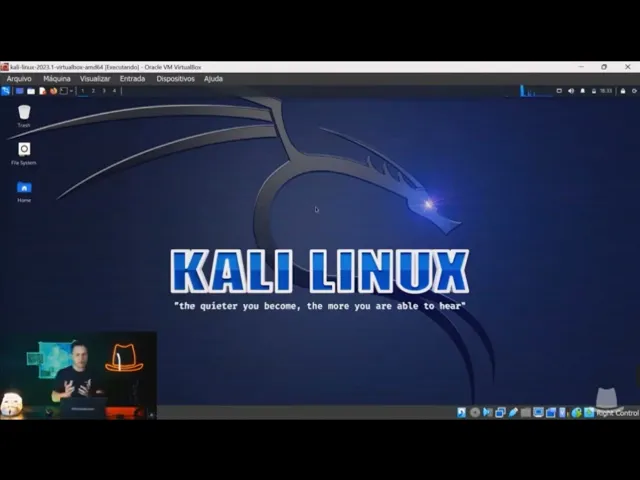
e agora você já sabe o que é um sistema operacional porque nós vamos utilizar o Linux no nosso treinamento e ataques hackers Já possui também conhecimento sobre virtualização eu quero dedicar essa aula para te provar porque o cali linox é a melhor opção e te mostrar o passo a passo de como instalar ele na sua máquina sem erro sem mais delongas vamos lá então aqui na minha tela nós vamos falar agora sobre o cali Linux Então a primeira pergunta é por que o cali Linux sendo que a gente tem várias sistemas como a gente já
viu tem o buntu tem o Debian Por que que a gente vai utilizar o Kali Linux como a nossa ferramenta principal e o nosso sistema operacional principal Exatamente porque ele é uma ferramenta própria ele é um sistema próprio voltado para o hacking então ele tem um conjunto vasto aí muito grande você vai ver de ferramentas poderosíssimas desde scanners de vulnerabilidades quebradores de senha até uma análise aí de forence digital e ele é utilizado hoje pelos maiores hackers do mercado tá então nós temos outros sistemas mas nós iremos utilizar o cali Linux Exatamente porque ele é
específico e voltado para o hacking tá agora nós vamos realizar o passo a passo para a instalação do cali Linux na sua máquina sem erros Lembrando que a gente tem algumas formas de de instalar ele na sua máquina tá temos aí através de imagens do sistema e temos através de snapshots para VM quando a gente fala de imagem a gente tá falando de um tipo de arquivo chamado ponto iso é o tipo de arquivo chamado ponto ISO e quando a gente fala de SnapShot para VM Lembrando que é máquina virtual né virtual Machine a gente
tá falando de arquivos pon vbox a gente vai ver aqui ao decorrer dessa aula só lembrando que SnapShot É tipo como se fosse um congelamento da máquina é uma cópia do sistema então basicamente a gente vai utilizar essa segunda opção tá a gente vai pegar uma cópia da máquina que já foi instalada na máquina virtual Fizeram essa cópia vão disponibilizar para nós a gente só vai pegar essa máquina e instalar no nosso computador simples assim ele já vai vir com todas as ferramentas prontas com o usuário criado a gente só vai precisar instalar e usar
tá bem simples bem tranquilo você vai fazer o seguinte aí no seu navegador você vai digitar cali Linux download geralmente ele é o primeiro site tá então get cali Linux caso você queira ir direto para o site ele é o cali.org c.org assim que nós damos enter ele já vai aparecer esse esse site aqui nós clicarem em download lembra que a gente comentou que existem algumas formas de fazer a instalação através de imagens do sistema que você configura você realiza ali a instalação e define as configurações agora pelo SnapShot aqui ó SnapShot aí ele é
próprio realmente para para VM tá próprio PR máquina virtual e assim que eu clico para fazer o download aqui ele começa a baixar o ponto ISO tá vendo no cantinho ó são 3 GB tá dando 10 minutos aí eu vou cancelar não é esse só queria te mostrar mesmo se nós voltarmos aqui recomendado nós clicarem aí em VM virtual Machine E aí nós temos as opções tá ele pode ser para vmware pra kemu e o próprio Virtual Box nós vamos clicar aqui para baixar para o Virtual Box que é o sistema que nós vamos utilizar
e aqui no cantinho ele já começa a baixar ó o89 minutos eu para adiantar Já baixei tá você pode deixar aí o seu baixando assim que ele terminar ele vai vir nesse formato aqui geralmente Você vai precisar de um arquivo extrator então a gente pode utilizar o wih caso você não tenha você vai fazer aqui ó download Down load Cadê download wi aqui no canto Você vai clicar em baixar o vai esperar ele fazer o download na verdade clicar aqui em continuar para baixar e aqui ele baixando ele éem executável É só baixar e instalar
e ele vai já permitir que você o utilize assim que ele tiver baixado e instalado na sua máquina ele vai ficar igual o meu aqui ó como se fosse uns livros aí você pode clicar com o botão direito e clicar em extrair aqui ele vai demorar um pouquinho extraindo tá se você clicar com o botão direito ele já aparecer a opção aí para você extrair provavelmente ele já tá instalado no seu computador tá vamos esperar ele aqui extrair Ele tá fazendo a extração perfeito ele acabou de terminar a extração se eu abrir aqui por exemplo
a nossa pasta agora ela tá em pasta ele tem os arquivos aqui dentro Lembrando que ele vai ter por exemplo um arquivo chamado VDI É esse aqui o em vermelho que é o virtual Disk image VDI e ele tem o arquivo que nós precisamos que é o ponto vbox lembra que ele é próprio para o Virtual Box aí ele aqui ó Virtual Box Machine definition então a a única coisa que a gente vai precisar fazer é clicar duas vezes bem rápido nesse arquivo em azul e ele já abre aí para nós instalado aqui no nosso
canto esquerdo a nossa máquina virtual tá para você Muito provavelmente não terá nada aqui nesse canto só um que foi o que a gente acabou de instalar tá não tem problema que que a gente vai fazer agora para iniciar a nossa máquina virtual antes de mais nada a gente vai clicar aqui em configurações fazer uma configuração simples aqui em rede você vai alterar o modo da rede Então em vez de ser Nat você vai colocar como placa em modo Bridge placa em modo Bridge e mais pra frente você vai entender mas para te dar aí
um uma atualização do por nós vamos fazer isso a placa em modo Nat ele vai criar um sistema que uma rede que eu não consigo o meu computador pessoal se comunicar com o computador da máquina virtual tá ela como se fosse um outro sistema dentro do meu sistema que não se comunica agora a placa em modo Bridge eu vou conseguir comunicar pela rede com o meu IP na minha máquina pessoal na máquina virtual tá então para isso a gente vai colocar a placa em modo brid e vamos dar ok feito isso você vai poder clicar
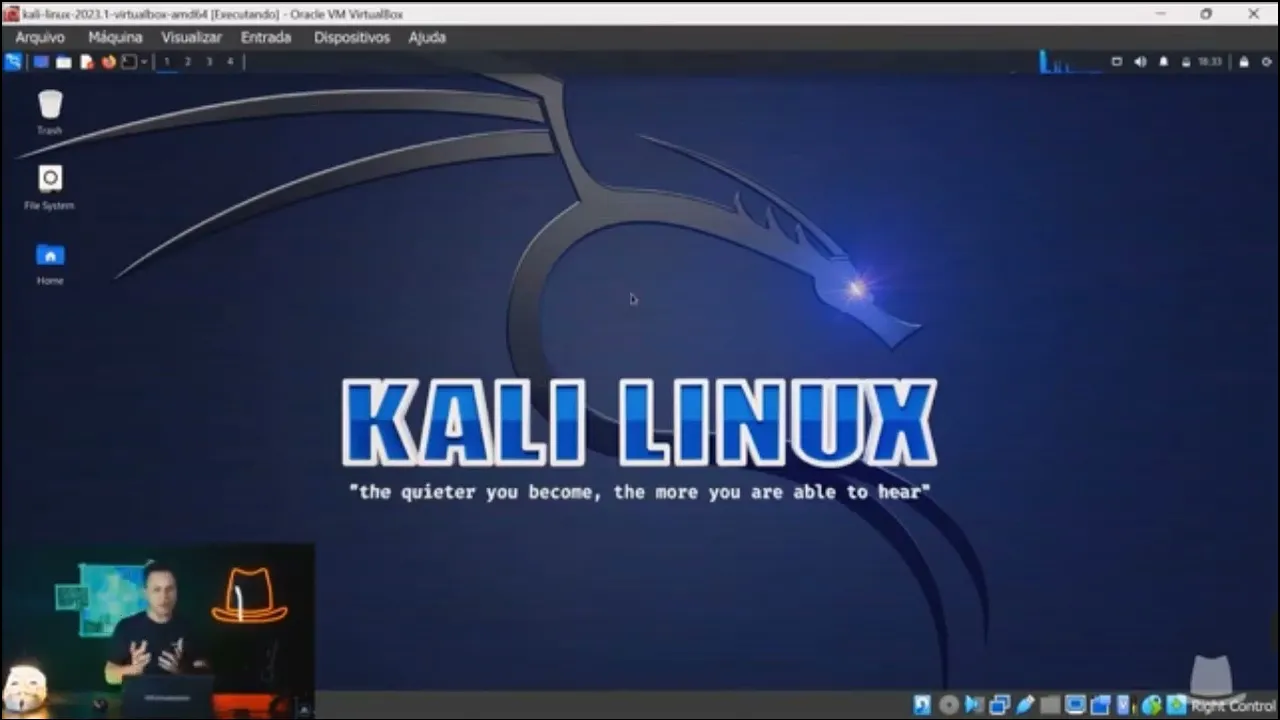
duas vezes bem rápido aqui na máquina virtual e ela já começa a executar aqui ó ligando VM e aqui ele já já tá instalado a gente só vai aguardar mesmo ele inicializar ele já tá subindo aqui a nossa máquina lá ó boot em um segundo já tá já tá rodando eu posso até fechar essa tela aqui caso eu queira vou fechar essa outra tela aqui também e aqui esse site agora você já sabe que você pode baixar para qualquer virtualizador vmware Virtual Box e realizar dessa forma a instalação sem erros enquanto ele já ele já
subiu na verdade bem rápido tá você pode maximizar aqui e a senha a nossa senha eu já sei ela tá é cali cali mas aqui embaixo por padrão ele já avisa que é isso aqui ó default credentials né Ó essas imagens tem então Ou seja a senha é cali e o usuário é cali embaixo geralmente ele sempre inserem também tá bom então a gente acabou de ver que é C C se eu abrir aqui então novamente ele tá pedindo usuário uma senha qual vai ser Cali conseguimos logar ele vai aqui abrir para nós e a
tela tá até pequenininha eu posso simplesmente eu cliquei duas vezes bem rápido aqui ó em cima ele minimizou e depois maximizou ele ficou menor e depois ele já abriu preview tem outros modos de visualização tá a gente já melhor nessa tela você já pode começar a a querer configurar colocar um pouco mais do seu jeito da sua cara aí por exemplo o c tá instalado já tá pronto para nós utilizarmos e rodarmos mas nessa tela aqui eu posso por exemplo clicar com o botão direito e vir aqui em desktop settings as configurações eu posso alterar
a tela inicial posso colocar qualquer plano de fundo que eu queira esse esse que mais te agrada tá esse eu vou deixar esse Roxo na verdade deixar o azul o azul mais calmo né bom você vai escolher o que mais te agrada tá você pode aí mexer aqui você pode brincar com ícones também o tamanho do ícone colocar um tamanho maior aqui ele já aumentou visualização do ícone menus dá uma olhadinha tá E aí OK modos de visualização aqui no canto superior direito você tem visualizar se quiser ver em tela cheia eu gosto bastante do
modo escalonado que é esse aqui ó eu vou clicar nele ele vai você tem certeza que qu trocar vou clicar em trocar olha só que legal aí eu vou fazer novamente clicar duas vezes aqui posso diminuir aqui também ó ele vira uma telinha mesmo vendo a diferença é que o caso eu queira voltar novamente para aquela tela com as opções aqui em cima eu aperto control do lado direito então vai ter o espaço aí tem o control Ctrl seguro e clico no C E aí ele volta para esse modo com essas opções aqui em cima
ó tá vendo máquina visualizar entrada e aí eu posso também escolher o modo tela cheia ele só vai ficar em tela cheia e vai sumir como se fosse o meu sistema principal tá tem esse modo também para voltar mesma coisa control segura e clica no na letra f como é que eu sei aqui ele mostra ó host mais F host mais L host mais C então provavelmente se você tiver no Mac vai ser a tecla Command no nosso Windows é a tecla Ctrl control tá E aí eu vou deixar aqui então no modo escalonado ó
que legal Combinado então nessa tela a primeira coisa que nós vamos fazer é abrir o nosso terminal e aqui ele acabou de abrir para abrir o terminal eu venho nessa telinha preta ele abre se eu quiser aumentar eu aperto control mais ó ele aumenta para melhor a visualização se eu quiser diminuir essa tela aqui eu aperto control menos Ctrl menos diminui Ctrl mais aumenta nessa tela a primeira coisa que nós vamos fazer é digitar sudo su e vou dar um enter olha só que legal ele vai pedir password for cali e eu vou digitar novamente
a senha e vou dar um enter o que que acabou de acontecer aqui não se preocupe tá se você não entender agora de imediato alguns comandos nós vamos rodar mas porque na frente mais pra frente a gente vai ver todos esses comandos até mais nós vamos explicar tá mas aqui o que acabou de aconteceu foi que eu virei Rot Agora eu tenho acesso total ao sistema nós éramos UMS simples usuários então era um usuário chamado cali mas agora eu sou rot e Rot significa que eu sou dono do sistema eu sou possuidor eu tenho acesso
total eu posso apagar arquivos eu posso criar arquivos então primeira coisa que nós vamos fazer agora é fazer um update fazer uma atualização completa eí geral Então vamos digitar sudo APT get update sudo APT get update o que que ele tá fazendo aqui agora é realmente ó atualizando o sistema fazendo update então ele vai instalar o que precisa ser instalado atualizar o que precisa ser atualizado porque basicamente ninguém melhor do que a própria criadora da ferramenta a da ferramenta cali Linux eles congelaram uma máquina e disponibilizaram para nós mas depois que eles congelaram essa máquina
que é o que a gente chama de SnapShot eles disponibilizaram as ferramentas podem ir atualizando então pode ser que alguma ferramenta tenha se atualizado outra ferramenta tenha saído uma nova versão melhorias E aí a gente roda Esse comando para que quando nós entremos no sistema ele já esteja completamente atualizado tá então sudo APT update Eu Posso rodar até um outro comando Sud mesma coisa PT get eu vou digitar upgrade eu vou dar um enter ele vai perguntar se eu tenho certeza se eu quero realizar essa tipo de operação F 37 Meg no disco adicional no
espaço vai ser usado então sim eu quero a gente coloca o y e vou dar um enter ele vai trabalhar e aqui mais uma vez ele vai fazer o download aí do que ele precisar vamos deixar ele rodando detalhe eu preciso aguardar para rodar ou abrir um novo terminal ou para rodar novos comandos não precisa guardar tá É bom deixar ele aqui eu não vou fechar Não iremos fechar Mas eu posso abrir um novo terminal só clicando aqui ó na telinha ele abre um novo terminal e agora eu por exemplo posso continuar navegando no sistema
rodando outros comandos enquanto aqui ele vai atualizando Ele tá em 45 46 47 ele vai atualizando por C né Outra coisa eu posso também clicar em file new tab ó ele D até um comando cont control shift t e ele abre uma nova abinha aqui ó sem ser em uma nova janela realmente uma nova aba posso fechar essa e nessa nova aba eu posso trabalhar tranquilamente eu vou aumentar um pouquinho a tela aqui ele tá atualizando lá ó descompactando reparando o disco e aqui eu tô trabalhando em outras coisas não precisa ali aguardar ele terminar
tá lembrando que aqui eu t rodando como H aqui @c e aqui eu t usando usuário normal um cali mesmo @ caso eu queira ir para R posso um ele vai pedir a senha agora eu sou R tá detalhe Eu posso também agora para limpar a tela dar um clear ele limpa a tela mais comandos nós vamos ver mais pra frente tá enquanto ele aqui descompacta ele vai ali atualizar tudo nessa tela nós vamos fazer um comando aqui bem legal que é if config e vamos dar um enter olha só que legal você vai digitar
if config e vamos dar um enter e Aqui nós temos um endereço INET um endereço IP Olha só o nosso noss IP 192 16862 lembra que a gente fez uma configuração Antes de nós iniciarmos a máquina a gente Mud ela para placa modo Bridge foi exatamente aqui que a gente alterou para que ela tivesse esse IP tá para que agora se eu for na minha máquina e digitar aqui CMD nessa tela e eu digitar ping eu vou digitar aquele IP deixa eu pegar ele aqui ó copy eu vou colar ele aqui só clicar com o
botão direito tá eu vim aqui cliquei com o botão direito copy selection e aqui no nosso CMD eu simplesmente digitei ping cliquei com o botão direito do mouse ele já colou assim que eu dou enter olha só que legal eles já estão se comunicando não precisa se preocupar se você não entende ainda essa tela você vai entender tudo isso tá mais aqui o que ele significa que ele tá dando uma resposta ó resposta resposta ou seja os dois sistemas estão se comunicando el estão conversando tá se não tivesse se conversando ele ia dar aqui a
palavra time out ele não consegue conexão se o seu não estiver se conectando valida se ele tá no modo correto tá eu tô aqui no modo ali escalonado né dessa telinha para nós voltarmos aquelas opções aqui em cima eu aperto aqui control Então vou apertar control do lado direito depois do espaço e a letra C e ele volta aqui para esse modo e para nós visualizarmos a opção de rede tá vendo que aqui embaixo ó ele tem uma duas TR na quarta opção dois computadorzinho eu vou clicar com o botão direito e vou aqui em
configurações de rede e aqui ele já tá ó placa em modo Bridge perfeito se o seu tiver em modo Nat eles não vão se comunicar se tiver em modo Nat que que você vai fazer altera para placa em modo Bridge reinicia o computador para reiniciar você pode clicar aqui com o botão direito normal clicar ali no x desligar a máquina e depois ligar de novo ou você pode vir aqui no terminal eu vou su do su vou aumentar aqui a tela para nós editar a tela e você poderia tá sudo reboot D enter que ele
vai reiniciar a máquina tá não vou fazer isso porque além de estar atualizando aqui atrás ó eu não preciso porque a gente já fez essa configuração antes tá detalhe olha só que interessante tá vendo que aqui toda vez que eu clico ele me abre já o terminal direto e aí caso eu queira virar Rot eu tenho que digitar sudu e ditar a senha para ser Rot Agora sim eu sou Rot nós temos uma opção que eu posso clicar aqui n setinha para baixo escolher ó Rot terminal eu posso já abrir o meu terminal como Rot
direto a única diferença é que ele vai pedir a senha agora já na entrada assim que eu dou enter eu já sou R eu já inicio como R tá vendo e detalhe Agora eu não preciso toda vez setinha escolher o r eu só simplesmente clico e ele já vai entender que eu quero que seja aberto como r tá então basicamente é isso enquanto ele atualiza aqui nós vamos fazer mais uma coisa caso você não queira que nós vamos utilizar essa opção também durante as aulas eu gosto muito de utilizar às vezes no sistema às vezes
eu abro aqui a máquina mesmo como eu comentei eu coloco no no modo escalonado dessa forma e aqui eu utilizo a interface gráfica dela isso aqui a gente chama de interface gráfica eu utilizo esse sistema dessa forma do jeito que ele tá E acabo rodando aqui dentro dentro abro aqui o terminal e acabo utilizando ele tá mas existe uma forma de eu utilizar no meu próprio Windows só em modo de comando que eu até recomendo para quem tá começando a gente recomenda isso para que você vai se acostumando tá sai um pouquinho dessa parte de
janelas de clicar aqui para visualizar arquivos para você se acostumar mais em linha de comando realmente digitar os comandos em ver ali mais na parte de Command Line que que nós vamos fazer agora eu vou Minimizar nessa tela aqui no meu Windows eu vou abrir Windows Store Então se na verdade você só vai digitar store store se você tiver utilizando o Mac você não precisa baixar o que eu vou baixar agora até porque não daria tá esse aqui é o Microsoft Store é só para Windows se você tiver utilizando o Mac você apenas pode simplesmente
abrir o seu terminal o Mac terminal e aí você vai poder rodar esses comandos que eu vou te mostrar aqui agora tá mas para que funcione melhor aqui nós vamos baixar o que eu chamo de terminal então você vai lá no Windows Store para quem não sabe é muito útil inclusive aqui o Windows Store Você tem uma série de aplicativos até de jogos Olha só às vezes o pessoal até não sabe mas você pode baixar o Spotify a Netflix em vez de utilizar ele no próprio navegador aqui ó o iTunes jogos Essa é a Microsoft
Store tá você tem aplicativos aí até do WhatsApp também aqui ó muito popular aí você utiliza instalado e não precisa baixar de fontes né suspeitas Você pode baixar de uma uma fonte confiável aqui não vai ter problema nenhum aqui em cima você vai digitar terminal vai dar enter e aqui eu vou clicar nele ele tá aparecendo aqui para mim instalar ó é o primeiro mesmo tá então terminal aqui ó inclusive aqui ele tá errado ele deveria mostrar gratuito ele tá falando adquirido mas é o primeiro Windows terminal instalar eu vou colocar ele para instalar ele
vai baixar e já fazer a a instalação automática Ele é bem leve ele não demora já instalou Inclusive eu só vou clicar em abrir aqui ele já abriu só que ele abriu powershell e aí ele mostra terminal do Windows pode ser definido como aplicativo de terminal padrão em suas configurações porque ele abriu o powershell caso o seu aconteça isso você vai clicar aqui em Abrir configurações vai clicar aqui na setinha para baixo e vai escolher a opção prompt de comando e vai clicar em salvar tá salvou vou fechar tudo e vou clicar em Abrir olha
só que legal agora ele já tá aberto aqui ou seja já tá aqui ele já tá instalado Tá o que que nós vamos fazer agora com essa tela nós vamos ativar um serviço chamado SSH então usando cali Linux no terminal com Windows então Aqui nós fizemos o download do terminal Tá e agora nós vamos habilitar o SSH lá no nosso cali para isso nós iremos utilizar esse comando aqui ó sudo service SSH start então eu vou abrir eu posso fechar aqui já e antes de mais nada agora o processo terminou de atualização tá vendo que
que nós iremos fazer eu vou abrir aqui mais um terminal e aqui eu vou digitar o comando sudo service SSH start então Lembrando que esse comando eu tô usando o Rot Então para que ele funcione perfeitamente é importante que você utili em modo root eu abri aqui como que eu sei que eu t no modo root aqui em cima root vou dar o enter ele já ativou el me retornou aqui perfeito agora ele já tá com SSH startado vou ver qual que é aqui file o nosso IP if config olha aqui o nosso IP É
esse aqui então mais uma vez eu vou selecionar botão direito cop selection então if config copio o meu IP voltarei aqui no meu terminal então caso eu queira abrir você pode simplesmente vir aqui ó terminal ele já tá aqui ó tá vendo terminal Ele abriu e agora nós vamos acessar a minha máquina através do terminal olha só que interessante nele eu vitar SSH vou digitar o meu usuário então cali @ e o IP na frente isso vai funcionar porque a gente ativou o serviço de sshh na máquina tá então a gente vai as vai acessar
agora esse usuário passando o IP na frente assim que eu dou um enter ele vai perguntar ó Você tem certeza você quer acessar quer se conectar sim eu tenho certeza Yes Dá um aí um enter ele vai perguntar a senha isso também é possível porque as máquinas lembra estão se comunicando vou digitar a senha que é cali Olha só agora que nós temos aqui então se eu digitar por exemplo Clean Opa Clean Clear eu falei Clean é Clear ele limpou a tela e agora eu tenho um modo aqui de comandos eu posso simplesmente Minimizar essa
tela posso fechar aqui Minimizar essa tela e aqui eu estou dentro do meu computador se eu der um CD desktop Olha só não tem nada na minha área de trabalho aqui eu não tenho nada só pasta home vamos ver aqui ó se eu der por exemplo um vi test fazer um teste aqui não se preocupe tá só quero mostrar PR você eu estou dentro da máquina através do meu Windows e às vezes ele roda até um pouco melhor tá porque lá a gente tá utilizando uma interface gráfica e agora eu tenho um arquivo chamado teste
Olha só agora que legal se eu volto pra minha máquina virtual eu tenho aqui o arquivo chamado teste mas eu criei ele através do meu próprio computador do meu próprio sistema utilizando apenas um terminal show demais isso né e não se preocupe tá eu utilizei aqui um vi mas tudo isso você vai ver mais paraa frente aí os comandos nós vamos te ensinar para você ver quem você é a gente utiliza ruem ruem quer dizer quem eu sou Ele tá dizendo ó você é o Kali você é o usuário Kali eu quero ir PR rut
sudu ele vai pedir a senha mesma coisa que a gente fez anteriormente C E agora eu sou Rot no sistema quero limpar a tela eu posso apertar cont contrl L também ó cont control L ele limpa a tela ou de tá Clear que ele também limpa a tela Se eu der um elp por exemplo e stat ah muita coisa várias informações aqui eu quero limpar esse tudo de tela eu vou mostrar eu vou contr L limpei a tela eu posso novamente voltar a utilizar você vê que ele roda aqui tranquilamente e ele tá aqui ó
aí eu quero voltar a utilizar eu posso simplesmente fechar aqui e agora eu tenho o modo de interface gráfica aqui do meu sistema tá se eu der um control c eu volto a ter essas opções aqui em em cima quero modo em tela cheia eu quero o sistema L sistema do cali Linux aqui para mim quero olhar mesmo quero aproveitar já que eu tenho interface gráfica control ftr F você vem aqui em visualizar modo tela cheia tá aí você troca até para você ter essa sensação mas recomendado e nós vamos utilizar muito pela frente aí
em linha de comando tá então grava isso mais uma vez para acessar eu posso acessar o terminal aqui SSH cali @ aqui na frente o IP vai pedir a senha cali Já estou dentro do meu cali e agora é só nós utilizarmos se nós rodarmos alguns comandos todas as ferramentas que tem lá no C eu posso utilizar aqui em linha de comando tá bom e agora você já tem um Arsenal chamado cali Linux instalado aí na sua máquina utilizado pelos maiores hackers profissionais do mercado e nas próximas aulas você vai aprender a tirar o maior
proveito desta poderosa te vejo nas próximas aulas