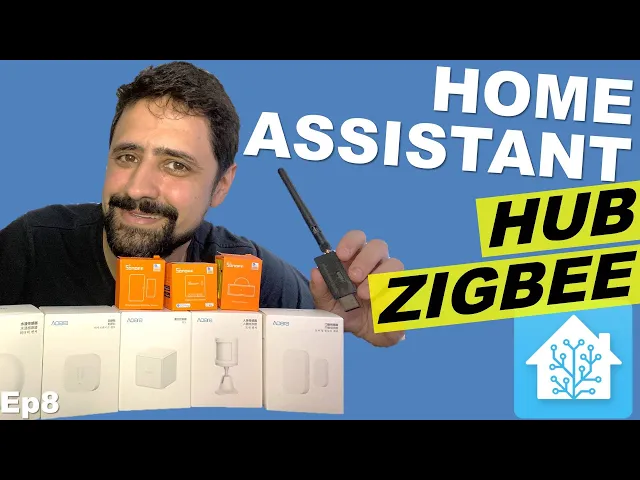
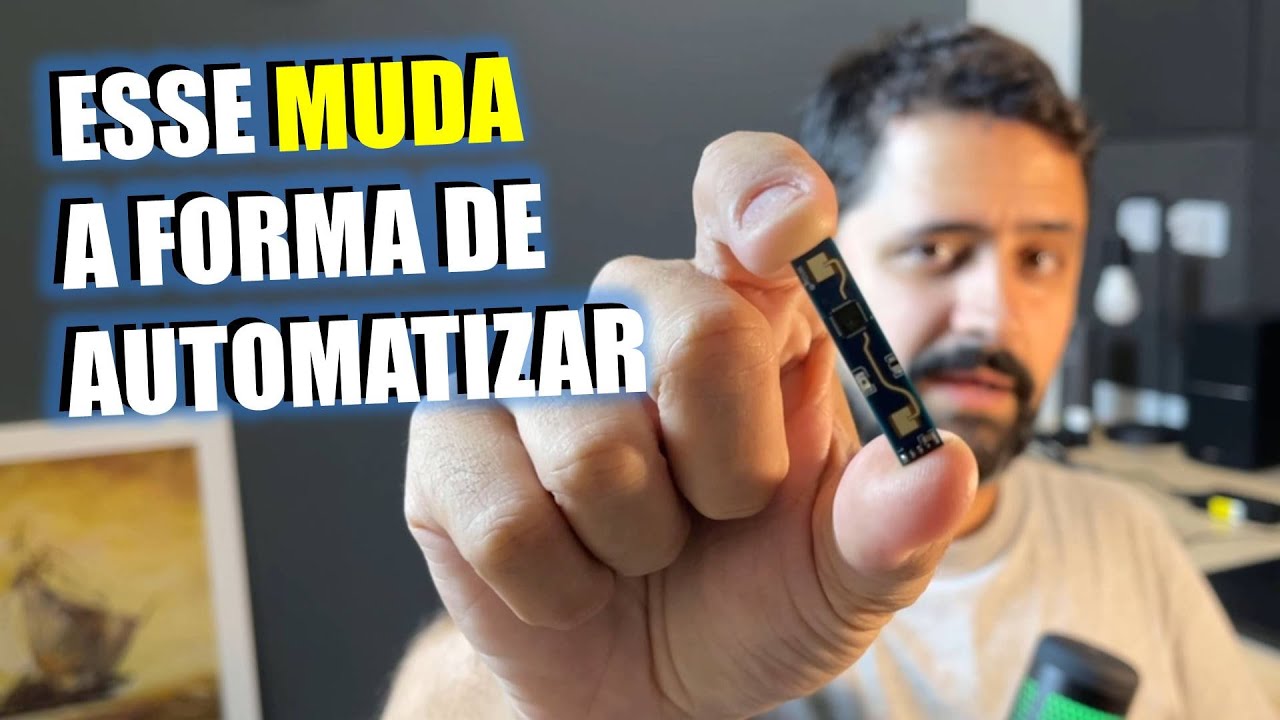
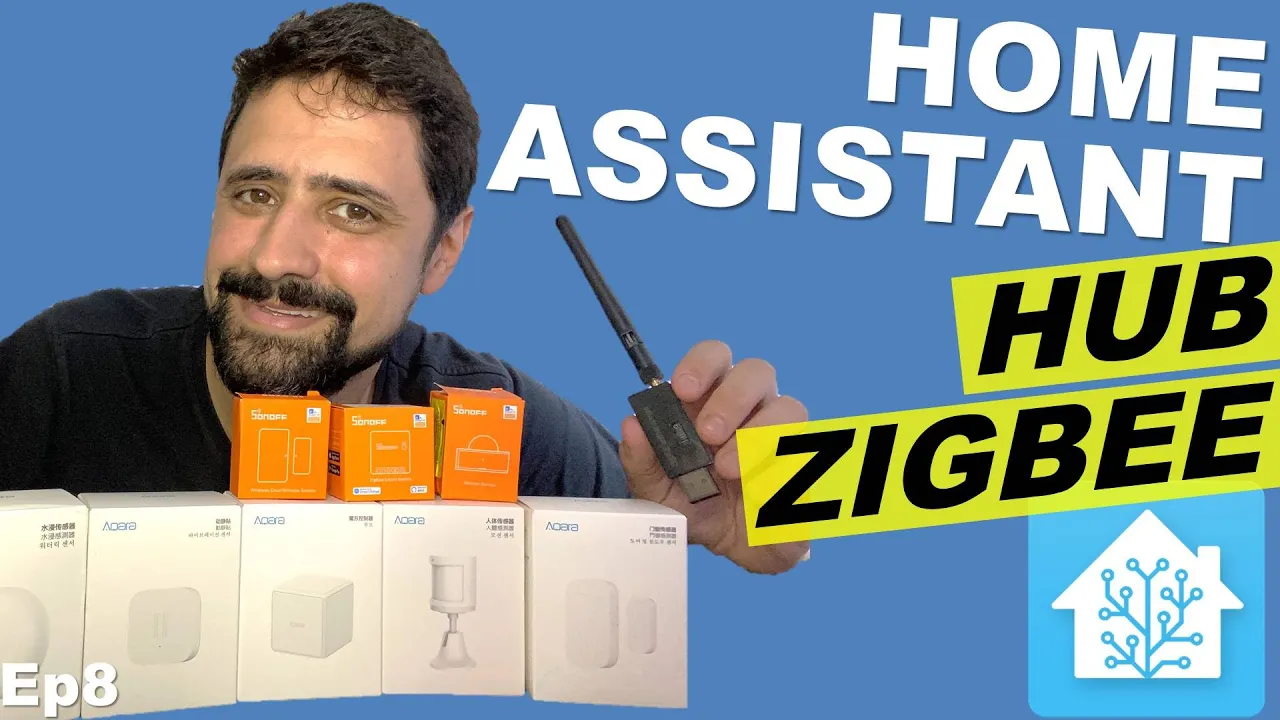
eu vou ensinar para vocês hoje como montar o seu próprio Rubi Zig utilizando essa plaquinha aqui OK fica ligado aí que tem muitas vantagens nisso [Música] Olá eu sou o Leandro e hoje eu vou apresentar para vocês aqui você que já utiliza o home Assistente como instalar o seu Robson usando essa plaquinha aqui é uma CC 25 31 da Texas Instruments você vai utilizar o seu home Assistente como sendo rarbg de local é porque local ele não vai depender de Nenhum serviço de nuvem para funcionar E além disso Qual que é a grande vantagem de
você ter o seu próprio rabo Zig é você vai poder comprar diversos dispositivos de diversas marcas sem se preocupar se ele vai funcionar ou não basta que você veja lá na base de dados do sig tio mtt que é o software que nós vamos usar para você verificar se despojou você tá com pena compatível também pode ser a sua notha Clara xaomi enfim tanto faz vasta que você verifique lá na base e você vai saber se ele é compatível ou não para integrar ao seu vão me assistente certo e se você ainda não é inscrito
já dessa aplicada aí que você vai gostar desse vídeo hein esse aqui é para todos poderem fazer vamos ser e agora coisa pessoal O que que a gente vai precisar para criar o nosso próprio ramo exibir Tá eu vou colocar primeiro que você precisa aqui de rápido né para gente poder fazer o flash aqui nas plaquinhas é e depois a gente vai falar um pouco do Home Assistente como configurar um passo a passo não se Intimida em uma configuração relativamente simples Até mesmo para você colocar o software aqui dentro da plaquinha é bem simples você
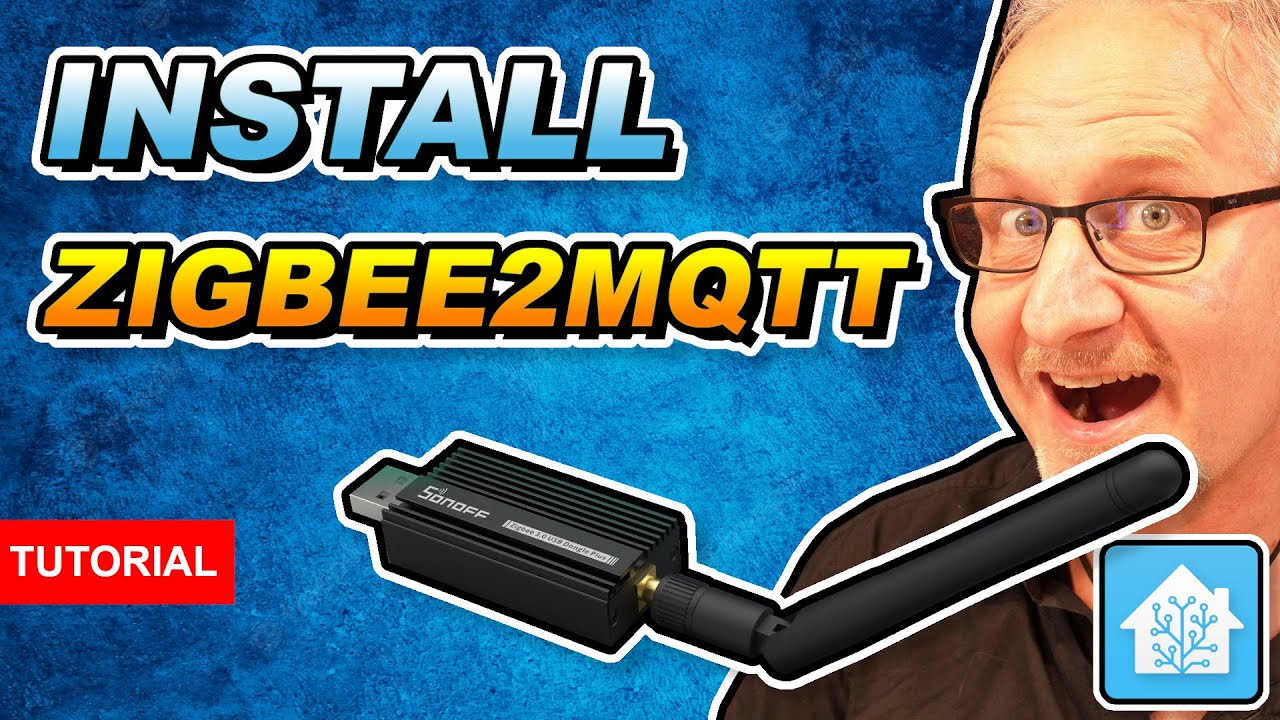
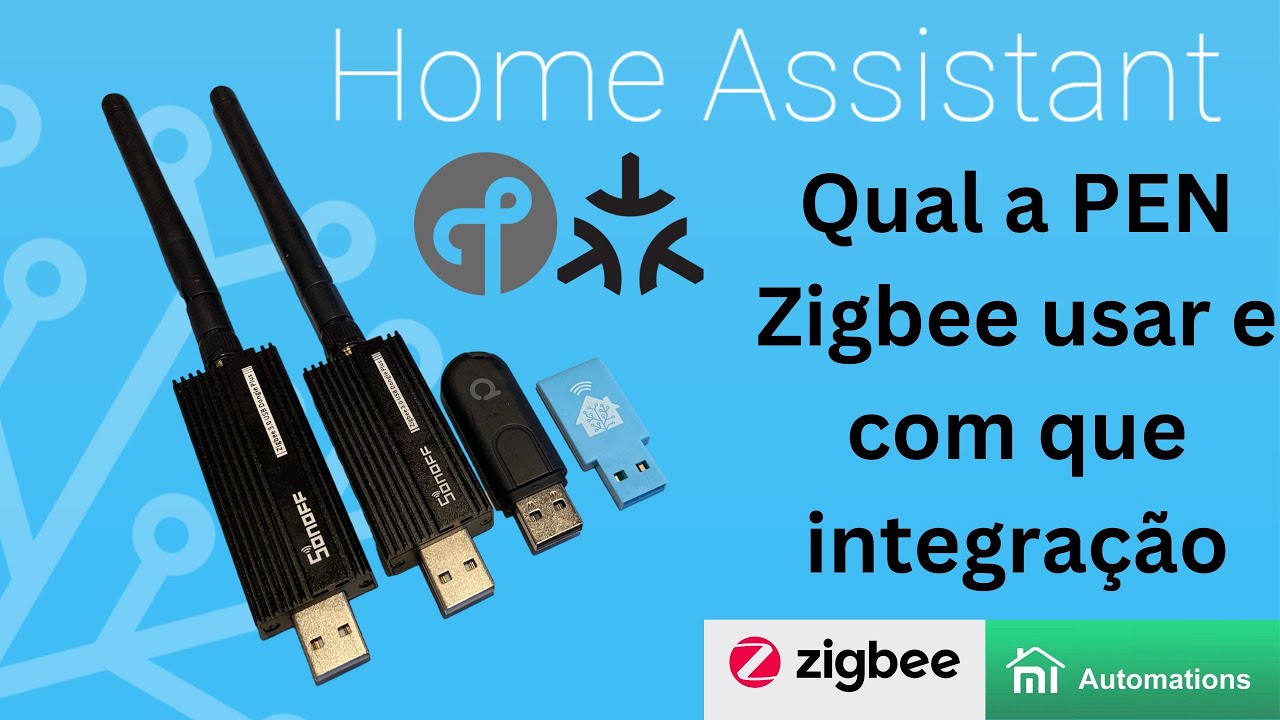
só precisa do equipamento certo aqui deixa eu mostrar aqui para vocês então bom que que nós vamos precisar aqui para criar o nosso próprio rnbgames é que só dessa plaquinha aqui tá que é uma um chip Zinho aqui deve ser 25 31 tá então esse essa é a plaquinha onde tem o rádio é sugiro que você já comprem a versão aí que já vem com conector de antena jovem tudo pronta você pode comprar também a capinha né para ele para proteger o circuito e você vai precisar aqui do de buga que é para poder fazer
o flash nessas plaquinhas Ah tá ele vem esse kit aqui tá então ele vem com cabinho USB esse conector Zinho aqui para você poder ligar é no seu dispositivo e o de banco É de fato o cara que faz a gravação no final das contas você fica com ela para ele para achar minha no final de você ficar com ela assim também na anteninha tal ó bem legal só plugar na USB aí do seu home Assista e claro é eu não falando um pouquinho aqui nessa plaquinha na primeira coisa não é recomendável conectá-la direto no
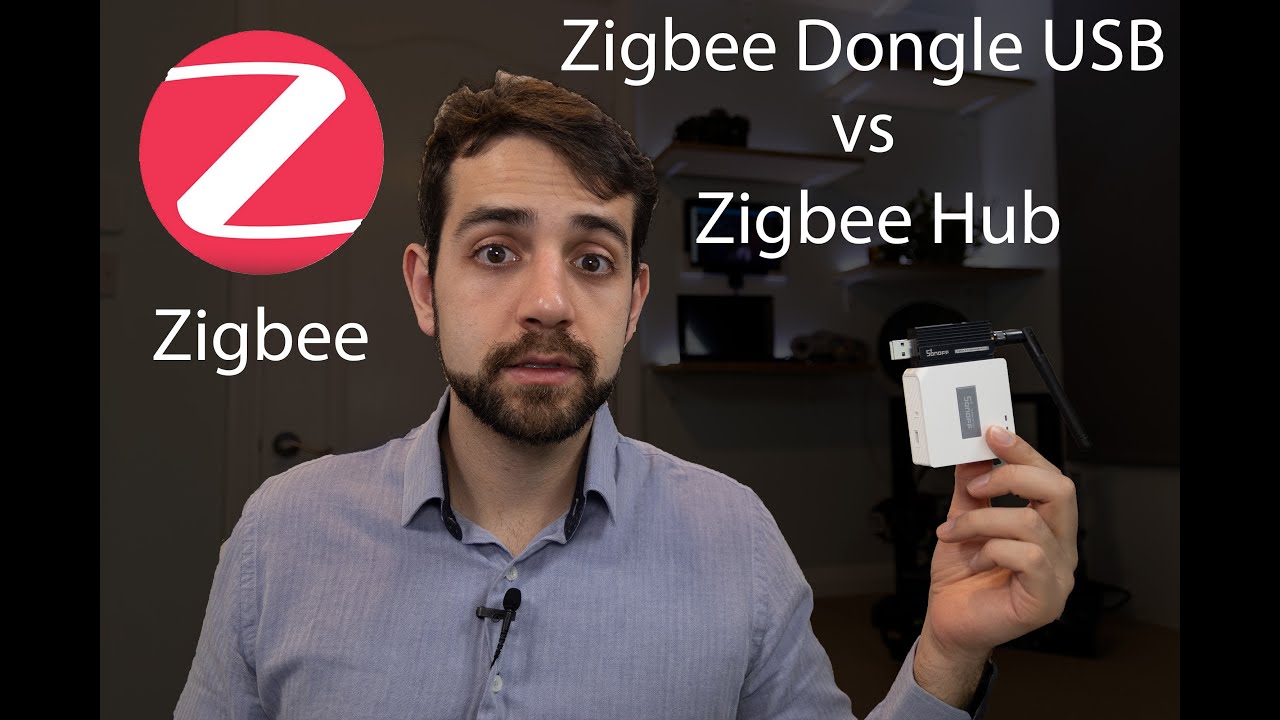
seu Raspberry é o no seu PC porque estão vindo interferência então recomenda-se usar uma extenção a pequena extensão USB aí de 40cm 50cm só para você deixar mais distante Lembrando que esse dispositivo aqui não é tão potente que pode ser uma limitação aí de 15 20 dispositivos conectados direto nele e é por isso que é vantajoso você ter alguns dispositivos que são ligados na tomada para servirem de roteador Zig né como é que como é que isso funciona no Zig como muitos de vocês já sabem o é um protocolo que funciona interia por assim dizer
então você tem um coordenadores e eliminar que é o sempre o cara principal que no caso aqui essa plaquinha e você vai ter outros dispositivos são os endpoints né no caso são os dispositivos aí a bateria os sensores funciona a bateria eles têm que estar conectados diretamente ao seu coordenador ou um roteador signo que são os roteadores zigbee Geralmente os dispositivos são ligados na tomada e trabalham com protocolo zigbee por exemplo um sonoff um sonoff Zig interruptor não só 9 mini exibe um sonoff Basic Zig Esses Caras Todo o motor de cortina das e mismatch
todos esses que são energizados pela sua rede elétrica eles funcionam como um roteador Zig Isso significa que esses dispositivos por exemplo sonoff mini CD Vibe se conecta ao seu coordenador e nele se conectam outro dispositivo que eu isso estendi o sinal e o connect mais coisas no seu coordenador Zig porque diretamente nele você tentar colocar 25 depois de presente vai dar problema é capaz dele nem sincronizar é importante você tem alguns replicadores você pode usar essa mesma plaquinha Ela Tem duas versões de flash uma para ser o coordenador League de Fato né que vai receber
toda a comunicação que têm inteligência Você tem uma versão da flashion tem um só friozinho que você pode pôr nessas plaquinha também que ela serve só como o roteador E aí você procura qualquer tomada na sua casa qualquer USB conecta e ele vai servir para expandir o sinal Então são duas opções eu vou mostrar aqui como instalar um coordenador ligue e deixar ele funcional no seu home Assistente vamos lá bom pessoal já estou mostrando aqui tudo que a gente precisa né então ou para faltou esse cara aqui e o cabo USB vamos lá esse aqui
é o de bugue né que esse cara quer o que vai fazer É de fato a gravação na Sua plaquinha tá como eu já mostrei pra vocês a plaquinha vem desse jeito eu já comprei eu tô aqui Quem quiser comprar essas plaquinhas tá vou deixar os links aí na descrição de onde eu comprei e vocês compram chega ela no AliExpress tá chega aí em torno de quinze dias sem problema algum ja comprei itens plaquinha dessa Zig e comprei o de Burger sem problema algum Ok voltando aqui a gente tem o de Burger tá o devagar
ele vai vir com esse cabinho aqui é o meu tá aberto aqui porque quebrou o conector que vem aqui na frente que conecta esse cabo aqui quebrou então eu fiz uma ligação direta dele aqui na placa certo mas dá na mesma Na verdade o céu o senhor vai vir fechadinho aqui com o único botão que ele tem aqui com o LED tudo certinho tá o meu tá aberto aqui mais tá funcionando perfeitamente então quê que você vai fazer Vai Pegar a Sua plaquinha vai pegar esse conector Zinho que vem nela tá vendo conectar olho bem
pequeno e numa no lado aqui da placa você vai conectar ela no e no seu de Braga tá no outro lado você vai conectar aqui na Sua plaquinha nessa posição tá com os conectores aqui é virados para baixo você vai colocar nessa posição aqui ó Cuidado para não inverter Então tá conectado aqui se você tiver a capinha ele já vem aqui no sentido certo só realmente toma cuidado com inverter porque uma conta é o contrário tá vendo o pininho dela é aqui então você tem que tomar muito cuidado para não ligar o contrário ela fica
desse jeito aqui ó vendo saindo para um para fora aqui na parte de menores saindo aqui nessa parte eu já fiz a conexão toda aqui certo também a plaquinha tá toda conectada vou colocar na USB eu vou por o Cabinho USB até mostrar para vocês uma coisa importante aqui uma coisa que precisa ser notado aqui é o seguinte vou ligar o cabo USB aqui vou conectar ele aqui na minha placa no meu de manga então ele já está indo bom e uma coisa importante é que a plaquinha ela também precisa estar energizada para você poder
gravar fazer a gravação eu vou ligar ela aqui na outra USB e aí você dá um toque no botão aqui ó ele vai ficar verde eu acabei de tocar um pouquinho antes Aqui não sei que deu para ver mas você dá um toque no botão aqui ele fica vendo eu vou desligar de novo te liguei aí tá vermelho conectei a minha faquinha o meu o meu CC 25 31 vou dar um toque no botão ficou verde certo agora vamos voltar aqui pelo PC vou deixar ela aqui vamos voltar para cá bom senhores receitinha de bolo
agora para fazer a configuração já fizemos toda a preparação do rádio eu já colocamos no computador e olay Quinzinho lá do CCD banger já pa verde Então você vai dar um iniciar aqui vai entrar no gerenciador de dispositivos e você vai ver que tá faltando o driver aqui do CCD blogger então nós temos algumas coisas para fazer download tá passa o número um a baixar o driver do dispositivo na do de Burger Lembrando que tudo que eu tô passando aqui essa listinha de link está na descrição só que então vamos lá primeiro link baixar o
driver do de Burger São já copiei aqui o primeiro link sério que você vai vir aqui em baixo e baixar esse arquivo aqui cê balseiro an development vai vir aqui vai ser wvc200 de 12 a ponto Zip eu como já baixei não vou baixar novamente eu tenho todos os arquivos aqui no computador segundo passo baixar a ferramenta que te permite gravar afirma no dispositivo Então você vai vir aqui nesse site eu tô passando aqui da Texas Instruments e vai baixar esse Flash programmer não é o dois é um né O que não tem nada escrito
alguma coisa aqui é que para você baixar esse problema não sai da Texas Instruments você tem que fazer um cadastro que é grátis muito simples vou mostrar aqui para vocês tá vendo a hora que eu clicar em download ele vai pedir um login você vem aqui que não é Oi mana registrar faz aqui o seu cadastro continua e baixa sem problema algum não tem mistério eu já baixei os dois como terceiro passo você tem que baixar a firma né que é o arquivo que você vai de fato escrever na Sua plaquinha CC 25 31 nós
vamos lá então temos que pegar aqui o link né copiar esse link aqui já tô deixando prontinha para vocês você vai vir aqui nessa página e vai baixar aqui o último aqui você é ser 25/31 de fou aquele tá na versão 2020/11 27 tiver alguma mais nova excelente Estou deixando o site aqui para vocês também então já tem os três itens que eu preciso agora para gravar na minha plaquinha bom primeiro passo já estou com todos os arquivos aqui vou descompactar cada um dos arquivos o primeiro aqui então é o driver para o número aí
os passos que eu vou executar então o primeiro é o driver tá vendo o meu Windows aqui no caso é o 64-bits vou o botão direito em este computador propriedades eu vi aqui que o meu é o 64 bits Então a gente vai instalar esse driver de CD manga aqui no gerenciador de dispositivos se você ainda não entrou só dá uma iniciar gerenciador de dispositivos e entrar dá dois cliques aqui no driver que tá faltando atualizar procurar o driver no meu computador a ponta aqui pra pasta que eu acabei de mostrar né driver Win 64
avançar pronto driver instalado ele não vai mais notificar aqui como falta de drive agora eu já tá aqui óh tô dá dois cliques dispositivo funcionando corretamente então não preciso mais desse segundo passo vou estar eu instalar o Flash programmer Opa no HTML é o executável o dá dois cliques nele ou dá um next aí a gripe escolher a pasta e dar um install aqui o meu já está instalado então não vou instalar novamente ele tem o driver do de Burger tenho o a a escrever na firma vamos gravar afirma no dispositivo vou vir aqui então
vou abrir o flash programa eu acabei de instalar ele Já identificou a minha plaquinha aqui as configurações são essas que estão aqui na tela caso essa que são as configurações padronizadas caso não não esteja iguais copia aqui da minha vem nos... Aqui vou vir lá naquela pasta onde eu descompactei afirmer e vou escolher o arquivo. Ex é já filtra por esse tipo de arquivo dão aquele download lá do passo o número 3 tá aqui é afirma Ele Escolheu ela e Dom perform actions Então tá escrevendo já na minha plaquinha e leva aí pessoal se ainda
não se inscreveu se inscreve aí para ajudar e assim conteúdo facilitado na pessoal não tem por que você não se inscrever agora e já ativar as notificações para receber todas as novidades que eu vou colocar certo terminamos aqui de fazer a instalação então eu já posso Love erase program free Fire Ok já posso fechar tudo vou desligar aqui o de Burger aqui do da USB e vou deixar somente a plaquinha conectada vamos lá então Tô voltando aqui como eu disse já deixei a plaquinha conectada Vamos trabalhar agora não vou me assistente Então já subir aquele
home assistente virtual que tem instalado aqui de laboratório eu vou abrir a interface dele já tô aqui nela bom primeira coisa que você precisa instalar né a ferramenta que nós vamos utilizar o que nós acabamos de fazer o flash na nossa plaquinha é o Zig bicho ele que te então ele ele trabalha através do protocolo mqtt vamos falar um pouco sobre isso ele ttp só ele que tem um protocolo de comunicação super leve muito utilizado em riot na internet das coisas aí e automação residencial por quê Porque esse protocolo Ele trabalha como um um bronca
né como um servidor Central então todos os dispositivos manual de informações para esse servidor central e todos os clientes Não servidores ou quem quiser monitorar aqueles sensores se inscrevem nesse bronca né uma inscrição Mas nenhum tópico ele cria tópicos prédio o positivos Então a partir do momento que essa mensagem chega num bronca qualquer um desses clientes desse servidores podem coletar essa informação porque que já interessante porque se eu quisesse eu fiz aqui um sensor se eu quiser que dez servidores monitores 50 sensores sofrer aqui 10 centrais monitor em 50 sensores e eu não tiver um
broker mtt mtt eu vou precisar que cada um desses desses dez servidores e conecte a cada um dos 50 sensores para conectar um fone para coletar informação Então imagina a quantidade de tráfego que isso gera né o dentro da sua rede no caso aqui Não no caso aqui cada dispositivo se conectar com bronca e cada um dessas centrais cada uma dessas centrais se conectam com o brocar também todo mundo fala com todo mundo o que é muito interessante e então primeira coisa que nós precisamos fazer é instalar o broker mqtt no nosso como assistente o
bronca MT MT tem gente vai usar é um mosquito bronca eram bem E aí já não no mercado né Você pode vou dar ele também do seu home assistente quanto no sistema separado no Linux separado tanto faz eu vou centralizar tudo no começo se sente porque facilita bastante e a instalação do broker mqtt é muito complexa presta atenção nem por um vídeo que leva uns 25 segundos você pula muito você perde a instalação toda vamos lá você vai vir aqui supervisor loja de adicionais aqui né é Johns e vamos procurar pelo mosquito broker e instalar
bronca instalado vou ligar aqui o hotdog hot-dog é seu se ele cair por acaso ele trava alguma coisa sobe automaticamente é tipo um monitoramento Precisamos configurar alguma coisa mesmo que tem bronca nada só iniciar então iniciar e pronto broker iniciado já tenho o meu brother rodando Agora eu preciso que eu vou me assistente fale com ele lembra eu tô instalando via home assistente mas não fazer aqueles ele faz parte do Home assistente agora eu vou lá no Home assistente e configurar integração super complexo também preste atenção configurações integrações ele já detectou que tem um broker
mqtt eu vou colocar configurar enviar parte do broker mqtt concluída próximo passo vamos instalar agora o Zig bicho mqtt que é justamente agora o software que vai conversar com essa firma que nós colocamos a nossa plaquinha o que faremos aqui então como o Zig frame TT não está no repositório oficial do Home assistente já deixei o link aqui para vocês vamos copiar esse link aqui do repositório vem aqui em cima dentro dos da loja aqui de adicionar os repositórios adiciona esse link e aqui E com isso temos duas versões aqui não recomendo instalar AD porque
é uma versão que vai te trazer funções aí Beta funções de teste instalar versão comum aqui mesmo a primeira instalar broker instalado vamos ativar o hot dog recomendo fortemente aqui você ativar esse mostrar na barra lateral porque ele vai te facilitar aqui acessar a interface e já podemos É podemos iniciar uma dica que tá aqui em ajustes ele vai colocar qualquer a porta um de qualquer porta serial onde sua placa tá conectada geralmente ela já entra como ttyacm0 no caso aqui eu vou vir aqui na máquina virtual caso você esteja usando máquina virtual se tiver
usando no Raspberry não precisa disso vem com o botão direito aqui nessa porta nessa nesse conector de USB e conecte a placa isso vai fazer com que a Sua plaquinha que tá conectada no Windows Originalmente seja transferida para dentro da máquina virtual quem fez essa conexão geralmente Como eu disse ele já entra nesse endereço ttyacm0 Então vou iniciar o meu broker iniciei vou vir aqui em exibir tio mtt não entrou ainda tá iniciando pronto demora um tempinho mais já iniciou já tô aqui na interface dele significa que a plaquinha que o endereçamento correto eu vou
abrir um parênteses aqui se para você já funcionou Ok caso não tenha funcionado vamos checar Qual é o dispositivo fica a dica aqui você vem aqui em supervisor lojinha de aplicativos instala que o terminal e SSH instalou manda mostrar na barra lateral e dá uma iniciar abre aqui o terminal e dá um comando de merg e a quando eu conectei minha plaquinha USB com a coisa você desconecta e conecta de novo para facilitar mas tá aqui ó USB USB USB eu tenho que olhar para cá ó tá vendo USB a cm de vai se é
esse ttyacm0 então no caso aqui na configuração do Zig bicho mtt você vai vir aqui em ajustes colocar/deve/aquele endereço lá que ele te mostrou caso não funcione para mim aqui tanto do iceberg pai quanto aqui no máquina virtual conectando aqui é USB como eu mostrei ele foi direto já para o endereçamento Correto Não precisei fazer nada disso ele já abriu aqui o Zig que o mpt diretamente Então já estou na interface dele já posso adicionar os meus dispositivos separei aqui para vocês dois dispositivos bem legais tá dois sensores d'aquarium de porta e janela um de
presença para poder mostrar o funcionamento e aqui o sensor Zinho aqui é bem bem legalzinho de porta e janela e ou sem sozinho da quadra de de presença para gente testar vamos lá então que que a gente faz voltamos aqui pra tela você vem aqui em cima e põe um permitir pareamento Pronto ele já está permitindo que dispositivos entrem na rede Então vou segurar o botãozinho aqui já fiz cor ciência que ele já tá pronto para entrar na rede ou segurar o botãozinho aqui do outro vamos lá Pronto já tá pronto para clarear também lá
interessante já encontrou os dois agora encontrou assim encontrou o aludido dispositivo agora está procurando ou as configurações Então tem que esperar aquele entrevistar né possui tá aqui ó clareamento completo ainda tá falso então ele ainda tá trocando informações com os dispositivos para poder localizar ele na base de dados e saber como é que funciona né os parâmetros e toda pronto depois de algum tempo aqui no localizamos os dois isso é uma coisa que eu já recomendo aqui é você alterar o nome Vamos colocar aqui ó sensor porta e aí você por essa opção aqui de
atualizar aí dia de entidade não vão assistir para ele ficar com esse nome não sei o nome assistem vou vir aqui no outro sensor de presença Vamos colocar também para atualizar o agir assim eu já tenho meus dois sensuales funcionando então eu vi aqui por exemplo no sensor de porta tá vendo esse põe é muito rápido fechado aberto é só Antônio e o outro aqui dia ele mostra a bateria também na qualidade do link vamos ver um outro que a sensor de presença aí não puxou todas as informações ainda mais funciona Tá eu já tenho
configurado que estão em uso ele mostra tudo mais mostrou que tava ocupado é a parte mais importante aqui E com isso você já pode criar as automações novo me assistente utilizando esses caras vamos ver aqui configurações dispositivos são aqui ó meus possui o sensor de porta sensor de presença e dentro dele tem várias entidades né então a entidade contato é a que mostra aberto fechado então essa que a entidade que importa para mim sensor de porta Conta essa que a entidade que eu vou usar para criar de fato uma automação e você vê aqui ferramenta
desenvolvedores Eu já mostrei em outro vídeo de como criar automação você pode vir aqui em ferramenta desenvolvedor estado Mas eu vi aquelas sensor de porta contact então quando ele tá e ele tá Office eu abrir Ah e dá um refresh aqui ó e ficar on Então já sei que esse aqui é o estado que eu tenho que usar na automação que eu vou criar então caso ou querer criar uma automação exemplo quando abrir a porta eu sei que quando eu abri a porta o sensor ficar um Então vamos lá eu vou vir em configurações automações
adicionar uma automação começar como automação vazia vou deixar o nome de Nova automação eu vou usar qualquer meu gatilho eu vou usar que o estado do sensor de porta com Tati vai dele ao qualquer coisa para um e para um pronto significa que quando abrir a porta eu escolhi as condições as minhas ações né quem quiser ver mais detalhes de como criar uma automação vai lá no no vídeo na minha playlist sobre como assistente eu mostro lá como criar uma automação pela interface gráfica Faço até demonstração é de como isso funciona e por fim vai
uma dica aqui tá Para onde você comprar os seus dispositivos vou mostrar mais um site aqui para vocês então eu vou vir aqui no último site de dispositivos compatíveis e olha só aqui você consegue localizar todos os dispositivos que são compatíveis com o Zig tivemos que ter colar é só procurar pode colocar pelo fabricante para lá vou comprar sensores da sonoff são compatíveis para que a sonoff ele vai te mostrar todos eles aqui que são compatíveis ao botão da sonoff o sensor de temperatura e umidade sensor de presença sensor de porta e quando você clica
aqui ainda te mostra quais são as e ele vai expor lá dentro do Home assistente para você poder utilizar Então pessoal como vocês viram é muito simples Criar o seu próprio randomized compatível com ele dispositivos no mercado várias dicas aí para vocês vão que é muito fácil instalar fazer a Flash tem que usar os links estão na descrição e novamente pessoal eu acho que essa dica que eu dei para vocês merece a sua inscrição em não deixa de se inscrever Deixa aí o seu comentário e até a próxima pessoal valeu