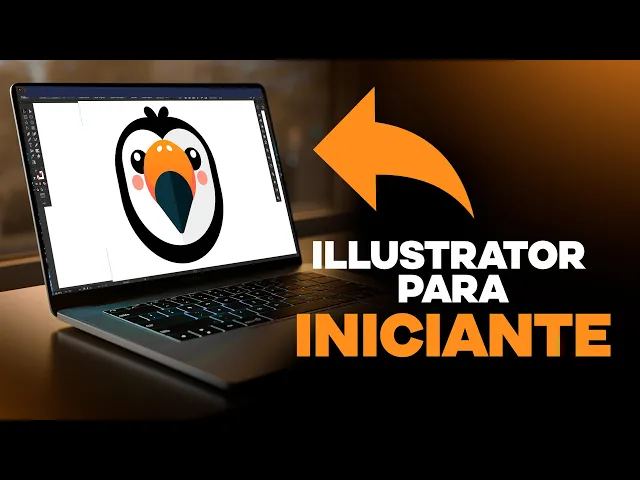
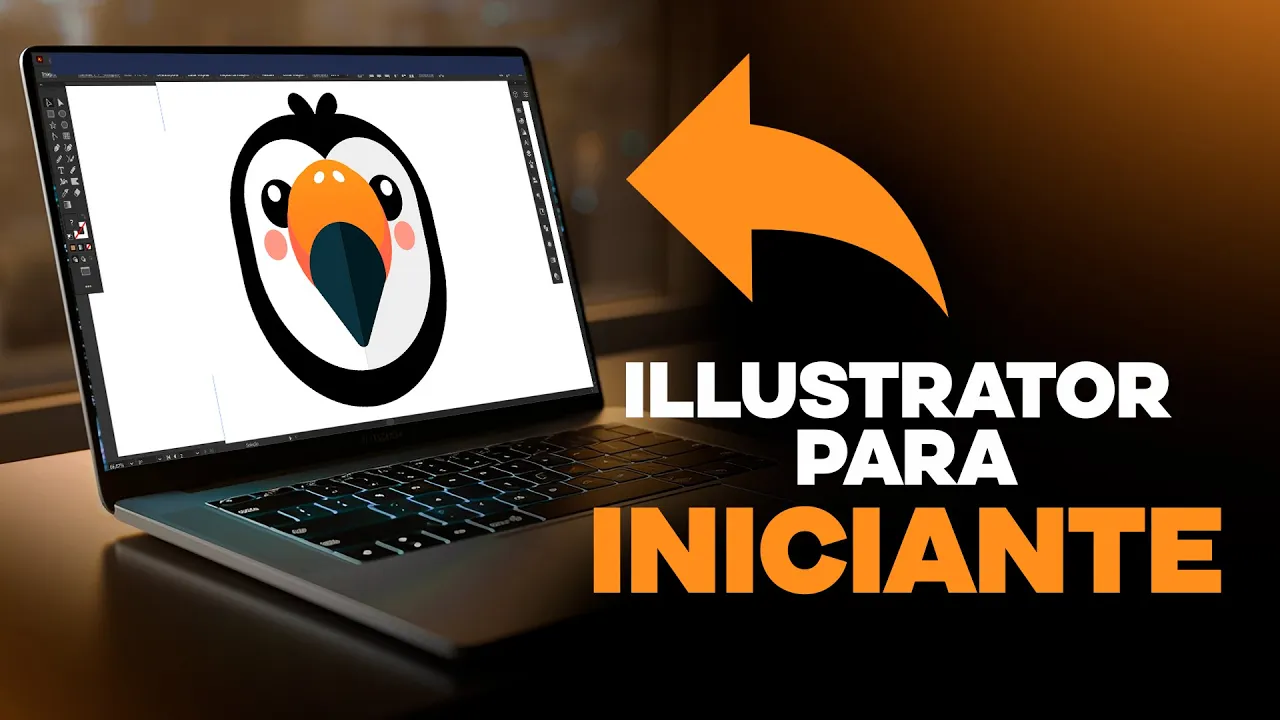
Fala galera bacana hoje vídeo aqui de ilustrator para você que está iniciando peguei esta imagem aqui e foi criada provavelmente uma inteligência artificial ela tem algumas irregularidades então nós iremos vetorizar ela Claro que tirar alguns excessos excesso de de sombra né aqui debaixo do bico e dá uma melhorada aqui também nesse bico e deixar aqui mais harmônico Beleza então o que que nós vamos fazer aqui você tá iniciando agora no Illustrator que que você pode estar fazendo primeiro passo você vai vir aqui habilitar o painel de propriedades né esse painel é muito importante se possível
aqui ó você pode deixar ele isolado aqui no canto ó deixa eu mostrar para você aqui ó então você pode deixar ele aqui ó fixo aqui no canto deixa deixa eu expandir ele aqui ó beleza ele vai ficar assim aí você vai vai vir aqui ó e vai colocar no incremento de teclado 1080 e você vai selecionar essa imagem e vai com a setinha do teclado jogar ela pro lado depois que você fez isso pega aqui a opacidade reduz aqui a opacidade E aí você vai começar então a fazer a sua vetorização interessante seria se
você criasse aqui uma prancheta por quê Porque aí ficaria claro como está aqui do lado né né Você pode apertar shift o E você vai vir aqui e clicar aqui ó automaticamente a prancheta é criada Mas você mantém o desenho aqui depois você vai bloquear esta camada comtrol 2 aí você vai apertar a tecla D para você resetar aqui as cores e você vai apertar aqui nesse botãozinho com a barra invertida para tirar o preenchimento vai pegar o retângulo e você vai começar então a fazer a parte de fora que é essa daqui com o
retângulo tá você vai fazer isso vai selecionar e você vai ajustar aqui a altura vamos ajustar eu vou selecionar esses dois nós de baixo e vou arredondar aqui ó essa parte de cima nós vamos selecionar e eu vou arredondar mas eu não vou arredondar até topar aqui para para ficar diferente né para ele ficar mais quadradinho em cima e mais arredondado aqui na parte de baixo Inclusive eu posso até arredondar ele um pouco mais e aí vai ficar assim para que você faça e o de dentro e fique basicamente aí eh com a mesma largura
você pode pegar a ferramenta retângulo vindo aqui no centro ó ele vai marcar o centro você vem pressiona Alt e shift e daí você leva e ele vai conseguir encontrar a largura para você só você pegar aqui os dois nós de baixo e você vai puxar eles para dentro arredondando e aqui ó você pode trazer um pouquinho mais para baixo Claro ele vai modificar aqui embaixo também é só você arredondar de novo e aí vai ficar assim você deixando dessa forma você vai pegar a ferramenta elipse E você vai vir aqui ó na parte superior
pode ser e você vai puxar essa elipse e vai deixar ela mais ou menos aqui assim ó daí mantém ela enc est aqui tá depois você faz uma cópia ou você pode diminuir um pouco mais aqui ó daí você faz uma cópia Ctrl C cont F E aí você vem e puxa ela para cá ela vai tocar ali na borda também fez isso aqui tudo certo só você selecionar tudo e você pode soldar né Você pode soldar vindo aqui seu Pat find e soldando ou você pode utilizar o shift M que você vai estar utilizando
o construtor de forma mas eu acho que essa forma aqui é mais eficaz fizemos isso aqui resultado bacaninha nós vamos jogar isso aqui com a setinha pro lado ó então Joguei com a setinha pro lado e vou dar um shift X para inverter a cor aqui eu vou selecionar novamente esse Contorno eu vou dar um contol C cont control F E aí com a tecla com a tecla I eu vou só S pegar essa cor branca para que que eu fiz isso aqui só para e termos uma noção aqui e tendo uma noção de como
fazer essa parte do rosto da Corujinha de como está saindo aí eu vou selecionar novamente o contorno vou vir aqui e vou fazer a parte do bico então vem parte central aqui ó vai mostrar essa linhazinha e com Alt e shift eu faço uma elipse perfeita vou puxar para baixo vou deixar ele tocar mais ou menos aqui e daí aí eu puxo esticando ele vai ficar assim Vou aqui já pegar e vou jogar pro lado eu venho aqui novamente e faço a parte do bico como que eu vou fazer essa parte do bico bom venho
novamente no centro shift Alt eu faço uma elipse perfeita partindo do centro vou aumentar aqui um pouquinho vou trazer um pouco mais para baixo e aí agora nós vamos fazer o seguinte nós vamos pegar aqui ou eu posso vir mais ou menos aqui nesta parte vou trazer mais ou menos para cá seguindo o centro tá depois eu venho aqui ó e vou seguir e essa mesma linha que tá marcando que eu tenho que finalizar fazendo esse triângulo E aí eu faço isso seleciono aperto shift M E aí eu passo o mouse né com o clique
segurado para baixo posso até com o alt tirar essas partes aqui ó Tá certo e depois você vai pegar vai selecionar este nó tá vendo que aqui é tem um uma certa imperfeição eh talvez o seu você vai ter que marcar aqui ó para que o traçado fique no centro tá E aí ele vai vir assim mais Centralizado Só que ainda assim tem mais de um nó aqui ó que deve ter uns dois nós então você vai pegar a caneta e você vai tirar um desses nós só você clicar em cima de um nó ele
vai desfazer o nó para você ó vem cá de novo ó ó calma aí que ele não está tirando deixa eu ver o que está acontecendo aqui deixa-me ver É então nós vamos fazer o seguinte eu vou eu eu vou isolar essa camada vou pegar aqui ó para isolar é só você dar um um duplo clique tá agora sim eu vou pegar a caneta e venho aqui ó vai aparecer sinalzinho de mais e eu vou clicando ó tá vendo o sinalzinho de menos né então eu vou clicando que tirando essa esses pontto Âncora vem aqui
de novo ó sinalzinho de menos sinalzinho de menos é só esse pronto vamos selecionar aqui ó ó e vamos puxar arredondando um pouquinho essa parte de baixo aqui também nós vamos selecionar e vamos arredondar um pouquinho clico duas vezes fora e aí vai ficar assim agora eu jogo para dentro e com o shift x eu inverto invertir vai ficar assim vou vir aqui agora nos olhos vamos selecionar aqui esse traçado para que também pegar a mesma característica faço aqui uma elipse né vamos puxar aqui dou um control c um cont control F E aí vou
diminuir e vamos trazer isso para cá Beleza agora seleciono os dois aperto a tecla o e clico aqui nesse ponto e aí com Alt eu puxo para o lado com Alt shift eu puxo para o lado ele vai cair na mesma posição tá posso pegar aqui já aproveitando ó vou diminuir vou deixar mais ou menos aqui tecla o ven aqui nesse ponto do Meio Alt shift e trago para o lado e aí vai ficar assim então agora é só selecionar aqui e enviar para o lado e aí vai ficar assim ótimo já fizemos essa parte
então vamos fazer essas duas aqui vou pegar ó e vou simplesmente rotacionar aqui deixando mais ou menos nesta posição E aí aperto a tecla o venho aqui embaixo clico e com o alt shift eu jogo com o mouse para o lado e aí vai ficar assim e essa parte aqui ela é mais específica então Ou posso fazer deformando uma peça ou eu posso fazer com uma caneta ó um exemplo aqui posso vir com a caneta ó não vamos fazer com a caneta para ser mais rápido um pouquinho e aí só faço aqui essa outra parte
não vai aparecer seleciono tecla o e eu vou marcar exatamente aqui o meio ó e aí shift e Alt jogo pro lado Vou jogar um pouquinho mais para dentro seleciono os dois jogo pro lado seleciono todos venho em petfinder e venho em unir agora é só dar um shift x novamente e vou mandar para baixo com o control mais o sinalzinho de colchete E aí eu mando ele para baixo beleza vamos agora fazer o seguinte vou pegar isso aqui e vou jogar pro lado basicamente está feito Vamos só agora selecionar tudo isso e eu vou
e eu vou fazer o seguinte nós vamos aqui dar um control alt 2 desmarcando aqui desbloqueando aqui essa imagem eu vou voltar a opacidade Aí eu pego e faço o seguinte aqui eu aperto a tecla e copio esta cor temos essas duas marcações aqui né que é o nariz aperto a tecla aí pego esta cor vou pegar aqui os olhos Pego aqui essa cor é o branco Pego aqui os olhos aperto shift x pego seleciono as duas marcações da bochecha tecla e pego a cor da bochecha com Cont gotas essa parte aqui e eu vou
deixar branco mesmo eu não vou fazer essas marcações aqui de dentro não achei eu não achei que ficou legal tá talvez se fosse interessante só fazer um degradê que tem aqui que Aí você aperta a tecla G clica aqui e aí você leva para cima seleciona essa bolinha e vem aqui ó eh nessa parte do Gradiente daí você pega o cont gotas e pega essa cor mais clara seleciona a outra bolinha com Cont Goa ainda selecionado pega a cor mais escura pronto não tem muito o que fazer se você quiser ajustar só você pegar aqui
e arrastar tá legal e na parte aqui do bico eu achei que que dá para colocar essa divisão de linha Então vou pegar aqui o centro mais ou menos aqui e vou trazer para cá E aí pressiono shift seleciono a imagem shift M clico do lado de cá pronto basicamente agora é só pegar com a tecla aí essa cor mais escura seleciono o lado de cá e com a cor mais clara desse lado ótimo Quanto a essa parte aqui do passarinho eu vou fazer manualmente Então vou dar um cont control c um cont control F
E aí eu vou levar um pouquinho mais para cima ó e e vou puxar aqui também aqui também e aqui o que é interessante é que eu posso estar rotacionando um pouquinho se eu precisar ó rotaciono um pouquinho jogo meio que de lado assim então vai ficar um pouco maior de um lado do que do outro posso até esticar um pouco mais fazendo isso ó e aí agora é só pressionar shift selecionar as duas peças shift m e com Alt eu corto essas partes que ficaram de fora e aí a parte de baixo aqui eu
seleciono aperto a tecla aí e pego essa cor e aí vai ficar assim beleza isso claro se você quiser colocar você também tem a sugestão deixa eu mostrar aqui para você de fazer uma marcação completamente diferente como foi ali no bico você pode fazer o seguinte você pode dividir isso em dois então pega o centro traz aqui para baixo com a tecla shift seleciona a peça shift m e você clica aqui clicou aqui seleciona só essa peça clica aqui e daí a clica duas vezes ali daí você muda aqui a cor tá vendo eu acho
que fica mais interessante tá você pode fazer isso aí eu pode fazer a marcação aqui embaixo fica seu critério aí você Basicamente já tem aqui o seu pássaro se você quiser fazer essas marcações aqui também fica bem fácil você pode selecionar essa peça dá um cont Crol C um cont control F E você vai diminuir aqui ó se você levar isso aqui pra cima e puxar isso aqui pro lado você vai ter uma divisão melhor então você pode aqui marcar essa pea de baixo quando você faz com shift M E aí com a tecla Aí
você pega essa cor e aí vai ficar assim também fica bem legal tá se você observar eu deixei os olhos mais para fora eu não deixei eles tão abaixo aqui da peça Mas se você quiser você pode selecionar os dois e aí você manda para baixo com o control shift e abre colchete E aí com o control mais você vai mandando para cima ele vai ficar um pouquinho meio que abaixo aqui e se você quiser também brincar e ver se encontra uma possibilidade melhor você pode deixar os olhos um pouco maior né então leva um
pouco para cima vai aumentando os olhos até você ver que fica engraçadinho o passarinho você faz seu jeito seleciona essa deleta seleciona esse olho aperta a tecla o seleciona o centro aqui e aí com a tecla Alt e shift você puxa pro lado e aí você espelha tá e vai ficar basicamente assim eu acho que fica bem interessante para você criar um fundo você vai selecionar um dos cantos da interseção traz para baixo tecla I pega essa cor control shift abre colchete E você tem isso daqui aqui você pode dar um shift o ó um
shift o né E aí você deleta essa prancheta clica selecionando uma ferramenta e aqui está o seu pássaro você pode selecionar o pássaro e você pode puxar aqui ó lembrando que quando você vai puxando ele ele pode mudar alguma forma e aí você vem e clica aqui ó nesses três pontinhos e coloca aqui ó dimensionar cantos você desmarca caso o seu esteja fazendo isso ou marca se tiver fazendo tá legal então fica essa sugestão para você você tem a opção também de mexer no bico tornar realmente o pássaro mais atraente né leva isso aqui um
pouco para baixo se você quiser mudar a posição também pode mudar mas eu acho que ficou bem interessante é um resultado bem legal aí para que você possa estar utilizando em seus projetos Beleza deixa seu like deixa seu comentário compartilha esse vídeo imagem na descrição do vídeo para que vocês possam treinar e nos vemos aí na próxima aula forte abraço