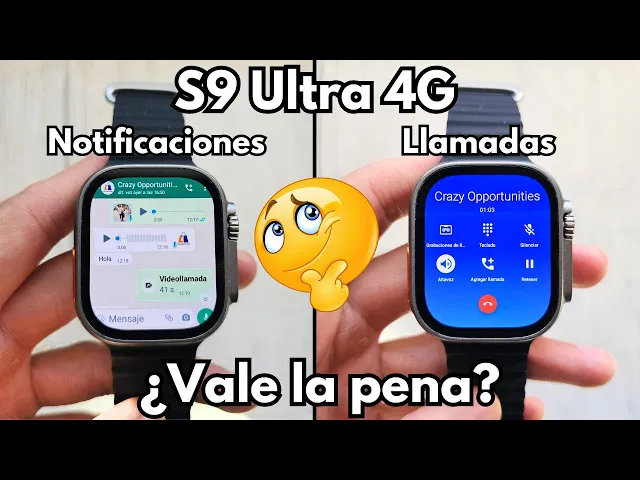
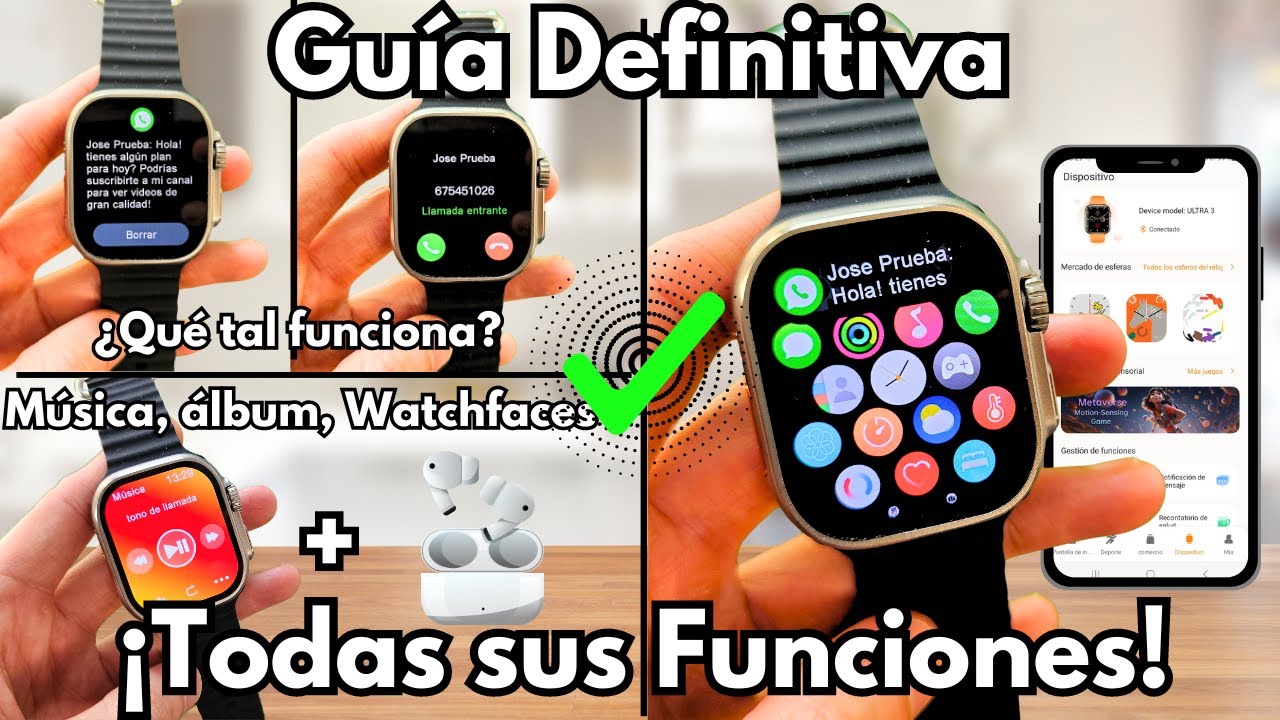
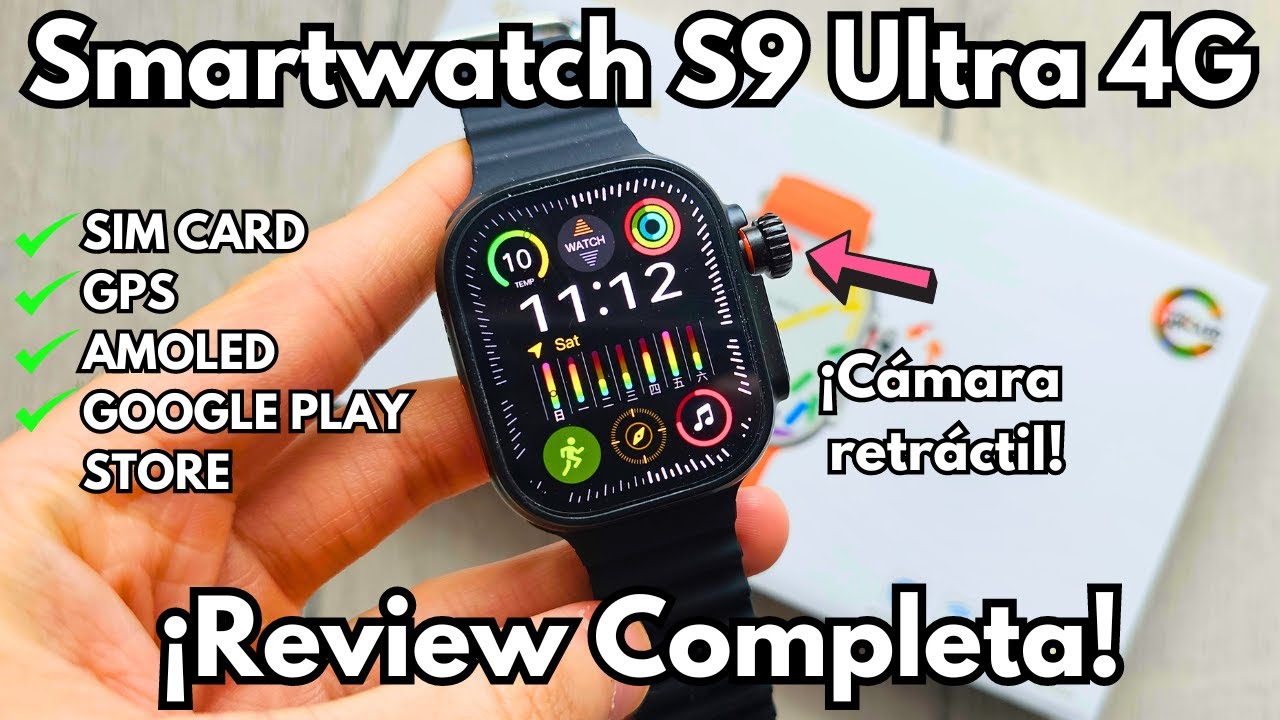
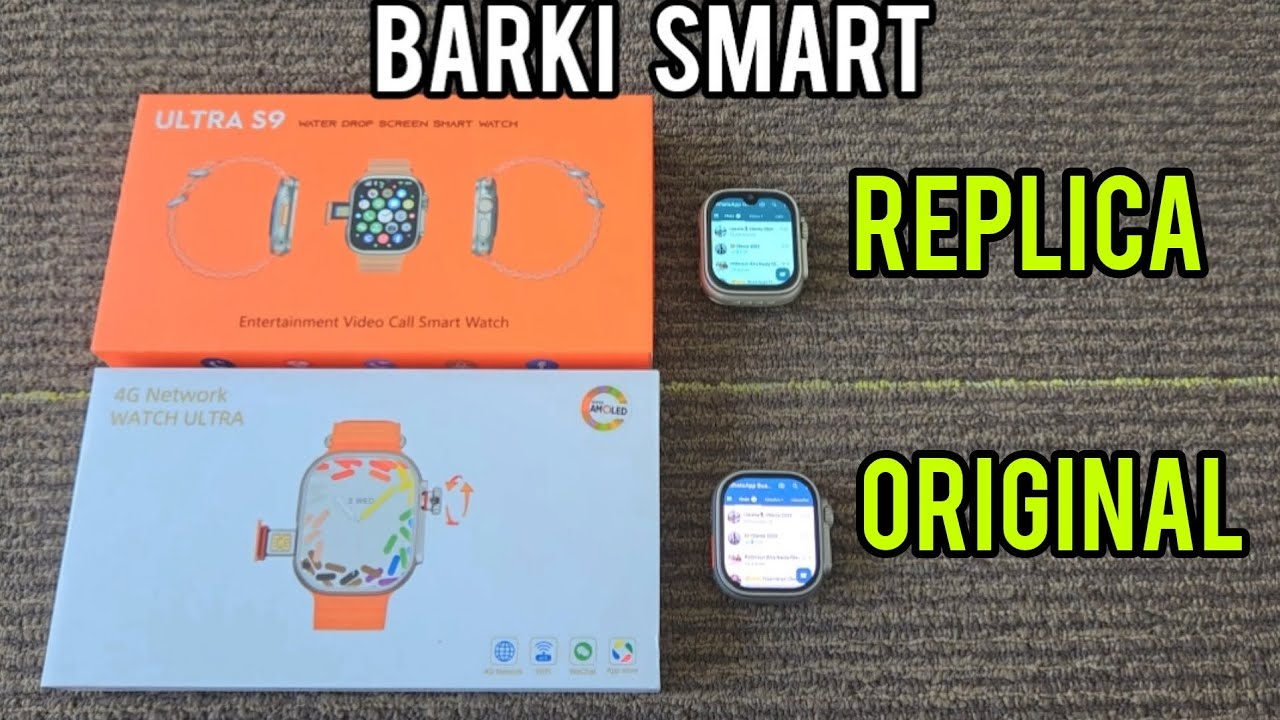
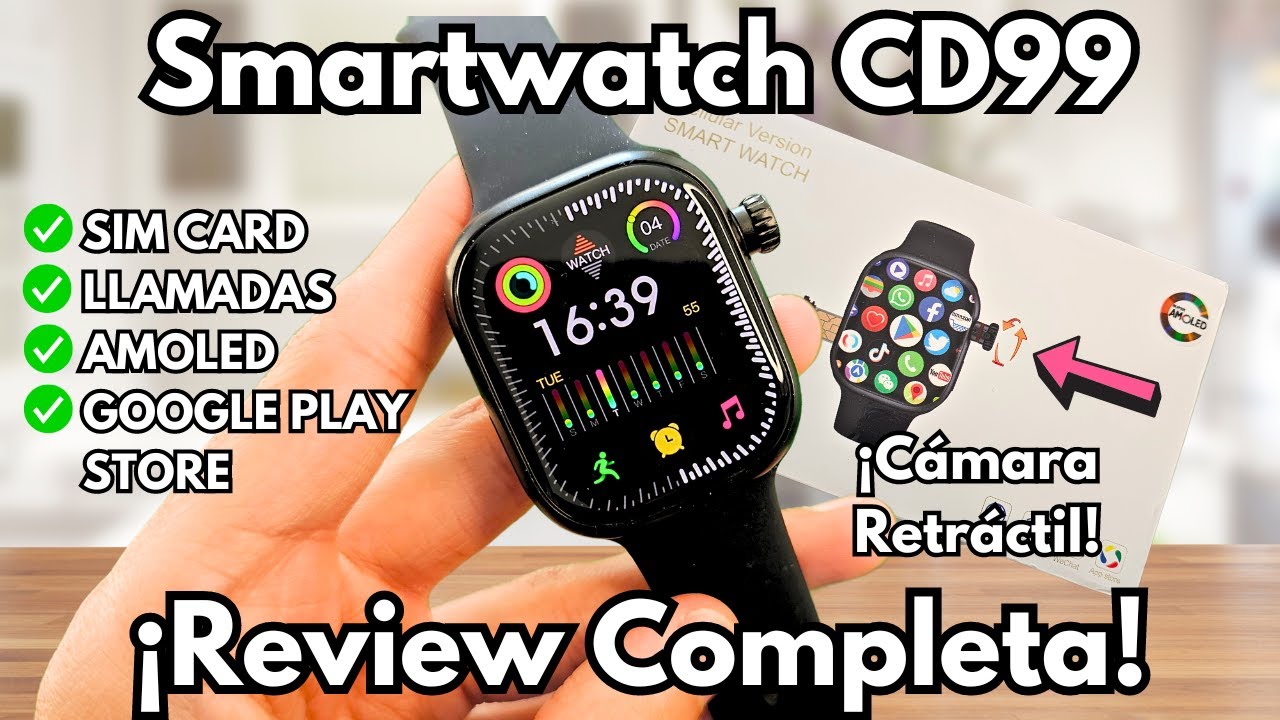
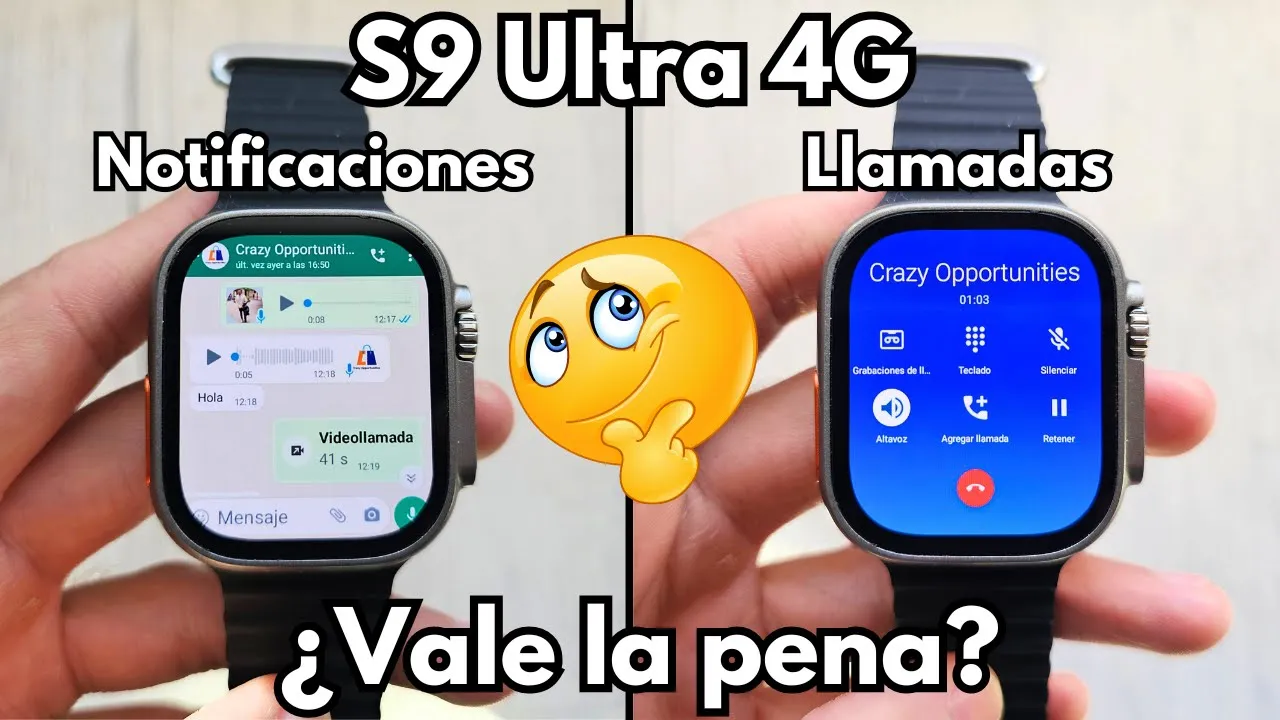
muy buenas a todos chicos en este vídeo de nuestro smartwatch s9 Ultra 4G vamos a analizar a continuación Cómo funcionan las llamadas telefónicas cómo se configuran cómo se reciben y haremos Exactamente lo mismo para las notificaciones de WhatsApp para que veáis realmente cómo es la interfaz por dentro cómo se reciben las notificaciones videollamadas llamadas normales y mucho más y al final del vídeo como siempre os daré mi valoración personal y os diré si recomiendo o no la compra de Este smartwatch vale vale chicos lo primero de todo os voy a enseñar cómo vamos a insertar
una tarjeta Sim en nuestro smartwatch como estáis observando aquí en la foto se puede apreciar que precisamente este apartado aquí es una ranura para poder insertar nuestra tarjeta SIM correspondiente de acuerdo fijaros que yo para este ejemplo voy a utilizar esta tarjeta SIM que en este caso es 4G y pertenece a una compañía bastante eh reconocida aquí en España entonces la tenemos que colocar de la siguiente manera de esta forma para que así Bueno nos tenemos que asegurar precisamente de que coincida con todas las ranuras o sea con la ranura principal de aquí y luego
simplemente lo único que tendríamos que hacer es colocarla vale la colocamos cerramos bien y ahora a continuación tendríamos que encender el smartwatch es muy sencillo vale yo para este ejemplo esta esta esta tarjeta s corresponde a mi teléfono de empresa por lo tanto yo ya tengo aquí almacenados pues en este caso algunos contactos es una tarjeta s que tiene datos ilimitados también y por lo tanto eh simplemente Podría tener podría navegar por internet eh con datos ilimitados y no es una tarjeta prepago pero bueno como os comento vosotros podéis tener una tarjeta sin 4G ya
sea prepago con datos limitados etcétera y lo único que tenéis que hacer es insertarla Iniciar sesión y fijaros que yo por ejemplo ahora tengo que introducir una e la O sea lo que viene siendo el patrón vale que creo que era este Vamos a darle clic aquí y fijaros que la tarjeta SIM me la ha reconocido y ya como estáis observando para saber si la tenemos aquí correctamente fijaros que lo que viene siendo los datos aquí como como estamos observando ya los tenemos activos vale por lo tanto ya no tendríamos la necesidad de tener que
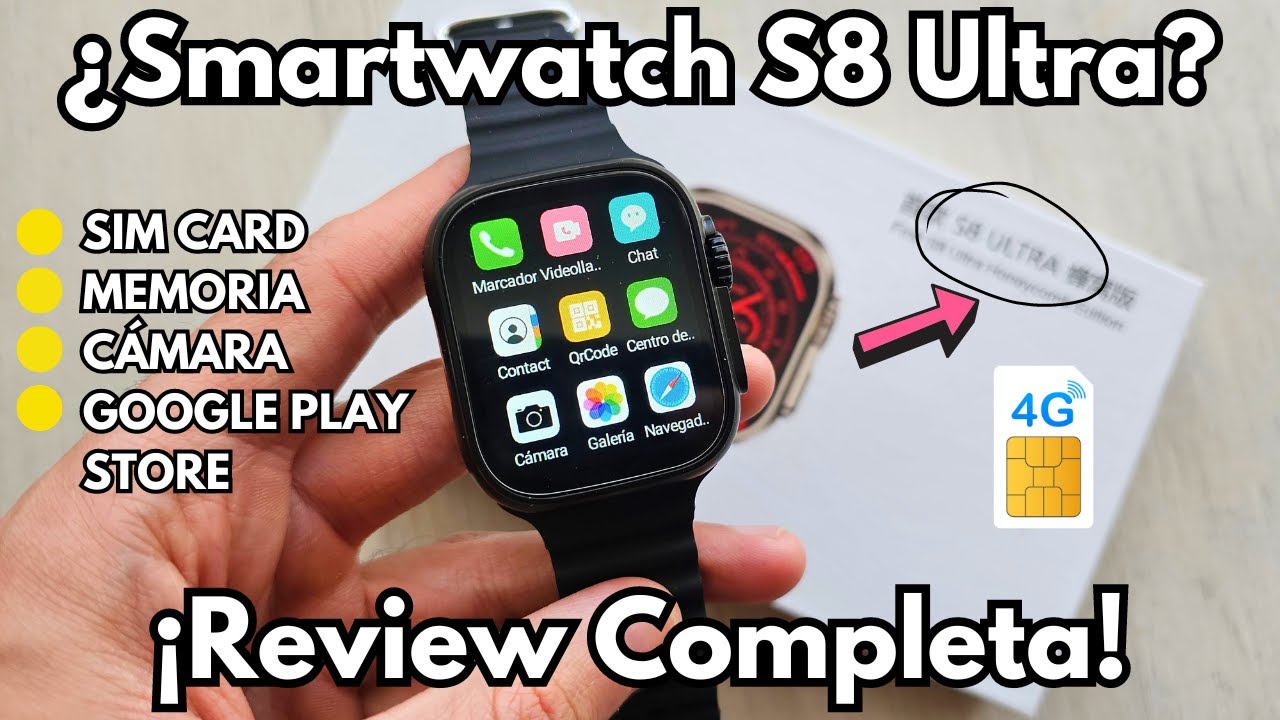
estar conectados a lo que viene siendo el WiFi porque teniendo los datos ya vamos a poder navegar con 4G a través de internet os voy a enseñar a continuación cómo vamos a poder Añadir contactos a nuestro smartwatch como estáis observando yo tengo aquí la aplicación que por defecto ya viene instalada de contactos en nuestro smartwatch De todas formas chicos hay algunos dispositivos Como por ejemplo me sucedió a mí con el s8 Ultra 4G que me tuve que Añadir una aplicación eh externa que venía a ser la de contactos de Google que es justamente esta de
aquí que por defecto si no os deja Añadir un contacto a vuestra agenda telefónica a través de la aplicación que ya viene preinstalada en el smartwatch os tenéis que instalar precisamente esta aplicación de aquí vale por si no sabríais eh A través de Google Play Store y a través de esta aplicación de Google nosotros eh A través de la aplicación de contactos me refiero vamos a poder tener almacenados los contactos a través de la tarjeta SIM o a través de nuestra cuenta de Google porque por defecto nuestra cuenta de Google hace una copia de seguridad
de todos los contactos que ya tengamos almacenados Y como veis aquí nos aparece por ejemplo esta G que esto es un contacto que yo tengo almacenado de Google y cuando yo vincule este smartwatch a esta cuenta de Google precisamente que por efecto es esta de aquí de acuerdo que es una cuenta de de prueba pues se acaban de sincronizar Pues todos los contactos que yo tenía almacenados en la nube Y estos contactos que veis aquí que pone en este caso sdn de acuerdo hace referencia precisamente a los contactos que tengo almacenados dentro de mi tarjeta
SIM por lo tanto si yo quiero Añadir un contacto cuando le doy clic aquí el más me da la opción de poder agregarlos a través de la cuenta de Google agregarlos a través del teléfono o o agregarlos a la tarjeta SIM si los agrego a la tarjeta Sims si esta tarjeta Sims se la pusiera otro smartwatch me aparecerían los contactos si lo hago a través del teléfono pues únicamente sería en este smartwatch y si lo hago a través de la cuenta de Google lo tendría en mi cuenta de Google yo personalmente prefiero hacerlo a través
de la cuenta de Google porque así cuando inicie sesión en otro smartwatch 4G pues ya me van a aparecer todos los contactos que almacen a partir de ahora yo para este ejemplo fijaros chicos que voy a poner aquí un contacto que se va a llamar prueba vale a ver qué escribo aquí en el teclado ya sabéis que en este teclado a veces es un poco complicado luego te acostumbras vale Lo que pasa que es mucho más fácil Cuando lo tienes en la muñeca y cuando no estás grabando evidentemente vamos el apellido no vamos a poner
nada el número de teléfono vamos a ponerlo aquí vale No llaméis por favor este número de teléfono porque es el número teléfono que utilizo precisamente para este tipo de de vídeos aquí nos aparece teléfono dos etcétera vamos aquí volver un momento atrás correo electrónico casa fijaros todo lo que podemos nosotros poner vale eh aquí podemos rellenar un montón de información que en este caso no la voy a rellenar porque solamente necesito el número de teléfono y el nombre del contacto y fijaros que ya Lo tendríamos almacenado pone prueba el móvil y demás vale Y como
veis ya Lo tendríamos aquí y Si volvemos aquí a lo que viene siendo los contactos y Buscamos por la p fijaros que nos aparece prueba y efectivamente nos aparece aquí el la G de Google porque lo tenemos almacenado Entonces cuando hacemos clic aquí fijaros que ya me aparece el número de teléfono y si lo quisiera y si lo quisiéramos Llamar simplemente teníamos que darle clic aquí y nosotros precisamente al tener eh la tarjeta SIM ya insertada en nuestro teléfono nos da la opción precisamente de poder realizar la llamada telefónica que esto os lo voy a
enseñar justamente ahora a continuación vamos a hacer entonces chicos una llamada de prueba precisamente al contacto que acabamos de Añadir pero lo vamos a hacer desde el teclado de marcación para que veáis qué tan fluido es a la hora de realizar una llamada fijaros que estoy llamando al mismo número de teléfono que ya tenemos almacenado de acuerdo y fijaros que es bastante fluido lo que es el teclado vale en este caso los colores son bastante llamativos pero fijaros estea interfaz de aquí que lo es mucho más en este caso vamos a analizar a continuación Cómo
se oyen las llamadas Buenos días Hola qué tal Buenos días Bien bien aquí estoy esperando que me atienda un cliente que tengo que me llamó para para hacer unas cosas per de personales y bueno esty acudiendo para ver qué requerimiento necesita y que y bueno y siempre una vez a la semana visito clientes para Cómo están Ah qué bueno ya me iré comeré y despés ya me iré al despacho a terminar mis cosas y a ver si empiezo con alguna otra cuestión que me hayan dicho los los clientes o proveedores que visito Qué bueno Y
qué planes tienes para hacer después tienes pensado salir a hacer deporte bueno esa es la idea vamos a ver porque está el tiempo un poco cuando me gusta hacer deporte al aire libre está un poco nublado vamos a ver si si el tiempo lo permite y y puedo hacer un poco a eso de las 8 entonces bueno eso sería todo para el día de hoy V bueno levantarse temprano otra vez para ir al a la oficina vale vale Qué bueno bueno última una pregunta que te iba a hacer se escucha bien la llamada Sí sí
se le escucha bastante bien vale perfecto un momento vale que te había retenido la llamada porque quería hacer una prueba vale perfecto Pues nada Muchísimas gracias por contestar y bueno no hace falta que me llames a continuación vale Okay hasta luego vale muchas gracias Hasta luego Buen día vale chicos como habéis visto la interfaz de lo que viene siendo la llamada se escucha bastante bastante bien no sé cómo lo habréis notado vosotros pero lo que es el altavoz de la llamada funciona fenomenal y habéis visto todo lo que podemos hacer inclusive nos da la opción
de poder grabar la llamada después si hacemos clic aquí abajo para ver el historial de llamadas vamos a poder ver precisamente el historial que también tenemos esta otra opción que pone historial de llamadas que al darle clic precisamente nos aparece el historial de las llamadas que hemos realizado fijaros que nos aparece igual que en un teléfono móbil aquí para volver a llamar aquí cuando hemos realizado la llamada enviar un mensaje bloquear número y demás y todo el registro las llamadas perdidas realizadas y llamadas entrantes nos van a salir también justamente Aquí y ahora chicos os
quería Mostrar que todas las grabaciones de llamada que hemos realizado bueno que en este caso han sido dos en total una más corta que la otra si nos vamos a donde pone explorador de archivos que esta es una aplicación que l preinstalada en el smartwatch y hacemos clic aquí en audio Aquí vamos a encontrar esta grabación de audio que yo había hecho previamente desde el grabador de de audio del dispositivo Pero estas dos de aquí que pone sin prueba hace referencia pris amente a nuestro contacto conuna otra que me hayan dicho para hacer como estáis
observando las llamadas también las vamos a poder grabar y las vamos a poder almacenar desde aquí la verdad chicos me parece brillante porque precisamente estoy algunos dispositivos móviles que no lo permiten pero como veis nos permite grabar las llamadas y poder almacenarlas justamente desde el explorador de archivos para poder verlas os voy a enseñar a continuación todos los ajustes que podemos hacer llamadas para recibirlas en base a nuestras preferencias si nos vamos al apartado de ajustes y configuración de nuestro smartwatch y hacemos clic en perfiles de audio tenemos tan solo dos opciones silencio o general
si hacemos clic Aquí vamos a poder establecer todos los valores Eh predeterminados vale si nosotros por ejemplo dejamos en silencio de acuerdo cada vez que nos llamen el smartwatch no te va a vibrar y tampoco te va a sonar de acuerdo por lo tanto tan solo se encendería la pantalla y te da la opción de contestar o rechazar la llamada esto os lo enseño ahora con un ejemplo vale pero si le damos clic en general y le damos clic aquí en usar y hacemos clic aquí en editar nosotros vamos a poder establecer lo siguiente en
donde pone volumen vamos a poder configurar lo que es el volumen del tono de acuerdo fijaros que aquí lo podemos dejar más bajo más alto de acuerdo o ponerlo aquí al máximo de acuerdo Yo por efecto lo voy a dejar aquí al máximo vale Y le voy a dar clic en aceptar por cierto también para las notificaciones y también para el sonido multimedia y alarmas lo vamos a poder configurar todo desde este mismo apartado y luego segundo aquí aquí donde pone tono de llamada únicamente este apartado que nos aparece precisamente de aquí nos permite elegir
el tono precisamente de llamada yo por defecto tenía eh Cuál era el que teos igual creo que era Este vale fijaros todos los tonos de llamadas que tenemos chicos que vamos a poder seleccionar de acuerdo Tenemos un montón y si damos clic en agregar tono todas las canciones que nosotros tengamos aquí en nuestro en en los archivos también las vamos a poder colocar y elegirlas como tono de llamada y luego fijaros que en este caso si vosotros preguntáis Oye y respecto a la vibración si quiero que no suene la llamada pero sí que vibre en
este caso lo que os recomendaría hacer es si le damos clic en volumen y y y quitamos el tono al máximo de acuerdo en este caso ahora cada vez que nos llamen el smartwatch tan solo nos va a vibrar Vale y no nos va a sonar pero por lo menos nos va a servir de alerta cada vez que recibamos una llamada Todo esto os lo muestro justo ahora a continuación vamos a ver entonces chicos mediante un ejemplo real Cómo se reciben las llamadas esta llamada la tengo t en formato vibración que expliqué antes cómo se
hacía fijaros que me está llamando el contacto estoy acercando el smartwatch aquí a la cámara para que escuchéis la vibración de acuerdo fijaros que nos aparece el nombre del contacto Si deslizamos hacia arriba contestamos la llamada si deslizamos hacia abajo la rechazamos Y si hacemos clic aquí hacia arriba vamos a poder Enviar un SMS de acuerdo en este caso vienen Ya formas predefinidas para poder Enviar un SMS de acuerdo fijaros que si hago clic aquí hacia arriba contestamos la llamada telefónica que ya hemos visto justo antes cómo se hacía pero como veis lo tenía en
formato vibración os tengo que reconocer chicos que la vibración es impresionante de acuerdo en este caso eh vibra de forma predeterminada pero es la vibración que viene pero ya os puedo garantizar que es muy buena pero ahora lo que vamos a hacer es Vamos a darle clic en usar aquí en general vamos a darale clic aquí en editar y ahora vamos a subirle el volumen al máximo porque como veis lo teníamos en en este caso eh bajado al al mínimo para que así nos vibrara ahora lo vamos a dejar aquí le vamos a dar clic
en aceptar vamos a volver nuevamente aquí apagar la pantalla porque en este caso me gusta mostraros un ejemplo real con la pantalla apagada cuando recibimos llamadas y vamos a ver ahora cómo se ve fijaros que ahora chicos como estáis observando me está sonando lo que viene siendo la llamada telefónica nos aparece el nombre del contacto se enciende la pantalla nos la opción de contestar y de rechazar yo para este ejemplo la voy a rechazar aquí a continuación y la persona aquí directamente la tendría que eh colgar vale Y fijaros que este sonido que nos aparece
aquí es el SMS porque los SMS también los recibimos Y en este caso recibimos de la misma forma que recibiríamos en este caso los SMS en nuestro dispositivo móvil aquí nos aparece prueba el nombre del contacto y nos aparece la hora a la que nos ha llamado y fijaros que nos da la opción aquí de poder enviarle un mensaje y ahora ya por último Si volvemos aquí nuevamente aquí a los ajustes y configuración perfiles de audio y lo dejamos en silencio de acuerdo vamos a volver aquí nuevamente a hacer una llamada teléfon telefónica esta Sí
la voy a hacer con la pantalla encendida vale para que veáis efectivamente que las llamadas en silencio únicamente te va a salir la interfaz el contacto que te llama pero como veis el smartwatch no vibra ni tampoco tiene tono de llamada Por lo tanto esto nos viene ideal imaginaros que estamos en la biblioteca por ejemplo y no podemos hacer ruido ni tampoco queremos que vibre el smartwatch y nos da la opción aquí de poder contestar y si queremos Oye eh No puedo hablar ahora Boom le envío este mensaje fijaros queé práctico es vale aquí en
este caso la voy a rechazar vale Y aquí voy a colgar aquí y Vais a ver que el SMS también me va a llevar justamente a continuación pero en este caso el SMS tampoco va a sonar porque lo tenemos en silencio vale en este caso no sé si me ha llegado todavía vale Parece ser que no pero bueno ahora Seguramente me llegue en un rato pero simplemente os quería Mostrar cómo se reciben las llamadas en nuestro dispositivo móvil para que veáis precisamente los tres formatos que tenemos vibración llamada y silencio antes de enseñaros cómo funciona
WhatsApp en este smartwatch os voy a enseñar primero que todo la configuración que podemos hacer para poder recibir las notificaciones en base a nuestras preferencias si nos vamos al apartado de configuración y hacemos clic en donde pone perfiles de audio como sabréis podemos al igual que en los perfiles de llamada silenciar lo que viene siendo todas las notificaciones para que cuando las recibamos en este caso no nos vibre ni tampoco nos suene la notificación vale si le damos aquí clic en general y le damos aquí clic en editar nosotros vamos a poder editar lo siguiente
primero el volumen si lo que queremos es por ejemplo fijaros donde pone notificación como veis yo lo tengo aquí bajado al máximo Por qué Porque si lo tengo bajado al máximo el smartwatch cada vez que recibe una notificación Simplemente nos va a vibrar y os lo voy a mostrar con un ejemplo justamente ahora fijaros que automáticamente no sé cómo lo habréis sentido Pero el smartwatch ha vibrado vale Y si lo ponemos aquí el máximo fijaros o bueno a la mitad como estoy observando nosotros de Aquí vamos a poder seleccionar el volumen de del tono de
notificación cada vez que recibamos una notificación y después si no nos gusta este tono de notificación que tenemos por defecto le damos aquí clic d pone notificaciones sonido notificación tenemos este por defecto de acuerdo pero lo podemos cambiar por este otro por este por este de aquí como veis Tenemos un montón chicos fijaros todos los que tenemos y también nos va a permitir agregar un tono personalizado vale pero para agregar este tono necesitamos tenerlo ya agregado Precisamente en los archivos del eh del smartwatch vale Yo por efecto lo voy a dejar en el Bueno sí
lo voy a dejar en este mismo tono de acuerdo le voy a dar clic aquí entonces en Cancelar y así es como lo recib veríamos las notificaciones en base a nuestras preferencias vale podemos hacer que vibre el smartwatch que no nos vibre ni tampoco nos suene el tono de notificación y que nos vibre y nos suene el tono de notificación de acuerdo y ahora vamos a verlo todo mediante un ejemplo real para que veáis precisamente cómo funciona WhatsApp fijaros a continuación chicos que yo WhatsApp ya lo tengo instalado y lo tengo vinculado a mi cuenta
personal de mi teléfono como estáis observando cómo he hecho esto pues fijaros lo primero de todo me he tenido que ir aquí a donde pone Google Play Store me he instalado WhatsApp y he vinculado mi dispositivo en este caso el personal que es el teléfono con el que estoy realizando esta grabación con el WhatsApp del smartwatch y por eso puedo contestar a todos los smartwatch y puedo visualizar todas las todos los mensajes que precisamente me lleguen a este reloj queréis saber cómo hecho este proceso porque la verdad es muy sencillo os voy a dejar un
vídeo por aquí para que vayáis a echarle un vistazo y os explico paso a paso cómo hago este proceso para que vosotros también podáis vincular vuestra cuenta de WhatsApp personal con vuestro smartwatch y así no tengáis que instalar un nuevo número de teléfono eh poner vuestros contactos sino que simplemente contestéis a todos los mensajes desde aquí fijaros entonces accedemos a WhatsApp fijaros que la interfaz es Exactamente igual que nuestro dispositivo móvil como veis Tenemos aquí llamadas estados chats y demás yo por ejemplo tengo aquí el de czy opportuni de acuerdo fijaros que tengo aquí la
conversación ya guardada precisamente de mi teléfono eh personal vale fijaros que bueno todos los mensajes son exactamente los mismos pero fijaros que la interfaz es Exactamente igual tengo aquí precisamente también lo que viene siendo Eh mi teléfono os voy a enseñar primero que todo aquí para que veáis cómo se reciben los mensajes fijaros que pongo Hola y aquí me aparece escribiendo me lo envío y Vais a ver que a continuación me acaba de llegar aquí el mensaje como veis aquí por defecto Este es el tono de llamada que tengo yo puesto ahora por por defecto
pero ya sabéis que esto como enseñantes lo podemos cambiar vale para todos los que os preguntéis Oye pero si yo me salgo de WhatsApp y me mando una o sea por recibe las notificaciones en el smartwatch Igualmente fijaros si estáis ahora mismo por ejemplo en la pantalla inicial y recibís la notificación efectivamente chicos si vosotros deslizáis aquí hacia abajo Vais a poder ver la notificación e inclusive la Vais a poder responder desde aquí marcar como leido O silenciarlo si le damos aquí clic en responder fijaros que la vamos a poder responder aunque se vería un
poco mal como estáis observando de acuerdo podemos darle también marcar como leído vale Y fijaros que todas las notificaciones al igual que nuestro dispositivo móvil las vamos a poder ver justamente desde aquí vamos a hacer la prueba ahora para ver cómo se reciben las notificaciones en caso de que tengamos el smartwatch apagado voy a enviar esta notificación y como veis chicos efectivamente el smartwatch ha vibrado y os lo tengo que reconocer que la vibración es de mucha intensidad y también ha sonado el tono de notificación sin embargo la pantalla como veis no se ha encendido
vale pero os puedo garantizar que con la vibración ya lo Vais a notar Y es más simplemente cogéis y bajáis aquí y Vais a poder ver los mensajes que se que os han enviado luego también otas de las funciones que podemos hacer accediendo aquí a WhatsApp fijaros que yo por ejemplo aquí puedo enviar un audio fijaros hago clic aquí en audio Bueno tengo que darle permiso evidentemente a la a la aplicación hago clic aquí fijaros que es Exactamente igual como veis estoy aquí enviando un audio aquí lo puedo pausar aquí lo puedo eliminar le doy
clic aquí de acuerdo y fijaros que acaba llegar justamente aquí fijaros le doy a clic a reproducir es y y fijaros cómo se oye o sea se oye fenomenal de acuerdo y lo que vamos a hacer a continuación es me voy a enviar le voy a contestar precisamente a CR opportuni mediante un audio ahora lo que estoy haciendo es enviar un audio porque vamos a valorar precisamente Cómo se escuchan los audios desde el smartwatch Y también si vamos a comprobar fijaros que la acaba de recibir como veis efectivamente lo acabo de de ver aquí vale
vamos a bajar Vamos a darle clic Aquí vamos a entrar al mensaje de acuerdo y vamos a escuchar el audio fijaros ahora lo que estoy haciendo es enviar un audio porque vamos a valorar precisamente escuchan los audios de y tambén como veis chicos eh También podemos aumentar el el vol o sea lo que viene siendo la velocidad del audio y demás de acuerdo fijaros también que si deslizamos aquí hacia la derecha vamos incluso poder contestar a esto como veis es que WhatsApp simplemente lo quería Mostrar con un ejemplo que funciona Exactamente igual que nuestro dispositivo
móvil de acuerdo y también vamos a poder contestar los mensajes Hola qué tal Bueno aquí Lo bueno es que tiene el corrector como estáis observando que en este caso me lo permite Me permite contestar todo vale aquí vuelvo aquí atrás que Se fue antes hacia atrás y también os quería Mostrar precisamente otro apartado importante de acuerdo que es referente a las llamadas de WhatsApp y las videollamadas vamos a empezar primero que todo con una llamada imaginamos que alguien nos está llamando aquí por WhatsApp vamos a ver cómo se reciben justamente aquí en el smartwatch fijaros
que me da la opción aquí de poder contestarla y de poder rechazarla en este caso chicos no la puedo contestar de acuerdo porque precisamente me está saliendo aquí y la grabación se pausar de acuerdo pero como veis aquí la puedo contestar y podría también Enviar un mensaje o rechazarla vale en este caso simplemente la voy a dar la voy a rechazar creo que para rechazar a ver fijaros que le estoy dando clic aquí al botón pero no me permite rechazarla vale creo que la tengo que contestar sí o sí desde mi móvil personal vale porque
al estar vinculado a ver ahora Ah Mirad sí que me permite poder contestarlo vale como habéis visto chicos Pues sí que me ha permitido poder contestar la llamada vale en este caso pensaba que se iba a pausar la grabación pero no pero fijaros que ahora eh Bueno hay conexión débil porque hay poca cobertura también aquí donde estoy grabando y fijaros que también me da la opción de videollamada que lo vamos a ver ahora el volumen y aquí para poder Apagar lo que viene siendo la llamada pero en este caso voy a hacer otra vez nuevamente
la prueba porque en este caso como habis visto antes la llamada no me dejaba rechazarla vale le doy clic Aquí vamos a ver si me permite y como veis chicos no me deja rechazar la llamada de acuerdo solamente Vale ahora me ha permitido Vale ahora sí me ha dejado lo quiero mostrar todo con con normalidad de acuerdo vamos a hacer nuevamente la prueba vale Vamos a darle clic aquí vale Ahora hay que dej bien pulsado el dedo y tirar hacia arriba y si le damos clic Aquí también vamos a poder ver efectivamente las llamadas perdidas
queréis ver ahora eh Cómo funcionan las videollamadas pues vamos a darle clic aquí a videollamada y vamos a hacer una videollamada bueno en este caso por defecto esperad vamos a hacer una cosa por efecto como veis aquí ya me ha cogido la videollamada Entonces voy aquí a rechazarla primero porque Quiero salirme de la conversación vale me voy a salir aquí de la conversación y voy a hacer nuevamente la videollamada y vamos a ver cómo se ve vale vamos aquí entonces a contestarla de acuerdo ahora si no sé si se va a pausar el vídeo vale
Pero vamos a darle clic en continuar Vamos a darle clic en permitir y fijaros que efectivamente chicos ahora sí me permite precisamente poder contestar lo que viene siendo una videollamada como veis la otra persona no nos ve por qué Porque tenemos la cámara telescópica justamente aquí y la tendríamos que sacar y ahora podríamos girar aquí como veis y me voy a enfocar a mí directamente y fijaros que ahora podríamos hablar Med videollamada qué tal chicos a ver si me veis aquí estoy y como veis chicos vamos a poder utilizar la llamada que queremos enfocar al
frente pues justamente girarían aquí al frente y podíamos hablar mediante una videollamada vale Y ahora aquí simplemente voy a colgar y ya estaría chicos yo creo que ya os acabo de enseñar Pues precisamente las cosas más importantes a la hora de recibir notificaciones a la hora de recibir bueno en este caso de ver todo lo que podemos hacer con WhatsApp y demás en este caso chicos es que no hay mucho misterio el vídeo quizás haya podido largar en este apartado Pero porque os quiero mostrar realmente Cómo funcionan todos los apartados de de WhatsApp y demás
para que veáis que podéis Navegar sin ningún tipo de problema desde vuestro smartwatch y fijaros la fluidez que tiene vale Vais a poder recibir notificaciones eh Ya os digo sin ningún problema eh Siempre os la Vais a poder recibir lo bueno de todo es que las Vais a poder ver directamente deslizando aquí hacia abajo no hay ningún tipo de problema Lo importante es esto le de sincronizar vuestro WhatsApp con vuestro o sea con el smartwatch vale que como os digo ese vídeo lo tenéis bueno os lo dejo en la descripción también por si le queréis
echar un vistazo vale Pero para que veáis que todo funciona con normalidad ha llegado el momento chicos de dar mi valoración personal y deciros si recomiendo o no este smartwatch lo primero de todo no sé si habréis visto el vídeo o no de todas las características y funciones y la review más detallada de este smartwatch con sus respectivos parámetros y especificaciones reales de acuerdo para que conozcáis un poco más de este reloj y para que sepáis realmente todo lo que incorpora que si no lo habéis visto os os voy a dejar un vídeo por aquí
porque precisamente os enseño todas las funciones que tiene el smartwatch y todo lo que podemos hacer con él así que os recomiendo que vayáis a echarle un vistazo porque en este vídeo tan solo os enseñé Cómo funcionan las llamadas y las notificaciones vale vamos a empezar primero que todo por las llamadas ya hemos visto que las llamadas se escuchan fenomenal aparte Lo bueno es que nosotros aparte de poder sincronizar todos los contactos que viene de Google también nos permite en la propia llamada como tal y como hemos visto nos permite grabar la llamada Por si
quisiéramos grabarla o estuviéramos hablando con algún tipo de contacto importante vamos a poder ver todo el registro de llamadas perdidas llamadas realizadas llamadas entrantes etcétera de acuerdo por lo tanto en este apado la verdad que cumple con todos los requisitos es buena la vibración podemos ajustar el tono de llamada también podemos ajustar también si queremos recibir las llamadas en completo silencio la pantalla se enciende la interfaz es super limia por lo tanto fenomenal con las notificaciones hemos visto que también ocurre Exactamente lo mismo la verdad el tiempo que llevo probándolo os puedo garantizar que todas
las notificaciones que he estado recibiendo por ejemplo de WhatsApp de Instagram y demás las ha estado recibiendo a la perfección sin ningún tipo de problema de acuerdo las he estado recibiendo siempre aquí me han aparecido todas las notificaciones siempre me ha vibrado el smartwatch siempre las he recibido a tiempo y también he recibido el tono de notificación así que por lo tanto no hay ningún problema con este apartado respecto a la fluidez de pantalla y experiencia de usuario que es algo que yo valoro mucho la verdad que funciona fenomenal Porque por ejemplo otros smartwatch 4G
como puede ser el caso del 8 Ultra del GS 37 Ultra y demás son smartwatch que también carecen de fluidez y por ejemplo a la hora de estar deslizando ya sabéis que al final toqueteos mucho los relojes y a lo mejor necesitamos acceder rápidamente a algunas funciones y demás Pero como veis la fluidez es relativamente buena Vale ahora bien cosas y aspectos a mejorar vale que esto ya es es de nivel me refiero aspectos a mejorar nivel un poco más avanzado pero que son comprensibles que tengan que mejorar punto número uno dura ación de la
batería de acuerdo Yo tengo por ejemplo aquí un 69 por de batería la batería tenéis que ser conscientes que si tenéis aquí WhatsApp instalado de acuerdo y que estáis recibiendo mensajes yo por ejemplo estoy recibiendo mensajes de este bueno de este grupo que lo tengo silenciado por defecto vale si estáis recibiendo constantemente notificaciones de WhatsApp si tenéis por ejemplo el Google Maps también activo con la ubicación activa si también estáis recibiendo notificaciones de Instagram tiktok Facebook o cualquier otro tipo de aplicación que vosotros tengáis instaladas pues Es normal que la la batería os dure muy
poco si estáis también en YouTube reproduciendo vídeos si estáis utilizando la cámara haciendo llamadas videollamadas la batería se va a ver eh se va a consumir considerablemente de las semanas que llevo utilizando este smartwatch de acuerdo os puedo decir que lo he estado cargando y no os voy a mentir prácticamente a diario al principio lo cargaba A lo mejor cada día y medio de acuerdo pero luego al final lo tenía que cargar a diario porque está recibiendo todo el rato notificaciones de Whatsapp llamadas haciendo pruebas y demás lo ten tenía que cargar Pues todos los
días pero esto ocurre lo mismo con mi dispositivo móvil yo este teléfono tengo que cargar también a diario Entonces quiero que sepáis que estos smartwatch A diferencia de los modelos Ultra y demás que se vinculan con aplicaciones externas estos smartwatch al tener muchas más funcionalidades y al ser un dispositivo móvil que nos permite agregar eh aplicaciones y demás pues la batería se va a ver eh reducida Y entonces en este caso lo vamos a tener que cargar con frecuencia vale Pero simplemente para que lo sepáis que esto es algo normal vale o sea lo vamos
a tener que cargar cada día o cada día y medio y otra de las cosas que también me ha gustado Y es importante que sepáis es que en lo que viene en la memoria interna de acuerdo acordaos que este smartwatch lo podemos conseguir de 32 GB o de 64 pero realmente si os instalárselo todo lo que viene siendo archivos música y para descargarnos sobre todo aplicaciones aún así no con esta capacidad memoria nos podemos instalar un montón de aplicaciones recibir un montón de archivos y mucho más ahora cuestión final recomiendo o no este smartwatch pues
definitivamente chicos os lo voy a recomendar porque es un smartwatch que Considero que es bastante bueno la funcionalidad de la cámara como estáis viendo yo personalmente no la utilizo vale Pero si vosotros la queréis utilizar para videollamadas llamadas hacer fotos grabar vídeos y mucho más deciros que la verdad que funciona bastante bien vale pero yo eh personalmente como digo no lo utilizo Pero simplemente que sepáis que la ventaja que tiene es que la podemos sacar y meter por si estamos a lo mejor en algún entorno en el que se pueda ensuciar precisamente Esta es la
gran ventaja Entonces es un smartwatch que yo recomiendo Pero lo quiero dejar ya bien claro desde ahora que lo que viene siendo eh la duración de la batería lo Vais a tener que cargar diariamente y lo que viene siendo también importante la versión de Android que es la 8.1.0 de acuerdo hasta la fecha no he recibido actualizaciones Pero todas las aplicaciones a día de hoy Son compatibles eh con este dispositivo por lo tanto Estas son las dos únicas cosas que tenéis que tener en cuenta a la hora de comprar este smartwatch y a la hora
de comprar casi cualquier otro dispositivo porque la versión de Android Siempre es la misma Entonces nada chicos Espero que os haya gustado el vídeo Cualquier duda me la podéis hacer saber en los comentarios y nos vemos en el siguiente un saludo