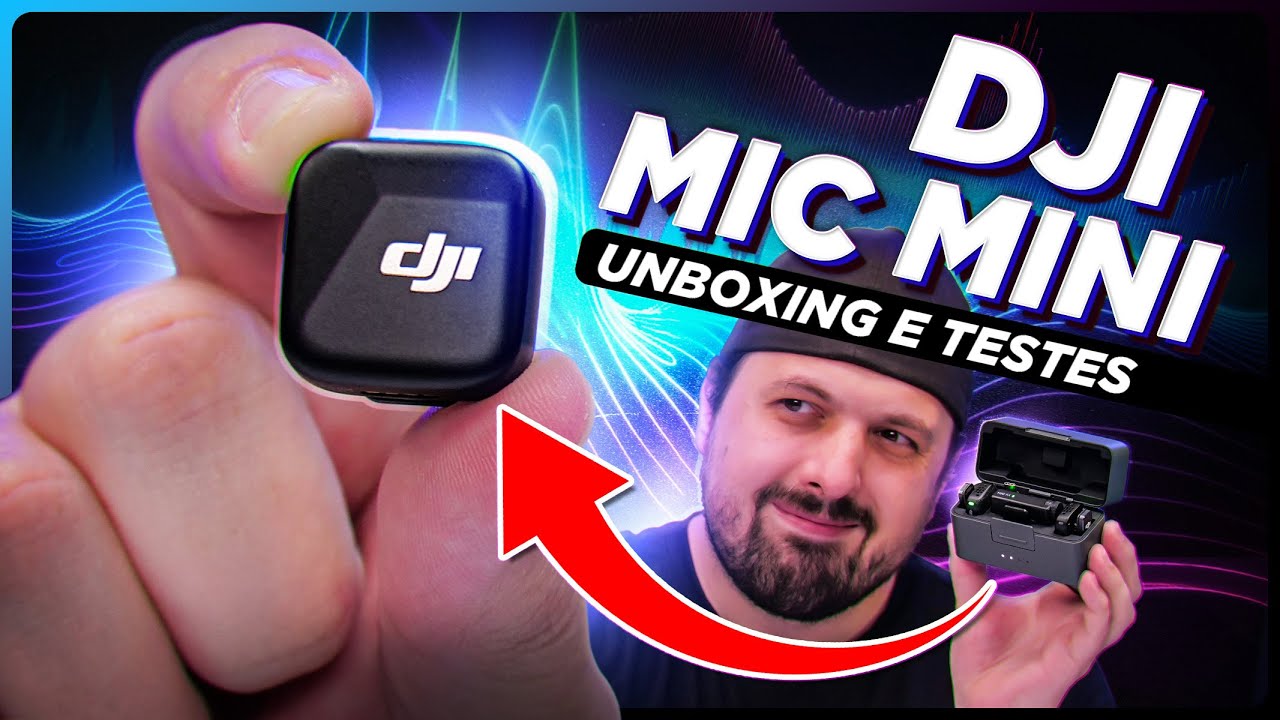
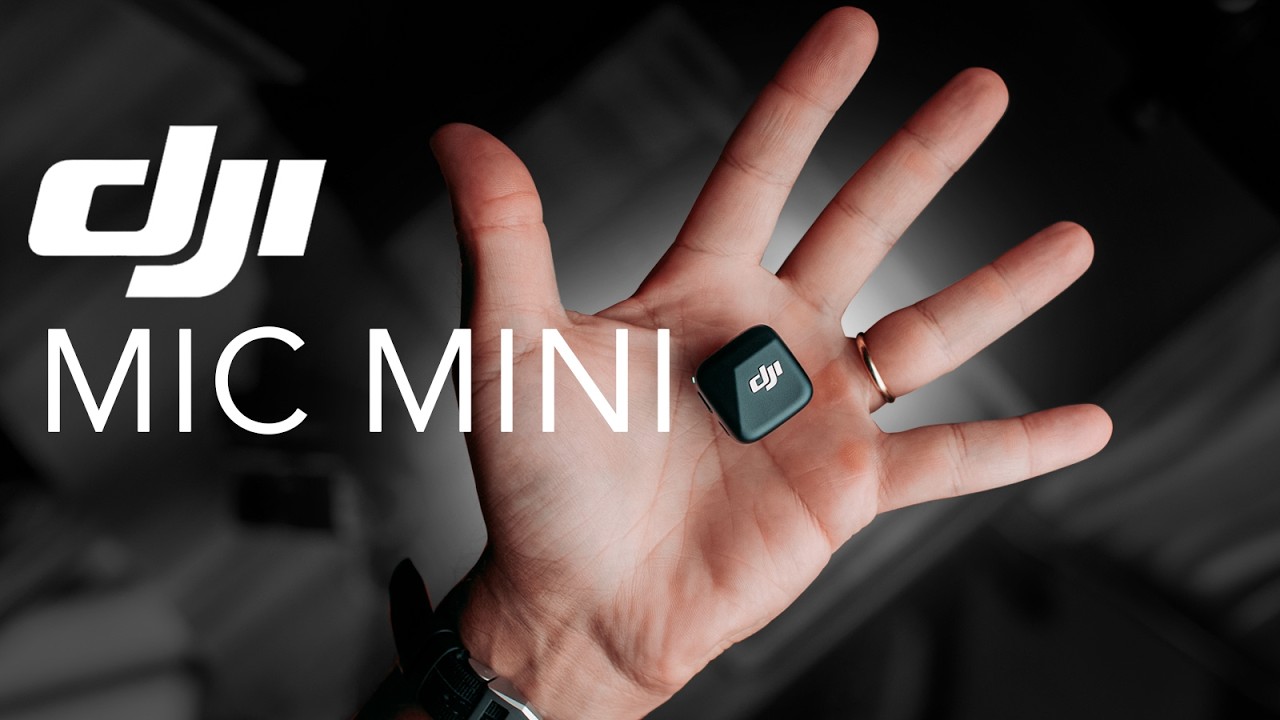
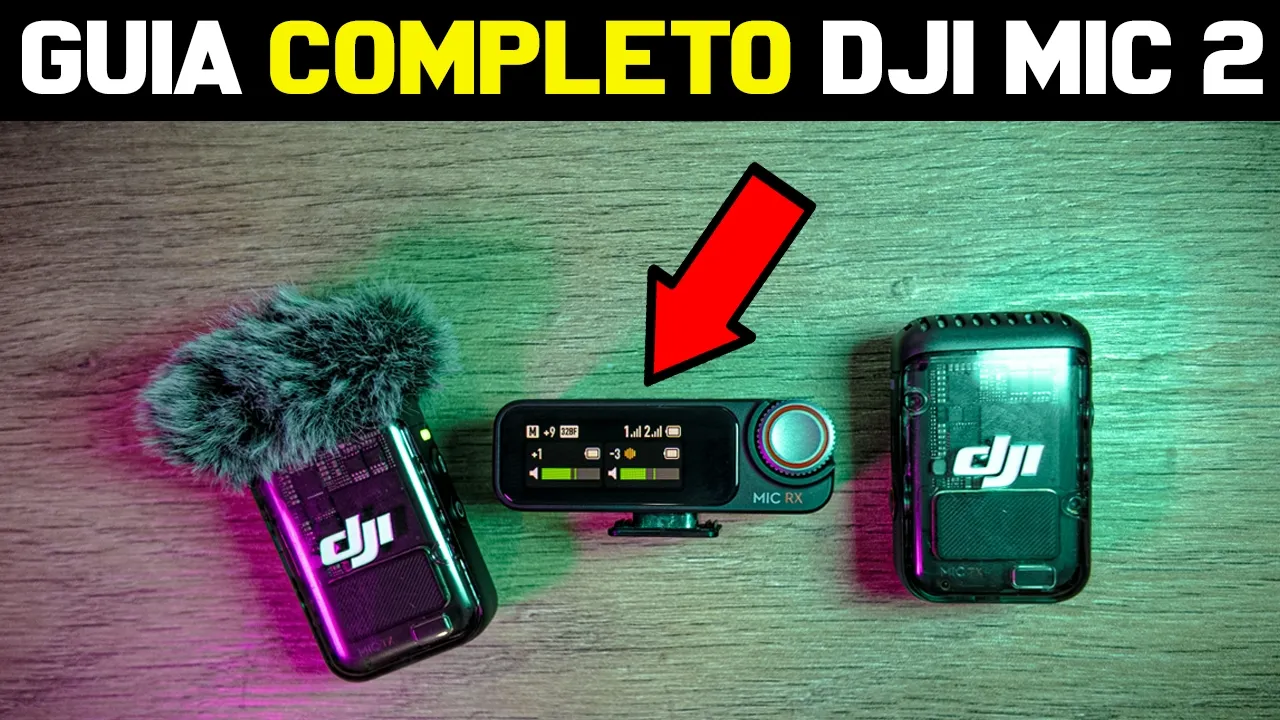
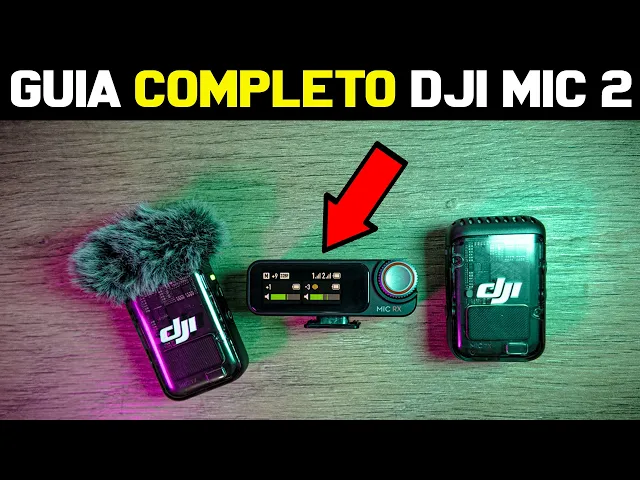
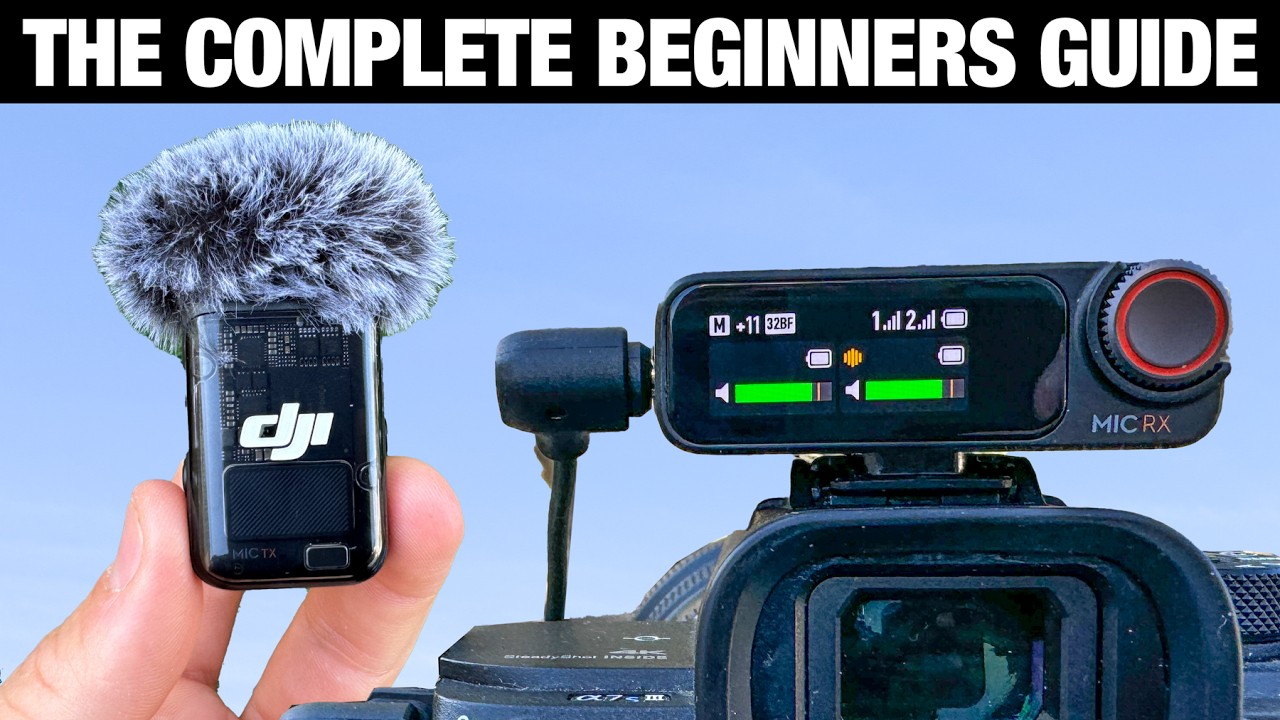
Esse é o guia completo para iniciantes do microfone dji miic 2 um sistema de microfone pequeno sem fio e compacto que torna muito fácil obter áudio de qualidade para uma infinidade de situações nesse vídeo eu vou te mostrar tudo sobre o combo de transmissor e receptor da dji para que você tenha uma compreensão completa de como isso funciona e como você pode usá-lo para obter o melhor áudio quando estiver gravando Deixa eu te dar uma visão Geral do que você vai aprender nesse guia primeiro nós veremos os aparelhos o transmissor e o receptor eu vou
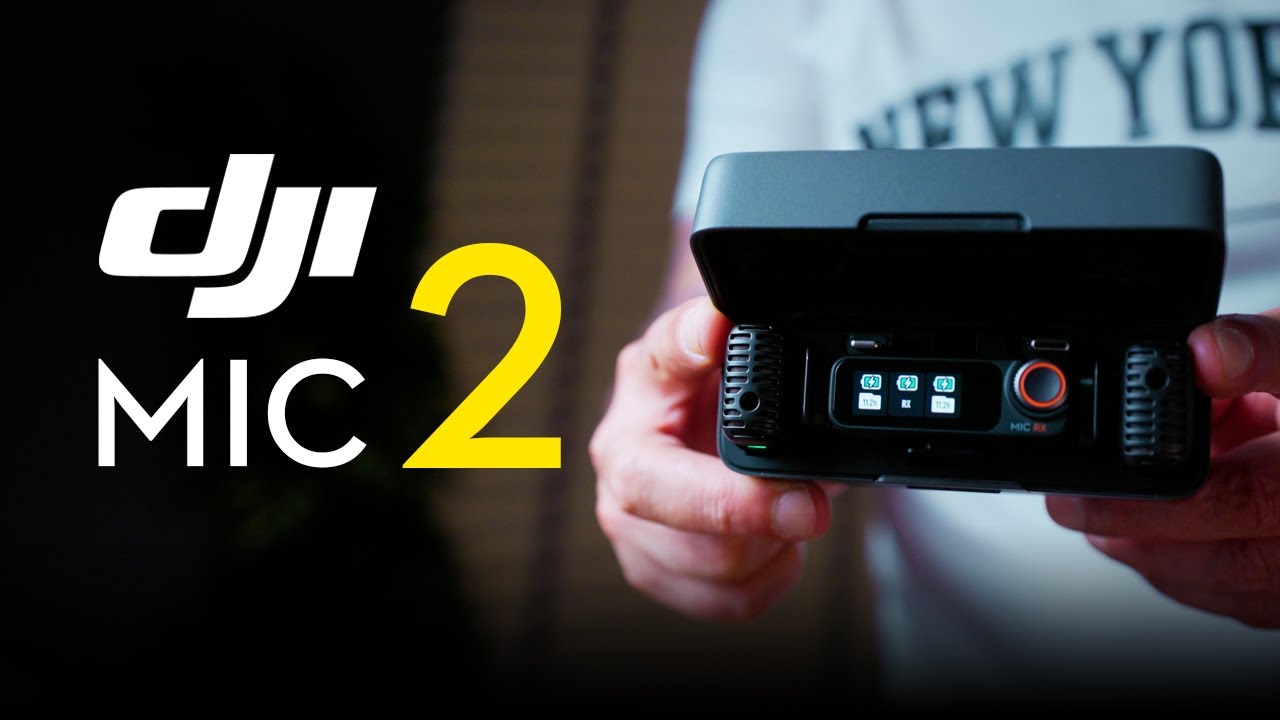
te mostrar a função de todos os botões e depois o sistema do receptor para que você possa ver todos os recursos que estão disponíveis no dji miic 2 e no final eu vou te mostrar algumas situações que eu testei a performance deste microfone caixa de carregamento no combo de dois transmissores e um receptor você vai receber essa caixinha de carregamento aqui e ela é usada por dois motivos O primeiro é para evitar que você use um cabo de carregamento para cada transmissor e o receptor no lugar disso você usa apenas um cabo para carregar o
kit inteiro de uma vez só e essa caixinha aqui possui uma bateria interna que quando carregada em 100% ela consegue carregar os dois transmissores e o receptor duas vezes por completo e para que ela chegue na carga máxima de armazenamento leva aproximadamente 2 horas de carregamento na energia atrás da caixa você vai ver ver a porta de carregamento usbc já na frente da Caixa você vai ver esse clipe que foi desenvolvido pela dji para que a caixa não abra de forma fácil você pode chacoalhar ela não abre você precisa pressionar esse botão aqui e levantar
a tampa caso contrário você não consegue abrir a caixa de carregamento isso é muito importante de falar porque a dji ela leva muito em consideração o feedback dos usuários isso aqui nada mais é que um aperfeiçoamento do da versão um desse microfone aqui que basicamente ele não tinha essa trava e ele ficava abrindo o que acontecia de Às vezes você tá com ele na mochila ele acabava abrindo e soltando os itens dentro da caixa na versão dois isso aqui já não acontece mais ponto positivo Parabéns dji E pelo fato das conexões serem magnéticas até com
a tampa aberta todos os componentes ficam bem presos dentro da caixa pode ver que eu tô balançando aqui ó e ele não cai quando você abre a tampa da Caixa automaticamente é ligado o receptor e os transmissores informando o status da bateria de cada aparelho e o tempo livre de gravação em cada transmissor que pode chegar até 15 horas de armazenamento se você estiver com a opção 32 bit Flow desabilitada caso contrário você ainda consegue uma bagatela de 11 horas de armazenamento se você estiver com a opção 32 bit float habilitada depois que você abre
a caixa tudo já está bem Conectado e ligado tirando a caixa você não precisa apertar nenhum botão para ligar ou realizar qualquer tipo de conexão Extra entre o transmissor e o receptor e para levar todos os acessórios de forma organizada e compacta a dji também pensou nisso dentro do kit vem essa bolsa com tamanho e textura perfeita para que você possa carregar todos os itens de forma que não fiquem jogados dentro da sua mochila transmissores o olhando diretamente no transmissor na parte de cima é onde está localizado o microfone e é ali que é feita
toda a sua captura de áudio você também vai ver um buraco na parte superior que pode ser colocado dois acessórios um deles é o Dead Cat que serve como proteção contra o barulho do vento no interior dele você vai ver uma peça de plástico que se conecta perfeitamente com um clique no transmissor PR evitar que ele não caia com o movimento a função dele é evitar a captura do chiado e deixe o seu áudio com uma qualidade ruim horrível né Se tiver alguma brisa ou algum tipo de movimento raspando no microfone com certeza você vai
querer estar usando o Dead Cat para que você tenha um som mais limpo e livre de ruídos e para poder demonstrar a importância desse acessório Eu trouxe um secador de cabelo para mostrar para vocês a Di diferença mas antes eu vou desativar a supressão de ruído inteligente vou remover o deadcat E agora o que vocês estão escutando é o som ambiente com a supressão de ruído desativada vou ligar o secador de cabelo e esse é o áudio com o ar chegando diretamente no microfone eu sei que tem o barulho também do secador mas ignorem esse
barulho por enquanto pensem só no vento chegando aqui é esse o barulho que você vai escutar se você tiver uma ventania na rua e você tiver gravando e o ar tiver indo direto pro microfone vou tirar agora o ar pronto e vou colocar o deadcat deadcat instalado mesma configuração esse é o som com o deadcat instalado então se você tiver passando por uma ventania com o deadcat pode ver que aquele chiado já não tem mais novamente esqueçam o barulho do secador de cabelo Olha só agora a diferença que vai dar no barulho do secador de
cabelo com a supressão de ruído ativada agora o áudio que você tá escutando é com a supressão de ruído ativada ele reduziu bastante ainda aparece o barulho mas o áudio ficou bem melhor mais limpo e provavelmente você vai ter uma qualidade bem melhor no seu vídeo e o mais impressionante é que a cada 10 likes que eu tiver nesse vídeo eu vou ganhar R 1 da minha mãe olha só você pode me ajudar com um likezinho e isso vai me ajudar demais Aproveita e se inscreve porque o objetivo desse canal é criar conteúdo para te
ajudar a fazer uma boa escolha na internet ou te ajudar a entender alguma coisa técnica de algum produto outro acessório muito legal e funcional que você pode usar no teu transmissor é basicamente o quê um la pelinha olha só que legal é só você conectar aqui no seu transmissor e você deixa de usar o microfone interno do transmissor para usar o microfone externo do seu lapela e uma coisa muito legal que a dji pensou é esse vinco que tem aqui no meio do clipezinho olha só tem uma entradinha aqui pro cabo eu vou tentar demonstrar
para vocês o uso disso aqui pensa comigo você tá gravando numa academia uma área Fitness você tá correndo Qual que é a possibilidade disso aqui simplesmente fazer isso aqui ó é grande né E você não vai querer que isso aconteça porque se isso acontecer você pode perder o áudio da tua gravação Isso é terrível pensando nisso a dji ela criou um vinco Zinho aqui dentro do clipe que é basicamente você colocar aqui né instalar E aí você passa por dentro do clipe aqui ó e ele tem um espaço certinho pro fio ficar lá dentro olha
lá ó eu tô puxando com força aqui ó ó não sai não sai isso aqui é basicamente para microfone que tem essa entradinha reta né que é fácil de você puxar porque tem aqueles outros lapelas que ele é tipo um l né você conecta aqui é mais difícil se você puxar ele não sai por causa da força mas esse retinho aqui tipo esse boia que eu tô usando aqui a dji pensou nesse tipo de conector e ela desenvolveu essa solução aqui dentro desse clipe muito legal né isso aqui salva muito na hora que você precisa
gravar alguma coisa que o que você usa o lapela e você precisa colocar o transmissor no bolso evita que você acabe perdendo o seu áudio de um lado do transmissor você vai encontrar uma entrada USB do Tipo C que serve para efetuar o carregamento fora da caixa e também transferir para o computador os arquivos salvo como backup na memória interna do transmissor e o botão vermelho que serve para gravar um backup de áudio na memória interna desse aparelho aqui em cima nós temos um ponto de LED que pode aparecer dois tipos de vermelho um vermelho
mais brilhoso que é quando ele tá gravando o áudio na memória interna do transmissor e um vermelho mais fraco que fica pul pulsando Esse vermelho mais fraco que fica pulsando significa que o microfone está mutado E é isso que a gente encontra desse lado do transmissor do outro lado do transmissor você vai ver outro ponto de LED que pode mudar entre verde vermelho e azul de acordo do modo que eles estiverem em operação você pode pausar o vídeo para ver todas as combinações possíveis que você pode encontrar no transmissor outra coisa que essas luzes indicadoras
podem ser desativadas via software Ninguém vai querer luz and também na hora da gravação isso aí tira a atenção do espectador se você é o cara que pensa desse jeito e vai atrapalhar sua gravação Fica tranquilo que você pode fazer isso via software e eu vou mostrar como você pode fazer isso no próximo capítulo abaixo da Luz tem um botão de pareamento e é com ele que você irá parear o transmissor com o receptor ou se você estiver usando o modo Bluetooth é com ele que você vai usar para vincular com outro dispositivo mas fica
tranquilo que eu vou te ensinar como você pode fazer isso e logo abaixo você encontra o botão de power que liga e desliga o transmissor quando é pressionado dessa forma você não precisa usar caixa para ligá-lo ou desligá-lo quando for necessário mas se você clicar no botão sem segurar o transmissor irá Ativar o modo de supressão de ruído inteligente e sempre que você realizar alguma dessas ações no transmissor ele vai vibrar e vai fazer você sentir uma resposta tátil informando que você ao alterou algum modo de operação do transmissor embaixo do transmissor tem quatro pontos
de contato que são responsáveis por transferir energia da Caixa para ele e atrás do transmissor você tem um clipe com ímã muito fortes pareamento eu vou te mostrar como parear o transmissor com diferentes dispositivos Existem duas formas de você parear o seu microfone ou com o receptor ou com algum outro dispositivo Bluetooth e eu já te adianto que não não dá para você fazer as duas coisas ao mesmo tempo quando ele estiver com a luz verde é porque está no modo pareamento com o receptor para mudar para o modo Bluetooth você precisa apertar e segurar
o botão vermelho por 3 segundos fazendo isso você trocou o modo de pareamento para o Bluetooth e vai ver uma luz azul piscando Isso se você não tiver nenhum dispositivo pareado eu vou pegar o meu celular e vou fazer o processo junto com vocês depois que a luz estiver Azul vamos pressionar o botão de pareamento por 2 segundos a luz azul vai começar a piscar mais rápido agora só encontrar o dispositivo no menu do Bluetooth do celular e parear eu estou usando um Galaxy s23 e para usar o microfone Bluetooth na câmera Nativa nós precisamos
abrir um modo de gravação profissional aqui vai ter uma opção chamada mic e você vai poder selecionar o microfone Bluetooth como a sua entrada de áudio mas eu já adianto que gravar com o receptor deixa o áudio com muito mais qualidade para voltar para o modo de pareamento com o receptor basta segurar o botão vermelho novamente por 3 segundos e aguardar a luz ficar verde e se a luz ficar piscando você precisa pôr de volta na caixa de carregamento para que o transmissor se conecte automaticamente com o receptor ou se estiver longe da caixa de
carregamento você pode parear de forma manual basta entrar no menu arrastando o dedo para baixo Entrar em Configurações do receptor ir até o final em vinculação do dispositivo e selecionar vincular antes de confirmar vamos segurar o botão de parear por por 2 segundos nos dois transmissores depois que estiverem piscando rápido a luz verde podemos confirmar no receptor para usar o receptor no celular você precisa remover a proteção abaixo do receptor encaixar o adaptador usbc ou Lightning até ouvir o clique e depois encaixar no celular O Bom de ter duas conexões diferentes é que você pode
trocar de dispositivo de forma fácil uma hora tá conectado com a sua câmera via receptor e a outra hora está conectada no seu celular via Bluetooth e isso só apertando um botão sem ter que parear tudo novamente receptor nesse capítulo nós vamos dar uma olhada em tudo que você pode encontrar no receptor Ele é bem simples com uma tela toach e basta arrastar o dedo para mudar as opções na parte frontal também conta com uma engrenagem com círculo vermelho que realiza clique serve para navegação dos menus e ajuste dos parâmetros na parte lateral você encontra
o botão de liga e desliga que só funciona ao ser pressionado por 3 segundos na outra lateral você você encontra duas saídas uma para Retorno dos transmissores que tem um desenho de um fone de ouvido nela você pode conectar qualquer fone de ouvido com a ponta de 3.5 MM e a outra alaranjada a saída de comunicação com as câmeras O bom de ser colorido é que você não vai conectar o cabo da câmera no lugar errado ou pelo menos vai diminuir a chance disso acontecer na parte traseira tem a saída usbc que pode ser usada
para carregamento ou transferência de dados como por exemplo para uma atualização de f pelo computador temos o contato também para encaixar o adaptador usbc ou Lightning e para fazer isso é necessário remover a tampa de proteção Eu recomendo você guardar ela dentro da caixa de carregamento para evitar que ela caia no chão porque se cair no chão já sabe né o cão apara e nunca mais você vai encontrar isso aqui e logo do lado tem a conexão de carregamento por indução que é feito quando você deixa o receptor na caixa para carregar na parte de
baixo tem o mount de câmera padrão possibilitando que você encaixe na própria câmera de formas diferentes se você estiver fazendo vlogging por exemplo pode deixar ele virado pra frente para monitorar o áudio Se estiver atrás da câmera pode deixar virado pra parte traseira Ou se você quiser deixar de lado também pode ser a posição vai depender de onde você vai estar posicionado monitorando o áudio Essas são todas as características físicas do receptor propriamente dito nesse capítulo eu vou te mostrar todas as configurações que nós encontramos na tela do receptor E essas são todas as funções
ativadas que podem ser visualizadas na tela do receptor o lado esquerdo representa um dos transmissores e o lado direito o outro transmissor quando você tem apenas um transmissor em operação É assim que você vai ver na tela você pode ver as três indicações de bateria uma de cada transmissor e a de cima do receptor também podemos verificar a intensidade do sinal de comunicação quanto mais perto os transmissores do recept maior o sinal fica e quanto mais longe os transmissores estiverem do receptor menor fica o sinal no canto superior Você tem o modo de captação dos
transmissores e você pode escolher entre esses três modos mono faixa de segurança e estéreo você vai escolher o modo de acordo com a necessidade da sua cena no modo mono o microfone grava todos os sons em um único canal de áudio esse modo é útil quando se deseja uma captura de áudio simples e direta onde todas as fontes de som são combinadas em um único canal Isso facilita a edição e a mixagem de áudio posteriormente ele é ideal para gravações de entrevistas onde a separação de canais não é necessária o modo faixa de segurança é
uma característica especial que grava duas faixas de áudio simultaneamente mas uma das faixas é gravada com um nível de volume mais baixo do que a outra isso serve como uma medida de precaução para evitar que o som fique estourado caso tenha algum barulho olho muito alto É útil para gravação em ambientes com níveis de som variáveis no modo estéreo o microfone grava o áudio em dois canais separados criando uma sensação de espaço e direção no som e para que fique certo é necessário configurar seu transmissor um está na esquerda e o transmissor dois na direita
ou vice--versa esse modo é particularmente útil quando se quer capturar a ambiência de uma cena ou quando se está gravando múltiplas Fontes de som que se beneficiam da Separação estéreo oferece uma sensação de espacialidade e direção ao áudio e é ideal para gravação de musicais eventos ao vivo ou qualquer situação que a distinção dos canais esquerda e direita seja benéfico você pode dar alguns comandos para o transmissor pelo receptor para fazer isso no transmissor um você precisa arrastar o dedo para cima na parte esquerda e para fazer isso no transmissor dois na parte direita e
aqui dentro nós podemos iniciar a gravação de backup mutar o microfone e ativar a supressão de ruído inteligente aqui vai uma dica muito importante preste muita atenção com a luz dessas duas funções fica bem ligado nisso para evitar o dia inteiro de gravação aí chega na hora da edição e você descobre que estava com áudio mutado a supressão de ruído inteligente funciona muito bem e a função dela é remover todo e qualquer ruído do seu áudio no próximo capítulo título eu vou te mostrar como ele trabalha em um ambiente barulhento você também tem o recurso
32 bit float Eu recomendo que você sempre deixa ele ativado isso porque Ele oferece uma qualidade muito superior e uma flexibilidade sem precedentes na pós-produção mas isso tem um custo e é o armazenamento sem essa opção habilitada você consegue gravar até 15 horas de áudio em cada transmissor já com o 32 bit Flow ativado você consegue gravar até o 11 horas na memória interna de cada transmissor o que já é tempo suficiente para você poder gravar o dia todo e para finalizar os elementos da tela do receptor nós temos o ganho que está presente em
três partes na parte superior para o receptor e nas partes inferiores para cada transmissor o ganho pode ir até - 12 DB e até mais 12 DB números negativos você diminui o volume da Captação é usado quando microf fone tá muito perto da boca ou quando o som tá muito estourado já números positivos você aumenta o volume serve para ser usado quando o microfone está mais longe ou quando a pessoa fala muito baixinho a regra para ter um áudio na altura correta é ver se essa Barrinha verde tá alcançando 70% do percurso dela aparecendo só
às vezes um pouquinho do laranjado e se mantendo na maior parte do tempo na área verde arrastando o dedo de cima para baixo nós acessamos as configurações começando pelas configurações do receptor a primeira opção é referente ao modo de operação mono faixa de segurança e estéreo e para voltar basta arrastar o dedo de baixo para cima e na próxima opção que aparece uma câmera é para fazer o ajuste de ganho de forma automática você seleciona sua câmera primeiro pela marca e depois Pelo modelo e o ganho vai ser configurado automaticamente para a quantidade ideal pra
câmera selecionada ganho do receptor é a mesma coisa porém de forma manual dentro do menu Eu particularmente ajusto de forma manual na tela frontal sem precisar acessar o menu volume nessa opção caso você esteja usando um fone de retorno é configurado o volume que você irá escutar do retorno de - 12 até + 12 DB ligar e desligar a câmera simultaneamente essa opção é quando você quer poupar energia e quer desligar o receptor sempre que desligar a câmera e ligá-lo sempre que ligar a câmera novamente É bom deixar ativado para prevenir que você acabe esquecendo
de ligar o receptor importante ressaltar que essa opção não desliga ou liga automaticamente os transmissores apenas o receptor como desligar automaticamente habilitado se o transmissor não estiver conectado com o receptor por mais de 15 minutos ou não estiver gravando ele desliga automaticamente e a última opção é para realizar o par útil quando você acaba perdendo a conexão com algum dos transmissores Ou você quer parear algum novo Lembrando que você só pode parear dois transmissores no receptor voltando para o menu principal agora nós vamos ver as configurações do transmissor além de arrastar o dedo você também
pode navegar no menu pela rodinha vermelha e para acessar o menu é só pressionar a roda a primeira opção disponível é corte baixo serve para eliminar os ruídos ou frequências muito baixas como a respiração por exemplo ajuda a deixar o áudio mais limpo eu costumo deixar habilitado essa função porque me ajuda bastante na hora da edição ganho do transmissor nessa opção você ajusta manualmente o ganho de cada transmissor dificilmente você virá aqui porque você pode fazer esse ajuste na tela principal como eu mostrei anteriormente gravação em 32 bit float Eu costumo sempre deixar habilitado porque
você tem uma versatilidade enorme para trabalhar no áudio na pós-produção com essa opção habilitar você possui mais detalhes do seu áudio podendo salvar um diálogo quando você tem muito barulho em volta trava de gravação essa opção quando habilitada não permite que você pare a gravação de backup do transmissor pelo transmissor isso é útil quando você coloca o transmissor em outra pessoa por exemplo e quer evitar que a pessoa acabe clicando no botão acidentalmente e acabe parando a gravação quando essa opção está habilitada somente o receptor pode parar a gravação Não importa quantas vezes eu Aperte
o botão nada vai acontecer e para parar a gravação basta arrastar para cima no receptor e clicar em hack botão de redução de ruídos com essa opção habilitada você pode habilitar ou desabilitar a supressão de ruído no botão de power Eu geralmente configuro para habilitar a supressão de ruído e desativo essa opção justamente para evitar de no meio da gravação apertar o botão e acabar ligando ou desativando acidentalmente e isso já aconteceu várias vezes porque eu coloco ele dentro da roupa e acabo esquecendo de checar se ele está no mesmo modo que eu configurei inicialmente
gravação automática quando habilitado essa função você não precisa mais se preocupar em começar a gravar isso porque logo que você retira o transmissor da Caixa ele iniciará a gravação automaticamente essa função é boa quando você precisa ser rápido na captura tipo tira do bolso e grava armazenamento aqui você pode verificar quanto tempo ainda resta para poder ser gravado em cada transmissor você também pode formatar a memória interna selecionando o transmissor e deslizando o ícone até o final alerta de vibração sempre que você inicia ou para uma gravação ou ativa e desativa o modo de supressão
o transmissor vibra é uma resposta tátil para mudança de algum modo aqui você habilita ou desabilita essa função indicador de LED nessa opção você liga ou Desliga a Luz emitida no transmissor é relevante quando você não quer que nenhuma luz tome a atenção do espectador na sua gravação e a última opção desligamento automático do transmissor serve para poupar energia desligando o transmissor quando ele fica muito tempo Ocioso eu costumo deixar desativada essa opção para não ter surpresas depois de falarmos de todas as configurações do transmissor vamos dar uma olhada na configurações Gerais começando pelo brilho
nesse ajuste você pode configurar a intensidade da luz do visor deixando bem claro ou mais escuro para poupar energia idioma para ajustar a linguagem que aparece no visor data e hora essa opção só é visível quando você for manipular os arquivos que terão data e hora no nome lá dentro do computador restaurar configurações de fábrica para resetar todas as configurações feitas versão e aqui é muito importante verificar o número eu tô gravando na versão 04.04.07 p13 e a dji lança com frequência essas atualizações de firmware se você comprou e não fez essa atualização Eu recomendo
que seja a primeira coisa que você deva fazer essa aqui é a última versão na gravação desse vídeo em um próximo vídeo eu vou te mostrar como realizar essa atualização e na última opção nós temos as informações de conformidade aqui mostra os órgãos fiscalizadores sobre a homologação do aparelho no nosso caso do Brasil a Anatel eu tô aqui na praça de alimentação do shopping e aqui tá um barulho bem intenso tem músicas pessoas falando e eu quero saber qual que é a performance do dji mck2 nesse momento eu tô com a supressão de ruído desativada
e só para vocês terem uma noção agora vocês estão escutando o áudio da dji osmo Pocket 3 e para fazer mais um comparativo você também tá vendo ou não você está escutando o áudio do Samsung Galaxy s23 E agora voltando para o microfone dji miic 2 eu vou ativar a supressão de ruído inteligente e vocês vão poder perceber a diferença supressão de ruído ativada e agora vocês podem estar ouvindo um som mais limpo ou com menos chiados Pelo menos foi essa a experiência até agora que esse microfone me passou Diz aí vocês sentiram uma diferença
grande sim ou não e nesse teste eu vou te mostrar a importância de você tá com a opção de backup habilitado na hora da sua gravação eu vou fazer um teste de distância para você ver essa aqui é uma rua larga ela é uma rua aberta ou seja não tem nada entre o transmissor e o receptor eu vou ir descendo a rua e conforme eu for descendo vocês vão notar uns chiados uns ruídos mais lá paraa frente por tem uma distância efetiva entre o transmissor e o receptor quanto mais eu me afasto mais a possibilidade
disso acontecer e é por isso que nós ativamos a função de backup porque se tudo der errado se falhar a comunicação entre o transmissor e o e você tiver falhas na sua gravação você consegue recuperar o áudio do backup eu vou colocar aí para vocês a diferença nesse momento vocês já devem estar escutando o ruído principalmente porque eu estou de costa para o receptor Então o meu corpo ele atua como um bloqueio do sinal quando eu virar que eu tiver subindo a rua vocês vão escutar com mais clareza porque não existe mais um uma barreira
né o meu corpo ele já não é mais uma barreira o transmissor ele vai est ligado bem de frente com o receptor e olha só aqui já deve est impossível o áudio mas com a gravação de backup você consegue recuperar E nesse teste eu vou te mostrar a importância de você tá com a opção de backup habilitado na hora da sua gravação eu vou fazer um teste de distância para você ver essa aqui é uma rua larga ela é uma rua aberta ou seja não tem nada entre o transmissor e o receptor eu vou ir
descendo a rua e conforme eu for descendo vocês vão notar uns chiados uns ruídos mais lá pra frente por tem uma distância efetiva entre o transmissor e o receptor quanto mais eu me afasto mais a possibilidade disso acontecer e é por isso que nós ativamos a função de backup porque se tudo der errado se falhar comunicação entre o transmissor e o receptor e você tiver falhas na sua gravação você consegue recuperar o áudio do backup eu vou colocar aí para vocês a diferença nesse momento vocês já devem estar escutando o ruído principalmente porque eu estou
de costa para o receptor Então o meu corpo ele atua como um bloqueio do sinal quando eu virar que eu tiver subindo a rua vocês vão escutar com mais clareza porque não existe mais né o meu corpo ele já não é mais uma barreira o transmissor ele vai est ligado bem de frente com o receptor e olha só aqui já deve est impossível o áudio mas com a gravação de backup você consegue recuperar e é importante Olha só vou aproveitar agora aqui ó que você tá escutando o áudio do backup porque você já não estava
conseguindo escutar mais e nesse áudio do backup eu vou falar para você se inscreve aqui no canal e se você interessou por esse produto você ainda não tem ele tem o link de compra aqui na descrição e é um dos melhores lugares que eu achei para você comprar porque ele te dá garantia e sem dúvidas é um dos melhores preços Aí da Internet e olha só que legal agora eu tô de frente o áudio deve est bem melhor porque não tem barreira Mas vocês podem comparar com o áudio do backup com o áudio que tá
direto do transmissor com o receptor e só uma uma observação nessa gravação o transmissor ele tá aqui no meu peito e o receptor ele tá no meu celular e ele tá conectado via cabo É como se eu tivesse colocado o Dongle Zinho dele aquele adaptador conectado direto no celular eu fiz dessa forma justamente para visualizar a diferença do sinal do receptor do transmissor e a conexão direta até PR ficar melhor na filmagem Agora me diz aí você o que que você achou dessa distância será que você consegue gravar por exemplo uma pegadinha com ele e
a diferença de preço porque ele não é um microfone barato ele é um microfone caro mas é pelo que Ele oferece é o preço que ele custa você vai comprar esses microfones de 300 se você tiver uma gravação curta que não tem interferência show de bola serve para você agora se você não pode perder o seu áudio de forma alguma esse aqui é uma das opções viáveis para você porque além da gravação do na câmera Nativa com o receptor você também tem o áudio de backup que fica aqui dentro do transmissor e para você que
assistiu até aqui eu tenho uma dica bônus quando você tem o transmissor dentro da roupa muito cuidado com o seu o suor porque tem pessoas que gostam de usar dessa forma aqui ó ele fica em contato com a pele então se você for correr for fazer algum alguma atividade que você vai transpirar Tome o cuidado do transmissor não estar em contato com a sua pele porque ali dentro do microfone ele pode absorver o seu suor e acabar estragando o transmissor Isso é um problema que a dji Ainda não resolveu mas eu tenho muita gente reclamando
que acabou aí usando o microfone dessa forma entrou em contato com o suar e estragou o transmissor isso porque o nosso swar ele é um pouco alcalino é diferente da água então toma esse cuidado aí e meu muito obrigado e eu te vejo no próximo vídeo
![5 Pieces by Hans Zimmer \\ Iconic Soundtracks \\ Relaxing Piano [20min]](https://img.youtube.com/vi/Os47nMrjw_Y/maxresdefault.jpg)

![1 A.M Study Session 📚 [lofi hip hop]](https://img.youtube.com/vi/lTRiuFIWV54/maxresdefault.jpg)

![Afternoon Jazz 🎷 [jazz lofi]](https://img.youtube.com/vi/-R0UYHS8A_A/maxresdefault.jpg)