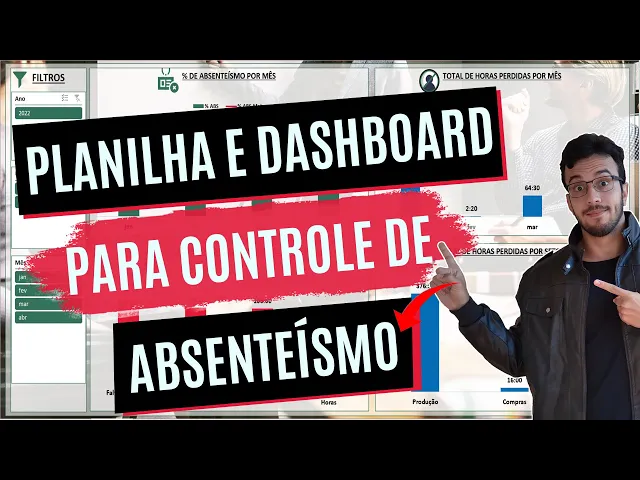
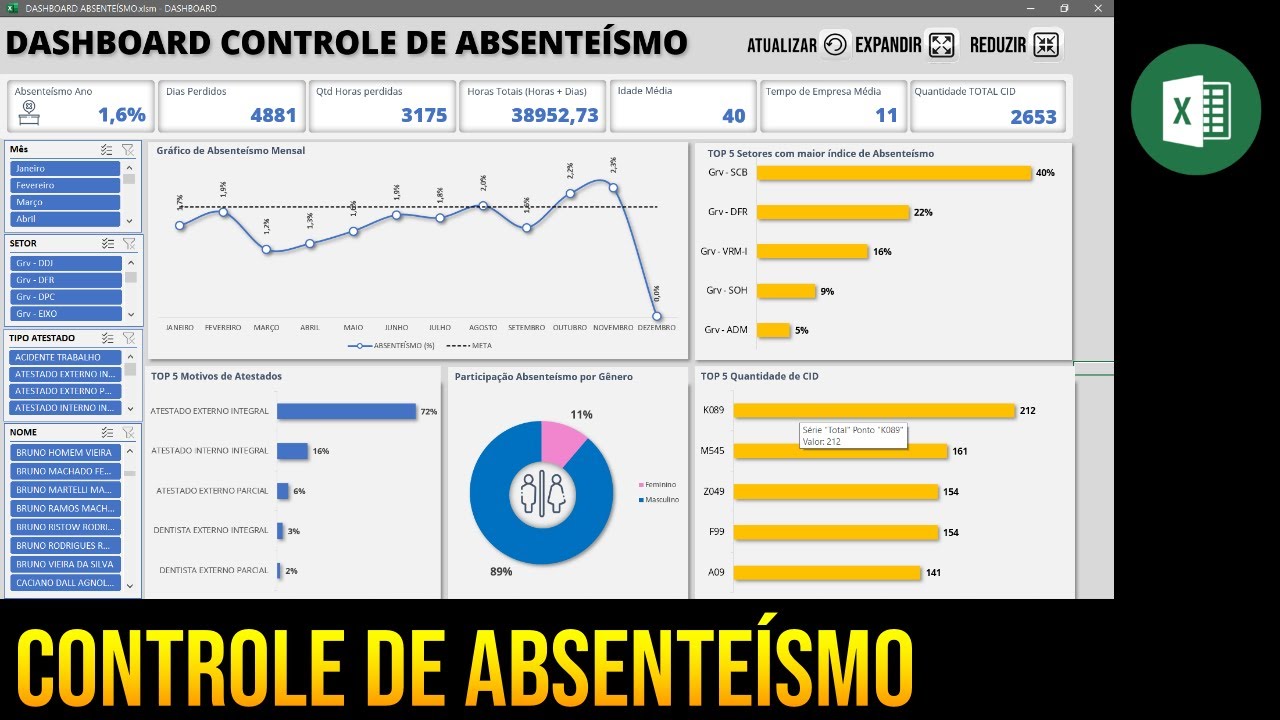
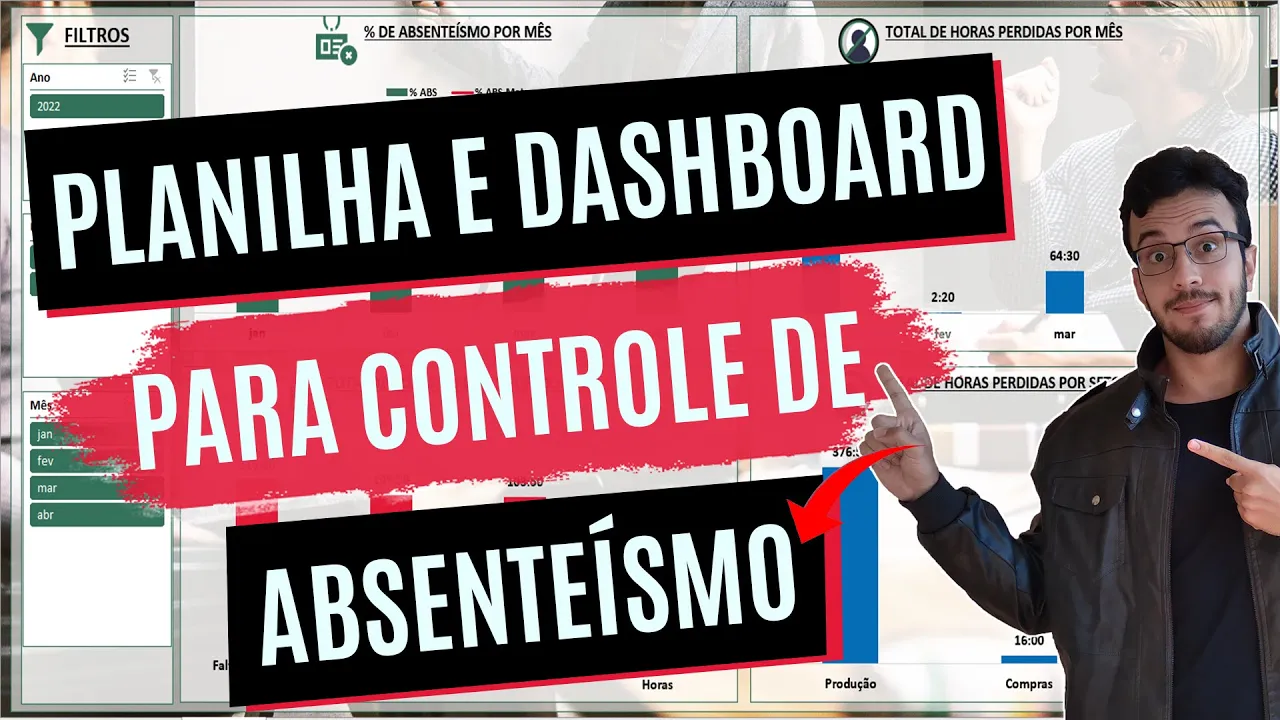
Olá a todos tudo bem eu sou Mateus Santos e Hoje estarei ensinando a como criar do zero este dashboard em Excel para o controle do absenteísmo da sua empresa caso você ainda não seja inscrito Solicito que se inscreva no canal Ative o Sininho e deixe o like bem como compartilhe também o vídeo caso você queira me adicionar no Linkedin o link para o meu perfil estará na descrição do vídeo e no primeiro comentário fixado então só você clicar no link e me mandar o convite que eu vou te aceitar beleza bom feit essas primeiras orientações vamos explicar como é que funciona os gráficos desse painel tá o primeiro gráfico tem a porcentagem de absenteismo ali no mês tá então eu tenho o valor né em porcentagem e a meta Mateus a minha empresa não usa meta não tenho uma meta ainda desenvolvida não tem problema é só não colocar Tá total de horas perdidas por mês então qual qual foi a quantidade de horas que você perdeu naquele mês foram foram 10 horas 50 horas 1000 horas quanto que você perdeu no mês ali tá depois eu tenho o total de horas perdidas por motivo então quantas horas você perdeu com falta falta justificada atraso ausência amorada coisas nesses nesse sentido tá e depois ali o total de horas perdidas por setor Beleza Aqui nós temos o filtro onde você pode filtrar por ano você pode filtrar por unidade que seria filial né então às vezes você quer controlar absenteismo de mais de uma filial aqui você pode tá mas só tem uma filial não tem problema tá então por exemplo se eu clicar aqui em Rio de Janeiro aparece os valores da unidade do Rio de Janeiro se eu clicar em São Paulo os valores da unidade de São Paulo e se eu clicar no xizinho o acumulado das duas unidades posso filtrar aqui por mês também ó para saber qual foi os motivos das Horas perdidas por exemplo no mês de janeiro né E qual é o setor ali onde eu tô onde eu tô tendo a perda de horas Ok clicar aqui no xizinho e Prontinho feita a explicação de como funciona o painel a gente vai pra próxima etapa que é começar a criar do zero então eu vou pedir que você e Abra o seu Excel e Me acompanhe na criação dessas colunas bem com o seu Excel aberto você vai ter que escrever o nome dessas colunas aqui ó que que eu recomendo que você faça pause o vídeo e Escreva as colunas nessa ordem aqui tá beleza então pause o vídeo e Escreva as colunas nessa ordem agora eu vou explicar como é que funciona cada uma dessas colunas aqui você vai lançar o ano da informação tá ou seja e a que ano pertence aquele atraso aquela falta depois o mês depois a unidade então aqui se você por exemplo só tem uma filial você não precisa dessa coluna certo agora se você tem mais de uma filial aí sim você vai precisar dessa coluna para indicar e a qual filial aquela informação que você tá lançando pertence depois o setor né que tá tendo aquela aquela situação né enfim produção manutenção qualidade enfim e aqui você vai lançar os motivos tá eu estou trabalhando com a perda em horas Ok Rep eu estou trabalhando com a perda em horas então aqui eu coloquei ó faltas em horas então quantas horas você perdeu com falta atrasos em horas ou seja quantas horas você perdeu em atrasos faltas justificadas em horas e ausências abonadas em horas Mateus esse aqui são exemplos genéricos mas aqui eu tenho outros controles ao invés de ter quatro tipo de de perda de H eu tenho cinco Eu tenho seis eu tenho 10 tudo bem você vai adicionando essas colunas e vai colocando o nome a que ela representa tá depois aqui eu tenho a porcentagem eu abreviei tá eu coloquei ABS então porcentagem de absenteísmo e porcentagem do absenteismo meta então se você não tem uma meta definida ainda você também não vai utilizar essa coluna agora se você tem meta você sim vai utilizar essa coluna Beleza beleza depois que você colocou E essas colunas aqui eu preciso transformar isso aqui em tabela Então o que eu vou fazer Ó você seleciona todo esse cabeçalho e uma linha em branco Ó inserir vem aqui em tabela ele vai falar ó você selecionou isso aqui ISO mesmo que a gente selecionou e marca essa caixinha minha tabela tem cabeçalho dá Ok pronto você transformou em uma tabela isso aqui Vai facilitar a nossa atualização Beleza beleza então agora o que que a gente vai fazer como é que eu como como que eu executo um lançamento Então vamos lá vamos supor né o ano é 2022 vamos supor que eu tô fazendo um lançamento referente a Janeiro aqui eu eu vou utilizar os nomes do mês abreviado recomendo que você faça o mesmo tá um adendo se nenhum momento eu escrevi J eu não posso escrever Janeiro no outro tá senão Excel vai entender que são coisas diferentes então por favor manha um padrão unidade n me da unidade aqui eu vou utilizar genérico como S de São Paulo então mesma coisa se você escreveu uma vez SIP não escreva na outra linha S Paulo padronize beleza depois o setor então vou falar aqui que é a produção Beleza então a produção ela tem ali algumas eh algumas faltas né então vou lançar essas faltas por exemplo vou dizer que é em questão de falta o pessoal da produção ali no mês de janeiro de 2022 na unidade de São Paulo é perdeu por exemplo 60 horas né então 60 2. 00 tá aqui um detalhe muito importante tá se você digitar um número maior que 24 horas e ele não identificar que que você pode fazer Ó você clica sobre a célula página inicial vem aqui em número tá vem aqui e em hora ok e procura esse formato aqui ó 37 2. 30 2.
55 e dá ok beleza ah atraso só teve meia hora de atraso beleza falta não teve ausência não teve né Vamos mas eu vou lançar Aqui que teve Sei lá uma hora disso e uma hora disso só para preencher tudo beleza nesse momento aqui ó porcentagem de ABS porcentagem de ABS meta a gente deixa em branco certo então pronto eu executei aqui um lançamento Ok vamos supor agora que eu quero fazer um lançamento referente à unidade do Rio de Janeiro né então 2022 já é unidade RJ E lá eu tive um problema por exemplo com a qualidade né E a questão de atrasar eles perderam 50 hor lá em referente a atraso beleza só foi isso mesmo posso continuar Em que momento que eu vou cadastrar esse porcentagem ABS esse porcentagem meta tá depois que você lança lá todos os seus faltas atrasos enfim de todas as unidades todos os setores que você precisa você pode lançar a porcentagem ali do daquele mês do absente como é que eu vou fazer ó 2022 Janeiro unidade de São Paulo eu deixo em branco falta vou deixando tudo em branco e vou direto lá pro absenteísmo vou falar que o absenteísmo desse mês foi 2% que minha meta colocar 3 vai 3% e que minha meta era 2% né e agora falta unidade deção de do Rio de Janeiro né então 2022 mês de Janeiro RJ o absenteísmo foi de 2% colocar 1% vai e a meta era 2% Beleza então aqui eu faço o lançamento do absenteísmo porcentagem e porcentagem de meta caso você tenha uma meta e aqui eu fiz o lançamento das Horas brutas Ok como tenho alguns dados aqui eu vou trabalhar com esses dados facilitar Então vamos lá beleza transformado em tabela né Você lança suas informações da maneira que eu expliquei anteriormente E aí você precisa criar o espaço aonde vai os seus gráficos né onde vai ficar o Dash como é que eu crio isso tá a minha já tá pronta aqui certo mas aí o que que eu vou fazer vou mostrar para vocês no início bom primeiro de tudo tem uma imagem aqui ó então cont contrl ctrl v essa imagem você pode vir inserir né Imagem e trazer qualquer imagem onde que eu arrumo essas imagens no próprio Google ou no site chamado pixab tá tem excelentes imagens gratuitas lá Prontinho agora o que que eu faço eu venho aqui em inserir né então ó inserir formas eu pego aqui o retângulo padrão e eu abro aqui por cima dessa forma Beleza não precisa cobrir toda a imagem né deixa uma umas bordinhas assim aí eu venho aqui em formato de forma preenchimento de forma eu pego a cor branca Mas você pode colocar um Contorno por exemplo na cor preta também fica legal tá preenchimento de forma mais cores de preenchimento e você aumenta a transparência aí pra casa dos 60% mais ou menos beleza mais ou menos assim Prontinho aí você dá um cont c e cont control V para copiar o que você acabou de fazer e você diminui o tamanho dessa forma ó sempre pegando os cantinhos ó Ok como isso aqui são formas a gente pode digitar dentro delas né então se eu der dois cliques aqui e escrever por exemplo ó filtros eu escrevo né Tá na letra branca né então Dou dois cliques aqui ó e coloco na cor preta centralo e aumento o tamanho el está digitar sem nenhum problema tá beleza então eu tenho aqui um espacinho pro filtro e eu quero quro gráficos né então por exemplo posso cont C cont V ajusta aqui o tamanho no olho mesmo de vejo né se eu consigo colocar um debaixo do outro sem que eles se topem ó pronto esse tamanho tá legal E aí eu aumento aqui ó mais ou menos assim cont CTR V ficou muito pequeno ó ctrl v ficou muito grande continua muito grande Ok beleza depois eu seleciono os dois cont control ctrl v e pronto eu acabei de criar os espaços eh pro meu pro pros meus gráficos Beleza e como eu posso digitar você indica o que que esse gráfico aqui Vai representar né então ABS por mês né horas por mês Então você escreve aquilo que você acha que deve ser Escrito Tá eu vou mostrar o que eu escrevi aqui nos originais então você pode pausar o vídeo e tentar replicar lá no de vocês Ok nos meus também tem eh algumas algumas imagenzinha pesquise é em inglês então você pode vir por exemplo no tradutor se você não sabe uma palavra né Joga lá em português e pega em inglês então você vem aqui cont contrl ctrl v ó Prontinho aparece algumas coisas relacionadas a esse tema então Ah gostei desse aqui você pode vir aqui em Edit icon para mudar a cor né Lembrando que para fazer isso se não me engo você precisa tá logado então você pode mudar aqui manualmente ou você pode lançar o padrão ex decimal da cor também tá depois você clica em download png escolhe aqui o tamanho que você quer e prontinho né E aí você pode retornar pro seu Excel e colocar lá da maneira que você quiser os seus ícones bom depois que você conheceu o site né e fez o download você pode clicar aqui inserir imagens achar o seu ícone né geralmente ele vem um pouco maior aí você diminui e coloca onde você quiser Belezinha belezinha bom expliquei como é que você alimenta ali a base e expliquei como é que você monta esse local aqui para colocar os seus gráficos agora é hora de pôr a mão na massa Deixa eu só del aqui então vamos lá lá bom você clica em qualquer local da sua base vem em inserir tá tabela dinâmica deixa a nova planilha mesmo marcada e dá ok beleza a gente vai começar por partes bom o meu primeiro gráfico ele diz que eu tenho aqui a porcentagem de absenteísmo por mês beleza que que eu vou fazer então bom na minha base eu tenho uma coluna que eu lanço lá manualmente eh a porcentagem abente mês beleza e eu tenho uma coluna que mostra ali o nome do mês beleza que que eu vou fazer eu vou juntar esses dois como é que eu faço isso bom clicando na minha tabela dinâmica ó eu tenho aqui no meu pelo menos para mim a minha direita tá eu tenho aqui na minha direita é esse quadrante aqui que que eu vou fazer eu vou pegar o nome mês que é aquela coluna mês e vou jogar aqui em Mostra para mim todos os meses que eu tenho ali depois eu vou pegar essa porcentagem de ABS e jogar aqui em valores por padrão aqui ele fez uma contagem não tem problema só você dar dois cliques né aqui em contagem de ABS e ao invés de Contagem você coloca s e dá ok tá outra alteração que a gente vai fazer aqui de novo dá dois cliques vê aqui ele faz assim ó soma de ABS eu não quero que ele fique falando se é soma se é média não só quero o nome então o que eu vou fazer ó vou deletar isso aqui e vou deixar só o ABS se quando você clicar em ok ele falar que ess nome já existe e tal é só voltar aqui no um espacinho ó dá ok então esse aqui é absenteísmo tá se você cadastrou lá também uma meta que que você faz você pega essa meta e joga aqui embaixo novamente ele colocou como contagem é só repetir o mesmo passo ó dando dois cliques coloca a soma e muda esse nome aqui ó Ok veja que tá esses valores assim tá quebrado que que eu vou fazer ó vou selecionar todos eles Opa dei um clique a mais vou selecionar todos eles página inicial número e colocar estilo de porcentagem tá se você quiser aumentar as casas decimais podem aumentar utilizando aqui ó eu diminuir casas decimais ou aumentar eu vou deixar assim mesmo tá Cuidado se você tiver aí valores como por exemplo 3. 6 3. 7 ele pode acabar arredondando tá então se você tem esse tipo de caso com frequência na sua empresa Talvez seja interessante deixar pelo menos ali uma casa decimal beleza explicar esse detalhe O que que você vai fazer clica em cima da sua tabela dinâmica vem aqui em análise de tabela dinâmica gráfico dinâmico e procura aqui ó gráfico de combinação tá por padrão aqui o meu já deu certo ó então ele já entendeu que o ABS ele vai ficar em coluna agrupada e o porcentagem de ABS meta vai ficar em linha se por ventura o seu não ficou assim você inverte ó vamos supor que coluna tá embaixo e linha tá em cima como é que eu mudaria você clica aqui em linha e muda pra coluna e o de coluna você muda pra linha beleza como o meu já deu certo eu vou deixar padrão então gráfico dinâmico gráfico de combinação e Ok beleza então a porcentagem de absenteismo ficou né no gráfico de de coluna e o ABS meta ficou em linha bonitinho geralmente como as pessoas utilizo tá que que eu vou precisar fazer algumas configurações tá vendo esses números aqui do lado você dá um Clique nele botão direito formatar eixo mínimo tá zero Eu deleto esse zero e digito um zero manual e dou enter pro meu gráfico sempre começar do zero vou deletar isso aqui eu tenho aqui também ó esses botões aqui eu não quero esses botões então eu clico sobre o gráfico e eh análise de gráfico dinâmico mostrar barra ocultar e eu vou clicar nesse botão aqui ó que é o botões de Campos beleza eu tenho essas linhas passando aqui eu não quero também então eu clico deleto e eu quero reposicionar essa legenda então eu clico sobre o gráfico venho aqui nesse maizinho verde com elementos do gráfico procuro legenda e você pode escolher aonde você quer colocar essa legenda eu vou deixar na parte superior eu quero que os meus que o número ele apenas Apareça aqui onde tá essas barras verdes que é onde está a porcentagem do absenteísmo Beleza então vou clicar sobre ela vou vir aqui em elementos do gráfico e vou marcar aqui ó rótulo de dados posso aumentar um pouquinho ó vou deixar no tamanho 10 cor preta e onde tá o nome do mês aqui também ó tamanho 10 Preto e fazer a mesma coisa com a legenda tamanho 10 preto e veja que o meu gráfico ele possui um fundo branco Tá eu vou retirar esse fundo branco e a gente já preparou um espaço especial pro gráfico né então clico sobre o gráfico formatar preenchimento de forma sem preenchimento contorno de forma sem Contorno preciso recortar este gráfico daqui para colar lá no dashboard então eu cbro o gráfico aperto a tecla conjunto de teclas né cont control mais x não precisa do mais tá é só cont contrl x beleza dou um cont CRL V aqui e alinho no local dele aqui que é o porcentagem de absenteismo por mês tá dica né nunca deixe né o gráfico maior que o título aqui tá sempre abaixo para facilitar minha vida eu vou renomear o nome daquela tabela dinâmica para eu não me perder no futuro então vou copiar esse nome ou você pode L lá dar o nome que você quiser tá clico sobre a tabela dinâmica analise tabela dinâmica tabela dinâmica veja que o nome ele dá um nome genérico né ó tabela dinâmica 1 Eu deleto isso aqui cont control v e dou enter beleza bom qual que é o nosso próximo gráfico o nosso próximo gráfico é o total de horas perdidos por mês Ok B matri eu tenho vários motivos pelo qual as pessoas perdem horas então o que que eu precisaria fazer eu preciso somar né a falta em horas o atraso em horas justificadas em horas abonadas em horas preciso somar todas elas para chegar no valor total eu faço isso através da da da base não você vai fazer isso através da tabela din eu vou mostrar como você vai fazer isso tá seguinte você vai copiar essa tabela dinâmica ó Crol ctrl v deixa sempre uma Coluninha de espaço beleza clica sobre a tabela dinâmico aí joga fora aqui valores e pronto já assumiu tudo ó então repetindo ó peguei valor e joguei fora aqui ó sumiu tudo ok clico sobre essa tabela dinâmica análise de tabela dinâmica você vai vir aqui em Campos e itens e conjuntos né E você vai vir aqui em Campo calculado Ok no nome ele tá campo um eu vou mudar isso aqui para Total horas beleza e aqui a fórmula ele tá igual zero vou apagar esse zero e o que que ele tá me mostrando aqui em Campos ele tá me mostrando todas as colunas que eu tenho na planilha o que que eu vou fazer eu vou somar todas as colunas que tem lá a justificativa de horas e que Possivelmente tem algum número de horas lá dentro então no meu caso eu tenho faltas em horas atrasos em horas faltas justificadas em horas ausências abonadas em horas aqui eu tenho quatro colunas Você pode ter duas pode ter três pode ser seis pode ter 10 tá eu vou pegar aqui ó falta eh falt Zinho horas você pode dar dois cliques ou clicar aqui inserir em campo e eu vou colocar o sinal de mais então essa coluna mais que eu tô fazendo uma operação demais atrasos em Horas dois clics mais ausência justificadas em horas mais ausências abonadas em horas beleza e dou ok ele me cria aqui na minha tabela dinâmica uma coluna chamada Total horas Ok ah só que tá nesse formato aqui ó não tem problema clica o mouse sobre ele passo o mouse sobre ele página inicial vem aqui em número tá vem aqui em hora e escolhe esse formato 37 2.
30 2. 55 repetindo seleciona aqui esses valores página inicial grupo número clica nesse carinha aqui ó bem pequenininho o formato do número vem em hora e procura 37 2. 30 2.
55 e dá ok beleza então o que eu tenho aqui é quanto que eu perdi de hora em janeiro e em fevereiro em março e em abril ok que que você pode fazer ó como o segundos ele não nos importa eu seleciono aqui de novo vou lá no mesmo local do número agora em de hora já que eu já mudei o formato vou vir em personalizado aqui personalizado ele tá aqui ó H né entre entre o colchetes aqui 2 MM SS tal apaga isso aqui ó e só deixa né O H2 P MM e dá ok ó Beleza então ele só ele tira né os segundos e só deixa as horas e os minutos clica sobre a tabela dinâmica análise de tabela dinâmica gráfico dinâmico eu vou utilizar um gráfico de coluna eu quero utilizar linha eu quero utilizar barra a seu critério eu vou utilizar a coluna o projeto é seu se utiliza o gráfico que você quiser ok aqui o mesmo esquema Pou limpar um pouco desse gráfico então deleto legenda deleto título Bele deleta esses botões então clica sobre o gráfico anlise de grfico dinâmico aqui emot de camp para limar tudoa sobre esses números aqui botão direito formatar eo mnimo tá zero V deletar vou digitar zer eou dar enter vou clicar sobre essas linhas aqui e apertar delete e vou remover o fundo do gráfico né então clico sobre o gráfico formatar preenchimento de forma sem preenchimento contorno de forma sem Contorno clico nesse maizinho aqui que elementos do gráfico Marco o rótulo de dados e tá pronto meu gráfico vou aumentar aqui um pouquinho o tamanho ó para 10 preto e e aqui para 10 preto e como eu vou utilizar mais dois gráficos muito parecido com esse o que que eu vou fazer tá que que eu vou fazer vou salvar gráfico como modelo então vou dar botão direito salvar como modelo vou dar o nome aqui PR ABS e vou dar ok beleza vou recortar este gráfico aqui ó l no me e vou dar cont control v e vou posicionar ele aonde eu desejo aqui dessa forma cuidado né se você der um clique mais ele vai abrir Beleza vou pegar esse nome que eu dei aqui para esse local cont cou L na minha tabela dinâmica e vou renomear ela ok Qual que é o próximo passo total de horas perdidas por motivo Beleza então eu vou copiar essa tabela dinâmica aqui das Horas control ctrl v Ok se sumir a janelinha aqui não tem problema vem anise de tabela dinâmica e marca aqui a lista de Campos o que eu vou precisar agora a quantidade de horas que eu perdi por motivo né então eu vou limpar vou jogar o mês fora e vou jogar essa soma de total de horas fora tá e eu vou pegar coluna coluna então faltas em horas atrasos em horas fal justificadas em horas e ausências abonadas em horas Lembrando que você pode ter mais ou menos colunas dependendo lá de quantas você colocou ele por padrão aqui no meu caso ele pegou como Contagem se isso acontecer com você como é que você faz tem que mudar PR soma então vou clicar né sobre cada uma dessas colunas então clico na primeira que é a que faltas em horas ficou aqui um pouquinho grande mas não tem problema diminuir que que você vai fazer aqui você vai colocar soma beleza op meu deu um pequeno bug agora voltou agora sim então vamos lá tá Contagem você coloca soma só que ele já dá um nome aqui ó soma de faltas em horas que que vou precisar fazer renomear isso aqui tá senão isso aqui vai aparecer no seu gráfico Então você limpa isso aqui e só deixa esse nome e dá um espacinho aqui no final Beleza depois você faz isso com o próximo muda pra soma né só deixa o nomezinho ali ó e qualquer coisa você dá um espacinho no final depois a mesma coisa com outro soma tira o nomezinho e dá um espacinho no final você faz isso com o último ó tira ali o nome espacinho no final e bota a soma ok que que você precisa fazer agora seleciona todos esses caras aqui página inicial vai novamente lá no grupo número hora 37 2. 30 55 e Ok volta lá de novo vai em personalizado e apaga o @ss os dois pontos e só deixa o h 2. mm Prontinho agora você pega aqui o que tá em coluna que é os valores e joga aqui linhas beleza não acabou ainda que que você faz ó clica aqui classificar e filtrar maor para o menor beleza pro maior número ficar sempre mais para cima né como se fosse um ranking uma escada que que você vai fazer agora Clica sobre o gráfico análise de tabela dinâmica gráfico dinâmico vem em modelos e busca lá o seu gráfico que você salvou como modelo que é o prj ABS no meu caso Beleza recorta vai em dashboard e cola Ok dessa forma aqui e Prontinho Então eu tenho aqui né por isso que eu falei para classificar do maior pro menor você vê que fica como um ranking Zinho tá então o maior fica aqui e o menor vai ficando para cá então eu sei ali Quais são os meus da onde eu perco mais basicamente isso né os motivos vou pegar esse título aqui vou copiar e vou renomear lá minha tabela dinâmica Vocês já vão entender basicamente por que eu faço isso tá ok Qual que é o meu último gráfico total de horas perdidas por setor né então é o total né Total total lembra que a gente fez via aquele Campo calculado né o total de horas perdidas a gente vai utilizar ele novamente então o que que eu vou fazer ó para minha vida o que que eu já posso fazer eu vou pegar essa segunda tabela dinâmica aqui ó onde eu fiz por mês né E o total CTR V aqui do lado e eu substituir aqui o mês né então eu jogo for o mês e coloco aqui o Beleza beleza novamente precisa alterar aqui o formato então seleciona os números página inicial vai aqui no número formato do número hora 372.
3 2.