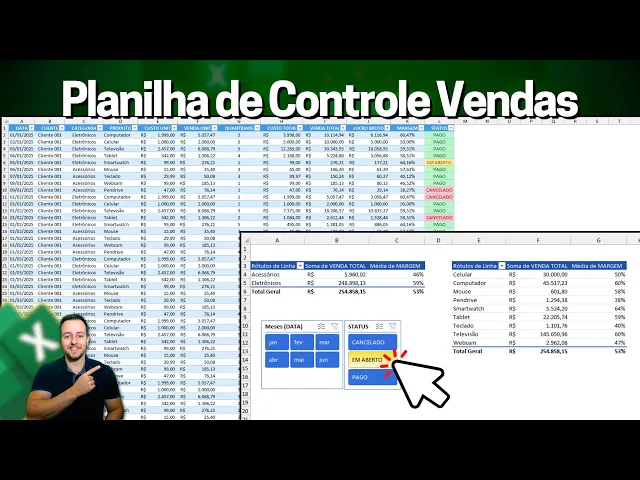
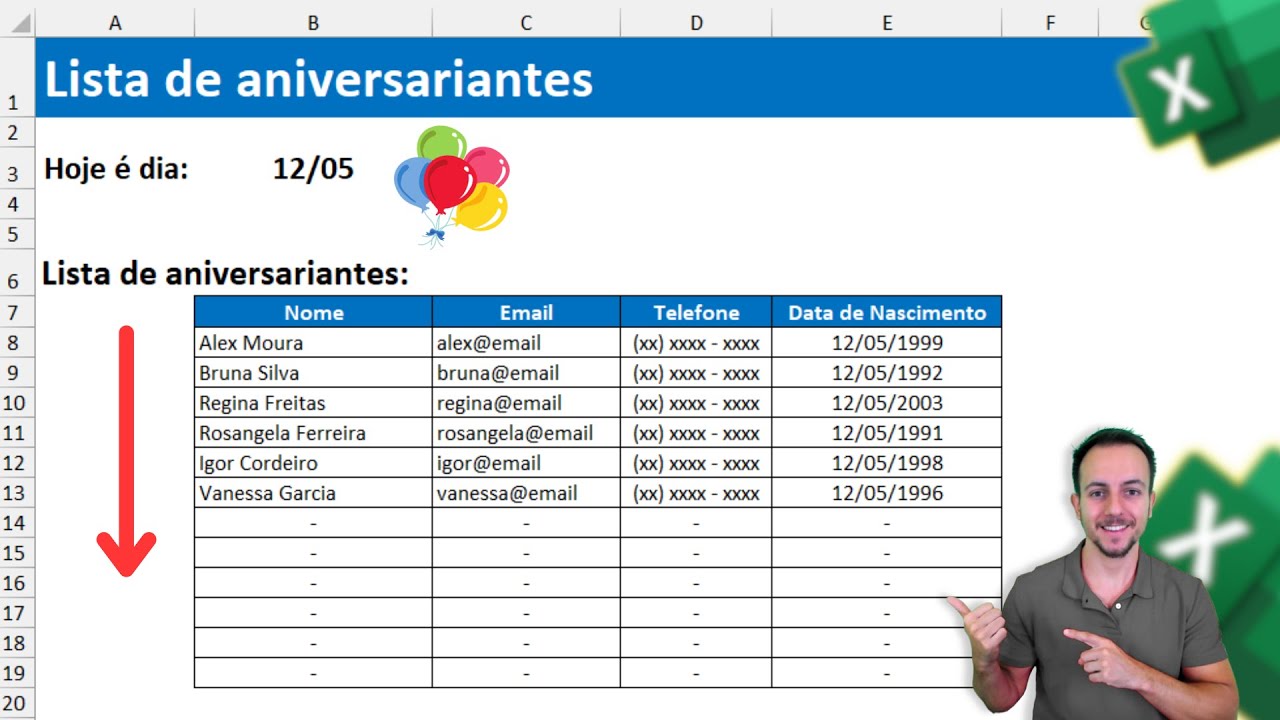
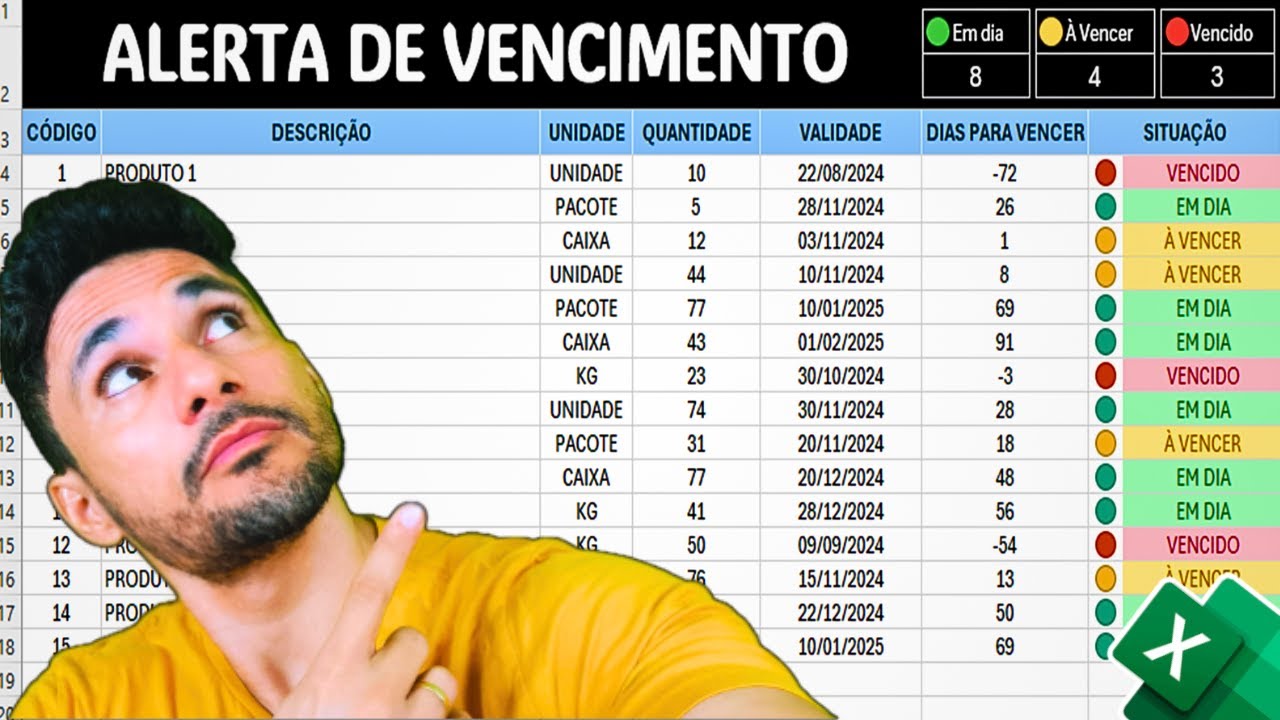
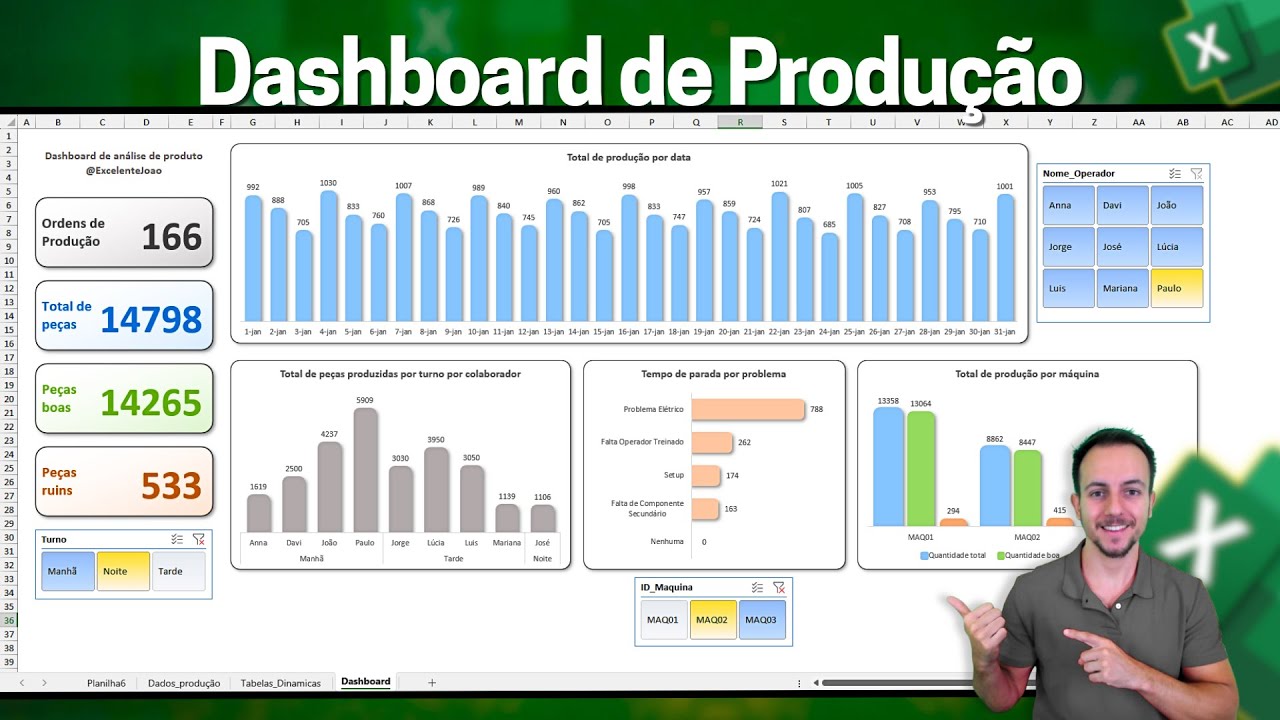
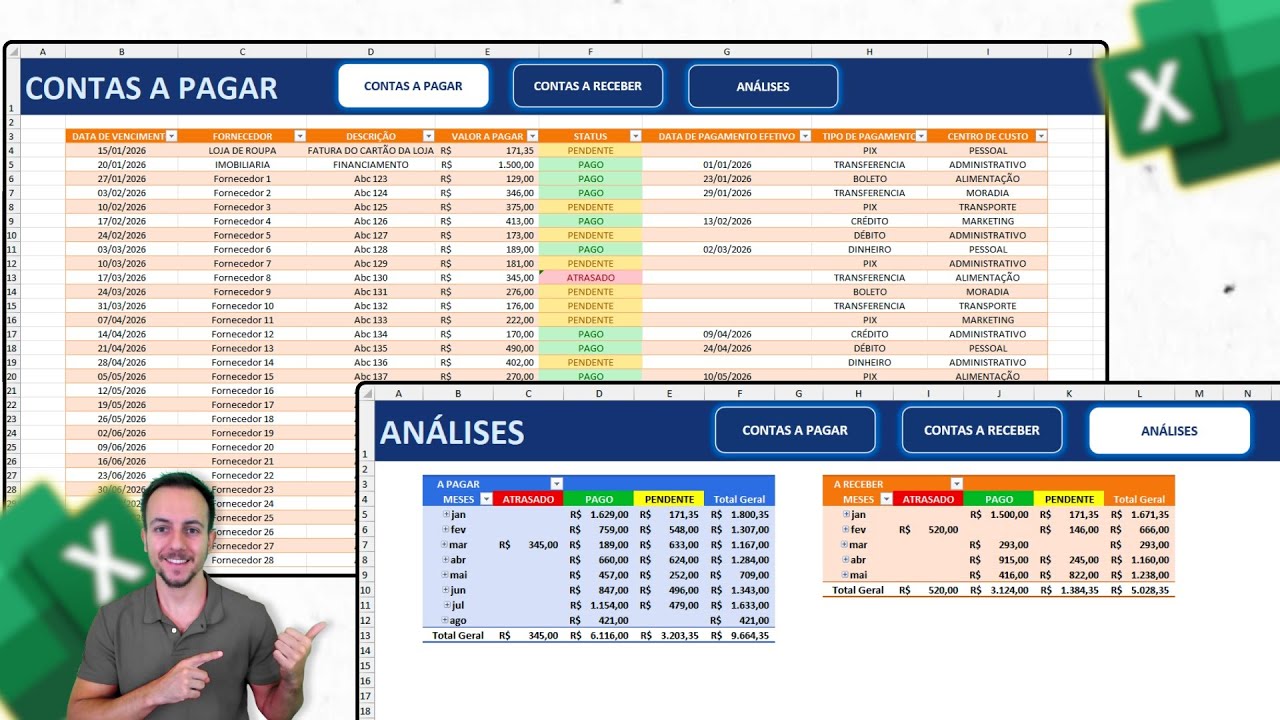
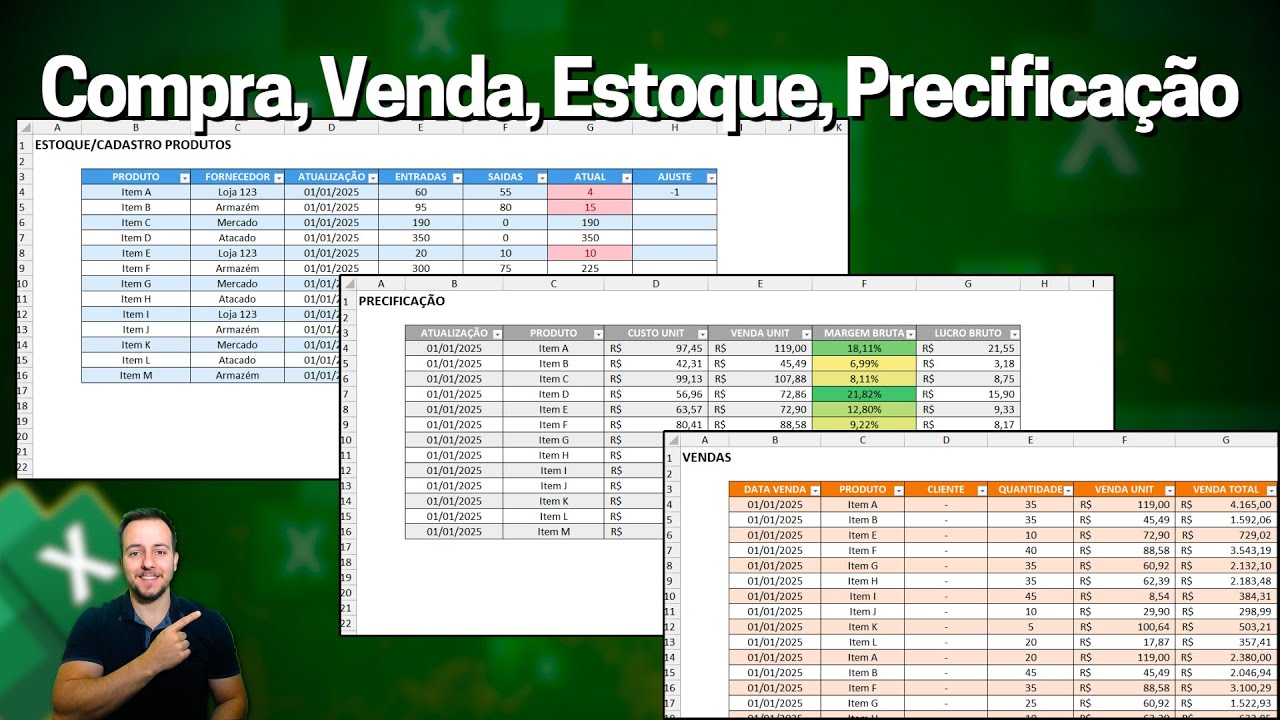
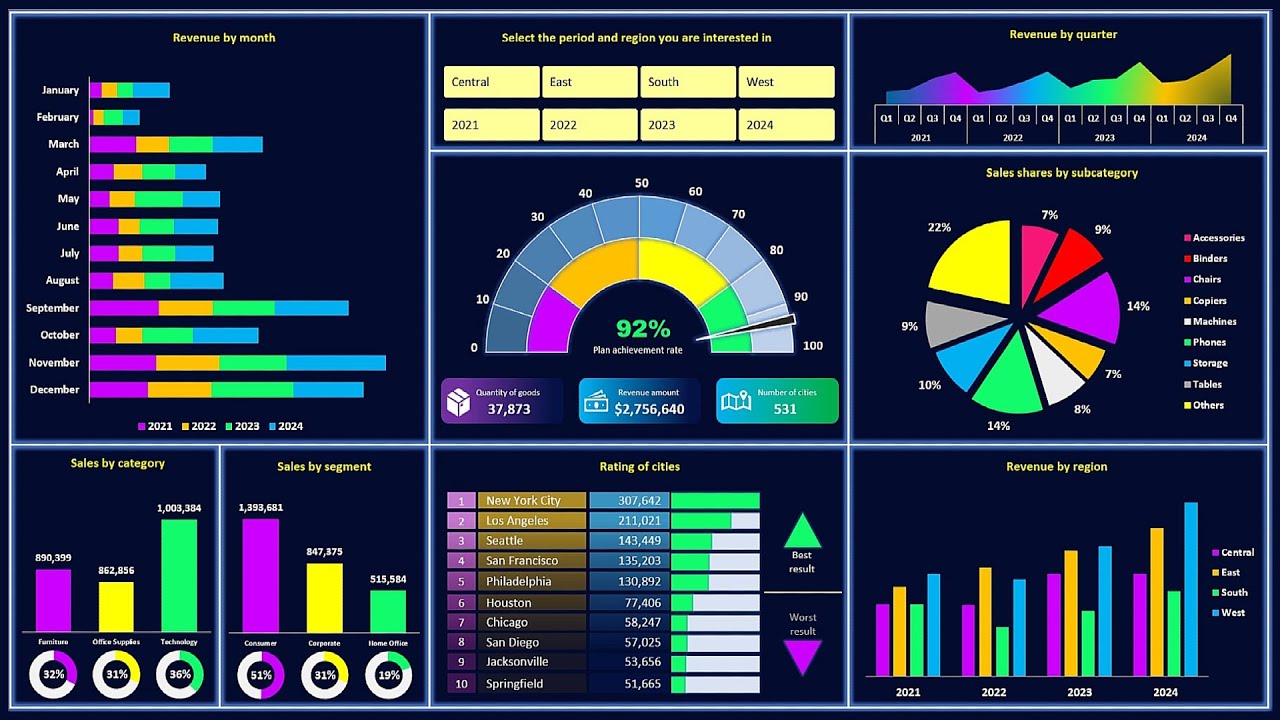
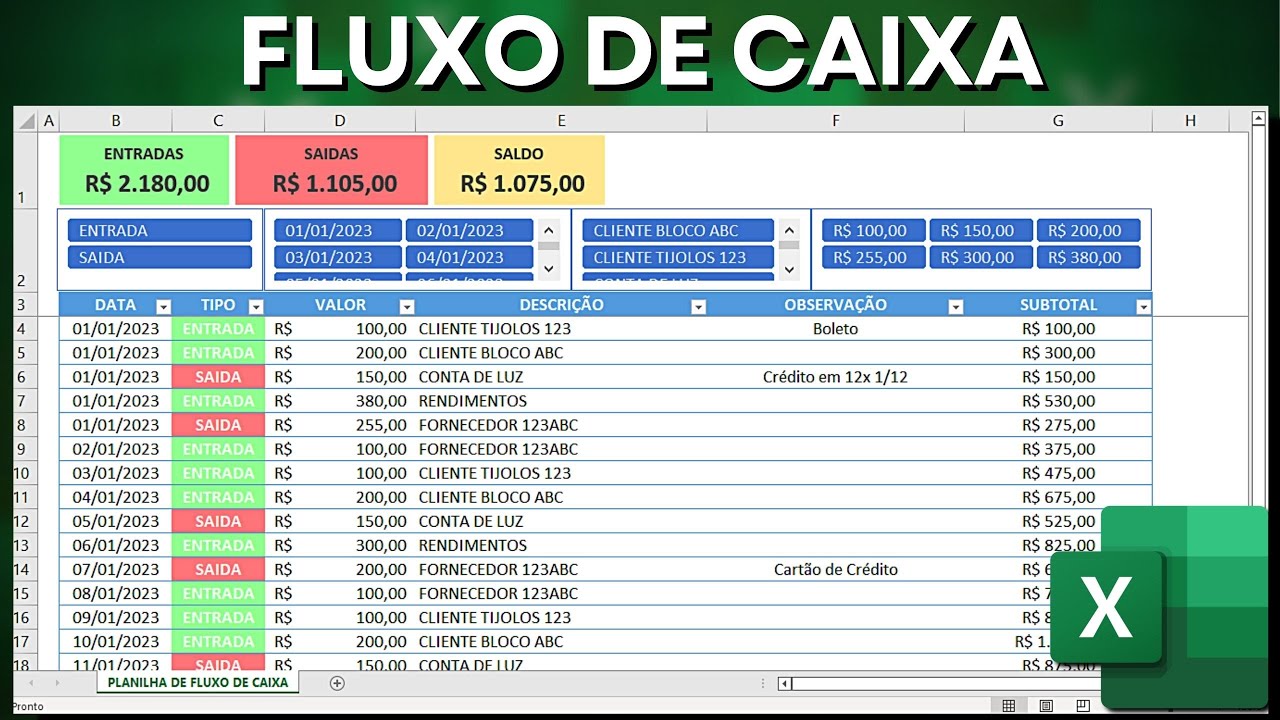
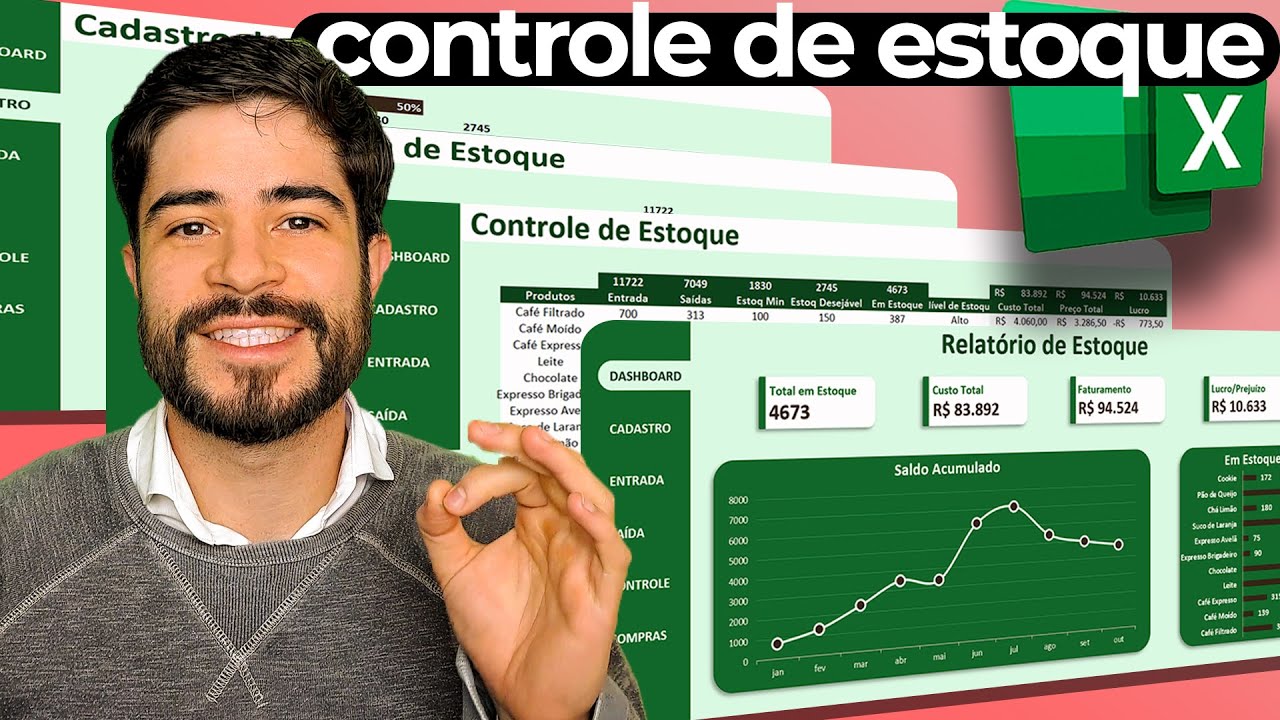
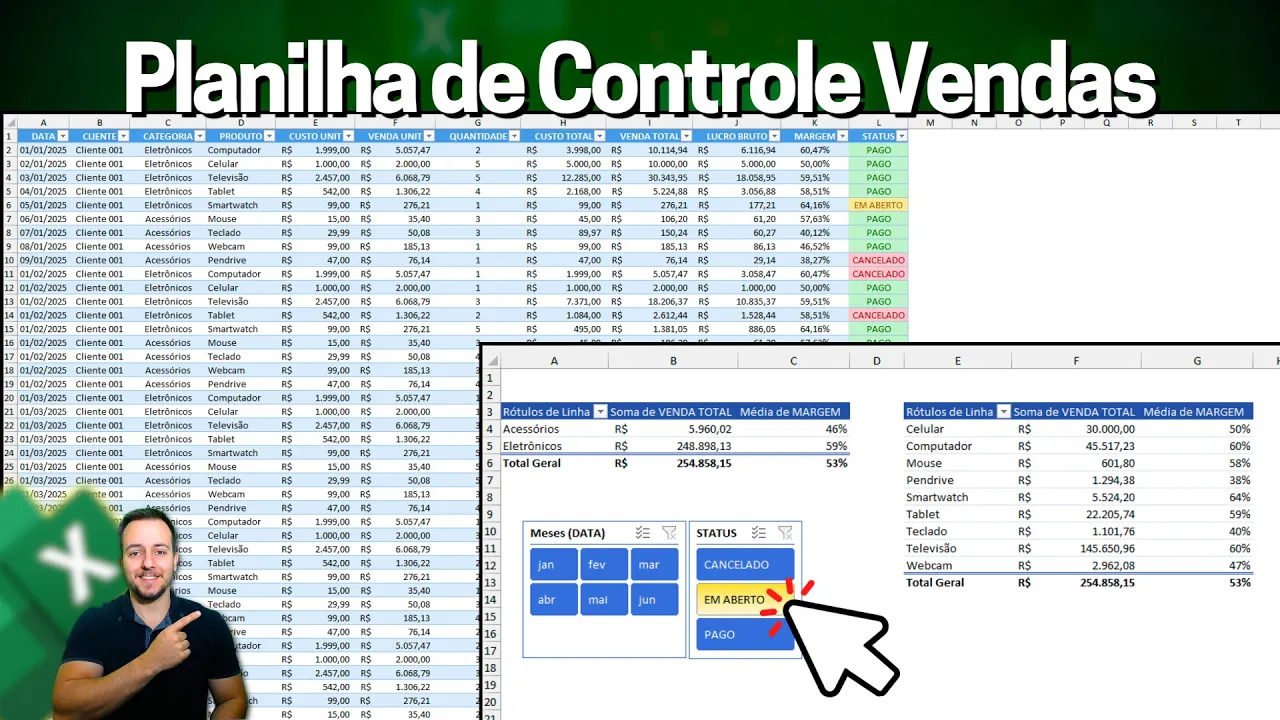
Como fazer uma planilha de controle de vendas aqui no Excel onde além de você conseguir controlar as categorias de vendas que você tem o custo a quantidade o lucro bruto a margem o status se tá pago em aberto Ou cancelado Você ainda tem um relatório aqui no final Onde você consegue visualizar por mês atualiza automaticamente para você tudo aquilo que você vendeu por categoria a margem média todos os produtos que você vendeu venda total e margem média desses produtos além também que dá pra gente fazer outras análises utilizando essa planilha que a gente tem então
vamos aprender na prática passo a passo como montar essa planilha aqui no Excel e lembrando se você vende qualquer coisa que seja você consegue utilizar os conceitos dessa planilha aqui e se você tiver qualquer dúvida sugestão deixa nos comentários e também aqui na planilha que você pode baixar de graça tem outras informações de contato também para começar a nossa planilha de controle de vendas aqui no Excel podemos começar com as informações como data de cada venda e aqui eu já vou cadastrar digamos dia um 1 do 1/225 teve uma venda e também posso colocar categoria
para que dessa forma eu saiba Qual foi a categoria de produtos que eu vendi deixa eu clicar na divisão de B com c segurar e arrastar pra direita porque dessa forma eu consigo aumentar bastante o tamanho da coluna Digamos que na categoria possam existir é claro depende daquilo que você vende mas Digamos que aqui no meu caso possa ter eletrônicos ou pode ser por exemplo acessórios enfim depende daquilo que você vende né Às vezes você vende pro produtos comida né aí vai mudar a categoria ou algo do tipo mas para que eu não precise ficar
digitando toda hora a categoria eu posso muito bem clicar aqui em cima em dados e dessa forma criar uma listinha onde eu clico E aí abre as opções que eu posso selecionar de categorias dados e então validação de dados e vou clicar aqui ó ao invés de qualquer valor lista a categoria que eu quero ter vai ser por exemplo eletrônicos ponto e vírgula a segunda categoria vai ser aos por exemplo se eu tivesse mais categorias é só colocar ponto e vírgula categoria 3 ponto e vírgula Categoria 4 e assim por diante Ok nesse caso eu
quero adicionar aqui eletrônicos e agora eu vou colocar por exemplo produto Onde eu posso inserir o nome do produto na divisão de c com D posso fazer a mesma coisa aumentar e e o primeiro produto aqui que eu vendi vamos Será que foi um computador enter E aí na coluna D eu posso colocar uma informação bem importante que seria o custo unitário desse produto deixa eu aumentar também a coluna e além do custo unitário eu também posso ter a venda unitária e tendo custo e venda eu consigo até calcular margem lucro bruto e essas informações
de até faturamento por exemplo Deixa eu aproveitar já e selecionar essas duas células logo abaixo de custo e venda e então página inicial e clicar aqui em em cima para transformar em moeda agora Digamos que o custo unitário desse computador eu paguei 19$ 1999 E aí eu vendi esse computador por 5.57 e 47 Pronto agora que eu tenho custo e venda Eu também preciso ter por exemplo a quantidade Eu vendi porque vai que eu não vendi apenas uma unidade e sim duas ou três ou cinco e etc mas aqui eu vou considerar que é duas
por exemplo enter Além disso agora eu posso ter de novo o custo total e a venda total até porque eu vendi duas quantidades e não apenas uma então novamente aqui na coluna G eu posso ter agora o custo total e também a venda Total além dessas informações a gente pode finalizar com por exemplo lucro bruto e também com a margem agora é só a gente calcular essas informações que vão ser formulinhas já Deixa eu aproveitar e selecionar todas essas colunas e na divisão de uma com a outra segurar e arrastar pra direita porque assim a
gente consegue aumentar bastante ó o tamanho dessas colunas o custo total vai ser algo bem simples de se fazer igual igual quantidade vezes asterisco o custo unitário vou apertar o enter e aqui a gente já tem o resultado do custo total para fazer venda total é algo bem parecido igual quantidade vezes venda unitária e aperto enter Olha só então aqui a venda Total custo total e dessa forma eu posso calcular o lucro bruto que seria igual venda menos o custo e então enter e para calcular a margem eu posso fazer igual abre parênteses Lembrando que
cada lugar cada empresa tem a sua metodologia diferente para se calcular margem eu sempre fiz dessa forma por isso que eu vou mostrar mas se você achar que tá errado ou quiser fazer diferente pode fazer é só um exemplo Beleza então vamos lá igual abre parênteses venda menos custo fecha parênteses dividido Barrinha paraa direita e pela venda Beleza então venda menos custo dividido pela venda enter vou ter um resultado aqui de 0,60 que na verdade isso seria porcentagem então é muito importante aqui mesmo em página inicial Eu também clicar em porcentagem e depois até aumentar
as casas decimais para ter um pouquinho mais de precisão Então vamos lá porcentagem e aumentar casas decimais uma duas vezes pronto então aqui eu tenho a margem o lucro bruto venda e custo total quantidade venda e custo unitário nome do produto categoria e data Além disso com certeza você até consegue inserir novas informações como talvez aqui na coluna k colocarem um status de pagamento para que você saiba se esse produto já foi pago ou se ele ainda está em aberto Ou se ele venceu e o cliente não pagou E além disso ainda a gente até
consegue fazer outros tipos de planilhas e ainda controles como por exemplo saber vai que o cliente vai pagar isso aqui parcelado ou seja vai pagar em 12 vezes como que a gente pode fazer esse controle já tem vídeo aqui aqui no canal sobre isso tá bom então vou até deixar outras sugestões de planilhas aqui nos comentários e também como por exemplo pode acontecer pagamentos futuros por exemplo o cliente pagamentos parcelados né E também a pessoa vai pagar no futuro à vista mesmo Digamos que hoje seja dia um e a pessoa vai pagar a vista ela
não vai parcelar mas ela só vai pagar essa compra que ela fez no dia 1 lá no dia 5 do outro mês e e como é que eu faço esse controle também tem vídeo aqui no canal sobre isso mas qualquer coisa entra em contato deixa um comentário aí né nessa planilha mesmo que você baixar tem essas informações e aí a gente consegue trocar uma ideia de como que a gente consegue ajustar esses detalhezinhos na planilha Mas de qualquer forma vamos lá status aqui então pode ser algumas opções E para isso eu também gostaria de clicar
aqui em dados para que a gente possa criar uma validação uma lista de opções validação e agora com essa nova caixinha eu vou clicar aqui ó qualquer valor e trocar pra lista e aqui pode ser por exemplo começar com algo simples pago Já resolveu o problema ponto e vírgula pode ser também em aberto ponto e vírgula e cancelado ou algo do tipo né enfim dá pra gente pensar nesses status Então vamos lá pago em aberto e cancelado pronto três status diferentes Ok Digamos que seja então pago toda vez que for pago eu quero deixar de
verde para me ajudar a visualizar essa informação e se for em aberto amarelo e se for algo que está cancelado eu quero deixar de vermelho para poder fazer isso é muito simples clica nessa célula aqui e então em página inicial você pode vir vir em formatação condicional regras de rece das células é igual a toda vez que for igual a CC lá do fica de vermelho já tá OK agora se for em aberto Amarelo Então vamos lá de novo no mesmo lugar eu quero em aberto em aberto vai ser amarelo e agora quando for pago
no mesmo lugar de novo eu troco aqui a cor para verde Ok Será que tá funcionando vamos ver pago em aberto e cancelado é É isso aí pessoal tá funcionando agora deixa eu fazer o seguinte selecionar todo mundo que eu fiz clicar aqui em cima em página inicial e centralizar essa essas informações que a gente tem ó para deixar mais organizado Além disso inserir tabela e dá uma verificada num lugar muito importante que é esse daqui ó minha tabela Tem cabeçário sim deixa marcada essa opção e clica no OK agora a gente tem aqui uma
tabela no Excel e o benefício de usar uma tabela além de você poder clicar na tabela e então design e escolher cores diferentes ó amarelo azul verde etc Toda vez que você adicionar uma nova linha todas as fórmulas a formatação condicional a lista já vai ser automaticamente cadastrada para você quer ver dia 2/01 de 2025 enter na nova linha em branco agora já tenho uma nova linha aqui e a listinha já tá funcionando para mim tá vendo ó se eu for aqui no cantinho o status também já tá funcionando ó eu consigo selecionar qualquer tipo
de status diferentes e assim por diante se você quiser remover alguma informação é só você clicar na linha botão direito excluir simples assim agora vou te mostrar o seguinte vou dar um pause no vídeo vou cadastrar bastante vendas apenas de exemplo né para ilustrar como se já tivesse passado se meses aqui das vendas da empresa e aí a gente vai paraa segunda parte da planilha que é tabela dinâmica onde a gente vai conseguir fazer um relatório de análises e dessa forma saber tudo que vendeu por mês para todos os anos que a gente tem e
ainda saber também tudo que vendeu na categoria que já está pago o que tá ainda em aberto Ou seja o que a gente vai receber e também tudo aquilo que foi cancelado para todas as categorias e também para todos os produtos diferentes finalizei de cadastrar várias informações aqui nessa planilha e como a gente tá vendo Eu segui o padrão fui utilizando as linhas vazias e fui cadastrando as informações data categoria utilizando a lista coloquei aqui o nome dos produtos computador celular televisão Mouse teclado coisas bem genéricas lembrando você pode utilizar essa planilha aqui com os
nomes dos produtos que de fato você vende né custo unitário venda unitária quantidade custo total e venda Total fórmulas que a gente já havia feito né lucro bruto e margem também fórmulas que já havíamos feito e também aí eu coloquei alguns estatus pago em aberto Ou cancelado e com as cores todas automáticas também igual a gente fez agora chegou numa próxima etapa que é a gente criar o relatório mas antes da gente fazer esse relatório não se esqueça vamos vir aqui embaixo na planilha um botão direito renomear e aqui eu posso escrever controle de vendas
enter pronto assim a gente consegue ter acesso e pelo nome e saber o que que se trata cada planilha e lembrando tá pessoal se você clicar nesses quadradinhos que ficam aqui em cima ou filtros você pode visualizar filtrar apenas as informações que você precisa Digamos que você quer ver tudo que tá em aberto você vem aqui no status clica no quadradinho e deixa selecionado só o que tá em aberto só o que você quer OK aí você consegue ver todos os itens que estão em aberto e assim por diante um detalhe que Talvez possa ser
muito importante para você deixa eu limpar aqui esse filtro É talvez colocar aqui o nome do cliente PR qual você vendeu cada um dos produtos nome telefone informação aí digamos eu esqueci de cadastrar essa coluna na planilha como é que eu faço eu posso simplesmente na última coluna escrever o nome cliente enter que automaticamente a tabela vai criar para mim uma nova coluna mas o meu Excel não criou uma nova coluna como é que eu posso fazer aí você pode por exemplo clicar digamos aqui na coluna B botão direito inserir E aí você vai ter
uma nova coluna E aí simplesmente você pode colocar o nome do cliente e assim por diante dessa forma é certeza que o Excel vai inserir aqui para você a coluna E aí você coloca o nome do cliente José Ltda é empresa ABC e etc Beleza agora vamos lá colocar aqui ó inserir tabela dinâmica para poder criar o nosso relatório clica apenas no Ok e é isso aí agora a gente vai ter à esquerda uma tabela dinâmica no Excel que ainda tá vazia e aqui à direita as configurações da tabela dinâmica onde a gente pode configurar
para poder criar análises super simples e rápidas e se você quiser saber mais sobre tabela dinâmica 100% grátis Vou deixar um vídeo gratuito aí na descrição bem completo tudo sobre esse assunto aqui que te ajuda bastante no dia a dia para automatizar tarefas Então vamos lá a primeira coisa que eu gostaria de ver é por exemplo saber o quanto que eu vendi por mês mas antes disso Talvez seja interessante eu saber cada categoria por linha Então vou pegar categoria clica segura e arrasta e solta dentro das Linhas agora cada linha se transformou numa categoria se
você tiver 10 categorias diferentes essas categorias vão aparecer aqui para você agora eu quero saber o total que eu vendi por categoria então venho aqui na venda total e solto dentro dos valores agora eu já vou ter o total que eu vendi por categoria Além disso eu gostaria de saber a margem média por categoria Então posso muito bem pegar a margem e soltar dentro dos valores Mas eu não quero ter uma soma da margem e sim uma média então eu clico nessa opção configuração E aí eu seleciono média e clico no Ok pronto deixa eu
selecionar essas informações aqui página inicial colocar em porcentagem e a venda seleciono coloco em moeda É isso aí ó que legal outra coisa que dá pra gente fazer clicar com o botão direito nessa tabela dinâmica E então opções da tabela dinâmica layout ajustar automaticamente não você remove essa opção aqui porque dessa forma você previne que a tabela dinâmica fique aumentando e diminuindo o tamanho das colunas Ok e é isso aí agora outra configuração que eu posso fazer é pegar essa data que eu tenho aqui e soltar ela logo abaixo das categorias veja que o Excel
vai quebrar a data em meses dias e a própria a data aí o que que eu vou fazer vou remover essas informações É isso mesmo por quê Por que que eu fiz isso então porque eu gostaria de ter os meses e o único jeito aqui fácil de obter os meses a partir das datas é pegando a data e soltando dentro de uma área de um campo aqui da tabela dinâmica e agora a gente já tem ó porque a data foi quebrada em meses aí você clica na data remover clica no Dias remover clica nos meses
e remover aí olha só eu volto aqui na minha tabela dinâmica E então clico em análise de tabela dinâmica inserir segmentação de dados e vou escolher meses e clico no OK agora eu consigo utilizar essa segmentação aqui para poder filtrar apenas a informação que eu preciso Ah eu só quero ver mês de janeiro clico e olha os valores sendo atualizados para mim assim a gente consegue saber o total vendido por mês além também de saber a margem média Ah por que que a margem média tá igual para todos os meses por causa do jeito que
eu cadastrei na planilha literalmente tá igual tá mas conforme você vai cadastrando aí no seu dia a dia isso aqui também vai ser atualizado está sendo atualizado Mas como eu cadastrei custo e venda é igual para tudo então por isso que a margem tá dando a mesma né por isso que ficou desse jeito aqui mas Tecnicamente sim está também atualizando Beleza você quiser limpar a segmentação de dados é só clicar nesse xizinho e pronto agora para inserir uma nova tabela dinâmica eu quero ganhar tempo então posso selecionar a tabela anterior botão direito copiar clico aqui
do lado botão direito e então colar Vamos aumentar um pouquinho isso daqui agora eu quero ver os produtos ao invés de ver os as categorias então clico aqui na categoria botão é só clico remover Pego aqui os produtos seleciono e solto dentro das linhas e da mesma forma agora eu tenho produto total que vendeu e a margem média Vamos aumentar essas colunas aqui e veja que a segmentação de dados também funciona paraas duas tabelas ao mesmo tempo Além disso eu vou inserir uma nova segmentação de dados para ver o que tá em aberto o que
tá cancelado e etc Então vamos lá análise de tabela dinâmica inserir segmentação de dados e então status OK Agora eu tenho duas caixinhas veja que por exemplo eu tenho algumas opções né deixa eu limpar os meses eu quero ver só o que foi está em aberto aí eu consigo ver ó ó primeira coisa esse meu status está me retornando apenas o filtro pra segunda tabela dinâmica Mas eu também preciso priso que esse status filtre a primeira tabela dinâmica ao mesmo tempo dessa forma eu clico com o botão direito aqui no status conexão de relatório e
seleciono também a primeira tabela OK agora sim ó que legal tudo é filtrado ao mesmo tempo pra gente se eu quiser ver só o que tá em aberto eu consigo ver que até o momento existe R 50.000 500 de acessórios e 49.000 de eletrônicos que ainda estão em aberto ainda não recebi esses valores e eu também consigo ver pro produto ó que tá em aberto se eu clicar aqui tá pago eu consigo ver tudo que foi comprado de fato para cada um dessas categorias que eu tenho e cancelado eu também consigo ver os valores cancelados
para cada um dos produtos Então é assim que a gente consegue fazer uma planilha simples de controle de vendas com este relatório aqui se você tiver qualquer dúvida ou sugestão deixa aí nos comentários porque todo dia tem vídeo novo então até amanhã Ah já Deixa eu aproveitar e te fazer um convite mais do que especial clica no link da descrição e vem aprender mais sobre Excel comigo no curso completo de Excel e mesmo que você não saiba nada sobre Excel você vai aprender desde o absoluto zero até o avançado e além de vários bônus exclusivos
como por exemplo bônus de power bi onde você vai aprender desde o zero até o seu primeiro dashboard você tem direito você tem acesso ao certificado de conclusão então clica aí no link da descrição e vem aprender mais sobre Excel comigo no curso completo de Excel com certificado de conclusão