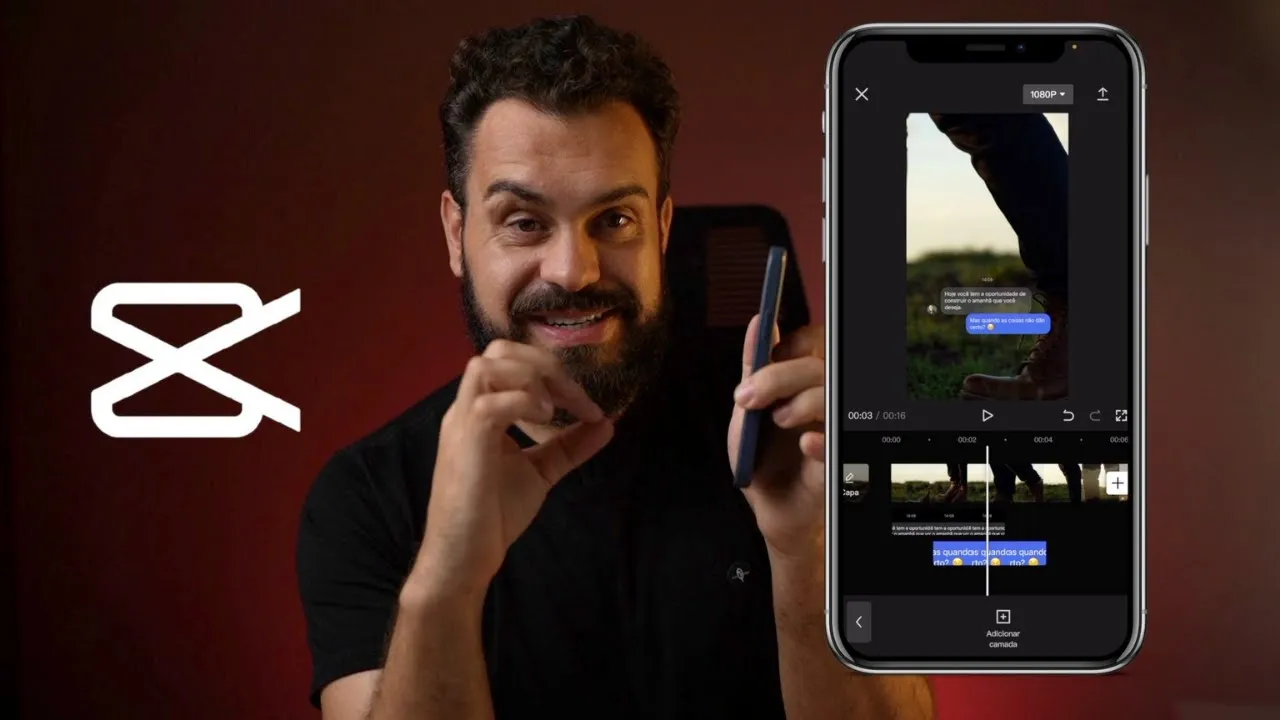
Olá você sabia que é possível criar modelos para que as pessoas possam replicar suas ideias dentro do capitant no vídeo de hoje eu vou te mostrar de forma rápida e objetiva como é possível fazer isso e se você gosta de criar conteúdo para as redes sociais com certeza já caiu no seguinte dilema o que fazer ou que postar é aí que os modelos do caput entram em Ação porque são vários modelos que você pode escolher aquele que você mais gosta replicar ele utilizar Aquele modelo para criar suas postagens seja com foto ou com vídeo isso
possibilitando que você tenha uma fonte infinita de criatividade dentro de um único aplicativo e eu vou mostrar para vocês aqui como você faz para criar esses modelos dentro do aplicativo Você vai em novo projeto adiciona as imagens que você quer e defina Qual modelo você quer criar o meu caso que eu vou criar um modelo de antes e depois eu vou pegar aqui duas imagens que eu fiz uma imagem sem colorização e uma imagem com tratamento e vou mostrar o antes e o depois então as pessoas que usaram esse modelo podem pegar uma foto ou
um vídeo e mostrar como essa foto bom e como ela ficou depois da edição eu vou pegar essa imagem final que é o meu resultado que eu quero mostrar vou aqui no escreva aqui embaixo e procurar opção camada ou seja selecionar essa imagem e ficar em camada que ele vai vir para parte inferior aqui do aplicativo de edição então aqui em cima temos a imagem sem edição e aqui embaixo a imagem editada feito isso na parte superior como vocês podem ver aí no aplicativo tem um keyframe para que que serve o que é frente ok
creme é para você fazer uma animação dentro do aplicativo no meu caso eu quero que mostra a imagem anterior e mostre depois ela com tratamento Então vou utilizar essa ferramenta Então vou aqui em torno de quatro a cinco segundos vou clicar nesse mais indo Key frame aqui embaixo no escuro procurar opção de máscara a máscara de dividir que essa primeira que está aqui vou girar essa máscara em 90 graus a e nesse segundo aqui de quatro segundos eu vou jogar ela para o final é da minha imagem que é o resultado final do que eu
fiz e agora feito isso eu vou no início da minha imagem clicar novamente em máscara e arrastar para o lado contrário que aí eu vou ter esse processo de antes e depois como vocês podem ver aí agora na imagem é feito isso você vai exportar o seu modelo mas antes de exportar Você vai clicar nessa parte aqui de 1080p e colocado taxa de quadro em 24 é a taxa de quadro utilizado em filmes cinematográficos então para sua imagem ficar cinematográfica após fazer isso você vai clicar nessa setinha do canto superior direito e o seu modelo
vai ser exportado após o seu modelo ser exportado vai aparecer algumas opções para você compartilhar no Tik Tok publicar como modelo ou tutorial Você vai clicar nessa opção para salvar como modelo criar modelo Aqui você vai selecionar quais imagens você quer que a pessoa possa alterar no seu modelo no meu caso são as duas imagens que o antes e o depois que a pessoa vai poder alterar as duas imagens feito isso você vai clicar em avançar como criar um nome do seu modelo do meu caso aqui antes e depois e aqui embaixo você pode colocar
um comentário do que é o seu modelo ou colocar as hashtags No meu caso eu vou colocar as hashtags se você também pode escolher qual capa você quer para o seu modelo para ele ficar mais chamativo e as pessoas conseguiram entender do que ele se trata feito isso é só clicar em salvar a publicar e aguardar para o seu modelos e aprovado pela equipe Lembrando que o seu modelo pode ser aprovado dentro de 12 ou 24 horas úteis após você publicar o seu modelo você vai poder acompanhar o processo de validação desse criativo que você
acabou de fazer e é muito fácil é só entrar dentro do aplicativo do caput E caso tem a opção em revisão Isso significa que o modelo ainda não foi revisado Então você precisa ter um pouco de paciência que em breve a equipe do caput vai estar revisando ele se no status aparecer que ele está online Parabéns Isso significa que a equipe do caput já validou seu modelo e ele já está pronto para ser usado por qualquer pessoa no mundo agora caso apareça apenas no perfil Isso significa que seu modelo não é muito adequado mas ele
está disponível para você e nas recomendações se caso o status do seu modelo aparecer como offline e significa que você não cumpriu com as diretrizes do caput então ele foi banido se você não correr o risco de ter o banimento de um modelo seu eu vou mostrar pra você agora como você faz para verificar as diretrizes do caput dentro do aplicativo na barra de editar você vai na parte superior direita em configurações e diretrizes da comunidade do caput que aqui você vai verificar tudo que pode o que não pode fazer dentro do aplicativo agora caso
você tenha publicado modelo já passou 24 horas úteis e ainda não foi aprovado o seu modelo para liberação você pode também vir aqui na barra de configurações feedback e dar um feedback que você vai informar o que está acontecendo e a equipe do caput vai estar verificando isso para você e aí curtir o vídeo ficou com alguma dúvida deixa aqui nos comentários que talvez a sua pergunta pode ser o tema do próximo vídeo até lá e E aí