E aí, pessoal? André aqui. Eu sou cofundador da AI Builders e também sou sócio de uma empresa chamada Zatem.
Então, eu quero deixar isso bem claro desde o começo desse vídeo, porque nesse vídeo hoje eu vou fazer mais vídeo da série da maquininha. Se você não viu o último vídeo ainda, eu vou deixar o link aqui embaixo para você. E a ideia aqui é mostrar aplicações práticas da IA no dia a dia para vender e tudo mais.
Eu já fiz workflow comparando os assistentes da OpenAI com os agentes DIA do N8n, o primeiro vídeo dessa série, na semana passada. Eu fiz vídeo mostrando, na prática, bote para vender maquininhas usando os agentes DIA do N8n. E hoje eu quero mostrar pra você talvez uma forma mais fácil ainda de fazer isso, tá?
Já integrado diretamente com o WhatsApp. No último vídeo, eu não integrei com o WhatsApp, nós usamos somente o chat do próprio N8n. Mas hoje eu quero mostrar pra você aqui como que eu fiz rapidão aqui, em 30 minutos, bot no WhatsApp usando a própria Zaten, tá?
Se você não conhece a Zaten, Ele é uma plataforma que eu sou sócio dela, eu, o Felipe Raitano e o João, João Felipe. Basicamente é uma plataforma para você conectar rapidamente o chat GPT com o WhatsApp, bem rapidão. Dá uma olhada depois, você pode testar grátis por sete dias.
Faz o teste e veja o que você acha do que eu vou te mostrar aqui hoje. Mas a ideia aqui não é nem vender ferramenta, só quero mostrar para você como é o processo e como você pode montar rapidamente bot para vender maquininha e colocar anúncio na internet e pronto. Eu estou usando o exemplo da maquininha aqui, mas pode ser qualquer coisa que você quiser.
É só por teste mesmo, eu quis colocar uma aplicação prática e eu achei que a maquininha ia ser legal. Então, a ideia aqui da Zatem é que você pode montar atendentes e cada atendente está ligado no número do WhatsApp. E nós vendemos a plataforma como White Label.
Você pode entrar e comprar ela como White Label para você revender. Se você quiser usar para uso pessoal também e dentro de outra empresa, você também pode. Ela é super simples, mas ela está evoluindo cada vez mais, tá?
Mantendo a simplicidade, beleza? O próximo passo aqui. .
. Já criei atendente aqui, ele está desconectado, porque eu quero mostrar para você como é simples criar atendente aqui dentro da Zaten. O que a gente precisa ter?
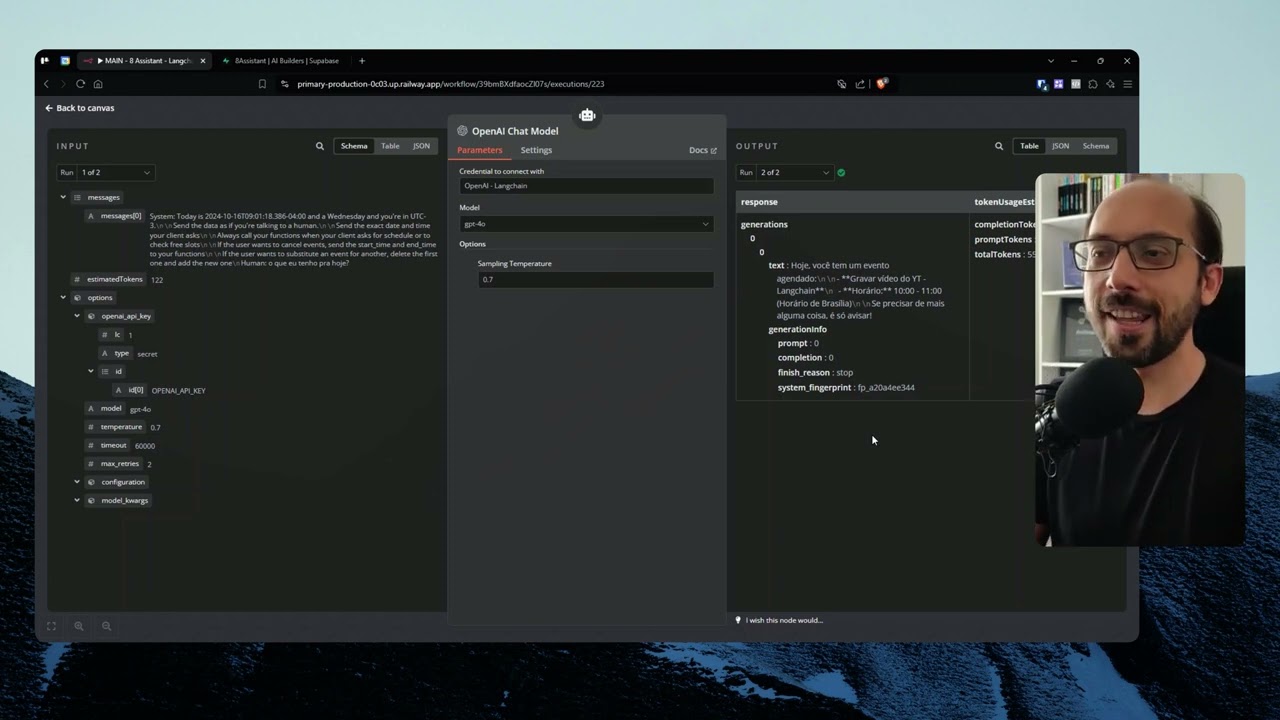
A gente precisa ter Assistant configurado dentro da OpenAI, mas a gente guia você aqui dentro nessa criação. Você precisa ter ele cadastrado. Foi que eu criei há tempo atrás em vídeo.
O nome dela é Cellar. Tem esse ID aqui. Não se preocupe que você não vai conseguir acessar ela pelo ID, porque o ID junto com a chave DPI é a combinação que consegue acessar.
Eu coloquei aqui prompt super simples. Não tem que ser muito mais pensado aqui, mas é só para testar a ideia da ferramenta. Não vou entrar em detalhes de prompt nem nada aqui.
Ele é super simples. Você é o vendedor da maquininha Stone. Seu trabalho é qualificar o lead e tirar essas dúvidas.
Detalhe, eu estou falando bastante dessa empresa, mas eu não tenho nada a ver com eles. Eu sou afilhado, mas eu não estou vendendo a maquininha deles. Eu só me afilhei para mostrar para vocês todo o processo aqui.
Busque a resposta no seu arquivo no VectorStore. Se o cliente perguntar algo que você não tem na sua base de conhecimento, fale que não sabe, mas que vai pesquisar com o seu superior. Super simples, nada de mais.
E aqui dentro da própria OpenAI, nós podemos criar, usar o FileSearch e ele cria esse VectorStore. O que é o VectorStore? A gente enche de arquivos lá, deixa eu ver se eu consigo mostrar para você aqui.
Olha só, tem quatro arquivos aqui que eu peguei todos os planos lá da maquininha, coloquei em PDF aqui, são três, então TomPro, TomUltra e TomSuper. E os planos aqui eu também coloquei no arquivo txt. Então, eu só peguei lá quais são as taxas dos planos e tal e joguei aqui no txt.
Eu não fiz nenhum trabalho a mais nesses documentos. Se você quer ver esses documentos, tá no vídeo passado aqui, que eu vou deixar embaixo, na descrição desse vídeo, para você acessar depois. Então, basicamente, eu só coloquei o FileSearch ali e eu não mudei absolutamente mais nada.
Então, você vai criar teu Assistant, você precisa ter teu Assistant na OpenAI e você precisa ter uma chave de API configurada. Aqui em API Keys, você vai aqui, cria uma nova chave e você usa essa chave lá dentro das Athens, tá? Dentro das Athens aqui, você vai configurar, clica aqui nos três pontinhos, você vai editar o teu atendente e aí você vai colocar o ID do teu atendente aqui, que é esse aqui, deixa eu entrar nele aqui.
Assistents, é esse aqui. Você pode clicar nele e copiar, ou clicar aqui e copiar, ou clicar aqui e ele já copia automaticamente e cola aqui nas atens. Então, a chave de API, o número do WhatsApp, aqui se você quer entender áudio e imagem, então ele também entende automaticamente áudio, se o teu cliente mandar áudio ele vai entender, não precisa se preocupar com isso.
E aqui você pode carregar as functions do teu assistente. Nesse caso aqui eu não coloquei nenhuma function, porque não vai ser necessário. André, o que são functions?
Imagina que teu atendente precisa buscar no banco de dados alguma informação, ou ele precisa chamar alguém para atender aquela pessoa, ou ele precisa, sei lá, buscar alguma informação sobre a pessoa com quem ele está conversando. Isso são functions, tá? Eu não vou entrar nesse papo aqui hoje porque eu acho que é desnecessário.
Na verdade, tem uma function aí que eu acho que talvez a gente poderia fazer, mas eu não vou fazer aqui. Pode ser assunto aí para outro vídeo, se a gente se animar a fazer. E aqui embaixo, ele está dizendo que você precisa colocar link para webhook, do tipo post.
Se você não sabe o que é webhook, webhook é basicamente uma URL que você tem, que é endereço da internet. E esse webhook vai ficar, é tipo uma anteninha que você liga no teu sistema, e ela vai ficar captando sinais. Ela vai ficar captando sinais, ela vai ficar esperta para esses sinais.
E quem vai mandar esse sinal é a Zaten. Então, a Zaten vai ver. Beleza.
Sempre que usuário. . .
eu queria até falar. Vamos enviar os dados de novos usuários para sua webhook e toda vez que alguém iniciar uma conversa com seu assistente. Então, sempre que usuário manda mensagem para o teu assistente, para o teu WhatsApp, ou quando o usuário é novo, quando ele mandou a primeira mensagem, ele vai mandar sinal para essa antena aqui que a gente vai configurar.
Eu já vou te mostrar como que ela funciona, tá? Eu tô usando o N8n para fazer a nossa automação aqui que eu vou mostrar para você, mas você pode usar qualquer coisa. Se você sabe programar, você pode usar Python, pode usar JavaScript, Java, qualquer linguagem que você pensar aí você pode usar, tá?
Não tem regra. Você só precisa ter uma URL que a Zaten consiga mandar sinalzinho pra você, tá? Eu vou atualizar o assistente aqui e depois de atualizar o assistente, você precisa fazer login nele, tá?
Eu vou esperar ele carregar aqui. Olha só, agora beleza, agora eu posso ligar ele. Quando você vai ligar ele, ele vai ligar QR code aqui no teu WhatsApp.
ou código de acesso. Você pode escolher qual dos dois você quer fazer o login. Eu vou fazer o login aqui rapidamente e eu volto em alguns segundos.
Para você não vai mudar nada no tempo, mas eu vou levar uns 30 segundos aqui para entrar. Então, beleza. Agora, eu já entrei no nosso WhatsApp aqui, no atendente.
Ele tá ligado, tá? E quando você liga, você não consegue mais editar, tá? Se você quiser editar, você precisa desligar ele.
Mas isso é uma coisa momentânea, tá? É provisório isso, beleza? E aqui, dentro desse assistente, você pode vir aqui em ver contatos, tá?
Eu não vou explicar o white label aqui nem nada, só quero mostrar pra você mesmo como que funciona. E aqui vocês podem ver que não tem nenhum contato que iniciou ainda, tá? Mas antes de mandar a mensagem para esse meu bot, eu quero mostrar para você como que funciona, como que está ligada a nossa antena lá no N8n, tá?
Ignora essa parte de baixo aqui ainda. Vamos focar aqui em cima. Aqui em cima nós temos o nosso webhook, tá?
Esse webhook aqui, vocês podem ver que ele está como post. Ele tem uma URL específica dele, tá? Esse id aqui.
E é bom que seja ID complicado para ninguém poder mandar sinal para a sua antena. Só a Zaten vai poder mandar esse sinal. E essa antena aqui vai receber uma notificação das ATEM quando o usuário mandar mensagem ou quando o usuário for novo.
Quando o usuário é novo, eu vou cadastrar o usuário no banco de dados. Então, eu tenho aqui banco de dados, que é o banco de dados Baseroll. Eu não vou entrar em detalhes aqui também sobre o Baseroll, mas você pode usar Baseroll, você pode usar Superbase, você pode usar WearTable, você pode usar ClickUp, você pode usar Trello, você pode usar o que você quiser aqui, você pode usar Google Sheets.
Fica à vontade. Eu gosto do base porque ele é simples ele é rápido e ele tem 3 mil linhas aqui sem precisar pagar nada. E se você for mais avançado você pode usar o super base também que funciona super bem e o base e o super base você pode baixar e rodar na sua própria máquina.
Se você tem uma VPS tem alguma máquina já que você usa algum servidor teu você pode baixar e usar lá também. Mas ele vai cadastrar novo usuário. Quando o cara só interagir, eu vou mostrar pra você aqui na prática o que vai acontecer, tá?
Pra você ver a mágica acontecendo aqui. Então, primeiro de tudo, eu vou testar o nosso workflow aqui. Eu vou escutar por evento teste aqui.
Quer dizer que eu liguei a minha antena, tá? Então agora a minha antena tá ligada. Quando o bot estiver ligado lá 100% em produção, por enquanto ele tá em teste, né?
Mas quando ele estiver ligado, essa anteninha vai ficar ligada o tempo todo esperando sinal, tá? Mas aqui eu só vou testar e eu vou mostrar para você agora rapidamente como é que ele funciona. Então, olha só, ignora as mensagens anteriores aqui, tá?
Eu mandei mensagem pro bot, tá? Mandei esse Oi aqui, ele já tá me respondendo, a zaten funciona assim mesmo, tá? Aí eu vou mostrar pra você aqui.
. . que a minha anteninha recebeu sinal, e aqui na Zaten vai aparecer agora se eu atualizar o contato.
Então o primeiro lead foi cadastrado aqui e a Zaten me avisou na minha anteninha que chegou lead novo. Então ele trouxe para mim aqui, essa parte de cima você pode ignorar, no meu body, no corpo da requisição, ele trouxe novo lead, o ID do usuário interno lá da Zaten, o número, o nome e a data da criação dele. Então, essa anteninha recebeu sinal e o sinal é novo lead.
O que acontece aqui? Eu tenho nó chamado switch, que ele decide o caminho que a minha automação vai tomar. Antes de continuar, eu vou só fixar esse resultado aqui para não precisar ficar mandando mensagem.
Mas o que vai acontecer aqui? Ele vai analisar qual é o evento que a Zaten mandou para nós aqui na nossa antena. Nesse caso, é o evento novo lead, new lead.
Se for o New Lead, ele vai cadastrar o nosso usuário aqui em cima. Olha só, ele vai vir aqui para cima e vai cadastrar o usuário no banco de dados. O que ele vai cadastrar?
Ele vai cadastrar lá no Base Roll. Isso aqui pode ser qualquer coisa, como eu falei para você. Eu estou cadastrando no Base Roll, mas pode cadastrar onde você quiser.
Eu estou cadastrando o WhatsApp, o nome do cliente e a data da última mensagem. Eu já vou explicar o porquê disso. Então, colocamos aqui a última mensagem e eu coloquei aqui a data da criação da pessoa.
Então, quando ela foi criada, eu estou considerando que foi a data da última mensagem que ela enviou. Eu vou rodar esse passo aqui e você vai ver que ele vai me retornar aqui as informações. E se eu entrar na minha base de dados aqui, você vai ver que cadastrou o WhatsApp, cadastrou o nome, a data de criação, a data da última mensagem e eu coloquei aqui também uma data da última modificação, só para ter controle melhor aqui dentro.
O que vai acontecer aqui? Por que eu estou salvando a data da última mensagem? Porque com a Zaten nós podemos fazer o seguinte.
Depois de determinado tempo, imagine que você está vendendo lá o seu produto, o seu serviço, só que o lead parou de responder há, sei lá, 30 minutos. Você pode montar uma automação que vai analisar qual foi a última hora, qual foi o último momento que o seu lead mandou mensagem para você. e você vai poder analisar.
Já faz mais de meia hora que esse lead mandou uma mensagem, eu vou mandar uma mensagem para ele. Então, o nosso bot agora pode ser proativo, ele pode mandar mensagem através das atem automaticamente, só olhando a última data de atualização do lead no nosso banco de dados. Por isso que é importante ter banco de dados.
Nesse caso aqui, se você quiser só fazer bot que responde o usuário, você não precisa ter nada disso. Você deixa só o teu bot respondendo o teu usuário lá, não tem nenhum problema. Com o usuário cadastrado, agora eu vou salvar aqui de novo e eu vou desfixar aqui a nossa informação e eu vou rodar a nossa anteninha de novo.
Então, a nossa anteninha aqui está rodando de novo. E agora, olha só, eu vou mandar outra mensagem para ele. Qual é a maquininha mais barata?
Não tem problema nenhum, pode ser qualquer pergunta. Você vai ver que a minha anteninha aqui já recebeu a notificação. E ele já me mostrou o que aconteceu.
Headers dá pra ignorar. Agora o evento é Lead Interaction, quer dizer que aquele Lead já existe e agora eu tô recebendo uma interação dele. Ele tá me trazendo aqui a Thread ID, caso você queira usar a Thread lá no Assistant pra fazer alguma coisa.
o número, o nome, a data de criação e a data da última interação. Então, a data que eu mandei a última mensagem tá aqui. Ele tá dando 11 e 15 aqui, mas é porque ele tá num tempo diferente, tá?
Mas eu já corrijo isso dentro do meu perfil. Então, ele tá 3 horas pra frente aqui. 8, 9, 10, isso e 3 horas pra frente.
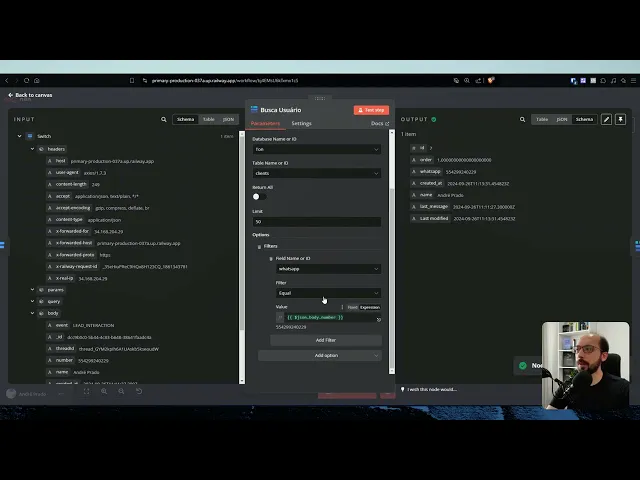
mas não tem nenhum problema para o nosso caso aqui. Então agora o nosso switch vai ver que é uma interação, não é novo usuário, é uma interação. Então aqui eu vou buscar o usuário do banco de dados que tem esse WhatsApp, ele vai me retornar aqui, eu vou buscar o usuário que tem o WhatsApp e agora eu vou atualizar ele, olha só, você vai ver aqui que a data da última mensagem está 8h11, agora eu vou atualizar os dados do nosso usuário e você vai ver que a última mensagem agora é 8 e 15.
Então, quer dizer que a gente sempre está mantendo no controle interno aqui da nossa automação, do nosso negócio, qual foi a data da última mensagem daquele usuário. E isso vai acontecer sempre. Quando o nosso bot estiver online, quando ele estiver funcionando, ele sempre vai ver.
. . É o novo lead?
Ele vai cadastrar. Não, é uma interação? Eu vou atualizar a data da última mensagem dele.
É só isso que ele faz. É só isso, mais nada. Isso aqui é controle interno que nós temos para poder chegar à parte mágica agora.
Aqui embaixo, que eu falei para você ignorar, essa parte aqui, é onde acontece a mágica do envio pró-ativo do bot. Eu já vou mudar esse nosso workflow aqui, mas eu quero te mostrar como é que vai funcionar. Nesse caso aqui, de tempos em tempos, o nosso workflow vai analisar quais são os usuários inativos a mais de 30 minutos.
Eu vou mostrar para você como é que isso é feito. O que você vai fazer aqui? Você vai criar aqui, na verdade, deixa eu criar novo nó aqui, eu vou fazer ao vivo com você.
Tem trigger, gatilho no N820 chamado Schedule Trigger. E esse Schedule Trigger é gatilho que vai rodar de tempos em tempos. E você vai escolher qual é a janela de tempo que ele vai disparar.
Então, automaticamente, ele vai disparar de tempos em tempos e vai buscar os usuários do nosso banco de dados, que estão há mais de 30 minutos sem falar com o nosso bot, e vai mandar uma mensagem para eles. Muito cuidado com esse tipo de estratégia. Pode ser que você perca teu número.
A Zaten não se responsabiliza pelo uso que você faz desse tipo de API. Então é muito cuidado. O número é teu e você precisa tomar cuidado com isso.
Não fica mandando spam pra galera aí não. E cria aí jeito de você melhorar todo esse processo aí pra você não ficar mandando spam pra galera o tempo todo. Mas aqui eu estou colocando.
. . Vamos colocar em minutos e podemos fazer o seguinte, a cada cinco minutos, que é o que está dizendo aqui, ele vai disparar o nosso gatilho.
Eu vou colocar aqui. E aí ele vai buscar aqui no banco de dados os usuários. Olha só como é simples.
Eu estou buscando todos os usuários que têm a última mensagem. Aqui está errado. Em que a data é antes de 30 minutos atrás.
Então todo mundo que mandou mensagem a mais de 30 minutos ele vai buscar aqui. Nesse caso ele não vai trazer ninguém porque eu acabei de mandar mensagem aqui. Então 8h15 e agora são 8h18 ele não vai achar ninguém.
Mas vamos fazer o seguinte eu vou mudar aqui em vez de 30 eu vou colocar minuto. Vamos ver se ele vai trazer. Olha só ele trouxe.
Então você pode ajustar aqui esse now ponto mais nos abre parênteses vírgula minutos. Ele vai buscar todo mundo que não manda mensagem a mais de minuto, mas na prática vai ser 30 aqui, mas só para essa aula, só para esse vídeo aqui eu vou deixar minuto. Aí o que ele vai fazer?
Ele vai pegar essa galera aqui que não manda mensagem a mais de 30 minutos, nesse caso aqui é minuto, mas na prática vai ser 30. e ele vai mandar uma mensagem através da Zaten, tá? Aqui na mensagem da Zaten, por exemplo, agora nós temos uma API.
Aqui dentro da própria Zaten, olha só, você vem aqui, aí você vem em chaves de API, ignora que a minha eu vou deletar aqui depois, tá? Aí você cria uma nova chave aqui, dá nome para ela e você vai copiar essa chave de API. E aqui também tem a documentação, olha só, a documentação é super simples, tá?
Não tem nenhum segredo. Eu vou mostrar para você como que é aqui o processo. E o que a gente quer é esse envio de mensagens aqui, tá?
Então, nós vamos mandar isso aqui. Eu vou mostrar para você na prática como é que fica no nosso bot, tá? Então, nós temos que fazer nó HTTP request.
Então, você vai vir aqui, você vai adicionar nó. Cadê? Adicionar nó, você vai buscar HTTP request e você vai configurar ele, tá?
Dessa forma aqui. Você vai colocar na URL. https://zaten.
up. railway. app, que é o que está aqui no nosso.
. . Cadê?
Aqui. É esse domínio aqui, tá? Você vai colocar aqui.
Aí, pra você mandar a mensagem, você vai colocar no final dessa URL esse //api//send-message. Então, você vai copiar isso aqui, vai colar na tua URL e depois você vai copiar isso aqui e vai colar no final dela. Vai ficar assim, ó.
//api//send-message, tá? E o método é post, não esqueça disso. Aí você pode esquecer o query, pode esquecer o headers.
Aí no body, content type é JSON, aí você vai colocar o specify body using fields below. Aí você vai colocar a sua chave de API, você vai colocar o número da pessoa, que eu tô pegando do nosso banco de dados aqui, tá? Aqui é o WhatsApp.
O attendant ID. O que é o attendant ID? É.
. . Cadê?
É isso aqui, deixa eu mostrar pra vocês. No home. É esse aqui, ó.
Esse aqui é o attendant ID, tá? Você clica nele, ele já copia pra área de transferência. Aí aqui nós vamos colar o atendente ID aqui e a message nós vamos colocar o que a gente quiser aqui.
Eu coloquei olá jason. name. Isso aqui ele vai pegar o nome da pessoa cadastrada no banco de dados.
Posso te ajudar em mais alguma coisa? Ele vai mandar essa mensagem para a pessoa. Então o que vai acontecer?
A cada 5 minutos, ele vai buscar todo mundo que não manda mensagem a mais de 30 minutos e vai mandar uma mensagem para aquela pessoa. De novo, tome cuidado com essa funcionalidade, coloque alguns gatilhos para você não ficar mandando mensagem para a mesma pessoa. E aí você vai mandar essa mensagem para essa pessoa.
Eu vou mostrar para você na prática como é que vai funcionar aqui. Eu coloquei esse trigger manual aqui para não precisar ficar esperando cinco minutos. Mas olha só.
Aqui o meu bot me mandou essa mensagem. Beleza. Agora eu não mandei mais nenhuma mensagem.
Eu estou aqui, a última mensagem é 8h15, tá? Então, teoricamente, daqui a pouquinho, se o bot estivesse online, ele deveria me mandar uma mensagem, mas ele não vai me mandar. O que eu vou fazer aqui?
Eu vou deixar aqui minuto, eu vou testar esse step de novo para você ter certeza que ele está buscando os usuários, tá? E ele vai buscar todos os usuários, aqui só tem mas ele vai buscar todos que não mandam mensagem há mais de 30 minutos, tá, gente? Aí, aqui, ele vai mandar a mensagem via Zaten, tá?
E você vai ver que é quase instantâneo. Olha só. Olá, André Prado.
Posso te ajudar em mais alguma coisa? Que é a mensagem que eu coloquei aqui dentro da Zatem, do nosso HTTP request. Agora ele é bot proativo, então ele está mandando mensagem para aquela pessoa e a pessoa agora, se ela voltar a conversar com o bot, volta todo o fluxo aqui em cima.
Vai voltar tudo aqui em cima. Cuidados que você tem que tomar. Se a pessoa não responder, por exemplo, a última mensagem vai continuar sendo 8 e 15.
Então se ela não responder, daqui 5 minutos o bot vai ver que essa pessoa não respondeu e vai mandar de novo a mensagem. Isso pode causar spam, pode deixar a pessoa brava, enfim né, não é uma boa prática. O que dá pra fazer pra arrumar aqui?
Aqui, no nosso Base Row, eu vou fazer isso com você agora. Eu vou colocar mais campo aqui, que vai ser o campo Boolean, que é verdadeiro ou falso, que é igual a. .
. Vamos dar nome para ele aqui de. .
. Tentativa, vai. Depois você dá o nome que você quiser aí.
Mas qual que é a lógica? Se o bot já fez uma tentativa de mandar uma mensagem para aquela pessoa dessa forma proativa, eu vou marcar aqui como verdadeiro. Você pode clicar aqui, ele vai ser verdadeiro.
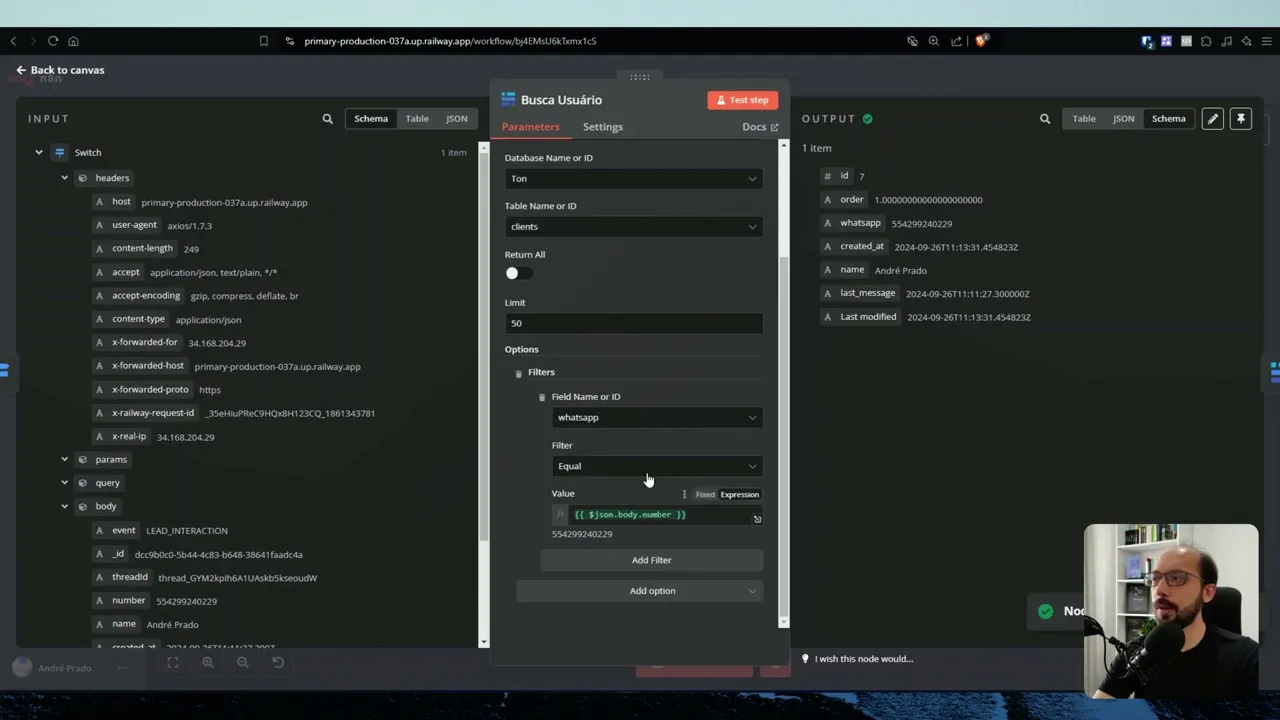
Aqui no nosso n8n, nós vamos mandar a mensagem para a pessoa, aí eu vou buscar a informação dessa pessoa no nosso base row aqui, eu vou pegar get many rows, aí eu vou buscar dentro da nossa base tom a tabela clients, aí eu vou buscar aqui no add option, filters, eu vou adicionar filtro e eu vou buscar pelo WhatsApp da pessoa. Então, o WhatsApp dela, é igual a galera que voltou daqui. Então, dos nossos usuários inativos a mais de 30 minutos, eu vou buscar pelo WhatsApp da pessoa e ele vai me trazer aqui, tá?
Olha só, ele vai me trazer. Eu preciso disso. eu não preciso disso aqui não.
Quem sabe faz ao vivo, né? Porque isso aqui já tá aqui. Eu preciso vir aqui só, eu preciso vir no Base Row.
Aí eu vou em Update Row, e aí sim eu vou escolher a nossa base de dados aqui, Tom, eu vou carregar as tabelas Clients, e o Row ID eu vou pegar esse ID aqui de cima. Então eu voltei no usuários inativos há mais de 30 minutos, eu peguei o ID, e agora eu vou atualizar o campo tentativa para True. Eu acho que ele vai funcionar assim, tá?
Eu vou rodar aqui e vamos ver. Olha só, ele rodou aqui como true e ele mudou para true. Eu vou desmarcar aqui só para você ver o que vai acontecer da forma que eu falei para você.
Eu vou testar esse step e ele vai atualizar para true aqui. Atualizou bem na hora. Então agora, para evitar esse tipo de spam, aqui no usuários inativos a mais de 30 minutos, nós vamos chamar todo mundo que tem a mensagem a mais de 30 minutos e eu vou adicionar também Deixa eu colocar aqui, na verdade, add option, filter type, end.
Aí no add filter, eu vou colocar a nossa tentativa, equal, deixa eu ver se não tem aqui direto. Is true. Não, eu vou colocar aqui, false.
Talvez vai funcionar, vamos ver. Olha só, então ele não trouxe mais ninguém. Então o que acontece?
Ele não achou ninguém aqui que não recebeu a tentativa. Agora eu vou desmarcar aqui e vamos ver se vai funcionar lá também de novo. Tem que fazer esses testes aí.
Olha só, agora ele também não achou ninguém. Então o nosso filtro aqui deve estar errado. Então, olha só, o filtro aqui é meio confuso mesmo, tá?
O tentativa, nós temos que colocar o filter is true e aqui eu coloquei false. Então, é meio estranho você ler, né? Tentativa é verdadeiro, falso.
Mas é assim que funciona. Então, o que vai acontecer? Ele vai pegar todo mundo que mandou mensagem há mais de 30 minutos, nesse caso aqui né?
Só para testar. E a tentativa, ele vai ver se ele é true, mas eu só quero se ele for falso. Então, se a tentativa aqui for vazia, ele vai trazer o usuário.
Eu vou testar, ele vai trazer o usuário. Beleza? Agora, se eu marcar aqui, ele não vai trazer ninguém, porque não tem ninguém cuja tentativa é falsa e que mandou mensagem a mais de minuto.
Então, essa é a lógica. Se eu deixar isso aqui falso, olha só o que vai acontecer. Então, digamos que ele vai rodar daqui cinco minutos, ele vai buscar alguém, ele vai achar, porque tá falso aqui, aí ele vai mandar a mensagem, ele vai mandar aqui pra mim, olha só.
Olá, André Prado, posso ajudar em mais alguma coisa? E aqui ele vai atualizar pro Tentativa True. Então, daqui tempo, quando rodar de novo, ele vai buscar pessoas que ele não tentou ainda, Nesse caso, não tem ninguém e ele não vai retornar ninguém.
Então, nesse caso aqui, o nosso workflow não vai fazer absolutamente nada. Eu vou só atualizar isso aqui para deixar bonitinho. Atualiza a tentativa.
Então, é assim que funciona. Então, vocês já acabaram de ver também como é que funciona pouquinho do processo aqui na hora de montar a nossa automação. E esse bot aqui, você pode colocar ele online.
Você só precisa ativar ele aqui. Vamos lá. Vamos colocar ele em produção para você ver como é que funciona.
Eu vou ativar ele aqui, mas antes de ele funcionar, você precisa vir aqui no webhook, você precisa copiar esse production URL aqui, você vai copiar ele, aí aqui na Zaten, você vai ter que desligar seu atendente, você vai Clicar aqui vai editar ele e aqui no teu webhook você só vai colar o teu webhook de produção. Eu vou atualizar o assistente aqui agora e agora sim o nosso bot estará em produção e você vai ver como é que vai funcionar. Vamos fazer o vídeo completo aqui para você.
Eu vou fazer o login de novo com o WhatsApp aqui só minutinho. Voltei, então agora o nosso bot está ativo aqui, ele está em produção. Agora aqui, olha só, eu não preciso fazer mais nada.
Eu vou entrar aqui no nosso. . .
Eu vou salvar o nosso workflow, sempre uma boa prática, né? Eu vou entrar em Executions aqui. E agora, olha só, ele acabou de rodar porque.
. . Vamos ver o que aconteceu aqui.
ele rodou o schedule, tá vendo? Então ele rodou, agora mesmo ele rodou automaticamente, eu não precisei fazer absolutamente nada. Ele rodou o schedule, Ele rodou agora às 8h30 da manhã e ele procurou usuários que estavam inativos há mais de minuto e ele não achou ninguém.
cuja tentativa é falsa, né? Nesse caso aqui, a tentativa é verdadeira, então eu coloquei falsa agora. Então, teoricamente, quando ele rodar de novo, ele vai funcionar sem problema nenhum esse fluxo aqui embaixo, tá?
Mas eu vou mostrar para você nas executions aqui que eu vou mandar uma mensagem para o nosso bot, vou mandar olá. O que vai acontecer? Ele vai automaticamente rodar o nosso fluxo, porque a nossa anteninha vai receber uma mensagem, olha só, recebeu uma mensagem, recebeu sinal das ATEM, ele vai atualizar a nossa última data de mensagem, olha só, 8h31, é exatamente agora nesse horário.
e ele vai me responder. Ele atualizou a mensagem e ele vai me responder aqui no nosso WhatsApp. Isso tudo a Zaten roda automaticamente.
Então agora, se eu ficar cinco minutos sem responder, o nosso bot vai rodar esse Schedule Trigger, ele vai ver que a tentativa aqui é falsa, e ele vai buscar meu usuário, ele vai mandar uma mensagem e ele vai atualizar a tentativa para True. Então, o nosso workflow que roda agora é de boa. Você pode descansar, deixa ele rodando, vai descansar, vai vender outra coisa, vai jogar videogame, vai estudar, vai fazer o que você quiser.
que todo mundo que mandar mensagem para o Teobalt agora, a Zaten vai tomar conta de tudo. Você só precisa desses poucos nós aqui, 1, 2, 3, 4, 5, 6, 7, 8, 9 nós, para você ter negócio completo rodando aí, sem você precisar fazer absolutamente mais nada. Então é isso, espero que você tenha gostado desse vídeo, espero que você tenha gostado de conhecer a Zaten e pouquinho do processo aqui, até pouquinho de desenvolvimento, para você entender como é que funciona o processo dentro do N8n.
E se quiser testar a Asatem, são sete dias grátis. O nosso foco na Asatem é para quem quer realmente revender esse serviço como serviço para outras pessoas. Nós temos White Label aqui, você pode colocar sua marca, pode colocar seu domínio e tudo mais, as suas cores.
Mas aqui eu quis te mostrar uma ferramenta que talvez possa te ajudar aí no teu negócio, né? Para você ver como é simples usar a Zaten para se conectar e fazer webhooks e fazer esse controle e demandar mensagem proativamente para o nosso usuário, tá? Tome muito cuidado no uso, mas usa aí com moderação que vai ser sucesso, beleza?
Qualquer dúvida, deixa o comentário aqui embaixo. Eu vou deixar os links aqui também na descrição do vídeo. E até a próxima.