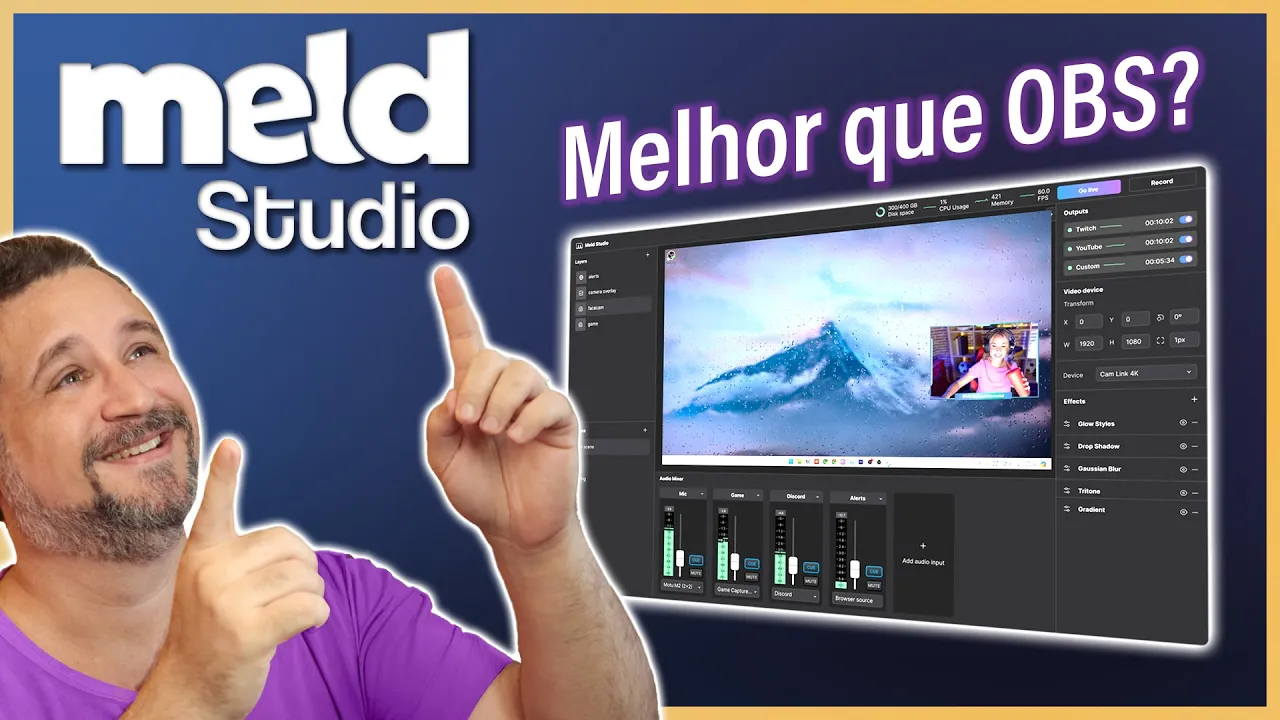
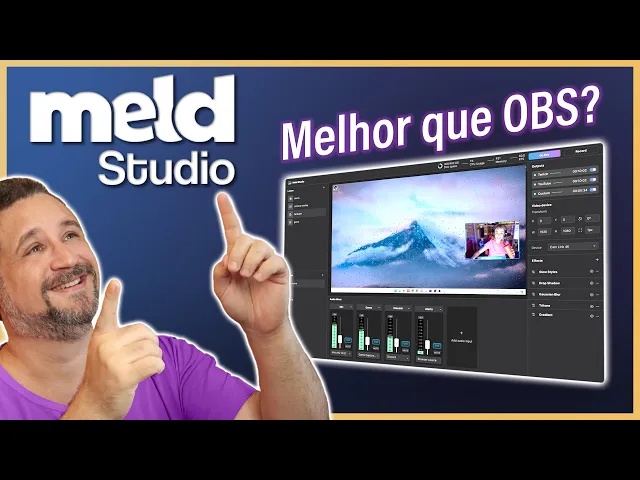
sejam muito bem-vindos ao abrigo 76 eu sou o Daniel Portela e nesse vídeo aqui você vai aprender a utilizar o mel Studio Mel Studio é um aplicativo que veio para concorrer com OBS Studio ele tem algumas funções que no obs Studio só são acessíveis através de plugins e nele já vem nativamente como a transição de mover como também alguns efeitos de borda efeitos de câmera Redonda tudo isso já vem nativo e é muito fácil de usar Venha conhecer aqui o mel Studio e se você curte apoia o vídeo deixando um gostei lembre que eu pesto
consultoria particular Onde eu acesso o remoto seu computador e faço a configuração para você seja do mel de estúdio OBS Studio ou programa de gravação e edição de vídeo se você quer aprender a editar e gravar vídeo se inscreva aqui no canal se você não tem tempo para aprender com os vídeos passa a consultoria comigo e vamos ao vídeo deixa eu mostrar para vocês antes Aqui o site do meld Studio vai est aqui na descrição o link A ideia é que o mel Studio seja extremamente simples para se utilizar ele tem uma interface parecida com
a do OBS Studio mas tem algumas mudanças como por exemplo você poder fazer uma câmera Redonda uma câmera com borda com pouquíssimos cliques algo que já vem incluso no aplicativo não precisa de plugins você tem controle sobre as fontes muito mais fácil que no obs isso é uma coisa que eu gostei bastante não vamos ficar só comparando com OBS mas é inevitável que eu compare com OBS porque é o concorrente direto né Ele tem aqui mais mais de 30 transições na versão do Windows eu não vi essas transições todas Originalmente Esse foi um programa que
foi feito pra Mac ele já vem com chroma aqui já vem com um monte de efeito mas eu vou deixar aqui para vocês o site vocês vão dar uma olhada ele tem alguns efeitos de áudio também bem interessantes e para você poder baixar temos uma versão para Mac já lançada e temos uma versão para Windows que ainda tá em Beta mas já está totalmente funcional dá para você usar Tranquilo então já clica aqui para se inscrever e você vai receber no seu e-mail o link para download do mail Studio baixou para instalar é só avançar
avançar e nenhum segredo depois de instalar você vai ter essa tela aqui ela é mais amigável do que a tela do OBS porém me parece que falta um pouco de customização você não pode customizar tanto quanto no obs Studio eu falei que não ia comparar mas vou acabar comparando deixa eu mudar essa tela aqui pronto aqui eu tenho do lado esquerdo o menu file Edit View e help bem simples aqui eu tenho as layers e embaixo as cenas comparando já com BS Studio com outros programas seriam cenas e fontes mas aqui se chama layers por
exemplo se eu quiser adicionar aqui uma fonte de captura de tela como é que eu faço aqui nós temos a cena eu posso renomear ela e aí dentro da cena tela Eu adicionaria aqui uma layer qual layer display capture vai aparecer o quê um quadradinho não é como NOB Studio que aparece uma tela para você configurar esse quadrado ele já vem com tamanho de 640 por 360 Mas você simplesmente pode aumentar e para escolher o que que vai vir dentro aqui você vai clicar aqui em seleção E aí você tem o monitor genérico um o
dois no caso eu tenho dois monitores ativos eu colocar o um para vocês verem ele já capturou o mesmo monitor que eu estou utilizando o mel Studio mas dentro dessa própria captura aqui deixa eu colocar aqui ih acabei cortando sem querer só um segundo um detalhe não tem control Z então se você errar errou você vai ter que clicar com botão direito e dar reset Transform para poder resetar a transformação e começar de novo só que o reset Transform ele não reseta o corte que eu dei eu tenho que clicar aqui e colocar aqui em
reset é o melhor dos mundos não mas funciona depois que eu escolhi aqui observem que do lado direito tá aparecendo algumas Deixa eu tirar minha câmera do lado direito aparecendo aqui algumas informações Observe que ao clicar no item ele aparece as informações que informações são essas são justamente as informações de transformação e da fonte eu capturei aqui o monitor 1 se eu quiser capturar o dois ó ele vai jogar pro monitor dois se eu quiser capturar outra janela ele captura vamos Minimizar isso aqui e deixa eu abrir aqui o YouTube e aí tá gostando do
vídeo Se Você tá gostando apoie deixe um like no vídeo comente compartilhe se você quer aprender a editar vídeo a gravar a fazer Live se inscreva aqui no canal e vamos continuar aqui com o vídeo do Mel Studio pronto abri aqui o YouTube tá aqui aberto M Studio tá com a tela e essa mesma captura de tela se eu quiser alterar para a captura de janela eu já posso então você não tem captura de tela de janela de jogo Você tem somente um tipo de captura que seria a captura de display aqui você pode girar
coisa que no obs você pode fazer mas não é tão simples e também você pode modificar aqui as bordas pode modificar crop Ou seja você pode fazer várias alterações bem simples em uma fonte eu vou agora fazer uma alteração de uma câmera e de uma tela para vocês verem na prática como é que funciona vamos deletar aqui o display capt vamos fazer tudo de novo para deletar Clica com o botão direito delete layer agora eu vou adicionar aqui uma nova cena essa cena dentro dela eu vou adicionar víde device e esse víde device eu posso
selecionar as câmeras que eu tenho como eu tô usando aqui no obs eu vou jogar a câmera aqui através da OBS virtual câmera e pronto aqui eu tenho a minha câmera o quadro aberto seria esse daqui Se eu quisesse aumentar aqui eu posso para poder enquadrar melhor só que eu não quero eu quero colocar ela pequena na Outra cena eu vou deixar essa daqui Opa o fato de não ter control Z PR mim já é já é bem ruim porque eui aqui ó e para girar de volta pro lugar eu teria que vir aqui e
vou colocar zer gra é um problema ah meu Deus que bobagem é é um problema sim é um problema de usabilidade Mas vamos lá como tá em Beta ainda eles devem implementar pronto fiz aqui minha tela V device cena vou renomear câmera e agora aqui na tela eu vou adicionar de novo vde device Observe que ele tá me pedindo para eu adicionar um novo reconfigurar tudo então eu posso ter por exemplo a mesma câmera em dois lugares diferentes Não é esse device de vídeo não é Logitech BR é OBS virtual câmera no obs Se eu
tentar usar a mesma crema em dois lugares eu tenho que usar a mesma fonte aqui não aqui eu posso por exemplo colocar mesmo dispositivo Pontes diferentes esse botãozinho aqui ó serve para eu deixar as bordas redondas essas bordas redondas elas podem ser individuais por exemplo se eu clicar aqui eu consigo mexer individualmente em cada borda não vou mexer vou deixar aqui com 68 e vamos adicionar a tela e eu vou selecionar aqui o site do Abrigo 76 do mesmo jeito que funciona na OBS as camadas também importam Então você tem que jogar para baixo e
tá aqui eu já tenho a câmera com a borda e inclinei de novo isso para mim vai ser um problema que eu já já tô percebendo Mas tudo bem Vamos aqui em zer grau novamente diminuir ol que legal bem fácil de usar Não é vamos mudar o qu eu quero mudar a borda como é que eu faço não sei se vocês observaram um pouco acima da minha câmera tem então se eu vi aqui e adicionar o efeito tem vários preto e branco brilho depois a gente pode fazer um vídeo explorando mais os efeitos que tem
mas o que eu quero aqui é o Glow Styles esse Glow Styles ele tá colocando uma borda na minha câmera clicando nesse botãozinho aqui a gente abre as propriedades e nessas propriedades eu posso mudar para Center Glow ou seja para dentro da da fonte no meio fora posso mudar a cor aqui botar um roxo e posso mudar as características por exemplo tamanho Choke que é o brilho e aí no instante você configurou sua câmera de uma maneira muito fácil você quiser fazer um crop aqui é só clicar fazer o crop o legal desse crop é
que ele leva essas bordas também ele já levou a borda redonda tá vendo se eu quiser fazer uma câmera Redonda é só eu vir e colocar um ângulo que você consiga deixar ela redonda depois eu vou fazer um vídeo mostrando o ângulo certo mas aqui é só para você ter uma noção de que você consegue fazer essa câmera Redonda vou fazer uma coisa aqui ó pronto bordas assimétricas trancar visualizar igual OBS e agora vamos às configurações que é uma coisa que eu achei que ainda Precisa melhorar mas já tá legal file preference E aí você
tem as configurações 1080p 720 até 4K FPS você tem aqui o servidor de stream que você pode utilizar a URL do YouTube Facebook Twitch qualquer um stream k também a mesma coisa aqui só funciona com customizado víde bit rate fiquei um pouco chateado aqui de não poder alterar exatamente o número que eu quero mas os valores aqui estão dentro do normal Eu utilizaria por exemplo no YouTube 8000 ou 12.000 dependendo da resolução hardware Encoder ele simplificou ou você escolhe ou não você não escolhe parâmetros como é um aplicativo feito para Mac ele veio com formatos
move MKV e FLV provavelmente eles adicionem suporte MP4 o vde bit rate de gravação é o mesmo da transmissão então você não pode alterar e aqui é o local de screenshots plugins Não entendi muito bem como como é que funciona mas aqui ele já me mostra o caminho para os plugins Isso aqui é uma coisa que a gente vai explorar no futuro Advanced também só dá o webs serve já ajuda para poder fazer conexões áudio ele deixa você selecionar um dispositivo de saída Smart gids é para você colocar as linhas na cor que você quer
aquelas linhazinha aqui ele troca em Fade E se eu utilizar a transição Cut m e move ela vai mudar vamos testar a move que é a mesma move transition do OBS já vem instalada aqui quando você clica em tela ó ele faz a alteração então isso aqui já ajuda porque você não precisa fazer configurações e ele simplesmente já está funcionando isso É bem interessante agora vamos para o áudio no seu quando você instalar pela primeira vez vai vir assim o áudio mixer sem nada dentro você vai adicionar no sinal de demais e vai escolher aqui
o device vamos dizer que eu fosse escolher aqui o microfone você vem aqui e escolhe Cadê o microfone pronto microfone e ele já colocou aqui o volume tem aqui alguns efeitos que nós vamos abordar muito em breve Não é esse o vídeo e se eu quiser adicionar outro audio track É só adicionar o sinal de mais e aqui eu escolho Qual é o dispositivo aqui eu estou em input device que seria os dispositivos de entrada se eu quiser de saída eu seleciono aqui dispositivo de saída e seleciono por exemplo minha caixinha de som e aí
a partir da hora que eu fizesse qualquer barulho aqui ó ele já capturava se eu não quisesse usar o dispositivo de saída eu poderia por exemplo vir aqui e posters source O que é isso isso aqui são os processos que estão abertos no meu computador então se eu quiser que pegue o som do Chrome por exemplo exemplo é só eu procurar aqui o Chrome pronto escolho o Chrome e a partir de agora o som que o Chrome fizer vai sair aqui e hoje você vai aprender a baixar instalar então você pode fazer capturas de áudios
por aplicativo igualzinho a gente faz no obs só que no obs funciona de forma diferente tá bem interessante o aplicativo já dá para começar a gravar com ele eu vou clicar aqui em Record ele já começa a gravar me mostra aqui que tá gravando quando eu dou Stop Record ele gera o arquivo o arquivo foi lá pro meu desktop ele gerou um arquivo MKV ele já começa a gravar me mostra aqui que tá gravando quando eu dou a gravação dele é bem interessante tá funcionando muito bem breve eu vou trazer mais informações sobre esse aplicativo
eu devo fazer Live utilizando ele para pô ele a prova para ver como é que ele funciona e se vocês têm interesse nesse aplicativo com comente aqui embaixo PR eu saber E aí gostou do vídeo se você gostou não esqueça de apoiar o vídeo deixando um gostei comente compartilhe lembre da nossa consultoria particular Onde eu acesso remoto seu computador e faço a configuração para você seja da OBS ou de outro programa entra em contato comigo contatos aqui na descrição E aí na tela e até a próxima [Música]
![[🟠PASSO A PASSO] OBS STUDIO - Configuração Completa 2024 - GRAVAÇÃO E LIVE STREAM](https://img.youtube.com/vi/WKBu0WUk0gw/maxresdefault.jpg)
![[✅PASSO A PASSO] OBS STUDIO - Configuração Completa - Alta Qualidade e Desempenho](https://img.youtube.com/vi/uQ-tR05rRyk/maxresdefault.jpg)

![CRIE OVERLAYS ANIMADAS PROFISSIONAIS [100% GRATIS] Lower Thirds, Placar, Escalação, Carrossel (UNO)](https://img.youtube.com/vi/h2eDF6sc-e8/maxresdefault.jpg)
![🎥COMO FAZER LIVES DO INÍCIO AO FIM [GUIA COMPLETO 2023] Usando OBS 29 (3 Cam + Youtube + Facebook)](https://img.youtube.com/vi/WG1_VjBFJkc/maxresdefault.jpg)