los vídeos son uno de los formatos más consumidos en la actualidad pero también son de los más complejos a la hora de crearlos ya que nos exige crear un diálogo grabar editar hacer imágenes para la miniatura y otros aspectos más que hacen que la producción lleve más tiempo pero cómo podríamos facilitarlo con Inteligencia artificial aquí estaremos creando vídeos por Inteligencia artificial de la forma más fácil lo crearemos a partir de una idea además estos tendrán nuestra voz clonada convertiremos también vídeos largos a vídeos cortos virales E incluso lo Traducir demos a otros idiomas en este
vídeo estaremos viendo todo el proceso desde crear el canal los vídeos hasta publicarlos suena bien pues Comencemos con el primer paso creando nuestro canal si ya tienes el tuyo puedes saltar directamente Este paso yéndote directamente a este minuto y si no lo tienes Mira es muy sencillo una vez termines este tutorial sobre tu propia cuenta de YouTube clicando arriba a la derecha vas a seleccionar cambiar de cuenta ahora ver todos los canales y desde aquí vas a poder crear tu nuevo canal lo primero de todo sería ponerle un nombre y aquí lo sería elegir uno
que esté relacionado con el Nicho que vayas a elegir en el caso que un no lo tengas Claro pues siempre vas a poder saltar a plataformas como la de chat gpt desde donde le vas a poder preguntar todas estas cosas Pero además hay un gpt concreto de vidic leído en español que es una plataforma muy conocida entre los creadores de contenido y tiene muchos datos de YouTube por lo que le podríamos hacer cualquier tipo de pregunta Como por ejemplo Dime los 10 nichos con más audiencia de YouTube si este le di a enviar automáticamente nos
empezaría por aquí a escribir todas las recomendaciones basadas en los datos que ellos tienen pero aquí realmente yo ya hice una investigación con este vídeo aquí en donde estuvimos analizando los nueve mejores nichos Así que yo aquí a modo de ejemplo me voy a quedar con uno de ellos que será el de motivación Aunque si te gustaría conocer un poco más esto también te dejaré el vídeo en la descripción y Sabiendo Ya mi Nicho le voy a pedir por aquí ayuda para que me den nombres para mi nuevo canal Así que le diy enviar Ya
los tengo por aquí pero son un poco genéricos así que le voy a pedir que sea un poquito más original haciendo un conjunto de palabras y al enviar ya tendremos por aquí estos cuatro resultados más originales que de hecho la número cuatro me ha llamado bastante la atención y buscándolo en Youtube He visto que no hay ningún canal con este nombre así que me vuelvo a esta página y me quedaré con este marcamos esto le damos a crear y ya tendremos nuestro canal creado ahora lo vamos a personalizar un poco poniéndole nuestro propio logotipo y
el banner y Empezando por el logotipo vamos a saltar a la plataforma de ide ogr que es una de las mejores para crear logos por Inteligencia artificial Así que aquí voy a Iniciar sesión y le voy a poner este prom que también te voy a dejar abajo en la descripción desde donde simplemente tendrás que cambiar tu nombre aquí en mi caso con motivan y al clicar en generar ya tendríamos por aquí después de aproximadamente un minuto estos cuatro resultados que están genial Aunque en mi caso yo me quedaré con este tercero de aquí Así que
le doy un clic y sobre los tres puntitos le doy a descargar una vez ya tenemos nuestro logo ahora vamos a hacer el banner y para ello podemos hacerlo de forma gratuita con plataformas como canva desde donde si clicamos en el apartado de redes sociales nos vamos a encontrar entre otras opciones el banner de YouTube Así que le vamos a dar un clic y desde aquí realmente nos vamos a encontrar con diferentes plantillas que ya están hechas y simplemente dándole un clic la tendríamos hecha y ya podríamos empezar a trabajar sobre esta Así que yo
voy a trabajar en esta de aquí pero lo que sí que voy a hacer va a ser subir el logo que acabamos de crear lo voy a mover por aquí y ahora lo que quiero hacer es que este color de aquí sea igual que el de mi logo Así que selecciono la imagen y sobre el símbolo más ahora voy a tener este selector Así que lo selecciono marco por aquí la opción amarilla y en cuanto al color de la letra voy a seleccionar esta vez el rojo que tiene el logo así que ya con esto
voy a borrar el logo lo acabo de editar un poco también adaptándolo al contenido que va a tener mi canal y con esto finalmente ya lo podríamos poner porque de hecho te recomiendo no dedicarle mucho tiempo a esta parte ya que no es la que te dará las visitas sí que es cierto que antes de descargarlo te voy a dejar abajo la descripción esta imagen de aquí que al ponerla en el diseño si la ajustas al ancho y desde este apartado si le quitas un poquito de transparencia vas a poder comprobar que se vean todos
los dispositivos ya que realmente esta apte de aquí se vería solamente para los Smartphone hasta aquí Sería para la tablet y toda esta horizontal Sería para los ordenadores y luego lo que tendríamos en la parte de altura sería la de la televisión en mi caso como veo que cuadra todo voy a quitarle toda la transparencia y con esto sobre compartir le doy a descargar lo vuelvo a clicar y ya lo tendré en mi dispositivo y ya teniendo nuestro banner y logo Es hora de ponerlo nuestro canal para ello sobre nuestro canal de YouTube si clicamos
nuevamente arriba a la derecha vamos a poder entrar a la plataforma de creadores de contenido llamada YouTube Studio Desde aquí te vas a encontrar un apartado llamado personalización desde donde si lo clicas vas a poder aquí poner la imagen que sería el logotipo Así que clicamos en subir y seleccionamos nuestro logo con comprobamos que no se corte nada y en el caso que sea así clicamos en hecho ahora vamos a poner nuestro banner Así que clicamos en subir lo seleccionamos desde aquí vamos a comprobar tal y como lo hicimos con la plantilla que realmente nuestro
diseño se va a adaptar bien Así que le damos a hecho y ya con esto tendríamos estas dos cosas aplicadas desde aquí podrías cambiar el nombre de tu identificador Y por último también vas a poder Añadir una descripción por aquí Yo se le acabo de pedir hgpt Así que copio y pegaría en el canal una vez tenemos todos los cambios clicamos en publicar y con esto pues ya tendríamos todos los cambios en nuestro canal esto solamente lo tenemos que hacer la primera vez a la hora de crear nuestro canal y con esto Solo nos quedaría
lo más complejo crear los vídeos pero todo esto ahora lo vamos a poder hacer muy fácil desde una sola plataforma de Inteligencia artificial que recientemente ha recibido una nueva actualización con la que podremos automatizar todo esto para hacerlo posible estaremos utilizando el editor ya conocido en este canal y patrocinadores de este vídeo filmora una herramienta muy conocida entre los editores de vídeo pero que ahora cuenta con una sutch muy completa inteligencia or ificial que hace que la creación de contenido sea muy sencilla esta la vas a poder probar de una forma gratuita y para poder
hacerlo vas a poder clicar en Descargar y además esta ten en cuenta que la vas a poder utilizar tanto dispositivos Windows de Mac e incluso los smartphones yo en mi caso lo estaré utilizando para un mac Así que le doy a descargar y una vez tengas la descarga al clicar vas a tener por aquí el instalador Así que aquí aceptando e instalando terminarás teniendo esta aplicación de aquí desde donde vamos a poder crear todo el vídeo por Inteligencia artificial para para ello vamos a poder utilizar una de sus aplicaciones llamada de texto a vídeo esta
la vas a poder encontrar tanto en esta parte como clicando en el apartado de más desde donde vas a poder ver todas las funcionalidades de Inteligencia artificial pero nosotros empezaremos por la que se llama de texto a vídeo desde aquí realmente pues podríamos poner el texto que queremos que narre una voz narrada por Inteligencia artificial que tendrá nuestro vídeo aquí realmente nosotros podríamos redactarlo por aquí pero también algo que podremos hacer sería saltar a un vídeo que ya haya funcionado bien y utizando una plataforma como la de harpa Ai que por cierto la vas a
poder Añadir clicando en el botón de a to browser vas a poder aquí Añadir a tu navegador de Chrome un asistente de Inteligencia artificial que lo que podrá hacer será crear el diálogo por nosotros en base a vídeos que hayan funcionado Pero antes de nada sobre ajustes Yo te recomiendo que sobre el apartado de idioma lo cambies a español una vez lo tengas Puedes venirte al vídeo que te interese y desplegando esta herramienta de harpa Ai vas a poder habilitar esta opción que sería la de page qui es lo que va a hacer va a
ser poder ver todo lo que tú tengas en tu pantalla Así que con esto ahora le podrías poner un pront en el que le pedimos que cree un diálogo en base a este vídeo Así que al enviarlo yo aquí sin decirle que tenga nada que ver con un vídeo de motivación me va a saber hacer un diálogo muy similar al del vídeo y aquí Realmente si lo analizamos vemos que habla sobre el propósito de la vida que es justamente de lo que trata Este vídeo Así que está teniendo en cuenta todo por lo que yo
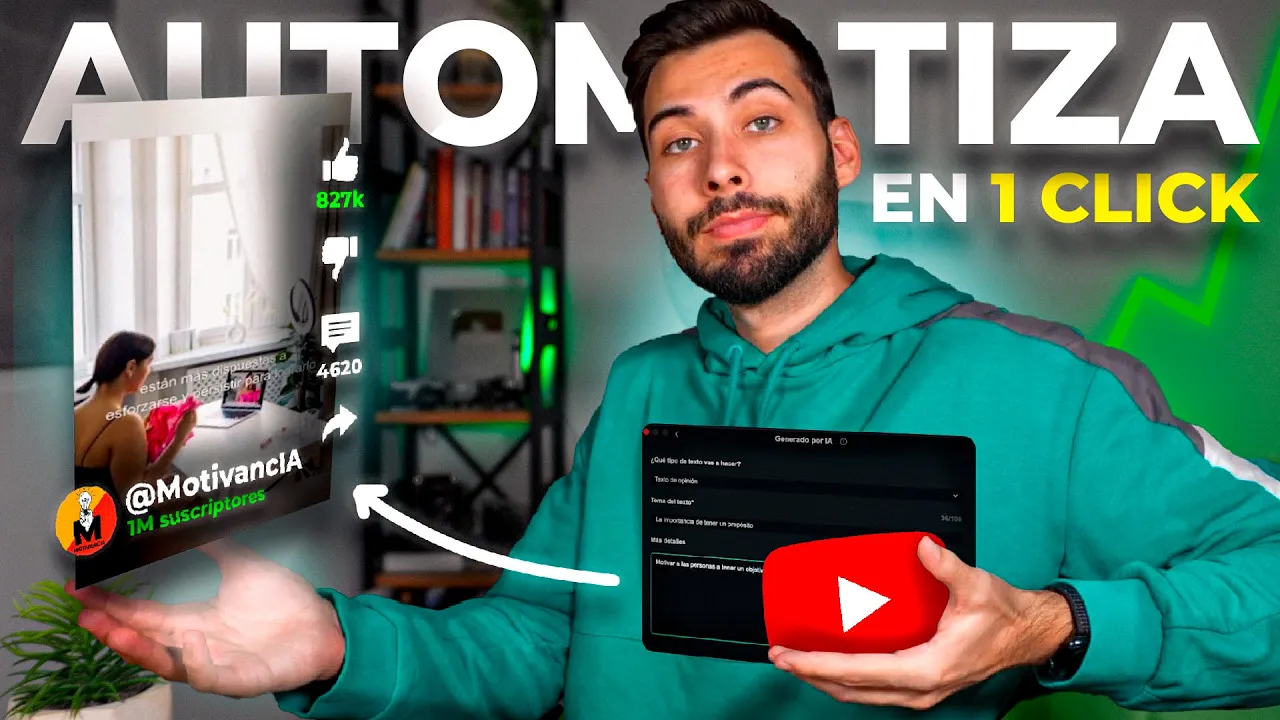
aquí podría copiar y sobre nuestro editor de filmora lo podría pegar y ya con esto pues lo podríamos crear Aunque otra forma de hacerlo aún más sencillo sería directamente en el apartado de generado por Inteligencia artificial desde donde Aquí vamos a poder seleccionar el tipo de diálogo que queremos crear por ejemplo aquí un texto de opinión aquí le pondríamos el tema en mi caso la importancia de tener un propósito y por aquí abajo le podríamos poner algo más de detalle como yo le acabo de escribir por aquí ahora con esto Si clicamos en generar texto
lo vamos a poder sustituir y con esto de una forma más sencilla pues podremos generar todo el diálogo sin movernos de esta plataforma unos 10 segundos más tarde pues ya tendría por aquí otro diálogo con el que nosotros seleccionando el idioma que por defecto estará en español pero realmente aquí lo podremos crear en cualquier otro idioma y eligiendo la voz pues podríamos crearlo por defecto te vas a encontrar estas cuatro opciones Aunque estas dos adicionales que ves por aquí es porque yo previamente he clonado mi voz para hacerlo es muy sencillo simplemente clicar as en
clonar voz y leyendo un texto pues ya podrías guardarla Y hacer que todos los vídeos que vayas a crear esté con tu voz narrada haciendo que estos sean más originales y se diferencien del resto sin ni siquiera nosotros tener que crear el audio Así que yo por aquí voy a mantener mi voz clonada desde aquí seleccionaré el ratio vertical ya que realmente lo querría subir para un short y ahora clicando en de texto a vídeo automáticamente se empezaría a generar Por aquí todo el vídeo por Inteligencia artificial unos 5 minutos más tarde ya tendremos Por
aquí todo el vídeo generado con vídeos subtítulos e incluso mi voz clonada y para escuchar unos segundos le voy a dar un clic al Play y vamos a ver si se parece tener un propósito en la vida es fundamental para encontrar motivación y dirección Oye pues realmente se parece bastante de aquí ten en cuenta que el valor añadido que tenemos Aunque todo esto lo haya generado la Inteligencia artificial es que podremos editar cualquier cosa al detalle ya que realmente estamos ante un editor de vídeo y aquí realmente pues podríamos modificar cualquier cosa De hecho para
poder hacer cualquier cambio Aunque no te hayas hecho todavía la plataforma vas a tener por aquí un asistente Inteligencia artificial desde donde le vas a poder Preguntar lo que quieras incluso ca cosas por ti aunque per yo en este aspecto lo voy a estar dejando el vídeo tal y como lo tenemos y desde aquí arriba a la derecha clicando en exportar a dispositivo voy a poder añadirle una miniatura clicando en editar aquí me recomiendo uno de los fotogramas Así que le voy a dar un clic y sobre el apartado de editar voy a poder seleccionar
uno como este y desde aquí pues se me han aplicado algunas cosas como son las letras que aquí realmente están en blanco Aunque yo le voy a poder cambiar aquí el color al negro y sin dedicarle mucho tiempo a esta apartado ten en cuenta que vas a poder modificar cualquier cosa desde la MIA plataforma para incluso poder crear tu propia miniatura aquí yo simplemente le voy a cambiar el nombre a algo Como motívate hoy lo desplazo un poquito por aquí y clicando en guardar y automáticamente tendría por aquí el vídeo con su miniatura y en
mi caso yo ahora lo voy a exportar ya que este vídeo para que lo puedas ver entero te lo voy a dejar en un enlace en la descripción y además lo estaremos editando para poder intentar que tenga una mayor difusión para ello veremos dos funciones adicionales la primera va a ser seleccionar clips virales por Inteligencia artificial y para hacer esto voy a clicar nuevamente a los tres puntitos voy a buscar en las nuevas funcionalidades y Aquí vamos a tener una nueva de la versión 14 que es la de clips cortos inteligentes Así que le vamos
a dar un clic desde aquí ahora voy a subir el vídeo que acabamos de Descargar Así que lo abro le voy a especificar ahora el idioma que está creado en este caso en español le voy a pedir clips de hasta 30 segundos de duración y ahora voy a dejar que la Inteligencia artificial seleccione cuál de estas plantillas puede encajar mejor para el tipo de contenido que vaya a sacar de este vídeo original Así que con esto clico en generar después de aproximadamente unos 5 minutos ya tenemos por aquí estos tres vídeos que nos acaba de
generar la Inteligencia artificial y que si nos vamos al primero pues podemos ver que ha escogido una de las partes que le ha aparecido importante y con altas probabilidades de viralización poniéndonos por aquí una puntuación del 0 al 10 de qué tan interesante sería sacar este fragmento de hecho si deslizo por aquí un pocoes vamos a poder ver que he añadido algunos subtítulos adicionales para que realmente este contenido esté apto para subir a YouTube short aquí en el caso de que nos gustase alguno podríamos clicar en exportar y desde estea apartado Pues Más allá de
exportarlo de una forma tradicional como he hecho previamente Pues también lo podría subir directamente a las redes sociales para ello si yo clic aquí en Iniciar sesión vamos a poder seleccionar nuestro canal de YouTube que en mi caso sería motivan y al clicar en continuar ya tendremos por aquí la sesión iniciada y desde la propia plataforma vamos a poder planificar su publicación para ello vamos a poder seleccionar un título que aquí incluso nosotros clicando en el apartado Inteligencia artificial vamos a tener aquí una opción para crear títulos por inteligencia artificial Así que diciéndole un pequeño
resumen De qué trata si yo le doy a generar nos va a dar cinco alternativas para este ejemplo me quedaré con esta primera opción Así que copio y cerrando Aquí voy a poder seleccionar aquí el título elimino el que tenía y pego el que nos ha recomendado la Inteligencia artificial con la descripción Pues podría hacer exactamente lo mismo Para ello vuelvo a clicar esta opción pero en lugar de títulos seleccionaré descripciones para vídeo de YouTube clic con generar Y nuevamente nos va a dar cinco alternativas Porque si seleccionamos aquí las opciones avanzadas vemos aquí que
tenemos cinco resultados pero realmente lo podríamos cambiar a uno y decirle que la descripción sea aún más larga Yo sin embargo me voy a estar quedando con esta primera de aquí Así que copio y sobre este apartado lo pegaría desde aquí voy a poder seleccionar la categoría de mi vídeo en este caso yo seleccionaré entretenimiento también vamos a poder Añadir las etiquetas si lo queremos publicar directamente o subir como un vídeo privado e incluso vamos a poder hacer la programación de nuestro vídeo desde filmora aquí de hecho vamos a tener una opción de inteligencia artificial
que si la clicamos nos va a recomendar una fecha y hora y con esto al clicar a exportar automáticamente lo estaría optimizando para YouTube y lo empezaría a subir con todas las configuraciones que le hemos especificado una funcionalidad que viene genial sobre todo por todos los tipos de contenido que podemos crear desde la misma plataforma pero es que además también lo vamos a poder Traducir a otros idiomas para poder llegar a otros mercados para hacer esto nuevamente clicando sobre el apartada nuevas funcionalidades vamos a tener primero que importar nuestro vídeo clicando aquí y yo seleccionando
el mismo que hicimos antes le doy a abrir lo añado al timeline y ahora sobre el apartado de títulos vamos a clicar en Traducir seleccionamos que está en español y elegimos el idioma al cual lo queremos Traducir y solo con esto clicando en el botón ya automáticamente se empezaría a procesar ten en cuenta que todas estas pruebas yo las estoy haciendo con una versión de pago y por eso tengo créditos ilimitados pero de forma gratuita te van a dar en torno a unos 100 créditos con la que podrás hacer las diferentes pruebas y un par
de minutos más tarde ya tenemos por aquí la traducción así que si cerramos por aquí vamos a encontrar que el audio de nuestro vídeo estaría quitado y ahora tenemos uno adicional que se llama Traducir prueba Así que aquí si le doy al Play se escucharía así life and When A well defined goal y de esta forma pues podrías tener tu vídeo traducido a cualquier idioma y bueno qué te aparece que hayamos podido hacer todo esto de una forma tan sencilla déjamelo por los comentarios y comparte si te gustó como estamos viendo ahora podemos crear y
transformar prácticamente cualquier vídeo de una forma muy fácil Esto está al alcance de cualquier persona pero lo que hará diferente tu vídeo será lo que quieras compartir el formato es solo un medio pero tu mensaje será la clave