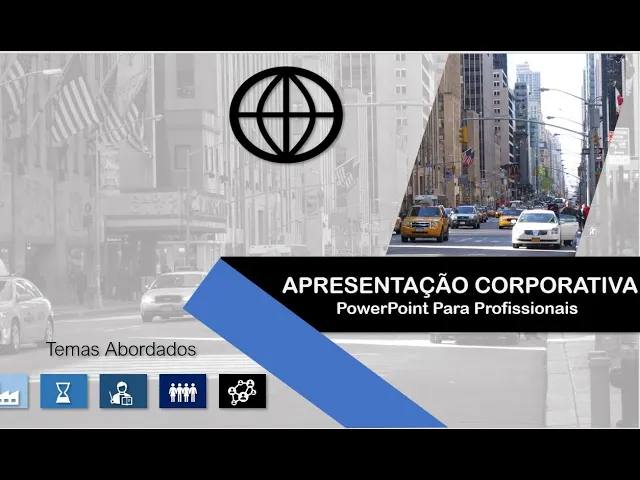
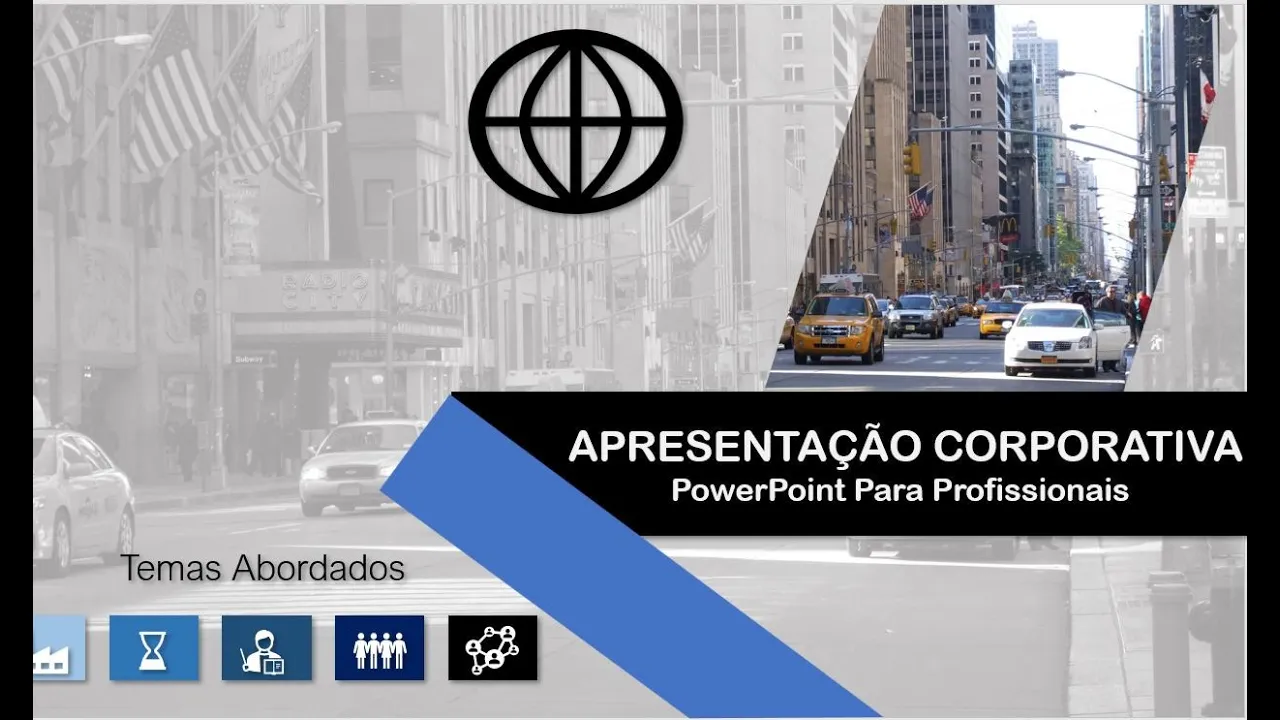
seja bem-vindo a mais uma aula do canal PowerPoint para profissionais onde apresentaremos técnicas do procedimentos para você criar apresentações profissionais no PowerPoint elevando suas apresentações a outro nível Neste vídeo você vai aprender a criar uma apresentação em padrão corporativo conhecido como Business presente esse tipo de apresentação pode ser usado em reuniões palestras integrações comunicados ou treinamentos para esta demonstração foram adotadas várias técnicas de montagens e conceitos modernos de Design em seguida é carregado um slide de conteúdo que exibe informações sobre a empresa apresentada aqui Você pode adaptar para qualquer tipo de conteúdo no próximo slide
uma linha do tempo contando a evolução da empresa a sequência mais dois slides de conteúdo E para finalizar um slide de encerramento com os contatos das redes sociais [Música] [Música] em seguida vamos inserir uma imagem que será usada como plano de fundo deste primeiro slide esse tipo de imagem é facilmente encontrada na internet em sites como pizza em seguida vamos aplicar um tratamento a esta imagem de forma que ela fique com dois merecido vamos confeccionar um outro objeto de forma e dentro dele vamos Inserir a mesma imagem utilizada no plano de fundo inserimos outros objetos
de forma para compor o design de slide e utilizando caixas de texto vamos inserir o título e subtítulo desta apresentação esses elementos são fornecidos pelo próprio PowerPoint mas caso queira você pode obter facilmente outros modelos pela internet vamos copiar a imagem utilizada no plano de fundo do primeiro slide em seguida inserimos [Música] abaixo não seremos objetos chamado paralelogramo duplicamos este objeto e deslocamos para a direita do slide dentro dele vamos inserir uma imagem a seguir vamos aplicar efeitos de animação para esses objetos após utilizando caixas de texto vamos simular o conteúdo que deve ser apresentado
a seguir vamos aplicar efeitos de animação para esses objetos vamos inserir efeito de entrada para o banner e o título do slide para isso utilizaremos efeito de entrada chamado apagar definindo a direção do efeito e configuramos também para que ele seja executado automaticamente no carregamento do slide para esta segunda peça repetimos o mesmo efeito a pagar e configuramos para que ele seja executado após o efeito anterior na peça menor repetimos a mesma configuração para o objeto da esquerda também vamos aplicar o efeito de entrada chamado apagado sempre configurando para que o efeito seja executado após
o efeito anterior em seguida no ícone de identificação aplicamos o efeito de entrada chamadas amanhecer este efeito deve ser configurado após o efeito anterior para finalizar esse slide vamos aplicar o efeito de entrada chamadas [Música] para um maior dinamismo nesta apresentação vamos aplicar aos objetos efeitos de saída o objeto da esquerda vamos aplicar o efeito de saída chamado apagar para este cenário Podemos dividir o tempo de exibição dos conteúdos antes que os objetos saiam ou podemos configurar para que o efeito de saída seja executado ao clicar com mouse para esta demonstração Vamos definir aplicamos o
mesmo efeito de saída chamada pagar para os objetos da direita sendo que neste caso de efeito será executado junto com efeito anterior e para o texto do conteúdo vamos aplicar efeito de saída chamado junto com efeito anterior para o slide 3 vamos exibir uma linha do tempo informando Marcos históricos desta empresa aqui também Você pode adaptar para diversos outros cenários e agora vamos montar a nossa timeline vamos confeccionar um círculo e após inserimos um objeto de linha e duplicamos o objeto de linha repetindo este procedimento algumas vezes utilizando caixas de texto vamos inserir os títulos
de identificação [Música] sendo que agora vamos aplicar uma animação para esses objetos para a linha do tempo começamos a animação deste primeiro círculo aplicando efeito de entrada chamado a seguir para as caixas de texto vamos aplicar o efeito de entrada chamado flutuar para cima para esta primeira linha vamos aplicar um efeito de entrada chamado a pagar e vamos configurar para que este efeito seja executado de cima para baixo sendo que agora repetimos a mesma sequência de efeitos para os demais elementos da timeline onde os círculos recebe um efeito de entrada chamadas mais cedo e os
textos de identificação recebe efeito de entrada chamado flutuar para cima e a linha do tempo recebe o efeito de entrada chamado para uma área dinamismo desta apresentação vamos aplicar os objetos efeitos de saída O slide 4 é mais um slide de conteúdo Onde vamos trabalhar com a inserção de imagens dentro dos objetos e vamos utilizar uma caixa de texto para simular a informação a ser apresentada [Música] e vamos utilizar uma caixa de texto para simular a informação a ser apresentada e finalizamos com slide de encerramento com os endereços das redes sociais vamos utilizar Tais de
texto para o título e subtítulo sendo que os ícones das redes sociais são facilmente encontradas na internet e arrematamos aplicando animações aos elementos deste slide está pronto Neste vídeo você aprendeu como criar esta apresentação no padrão corporativo utilizando efeitos e recursos nativos no Microsoft Obrigado pela atenção e até a próxima aula