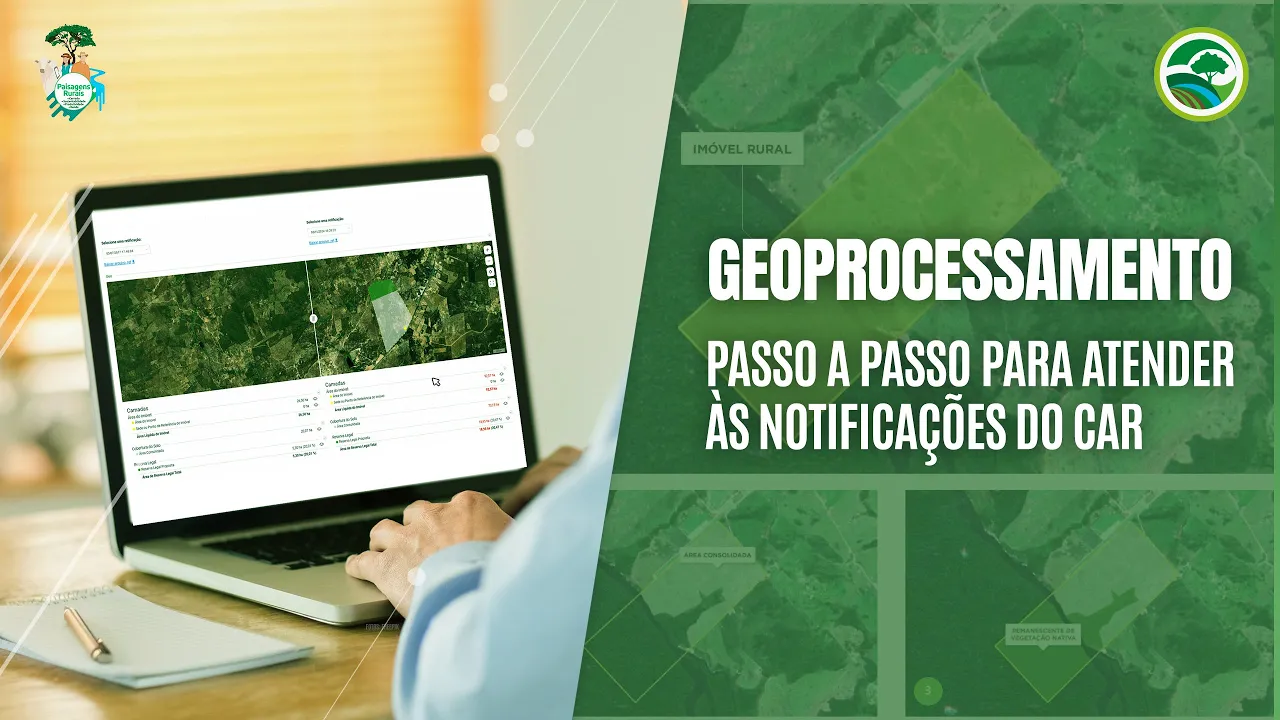
[Música] Olá pessoal no vídeo anterior né a gente viu como fazer né a a edição das informações ali pelo módulo de inscrição né na etapa gel né Eu percebo assim uma dificuldade das pessoas de fazer a edição ali das camadas né dentro do módulo de inscrição né então Acho que por isso a gente resolveu trazer aqui possibilidade de fazer a edição dessa etapa gel dentro né do qgis né então é possível a gente trabalhar essas camadas no qgis e depois importá-la pro módulo de cadastro né Essa opção inclusive ela apresenta vantagem né porque a gente
vai ter mais recursos de edição mais insumos ali para fazer os mapeamentos né Por Exemplo né a gente vai ter uma gama maior de imagem de satélite né pra gente conseguir identificar ali por exemplo a questão da área consolidada que é sempre difícil eh vegetação a questão da vegetação nativa né atual né hoje em dia a gente tem os mosaicos das imagens Plants né que ajuda bastante a gente ter certeza ali da indicação de qual que é a vegetação nativa que tá de pé ali dentro daquele imóvel né Eh então enfim assim é uma gama
maior né de possibilidades pra gente trabalhar e incorporar as informações dentro do mdulo de inscrição né bom o primeiro passo então pra gente eh trazer as informações do imóvel PR para dentro do qgis é a gente ter o acesso dessas desses dados e formato Shape file né pra gente fazer o acesso desses dados em formato shapefile eu preciso acessar a consulta pública do do ccar para fazer o download eh dos imóveis né então o endereço ali é o consultapublica pc.gov.br bar público bar Imóveis depois Como já foi mostrado né no nos vídeos anteriores né fazendo
o clique aqui da lupa eu posso inserir o código do imóvel que eu tô interessado ou fazer aquela busca visual né como aqui no caso já é um exemplo né de um imóvel que a gente já tá trabalhando né eu vou fazer a busca pelo código do imóvel então eu copio o código do imóvel de interesso colo aqui e clico enter aí o o mapa aqui vai ser atualizado né eu tenho a opção de fazer o download do demonstrativo mas eu quero fazer o download do shape então clique aqui realizar download do shape E aí
vai aparecer esse desafio né aqui que eu tenho que e digitar o os códigos né às vezes é um pouco difícil mas a gente acerta clico aqui em download ele vai carregar e vai fazer o download né feito o download é importante a gente armazenar aí e esses arquivos né ele vem numa pasta zipada um local né de de fácil acesso né que a você depois lembre da onde você armazenou eh Aí tem que fazer tem que descompactar esses arquivos né Eu mando aqui extrair tudo e aí ele vai criar uma pastinha e dentro dessa
pasta os arquivos seguem compactados então eu tenho que selecionar né os arquivos aqui e pedir para extrair tudo novamente depois que ele extrai tudo aqui você tem que fazer um por um né então aqui primeiro do área de preservação aí vou fazer aqui agora do limite do imóvel ah extrair tudo vou fazer aqui também da cobertura do solo extrair tudo beleza vou mostrar aqui para vocês como é que é o shape aqui área do imóvel né então o arquivo Shape ele é composto né de mais de um arquivo na realidade né então ele tem uma
extensão DBF tem essa extensão aqui tem a extensão prj A shp e a shx né Eh então é importante que esses arquivos eles permaneçam com o mesmo nome né E que eh a gente tenha atenção da onde eles estão salvos né Para eu fazer o Manus desses arquivos eu preciso de ter o qgis né para quem ainda não tem o qgis baixado né é possível né através eh de acessar na página do qgis fazer o download do desse software gratuitamente né instalar no programa pra gente eh visualizar as informações né então aqui eu vou vou
fazer o download aqui do qgis é um software gratuito né muito famoso aqui né de de manipulação de dados geográficos né ele vai aparecer essa tela aqui de inicial de doação a gente clica para pular e direto paraa página de download E aí ele vai ter eh várias opções aqui né para download né normalmente é indicado a gente baixar a última versão e estável né então é versão de de longo tempo assim que vamos dizer assim porque ele tem umas versões assim por exemplo a 3.38 ela Teoricamente é mais recente né a última versão disponível
mas ela ainda é uma versão que pode ter algum bug uma versão de teste né então ável a gente fazer a instalação da versão de longo tempo que já é uma versão estável que vai evitar que você tenha problemas no manuseio do software então basta clicar aqui na no download aqui do da versão de longo termo e fazer o download e a sequência a instalação bom pessoal após o download né do arquivo do kgis a gente tem que fazer a instalação né então por isso é importante saber onde tá sal n e vi aqui no
aplicativo a gente faz dois cliques e vamos seguir as telas aqui da instalação eu clico aqui em próximo n tem que aceitar os termos de uso CCO em próximo aqui deix marcada a opção né paraar os atalhos em próximo e depois lá bom pessoal após a instalação do qgis né a gente vai começar aqui mostrar os passos básicos da manipulação do do dos das camadas né de shape files dentro do qgis né eh Como Eu mencionei a gente não vai se aprofundar né aqui no tudo que a pessoa precisa de entender de de queis você
não vai sair um Expert de qgis aqui seguindo apenas os passos dessa aula né por isso do material escrito né tem aqui a indicação né do da do site da comunidade do qgis lá onde tem vários tutoriais né paraa pessoa poder se aprofundar né e ficar aí um um Expert no já processamento se for a intenção mas o que vai ser apresentado aqui eh são os passos para atender ali uma notificação fazer edição num cobertura do solo né gerar uma uma app né então isso aqui a gente vai mostrar né Eh então assim basicamente o
qgis ele tem aqui eh no meio da tela é um local onde vai ser apresentada a informação né um controle de camadas né onde vão tá aqui listado né Quais são os shap files que estão abertos né Eh alguns locais aqui de de navegação com algumas opções eh de diretório de inclusão de serviços de wmts né que mais à frente a gente vai se aprofundar um pouquinho que por exemplo a possibilidade de importar imagem de satélites atualizad para dentro do qgis né e visualizar os dados né Eh mas o que a gente vai mostrar aqui
é como importar então o shape file que a gente baixou ali no vídeo anterior anterior né Então como que a gente faz isso né Eh tem duas formas né a gente pode vir aqui em camada e e depois em gerenciar fonte de dados né Aí ele vai abrir aqui né várias opções né no caso o shapefile ele é um vetor né então eu vou clicar aqui em vetor e vou navegar aqui no diretório onde eu salvei aquele arquivo shapefile né no caso aqui eh ele tá aqui né No meu caso eu vou abrir aqui a
área do imóvel né Eh percebo que quando eu cheguei aqui ó ele me mostra todos os arquivos que compõem o shape né eu tenho que ir no que tem o ponto shp eu vou colocar aqui abrir né Eh aí depois aqui na codificação aqui eu vou fazer uma mudança aqui da codificação porque o que que acontece né a codificação ele pode interpretar alguns assentos né da do sistema alfabético Brasileiro né como um caracter especial e aí vai criar alguma confusão ali no nome do shapefile né então eu gosto de mudar aqui sempre para o utf8
Né na codificação então tô mostrando aqui como que faz né seleciono utf8 depois clico em adicionar né CCO em adicionar eu posso fechar né essa janela e ele já vai adicionar aqui o shape que eu baixei né na etapa anterior né então tô aqui com o meu limite do imóvel né Eh aí eu posso começar aqui a trabalhar aqui nos dados né eu vou primeiro de tudo aqui colocar eh vazado né apenas o contorno aqui do imóvel né sem esse preenchimento marrom né Como que eu faço isso né eu vou aqui no controle de camadas
faço um clique com o botão direito seleciona a opção propriedades né ent da Opção propriedades ele vai abrir aqui né a categoria de simbologia né is é bom que tá aqui preenchimento simples né eu vou mudar aqui para esse outra opção aqui ó outline para ele pegar apenas o contorno né então ele pegando aqui o contorno né selecionei aqui ele vai mudar né pro preenchimento da apenas a linha vai ficar num polígono vazado né bom Vamos repetir essa operação para agora o shapefile da cobertura né eu vou clicar aqui pode ser através de camadas gerenciamento
de fontes de dados né aquele mesmo caminho quei na tapa anterior ou eu posso simplesmente vir aqui nesse botão de atalho que é esse maizinho aqui no no lado esquerdo né seleciono o vetor e novamente né vou me certificar aqui que a codificação esteja aqui no tf8 né a fonte aqui eu vou mudar né então pra pasta correspondente à cobertura do solo então novamente aqui eu vou selecionar o arquivo que tem a extensão shp no final clico em Abrir em seguida em adicionar e peço para fechar né então agora aqui no meu controle de camadas
eu tenho a área do imóvel e a cobertura do solo né Eh é possível a gente ver quais atributos que tem relacionados com essa informação já especial né do do shape de de cobertura do solo né Então como que eu faço isso faço um clique aqui com o botão direito em cobertura do solo e seleciono a opção abrir a tabela de atributos né quando eu abrir a tabela de atributos eu vou ver né O que tem dentro aqui dessa tabela né O que que são os atributos né então são as informações que qualificam a camada
né que tá sendo representada aqui no mapa né então por exemplo eu tenho aqui área consolidada né quando eu clico aqui ele vai ficar destacado área não classificada né tá bem pequenininho porque tem relação com aquele problema que eu falei na etapa anterior né de algum buraquinho que ficou em preencher né área de pousio e o remanescente de vegetação nativa que foi desenhado né naquela etapa anterior né Eh bom isso aqui seriam né a tabela de atributo né eu posso atribuir uma cor diferenciada para cada um dessas tipologias de uso do solo que eu tenho
no no shapefile né Como que eu faço isso né vou fechar aqui a tabela de atributos né para colocar uma corzinha para cada tipologia de cobertura eu vou lá em cobertura do solo no controle de camadas botão direito propriedades e vou selecionar aqui dentro de simbologia invés aqui ó est em símbolo simples eu vou mudar aqui para categorizado né em categorizado eu tenho que definir qual que é o valor né ou seja qual que é a coluna ali que rotula os meus dados né caso aqui o recibo né É só o código do car Então
vai ser o mesmo para todas a área é difícil da gente conseguir fazer uma diferenciação mas o tema eu consigo fazer uma diferenciação né porque a coluna tema corresponde às diferentes TIP tipologias de uso do solo né então eu seleciono o tema e vou clicar em classificar né Aí percebo que aqui ó ele atribuiu uma cor para cada um dos temas né então ele tá colocando aqui ele vai colocar essas cores automáticas né e depois você pode mudá-las né então o que o área consolidada tá como verde né e eu vou pôr vou mudar aqui
a área consolidada na verdade para uma cor mais escura né um um um marrom mais forte né então basta clicar né em cima aqui da cor e dier ok que ele vai mudar eu vou colocar aqui a o remanescente de vegetação Nativa de verde então eu clico no quadradinho correspondente do remanescente de desação Nativa vou lá em símbolo Ah quero mudar aqui para para verde então vou clicar aqui no verde né OK depois que eu mudei todas as cores né eu clico em OK e ele já vai mudar aqui no mapa bom então a gente
aprendeu aqui como importar né os Shape files né no caso a gente importou o área do imóvel e a cobertura do solo né mas pra gente ter né uma noção melhor é interessante a gente adicionar né imagens de fundo né pra gente né ter garantia né de fazer uma interpretação melhor ali do uso do solo e das outras feições né relacionadas ao Car né por isso né eu convido vocês né seguir aqui conosco eh pra gente aprender um pouquinho sobre Como colocar imagem de satélite no qgis
![Jafaa - Ep 30 [CC] - 13th Dec 2024 - Sponsored By Salai, Masterpaints & Ujooba Beauty Cream - HUM TV](https://img.youtube.com/vi/6x28MzgP74Q/maxresdefault.jpg)