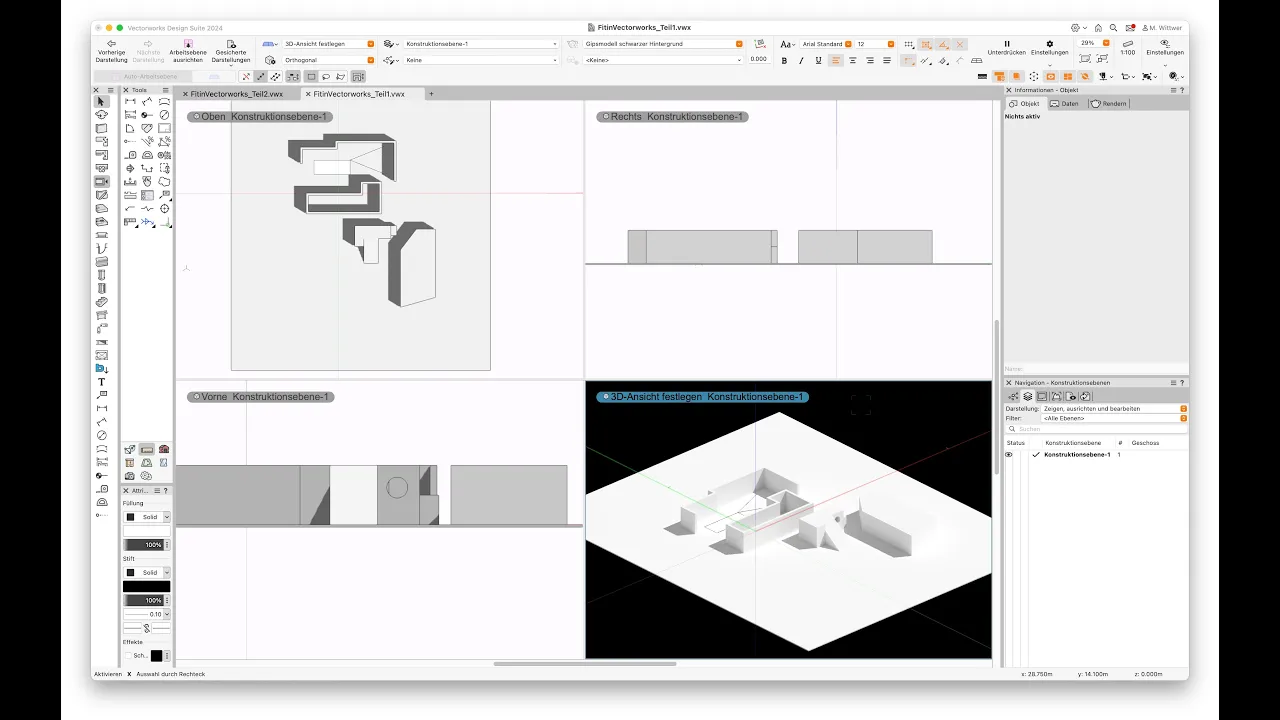
hallo und herzlich willkommen zur Videoschulung fit in Vectorworks mein Name ist Mark wit ich bin Dozent für vide und bim es freut mich außerordentlich euch diese schulungsserie präsentieren zu dürfen wenn ihr vector 2024 das erste Mal aufstartet wird das der Schirm sein den ihr seht das ist der sogenannte Homescreen und ihr könnt dann direkt hier auf neu gehen und euch entscheiden ob ihr einfach ein leerres Dokument öffnen wollt das wäre dann das hier oder ob ihr eine bestimmte Vorlage öffnen wollt wir haben speziell für die Architektur haben wir hier sogenannte bim Vorlagen den mit also geschossen und so weiter jetzt für den heutigen ersten Schritt reicht aber natürlich wenn ihr einfach sagt neues Dokument öffnen so ich kriegt nun die Oberfläche von Vectorworks zu sehen die Oberfläche wird gespeichert grundsätzlich in der sogenannten Arbeitsumgebung also wenn ihr etwas ändert eine Palette verschiebt und beendet vectororks wird es automatisch beim nächsten aufstarten wieder an der Stelle erscheinen wo ihr es zuletzt platziert habt falls ihr irgendwie kürzländern möchtet oder so oder sogar Werkzeuge austauschen wollt und so weiter dann müsst ihr hier über Arbeitsumgebung anpassen fortfahren für die schulungsserie habe ich die Arbeitsumgebung Architektur gewählt und gehe jetzt auch gleich mal noch in die Programmeinstellung das ist fast am gleichen Ort zu finden wie die Arbeitsumgebung eins drüber also Menu Extras dann Programmeinstellungen Programm wir wollen uns die wichtigsten Einstellungen anschauen hier drin bei dem allgemeinen Bereich könnt ihr ein seit steuern wie euer Aussehen des Vectorworks sich verhalten soll also z. B soll es ein dunkel vectorwork sein soll es so wie jetzt bei mir mit hell sein oder besser gesagt so wie das System eingestellt ist ihr könnt auch die Größe einstellen das ist besonders wichtig wenn ihr sehr hoch auflösende Monitore habt könnt ihr die Icons also das ganze vector entsprechend skalieren dann gehen wir auf diverses und hier haben wir die sogenannten wi rufenschritte also wie oft könnt ihr etwas rückgängig machen ich würde den Wert auf 40 oder 60 korrigieren also das heißt ihr könnt dann 40 mal den Befehl rückgängig anwählen im Bereich sichern ganz entscheidend Punkt da ist eingestellt dass es automatischchen Backup Dokument macht das find ich sehr gut ihr könnt allenfalls die Zeit reduzieren dass es alle 10 Minuten so ein Backup macht und wenn euch die Frage nervt die alle 15 Minuten oder eben alle 10 Minuten auftaucht dann könnt ihr einfach dieses hacken rausnehmen einmal auf okay klicken und schon sind die Einstellungen so gespeichert jetzt wenn ihr eine Palette mal verliert dass ihr seht ihr könnt da überall die Paletten schließen indem ihr aufs Kreuz klickt dann ist es super einfach weil ihr habt einfach an einer Stelle alle Paletten also wenn ihr im Menü Fenster auf Paletten geht dann seht ihr alle Paletten die es überhaupt gibt diejenigen mit einem häken sind natürlich eingeschalten diejenigen ohne häken sind im Moment nicht sichtbar werden jetzt von mir im Kurs heute auch nicht genutzt speziell ist dies diese Palette Zubehört die hat sogenannte mausover Funktion also wenn ihr mit der Maus auf den Titel fährt klappt die auf wenn ihr wieder wegfährt klappt sie wieder zu auf Macintosh könnt ihr links auf dieses Minus klicken dann bleibt die offen auf Windows habt ihr auf der rechten Seite so eine kleine pinnatel wenn ihr die anklickt dreht sich die und dann bleibt die Palette auch offen ihr könnt die natürlich auch auf eine anderen Bildschirm verschieben wenn ihr mit zwei Monitoren unterwegs seid ich stell es jetzt wieder so ein dass die automatisch zuklappt kommen wir zum zu zeich Technik dazu wäht bitte hier mal einfach das Linienwerkzeug eigentlich das einfachste Werkzeug ihr klickt irgendwo auf diese Zeichenfläche bewegt die mauswg und ihr seht die kriegt automatisch die sogenannte objektmaasseanzeige also Länge und Winkel und jetzt ihr müsst nicht irgendein Kürzel kennen sondern tippt einfach mal F ein und bestätigt mit Enter das heißt ihr habt jetzt im Programm mitgeteilt ihr wollt eine Linie machen mit 5 m Länge die kann in alle Richtungen sein ich kann jetzt einfach mit der Maus hier klicken und dann ist das horizontal 5 m gezeichnet wenn ich da wieder klicke und nochmals F eintipe und jetzt nicht Enter drücke sondern Tabulator dann springt es ins winkelfeld das heißt ich kann jetzt hier 22 eintippen bestätige das wiederum mit Enter oder mit Tabulator das spielt keine Rolle und jetzt gibt's noch diese zwei Optionen es könnte auch 22 in diese Richtung sein entweder sage ich jetzt okay ich klick da wieder mit der Maus um abzuschließen oder ich drück noch mals enter das heißt wenn ihr schnell seid und tipt Länge und winkelin könnt einfach Doppel enter machen dann ist das gleich gezeichnet also wenn ich daahingehe und sag 5 und -22 doppelenter dann ist das entsprechend gleich so gezeichnet minus geht im uhurzeigersinn positiver Winkel gegen den Uhrzeigersinn kommen wir zum nächsten Werkzeug das eine Zusatzfunktion bietet sozusagen im Vergleich zur Linie und das S die sogenannte methodenzeile die ist hier oben wenn ich jetzt ein kreiszeichnen will der durch den Mittelpunkt definiert ist und den Radius kann ich da klicken und so diesen Kreis Zeichen ist super praktisch wenn das genau der Radius oder der Mittelpunkt sein soll mit der Option z. B kann ich da klicken da klicken und dann wird hier entsprechend das ganze als Durchmesser betrachtet das ihr könnt ihr immer wählen was ist vorhanden in neuer Zeichnung und wie kommt ihr am einfachsten zum Resultat ganz wichtig ist dieses aktivieren wkzeug diese Pfeil mit dem könnt ihr ein Objekt anklicken sobald dieses markiert ist könnt ihr es natürlich löschen oder auch gleich mit dem wer Zeug z.
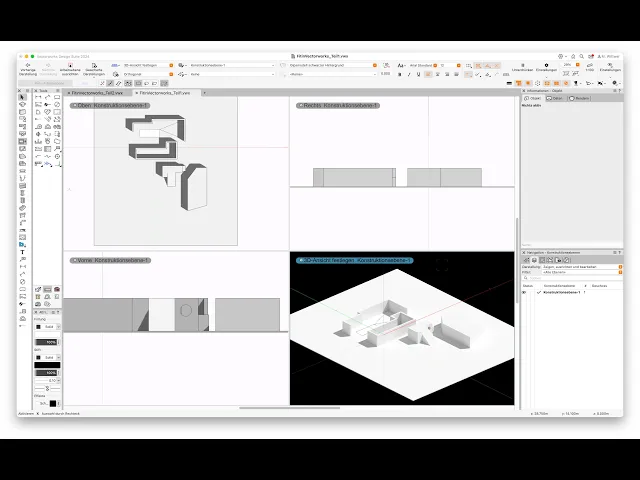
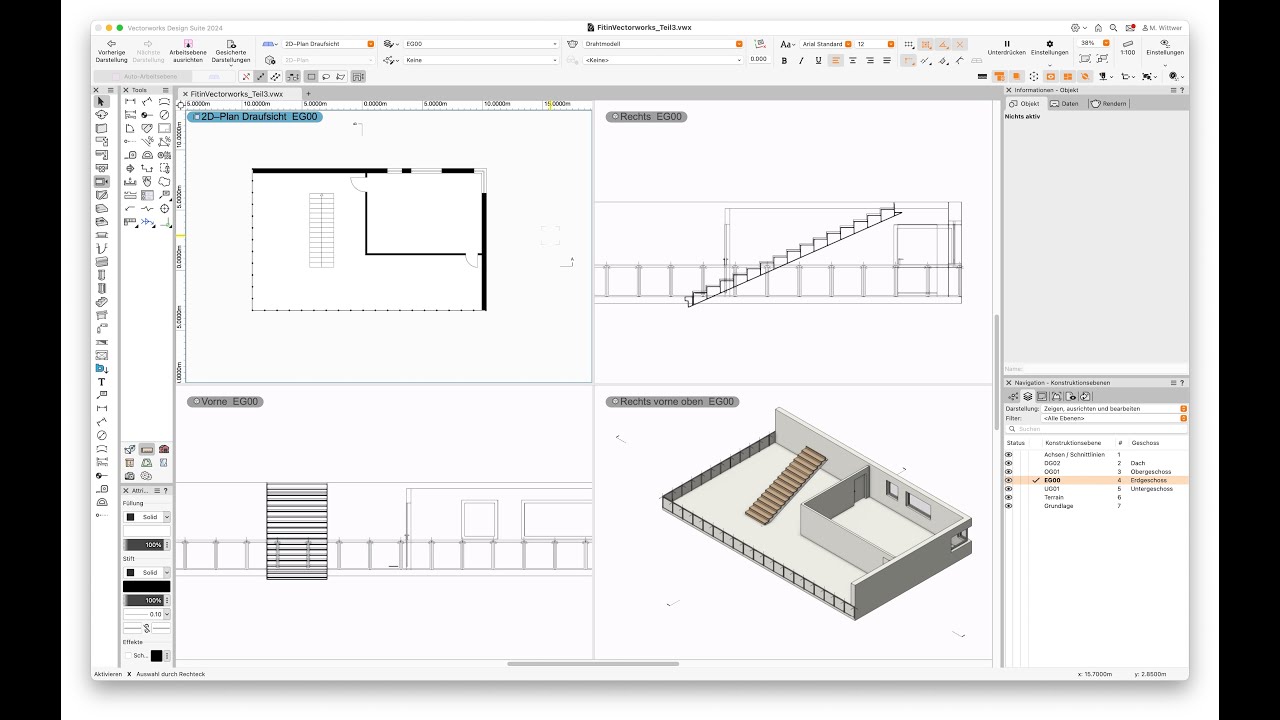
B verschieben kommen wir zum Rechteck das Rechteck unterscheidet sich in einem Punkt wenn ich da jetzt klicke und wegfahre dann seht ihr nicht Länge Winkel weil das wäre ja die Diagonale sondern die se X und Y das heißt wenn ich da jetzt sage 4 Tabulator und jetzt muss ich minus weil ich nach unten zeichne -2 doppelenter dann habe ich ein Rechteck gezeichnet von 4 auf 2 m seht übrigens hier auf der rechten Seite in der Infopalette das ist sozusagen immer die Information vom aktiven Objekt und wenn ihr da merkt dass ihr eigentlich fünf zeichnen wolltet dann tippt doch einfach fünf ein und korrigiert das entsprechend hier unten seht ihr noch welcheer Punkt sich nicht verändert der schwarze Punkt ist derjenige der immer an Ort und Stelle bleibt gut ähm dann wechseln wir zu den bauteilwerkzeugen die funktionieren aber eigentlich natürlich genau gleich wie so ein Rechteck ich habe jetzt da die Wand gewählt ich habe hier verschiedene zeichnungsmöglichkeiten und ich beginne mal einfach so zu zeichnen ihr seht da ist irgende eine standardwand eingestellt und ich kann mit einem Doppelklick abschließen Doppelklick beendet also sozusagen dieses Zeichnen von von mehreren Wänden es gibt dazu auch noch einen kleinen schönen Trick wenn ich jetzt an der Stelle bin hier und ich möchte die letzten zwei Wandstücke rechtwinklig bis zum Anfang haben drücke ich einfach C wie aus dem Englischen close und das zeichnet mir selber diese Wand so fertig muss also nichts dafür machen oder da irgendein fangpunkt oder eine Hilfslinie zeichnen jetzt was ganz wichtiges in vector alles was ich bisher gezeichnet habe ist in der sogenannten zwei Plan drauficht das seht ihr auch hier oben das spielt aber eigentlich keine Rolle weil ihr zeichnet immer auch im 3D es gibt in vector kein 2D das existiert nicht sondern wenn ich da jetzt z. B auf rechts vorne oben gehe dann seht ihr das auch die Linie und die Rechtecke und alles ist da natürlich die wer sowieso die haben auch eine Höhe gekriegt jetzt dieses wechseln ist zwar okay aber es ist natürlich nicht so praktisch wenn ihr da mehrere Sachen zusammen machen wollt deshalb merkt euch unbedingt die Taste Q die Taste Q aktiviert diese Option hier das ist die sogenannte mehrere ansichtsfenstariant das ich drücke bei mir jetzt auf der Tastatur Q und jetzt seht ihr habe ich da unten dieses rechts vorne oben hier habe ich die Ansicht von vorne hier habe ich die Ansicht von rechts und hier oben habe ich den Grundriss mit dem ich gestartet bin wenn ich jetzt etwas anklicke das ganz egal wo diese Wand z. B diese Wand oder dieses Rechteck dann seht ihr das immer in allen Fenstern auch gleich aktiviert und ist seht super schnell was ihr da eigentlich für Objekte gerade vor euch habt jetzt gehe ich noch mal zum Rechteck zurück und zwar wenn ich jetzt hier ein Rechteck zeichne kann ich mit der Maus gleichen das Fenster rein ich pack dieses rechtteck weil es ist noch aktiv und zieht es gleich nach oben das heißt das Zeichnen und dem ein Volumen geben ist gleich kombiniert das sieht z.
B soas ich kann da zeichnen so nach oben gehen ich kann da auch in die Mitte gehen und dann wird das gleich so entspre hochgezogen wenn ich über die Objekte fahre die bereits so erstellt worden sind dann seht ihr dieses rosaote Fläche das bedeutet ich habe jetzt ein automatischen flächenfang falls das mal nicht vorhanden ist dann drückt die Taste A ich drücke jetzt einmal die Taste ja jetzt zäht ist das wie ausgeschalten jetzt wird da nichts mehr roserot das heißt wenn ich jetzt zeichne W Boden unten ich drück noch mal und jetzt kann ich da auf dieser Fläche so einfach einf drauf zeichnen das Packen so rausziehen und es wird gleich eine Addition gemacht dass ich habe das Volumen entsprechend erweitert das geht übrigens auch mit Linien also wenn ich da eine Linie nehme und ich klicke an die Stelle da und ich klicke an die Stelle da dann kann ich das einfach so nach hinten schieben um z. B se eine Art Rampe oder Dachfläche oder was auch immer zu erstellen das heißt ich kann jetzt z. B da noch das Rechteck nehmen und das ganz nach hinten schieben wenn ich das weiter hinaus als das Objekt überhaupt Volumen hat dann wird es einfach gleich weggelöscht das sind also diese automatischen fangfunktion geht natürlich auch mit dem Kreis z.
B also wenn ich da jetzt z. B da ein Loch rein machen will so kann ich das einfach nach hinten schieben und dann ist es bereits so entsprechenden Loch drin jetzt was kann ich alles damit machen grundsätzlich ist das eine Addition und Subtraktion Funktion und was wichtig ist es gibt auch ein Werkzeug dazu das findet ihr hier bei den modelliertools und das ist das sogenannte drücken ziehen also wenn ihr jetzt sagt ich habe schon Volumen wie jetzt gerade bei mir und ich möchte das bestehende verändern z. B möchte ich diese Kante nach hinten schieben dann zeichnen die da nicht noch mal eine fläch drauf sondern ich könnt es jetzt einfach so nach hinten schieben od auch nach vorne holen und so weiter geht natürlich auch mit sowas auch da ganz runterziehen dann ist das irgendwann natürlich einfach weg und das entsprechend wieder so hineinziehen jetzt das geht super gut bei allen orthogonalen also rechtwinkligen Flächen wenn ich jetzt da z.
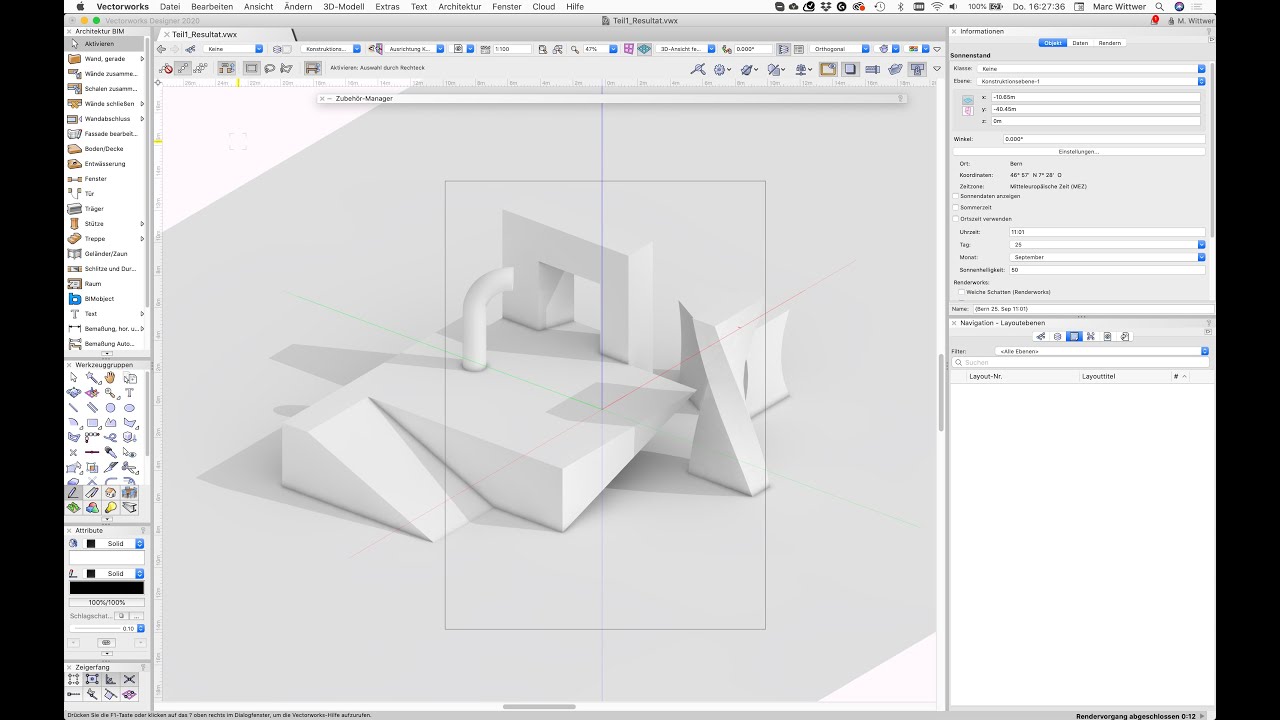
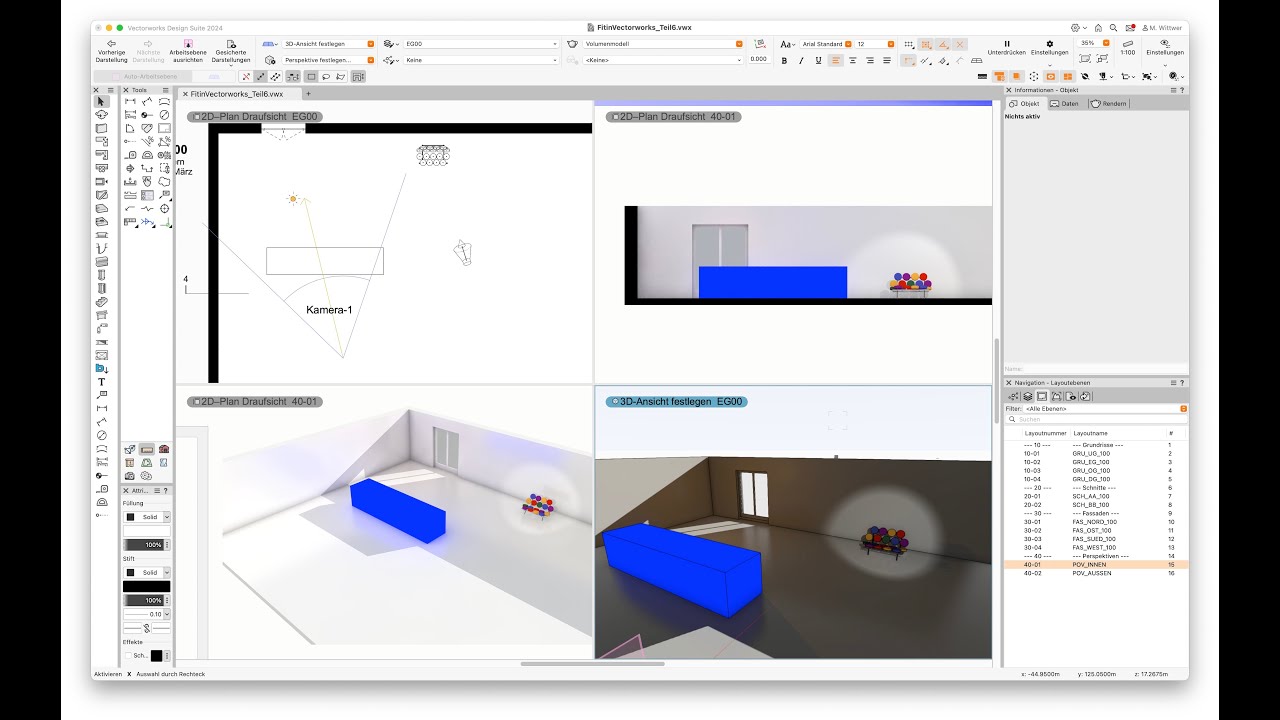
B mit diesem Werkzeug mit dem Polygon mir da so eine Form erstellt habe die irgendwie so ausschaut dann in der Höhe ist es natürlich auch super gleich machbar wenn ich jetzt aber das Werkzeug drücken zi nehm dann würde das hier rechtwinklig rausziehen also ich seht es gibt jetzt dann Knick ich mache das jetzt rückgängig und jetzt wechsle ich hier auf dieser Methode Fläche für schieben und die hat eben den Vorteil dass sie entsprechend so rausgeht das heißt sie behält hier die entsprechenden Winkel bei und reduziert das ganze natürlich bis irgendwann die Fläche auf null null geht oder macht sie entsprechend größer je nachdem wie die angrenzten Flächen einen Winkel haben das ist also auch wieder die Methode wo ihr einstellen könnt welche Variante da für euch passt jetzt dann zum Drhen grundsätzlich haben wir da in der in dieser Palette haben wir hier das Drhen drin das heißt wenn ihr nichts anderes einstellt nimmt ihr so die Mitte des Modells und ihr könnt aber hier auch umstellen und dann könnt ihr sagen ihr wollt an dem Punkt drhen und jetzt seht ihr ist das das rotationszentrum gerade wenn ihr da sehr nahe seid ist es natürlich besser also wenn es die Mitte des Modells ist weil das wird sonst immer irgendwie rausdrehen gena da habt ihr die Variante einfach ausschauen was am meisten Sinn macht und dann das Nehmen zoumen ist klar einfach mit dem Mausrad oder auf dem Touchpad lehrchlagtaste drücken ist verschieben also Ausschnitt verschieben genau das sind glaube ich die wichtigsten Navigationstools die da braucht gibt natürlich auch Möglichkeit eine 3maus a Unterstützung zu nutzen und so weiter kommen noch kurz ein bisschen zur Darstellung wenn ich jetzt hingehe und ich zeichne da eine ganz große Fläche sozusagen in Art Boden und ich schieb das ein bisschen nach unten ich mache da nur 10 cm so dann habe ich jetzt nich auch die Möglichkeit mit Gedanken darüber zu machen wie das z. B mit dem Schatten ausschauen soll ich seht übrigens jetzt kommt die Meldung 10 Minuten sind vorbei wegen dem Speichern ich habe es noch nie gespeichert das heißt bei mir noch ohne Titel deshalb fragt ihr jetzt nachdem und ich sage jetzt nein ihr könnt es bei euch z. B auf dem Desktop speichern und dann wird das immer alle 10 Minuten überspeichen so wir haben ein sogenanntes Volumenmodell das Volumenmodell wenn ihr da drauf klickt ich bin im unteren Fenster drin dann könnt ihr da auch die Einstellungen aufrufen und ihr seht jetzt was da alles eingestellt ist also man kann da richtig viel einstellen der Schatten ist eingestellt ich sehe ab keinen Schatten das liegt daran dass ich noch gar keinen Sonnenstand definiert habe und das machen wir jetzt gerade kurz ich gehe da in dieses Fenster ich will das von oben machen und der Sonnenstand der ist zu finden hier bei dieser Palette die hat hier das entsprechende Werkzeug und wenn ihr den Sonnenstand einsetzt ich geh dann biss näher einmal klicken dann könnt ihr sagen wo Norden ist ich sage jetzt Norden ist oben und dann stelle ich auf 24 Stunden um landort und so weiter wählen das passt alles ganz gut und jetzt seht ihr habt ihr bereits in diesem Fenster hier unten den Schatten drin auch in den Ansichten die sind auch auf Volumenmodell seht die sofort den Schatten ihr könnt jetzt hier in der Infopalette z.
B retippen und mal einfach anschauen was da passiert spannend ist wenn ihr natürlich hier unten auf Sonnenverlauf geht und diese Palette da nehmt und sagt okay ich will schauen was da passiert und dann seht ihr eben wann welche Seite wie viel Schatten hat wann z. B eine Terrasse eben Sonne hat und wann sie dann im Schatten steht ganz wichtig natürlich auch der Monat gerade wenn ihr da z. B im Sommer seid ist natürch der Winkel noch malals anders als z.
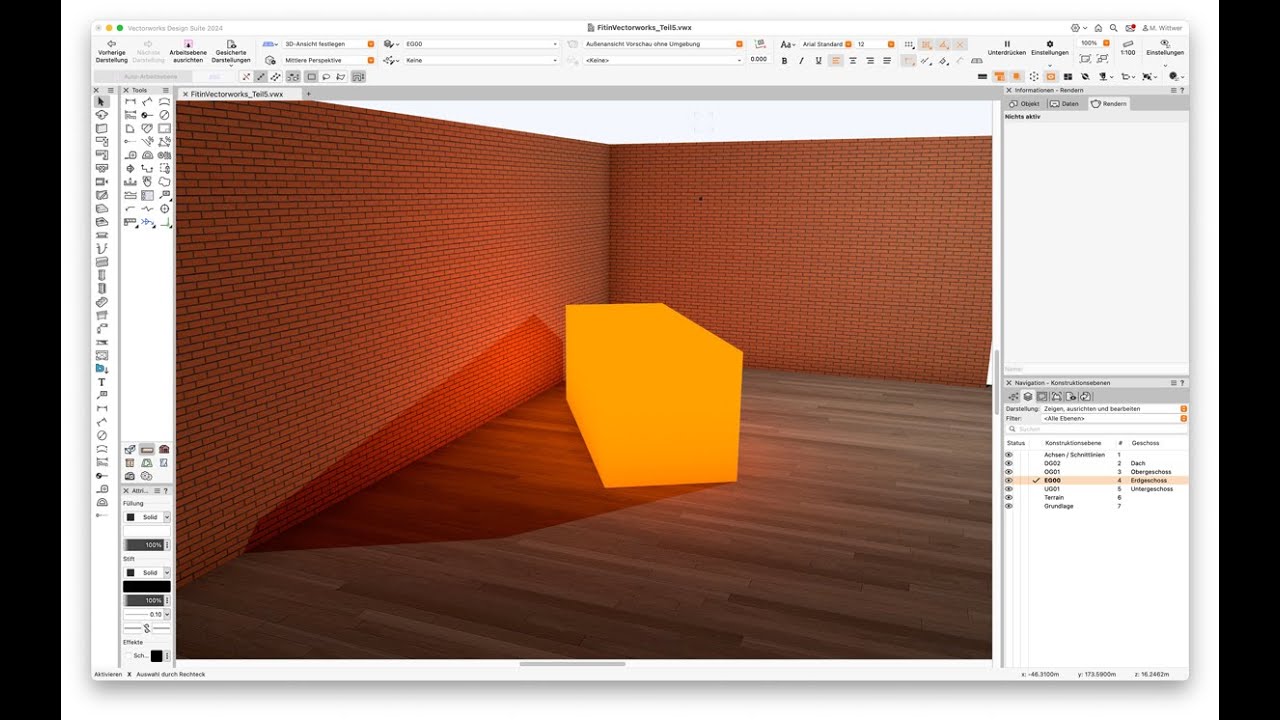
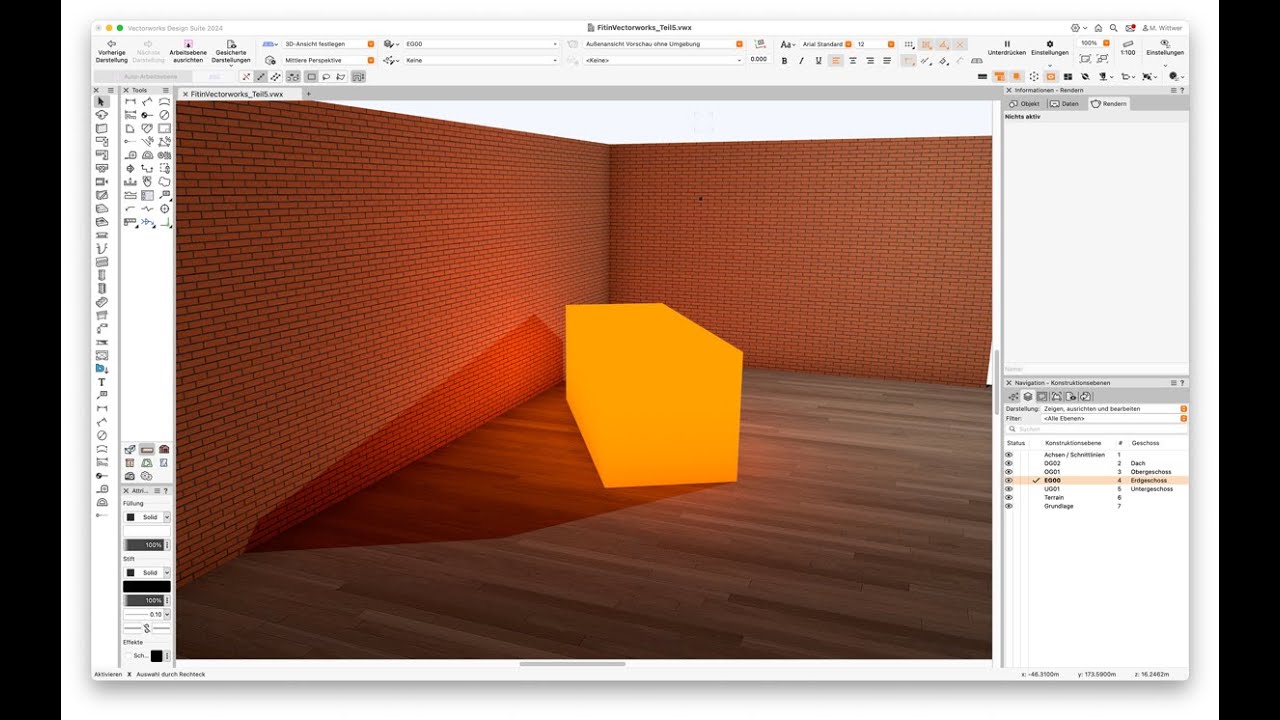
B jetzt wie voreingestellt am 20 März sobald ihr äh das definiert habt habt Ihr auch die Möglichkeit jetzt hier natürlich ein sogenanntes Rendering zu machen wir können grundsätzlich auch Renderings wäre dann nur sichtbare Kanten das sieht so aus da habe ich also keinen Schatten drin das ist wirklich nur ein Kantenbild und das Volumenmodell kennt ihr schon das ist auch eine Art Rendering einfach so schnell dass ihr darin arbeiten könnt und der nächste Schritt ist natürlich das hier ich könnt z. B sagen ich möchte ein Gipsmodell mit Kanten erzeugen das heißt dieses Bild wird jetzt gerechnet ihr seht das Gipsmodell wurde gerechnet und in einem zweiten Schritt ein kantenrändering drüber gelegt mit so einem leicht verschwummenen kant und diese renderstiele könnt ihr da einfach auswählen und bei Bedarf natürlich entsprechend auch anpassen und ändern z. B kann ich auch sagen ich will das giipsmodell mit schwarzem Hintergrund sieht so aus jetzt habe ich eben giipsmodell ohne Kanten wenn ihr diese renderstiele anpassen wollt wenn ihr jetzt sagt es wir ist ein bisschen zu hell dann brauchen wir eben genau unseren zubehörmanager das heißt ich gehe da drauf ich mache jetzt das das bleibt und hier hab die sog ante Filter normalerweise müsste da Zubehör komplett stehen also wenn ihr mal etwas nicht seht im Zubehör dann schaut immer dass hier oben Zubehör komplett steht und jetzt habt ihr dieses Gipsmodell dass sie da wählen könnt mit schwarzem Hintergrund mit Rechtsklick sage ich bearbeiten und jetzt seht ihr was alles eingestellt ist wichtig ist n durch die Qualität das ist immer eine Mischung ihr könnt zohe Qualität wählen dann braucht das Rendering natürlich länger oder versucht se ein Mittelweg zu gehen wie jetzt hier wo vielleicht nicht überall gerade hoch oder sehr hoch gewählt ist wir haben ein Umgebungslicht ähm das ist jetzt hier entsprechend auch eingeschalten das heißt ä wir haben da 20% Umgebungslicht das ist so eine allgemeine Aufhellung wir haben indirektes Licht und wir haben auch noch ein Umgebungs oder ein Hintergrund dass die Beleuchtung liefert das heißt wir haben sehr viel Licht das sieht man auch dass es wie ein bisschen zu hell ist jetzt zusammen mit dem Sonnenstand ich könnte die sonnenhelligkeit reduzieren ähm oder gehe jetzt hier beim hwei und sage jawohl ich will das mal verändern und könnte da z.