Cuando digo que capc de computadora se ha convertido en el programa o software de edición de video revelación del 2024 2025 no estoy mintiendo porque acaba de sacar nuevas herramientas que sin duda alguna acelerarán nuestro proceso para crear contenido Así que te recomiendo que te quedes hasta el final porque esto se va a poner realmente Bueno pero antes vamos con la [Música] intro bueno bueno Qué tal cómo están bienvenidos sean a este nuevo video para los que no me conocen Mi nombre es Milo y capc ha lanzado no cinco no seis no siete sino ocho
nuevas herramientas que debes conocer y empezar a utilizar en tus siguientes proyectos y créeme que la última La Última es algo que has estado esperando por muchísimo tiempo así que sin más empecemos uno contacto visual olvídate de estar memorizando tus guiones porque ahora podrás leer todo lo que has escrito y capcode hará que esto pase desapercibido mira aquí en capcode de computadora tengo importado este video en este video parece que estoy viendo la cámara pero en realidad no estoy leyendo un guion donde evidentemente no hay contacto visual con la cámara y tengo el guion a
la mano derecha para poder leerlo Pero cuál es el truco que si es que yo selecciono este clip y Busco esta opción realmente mágica que se llama contacto visual Miren lo que va a suceder pac habilito analiza y miren automáticamente cambió la mirada hacia la cámara Sin contacto visual con contacto visual sin con sin con Entonces voy a ir nuevamente al inicio le voy a dar Play al video y miren en este video parece que estoy viendo la cámara pero en realidad no estoy leyendo un guion y listo no necesitamos más de una manera excesivamente
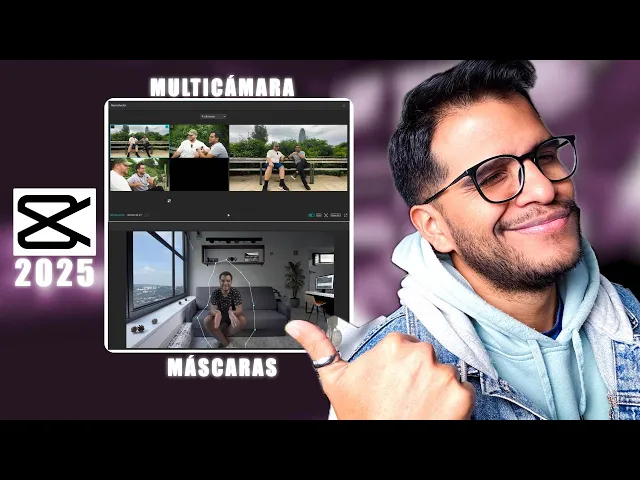
sencilla vamos a poder leer todos nuestros guiones y capcut va a ser el trabajo sucio por nosotros dos máscara personalizada ya conocemos Cómo funcionan las máscaras básicamente nos permiten Mostrar un sector de nuestros videos de hecho tengo varios videos hablando sobre ellas que te los voy a dejar aquí para que vayas a verlos pero pero antes capc solamente nos permitía usar máscaras predefinidas como círculos rectángulos estrellas corazones y demás pero ahora ya podemos crear nuestra propia máscara aquí en capco tengo importada una imagen realizada con Inteligencia artificial todo lo que están viendo aquí es falso
porque solamente tenía esta imagen de acá listo Entonces el procedimiento usualmente sería que yo pueda generar una máscara para ocultar todo a mi alrededor y solamente quedarme con mi silueta y luego Mostrar solamente el espacio realizado con ia De hecho tengo un tutorial paso a paso explicándote cómo hice este proceso que te lo voy a dejar aquí para que vayas a verlo ahora lo que deberíamos hacer es como les dije generar una máscara Pero antes si yo seleccionaba este video y me iba a las opciones de máscara solamente iba a encontrar estas que están acá
pero ahora como ven ya tenemos ahora el pincel y también tenemos la por fin herramienta pluma Cómo se utiliza vamos a agregar máscara seleccionamos la herramienta pluma y nosotros podemos empezar a generar máscaras totalmente personalizadas inclusive podemos darle curvas generando estos pequeños beser pero lo vamos a hacer bien Okay voy a eliminar Eliminar Eliminar y voy a C Aquí voy a colocar todos estos puntos de máscaras para solamente quedarme con la silueta de mi cuerpo pum una vez generada como ven se eliminó todo lo que estaba por atrás y bueno también Podría empezar a difuminar
la fur voy a exagerar voy a ponerlo a 100% le voy a dar un poquito de ampliación y miren de esta manera cuando yo le de Play el video ya podemos ver cómo interactúa nuestra imagen realizada con Inteligencia artificial y nuestro video original no Y esto nos da múltiples posibilidades para generar nuevos escenarios tres ampliación de ia siguiendo un poco con la herramienta anterior Se acabaron las excusas si no tienes un estudio megapro para grabar todo tu contenido porque con capcode puedes grabarte en un espacio excesivamente pequeño pero luego ampliarlo con Inteligencia artificial mira aquí
en capco tengo importado este video que lo he grabado en mi estudio regular no pero qué pasaría si es que yo quisiera transformar esto a un espacio por ejemplo horizontal voy a seleccionar mi video y aquí voy a elegir la opción ampliación de ia la voy a seleccionar y aquí le digo ajustar y aquí puedo seleccionar A qué formato lo necesito en este caso como les dije quiero un 169 es decir lo quiero para YouTube le doy aquí simplemente damos clic a editar área ampliada Aquí vamos a poder ver el área que va a ser
intervenida en este caso serían los laterales Y si queremos podemos agrandar o encoger un poquito el clip va a depender mucho del tamaño por supuesto y también hacerlo rotar un pelín no en este caso lo voy a dejar en cero y lo único que vamos a hacer es darle clic a generar y miren aquí ya terminó voy a cambiar el espacio para que se vea mucho mejor y miren nuestra imagen Solamente era este rectángulo y ha completado no es tan mal lo que ha hecho le ha agregado un le he agregado un sofá otra lámpara
por aquí no tengo idea de qué es esto pero una de las cosas más interesantes es que intenta darle movimiento a algunos objetos Como por ejemplo aquí a la lámpara aquí al monitor me parece le da como que cierto movimiento para darle mayor realismo en realidad lo hace bastante bien y ya va a depender de nosotros De qué manera lo podamos aplicar no cuatro subtítulos bilingües Uno nunca sabe dónde estará nuestro potencial espectador Así que abrirnos al mundo será una necesidad en este año y capco te ayudará a traducir estos videos de una manera muy
sencilla aquí en capco Tengo este reel que ya está terminado leado y sacramentado Milo me voy de viaje por fiestas alguna recomendación para sacar contenido rápido tengo un par de truquitos para esto Mira antes de llegar al lugar planifica el video que quieres y tal doy una explicación que de hecho estos videos los puedes encontrar en mi Instagram que si no me sigues estás cordialmente invitado a seguirme Okay aquí tengo este video lo único que voy a hacer es irme a la opción de subtítulos y aquí tengo subtítulos bilingües que si lo habilito lo que
puedo hacer es escoger el idioma en el que quiero traducir mi mi video árabe bengal birmano chino neerlandés bueno que sería como holandés y así etcétera etcétera etcétera En este caso yo voy a escoger en idioma inglés muy bien Y le doy a generar lo que va a hacer es super interesante capot va tanto subtitular tu video en el idioma original en este caso sería en castellano como Ven aquí miren me genera doble subtítulo uno en castellano y luego uno arriba en inglés y la verdad la ucción está bastante bastante bien Voy a quitarle el
ojito al al de Castellano para quedarme solamente con el de inglés aquí yo ya le puedo cambiar la tipografía darle el estilo y color que que más asemeje o que más me guste para para los videos de hecho este es algo que yo utilizo muchísimo el amarillo le voy a bajar un poquito el tamaño y lo voy a colocar un pelín más arriba okay Entonces miren si yo le doy Play vamos a ver qué tal ha hecho la traducción Milo me voy de viaje por fiestas alguna recomendación para sacar contenido rápido tengo un par de
truquitos para esto Mira antes de llegar al lugar planifica el video que quieres realizar y las tomas que vas a necesitar como revelaciones primeros planos timelapse y demás cosas en verdad está bastante bien Igual si tú quieres ponerte mucho más meticuloso pues puedes ir corrigiéndolos con chat gpt por ejemplo para ver si las correcciones que ha hecho pues están en lo correcto pero la verdad es una forma muy pero muy útil de tener contenido para muchísimas más personas y la verdad lo hemos hecho con un solo clic cinco eliminación de ia tienes videos en el
que quieres eliminar algún elemento en particular pues ya lo puedes hacer con unos simples pasos mira aquí tengo este video e imaginemos que lo que quiero eliminar es mi placa de YouTube Okay entonces voy aquí a darle a eliminación de ia selecciono bien una vez habilitado con el pincel rápido Lo único que debemos hacer es dibujar por encima de lo que queremos eliminar en este caso la placa perfecto ahora le damos a eliminar y debemos esperar que capc haga la magia y perfecto lo hace bastante bastante bien Ahora aquí Seguramente me van a preguntar no
solamente se puede hacer con videos que están estáticos Y sí y no vas a tener mucho mejor resultado si el video está completamente estático pero hice una pruebita con un video en movimiento que está aquí en el escritorio y yo quería borrar esta partecita de lente de mi cámara de hecho hubiera borrado mejor la la envoltura de chocolate Pero bueno ya está entonces básicamente hice el mismo procedimiento y lo hace pero no lo hace tan bien yo imagino que es cuestión de tiempo de que mejoren mucho más la herramienta pero hace el esfuerzo está todavía
en intento no pero bueno como les digo yo creo que es cuestión de tiempo a que perfeccionen mucho más esta herramienta pero de momento ya está encaminado seis completar canal muchas veces grabamos el audio de nuestros videos por error en un solo canal y es bastante molesto sobre todo si es que la persona que lo está viendo está con audífonos por ejemplo ahora estás escuchando este video solamente en el canal izquierdo y si esto te pasa lo puedes solucionar de una forma muy muy rápida mira bien Aquí tengo en capcode un video importado Hola hola
qué tal Esta es una prueba que estoy realizando para mostrarle cómo si se dan cuenta el audio solamente se escucha por el izquierdo pero visual m también lo puedes identificar en la parte de abajo solamente el canal izquierdo es lo que tiene verde es decir donde está captando el sonido miren no es la grabación en mono de este video y cómo Perfecto entonces esto como les digo es super molesto pero se soluciona muy muy rápido seleccionamos Nuestro video vamos a la opción de audio y aquí tenemos esta herramienta que se llama completar canal la vamos
a habilitar y no sale ninguno damos clic y aquí nos aparece duplicar y izquierdo en derecho o duplicar derecho en izquierdo como en este caso el canal que sí tiene audio es el izquierdo duplicamos El izquierdo y lo enviamos al derecho le damos clic y automáticamente usando para mostrarle Cómo es la grabación en mono de este video ya tenemos el audio en los dos canales Así que asegúrate de tenerlo así siete proyectos secundarios No te ha pasado que tienes una edición brutal o una animación o una efecto alucinante en un proyecto de capcode y quieres
llevar eso que ya habías creado para reutilizarlo pues ya puedes hacerlo gracias a los proyectos secundarios mira aquí en capc Ya tengo todo un proyecto terminado ya hermoso Okay entonces también tengo una animación que hice en otro proyecto y me gustaría incluirla aquí entonces en vez de tener que exportarlo inclusive ponerle pantalla verde para poder reutilizarlo ya tenemos esta opción aquí que se llama proyectos secundarios que me va a permitir importar un proyecto que ya tenga dentro de mi programa por ejemplo voy a poner este conteo de de 2024 le doy a importar se importó
aquí y yo puedo llevarlo a mi línea de tiempo por ejemplo Esta es una animación para dar pase al 2025 okay Y esto ya puedo utilizarlo encima de mi video como ves ya funciona ahora lo mejor es que al ser un proyecto también yo puedo darle doble clic nuevamente doble clic aquí y puedo editarlo Entonces esto ya me va a ayudar a simplificar muchísimo mi trabajo si es que tengo animaciones de logo animaciones predeterminadas que yo mismo he creado y que puedo simplemente ir compartiéndolo en distintos proyectos en verdad Esto me parece una genialidad que
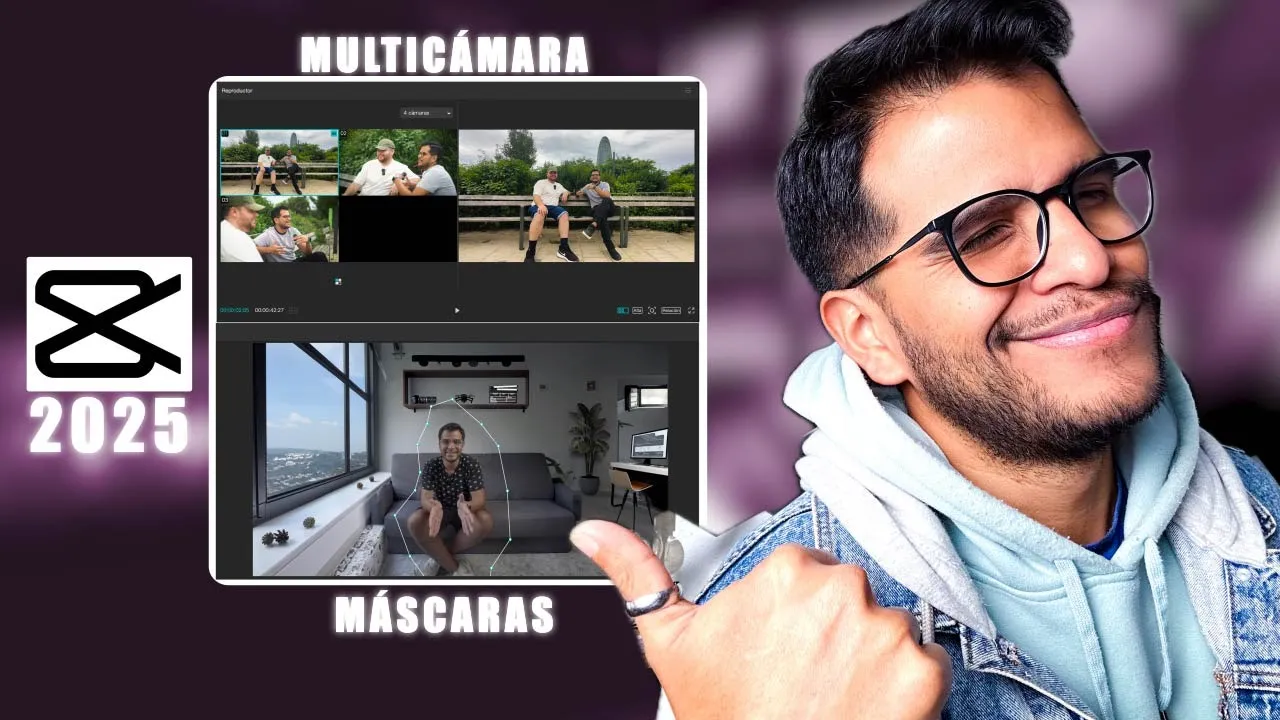
por fin se puedo hacer porque esto se hace en todos los programas de edición y ahora capcode pues también lo permite ocho creer que clips de varias cámaras y esta herramienta Es algo que todos necesitamos sobre todo si estás en el mundo de la edición y creación de podcast lo único que vas a necesitar es grabarte en simultáneo con dos o más cámaras y luego utilizar lo que mundialmente se conoce como multicámara mira aquí en capco tengo tres videos de las cámaras que utilicé para una entrevista que publiqué en mi canal de YouTube de hecho
te lo voy a dejar aquí por si quieres ir a verla bueno Y es con un amigo que vino de visita aquí a Barcelona entonces aquí tengo la toma en conjunto Lu tengo también la toma de Mau y tengo la cámara que me está apuntando a mí Okay son las tres tomas lo que yo prefiero hacer siempre desde un inicio es sincronizarlos y aquí habilito sincronizar video y audio bien lo va a hacer muy muy rápido y ahora aquí viene lo principal voy a darle clic derecho y aquí tengo esta opción nueva opción que se
llama crear clip de varias cámaras el multicámara Vamos a darle clic se nos va a abrir esta nueva ventana donde te va a permitir hacerla sincro pero como te dije yo prefiero hacerla desde antes pero bueno aquí puedes hacerlo eh sincronizar de forma automática o priorizar el audio o si tú le pones un marcador para que identifiques Cuál es el punto inicial ya va a depender de ti luego puedes ponerle un nombre Okay voy a ponerle multicam uno y aquí te voy a recomendar algo si es que tu computadora no es tan potente Y en
este caso yo tengo todos los tres videos son en 4k pues puede que te retarde mucho la edición Entonces lo mejor sería crear proxis Okay si es que no tienes idea de lo que estoy hablando que son proxis A qué te voy a dejar otro video para que vayas a entenderlo y sobre todo te doy unos trucos para que puedas editar muchísimo más rápido eso va a depender de cada uno habilitar o no los proxis en este caso mi computadora va a rendir así que le voy a dejar sin proxis Y le doy a crear
como como vemos las tres tomas ahora se han convertido en una sola pero a la mano izquierda se nos habilita una especie de switcher donde nosotros vamos a poder ir seleccionando los momentos en los que queremos que se ponche cada una de las cámaras miren voy a ir al punto inicial y le voy a dar Play bueno buena Qué tal cómo están Bienvenidos a este no es un tutorial específicamente los tengo acostumbrados en mi canal de YouTube hemos improvisado cambio bien improvisado porque tenemos como 40 cámaras creo cambio muy bien y cada uno de estos
cambios si se dan cuenta el cursor se convierte en una cuchilla Por qué Porque en la línea de tiempo cada vez que yo le doy clic a una de las cámaras se va generando un corte corte corte y cada uno de estos cortes lo estamos viendo aquí en la pantalla de la derecha vamos a ir viendo cada una de las Tomas que hemos ido seleccionando de esta forma estamos haciendo los cortes mientras vamos escuchando la entrevista y Esto hace que eh la edición sea mucho mucho más fácil de de realizar y sobre todo rápida no
como te digo esto es algo que se utiliza muchísimo en múltiples podcast porque evidentemente se trabaja con varias cámaras pero que por fin capco tenga esta herramienta hace que ya no tengamos que hacerlo uno de forma manual o que tengamos que recurrir a otros programas me parece un Go laazo la mejor herramienta que han podido implementar ahora para este 2025 y estas han sido las nuevas heram de capc de computadora y sé que lo que he hecho es una especie de saludo a la bandera pasando muy por encima de ellas así que dime en los
comentarios qué herramienta te gustaría que profundice mucho más para ver otro tipo de usos las ventajas todo referente a ellas Así que te estaré leyendo aquí abajo y bien eso sería todo por hoy Muchísimas gracias por acompañarme Como cada semana y ya sabes qué hacer Regálame un buen like Regálame un comentario suscríbete al Canal porque agárrate que se viene muchísimo más contenido como los tengo aost asombrados conmigo será hasta el siguiente video nos vemos