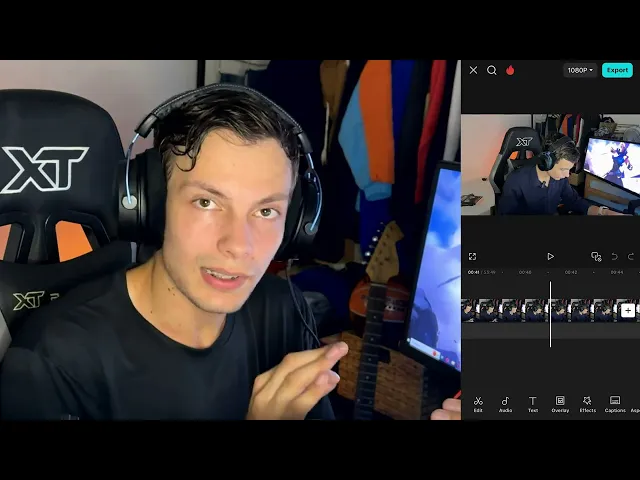
sejam muito bem-vindos ao nosso módulo de Cap Cut aqui no queridíssimo celular para você aí que não tem um computador e quer começar a editar seus vídeos saiba que todo o método aqui do shorts em duas semanas é aplicável no celular sim uma coisa que você tem que entender é que o editor de vídeo não importa na verdade nãoe importa sim mas não o editor de vídeo que você tá pensando não o editor de vídeo programa seja o Cap Cut o Premiere D venture resol Final Cut tem muitos programas de edição Mas o que importa
é o editor de vídeo pessoa o conhecimento que ele tem e como ele consegue colocar esse conhecimento dentro do programa de edição é isso que importa o capcut Hoje ele tem todas as funções que a gente precisa para editar bem Todas as funções que o Premiere entrega também todas as funções que o Devin resolve entrega também todos os outros editores seja filmora etc hoje gente é muito mais sobre o conhecimento que você tem do que sobre a ferramenta é Claro eu sempre vou recomendar que você passe pelo capcut o editor gratuito comece a ganhar dinheiro
com ele sim aplicando o método aqui do shorts em duas semanas e depois que você conseguir pagar o Premiere Pro você vai para Premiere Pro porque isso vai te tornar muito mais rápido você vai conseguir entregar muito mais vídeos e vai conseguir ganhar mais e uma frequência maior também de postagem se você é criador de conteúdo passos básicos né como que a gente baixa o nosso querido capcut Estamos aqui no celular e a primeira coisa que você vai ir é na Play Store ou se for o iPhone na loja do iPhone vai pesquisar e aí
aqui na pesquisa você vai colocar Cap Cut C A pcut aqui tem o capcut você instala ele no meu caso já tá instalado Você vai clicar para abrir E aí você vai permitir o que ele pedir para permitir aqui para você ele vai pedir a galeria vai pedir câmera caso você precise aqui ó vai pedir notificação notificação eu não deixo não porque eu não gosto de colocar notificação no celular mas de resto tá tudo feito a gente tá aqui com o nosso Cap Cut aberto e aí o meu capcut tá em inglês tá mas isso
aqui não vai atrapalhar nada porque o capcut ele é muito didático todas as figuras do capcut é muito fácil de entender aqui é a tela inicial do capcut você vai logar e depois aí com a sua conta no Google todo mundo tem uma conta no Google né aqui em mi No meu caso eu tô com a conta da minha agência que é pro sim eu tenho capcut pro eu pago essa ferramenta Mas você não precisa pagar para fazer nada do que eu vou te ensinar aqui tá presta muita atenção você vai fazer de graça com
as ferramentas de graça e o que não tem de graça no capcut eu vou te ensinar em outras ferramentas para você conseguir fazer mesmo sem pagar nada aqui a gente consegue começar um projeto No new Project e se você arrastar para baixo igual eu fiz aqui aqui ó nessa parte aqui em cima você tem algumas outras funções como por exemplo autocut que é meio que um editor automático do capcut Onde você coloca algumas fotos e ele tem alguns efeitos até interessantes mas eu não vou recomendar você editar por aqui porque não tem como a gente
aplicar técnicas e a gente aplica as nossas técnicas né tem câmera produto é fotos com eii tem como você expandir tem umas funções muito interessantes aqui mas a gente não vai ver nada disso por hora tá o que a gente vai fazer é clicar aqui em novo projeto ou New Project E aí você deixa as permissões que ele vai pedir você seleciona o vídeo que você quer nesse caso aqui tem um vídeo de 53 minutos é uma baita numa aula que eu gravei pro YouTube e aqui a gente tem o nosso vídeo você pode ver
aqui que tem Infelizmente uma marca d'água porque o capcut como ele é um programa de edição que ele é de graça ele vai querer de alguma forma ganhar algum dinheiro com isso daqui né então ele deixa uma marca d'água mas a gente vai usar uma técnica depois para esconder esse negócio aqui ó essa marca da águinha tá ele fala aqui que para tirar você tem que colocar no pro infelizmente porque agora o capc ele tá sendo esperto ele é um editor de vídeo muito bom ele chegou no nível do Premiere Pro então ele quer te
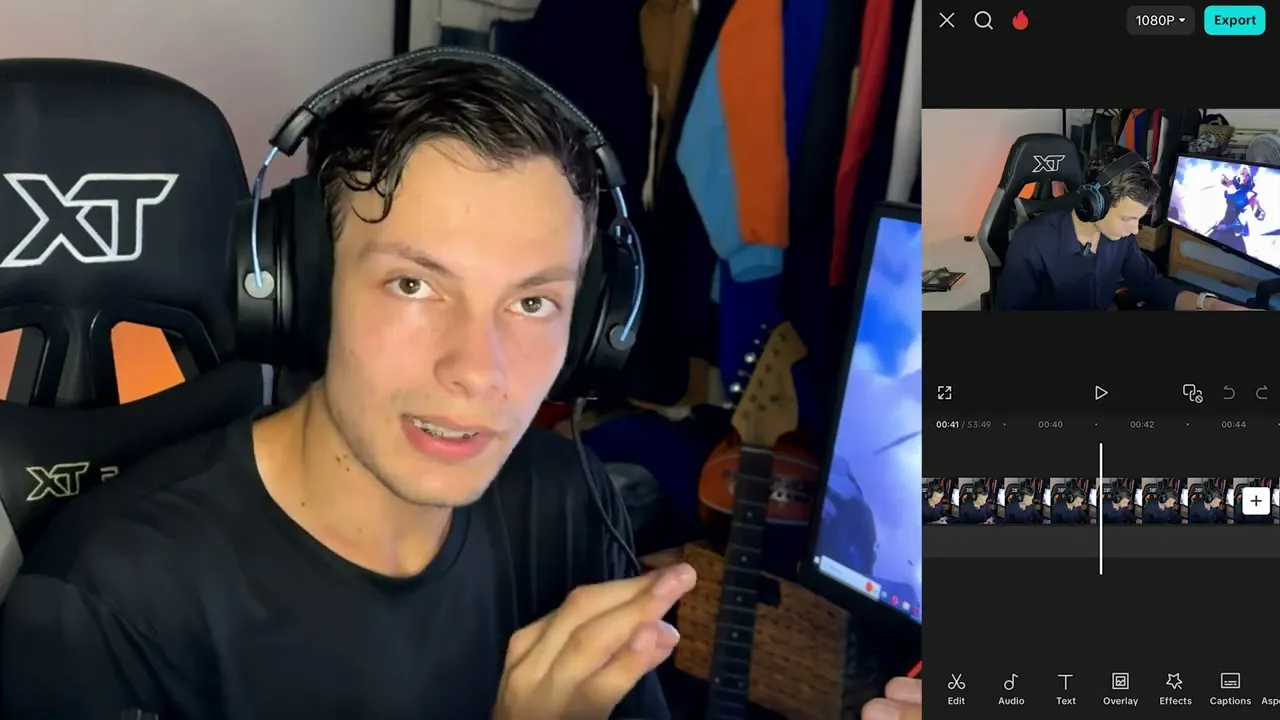
oferecer aí as marcas d'água mas eu vou mostrar para vocês depois o que que a gente faz para dar uma escondida nisso daí tá aqui a gente tem o nosso vídeo onde a gente consegue ver aqui em cima na parte de cima do capcut e embaixo a gente tem o que é chamado de timeline que é isso daqui ó que tá aqui ó a timeline ela é onde a gente consegue visualizar o nosso vídeo e tudo que a gente está fazendo para editar aqui embaixo mais embaixo ainda a gente consegue colocar efeitos como texto overl
Effects legendas ajustes o meu tá em inglês mas nos próximos tutoriais vai estar em português tá então fica tranquilo aqui a gente nesse botão aqui ó a gente consegue colocar ele em tela cheia e aí nesse caso ele vai virar o celular porque o vídeo é na horizontal né Se for um vídeo na vertical ele não vai virar aqui a gente tem o botão de voltar se a gente fizer alguma coisa ó vou cortar o vídeo a gente pode voltar aqui na direita e aqui tem o botão de retornar o que a gente fez lá
em cima tem as configurações para exportar na direita aqui em cima então a gente pode clicar aqui escolher a qualidade do nosso vídeo quantos FPS tem normalmente a gente sempre vai exportar em 60 e sempre no High aqui normalmente vai ser 1080p nessa configuração aqui aí você clica Export que ele vai começar a renderizar o vídeo aqui tem um botão de mais pra gente adicionar mais mídia pro vídeo principal que é essa primeira faixa aqui que a gente adicionou e se a gente quiser adicionar um vídeo como overlay ou seja como alguma coisa que vai
aparecer em cima desse meu vídeo a gente vem em overlay adicionar E aí a gente consegue por exemplo colocar esse chrom aqui aqui ó que vai aparecer em cima de mim aí eu escolho onde eu quero que ele fique posso até aumentar ó para você aumentar você sempre vai mexer aqui na parte de cima do programa bem na tela mesmo e aí eu posso inclusive colocar um efeito de chroma aqui aqui né que é uma tela verde vindo aqui em remove background que é remover fundo e aí eu posso tirar o verde ali que você
vai ver que a gente conseguiu adicionar um efeito de tela verde na verdade é uma animação de texto ali feita no canva Então olha aqui que interessante tudo isso é possível no capcut e ele é bem simples de entender né Gente tudo aqui no capcut é bem fácil é bem visível é diferente do Premiere por exemplo que você só vê texto texto texto texto e é por onde a gente vai começar as nossas edições Bons estudos boas edições e vejo você na próxima aula