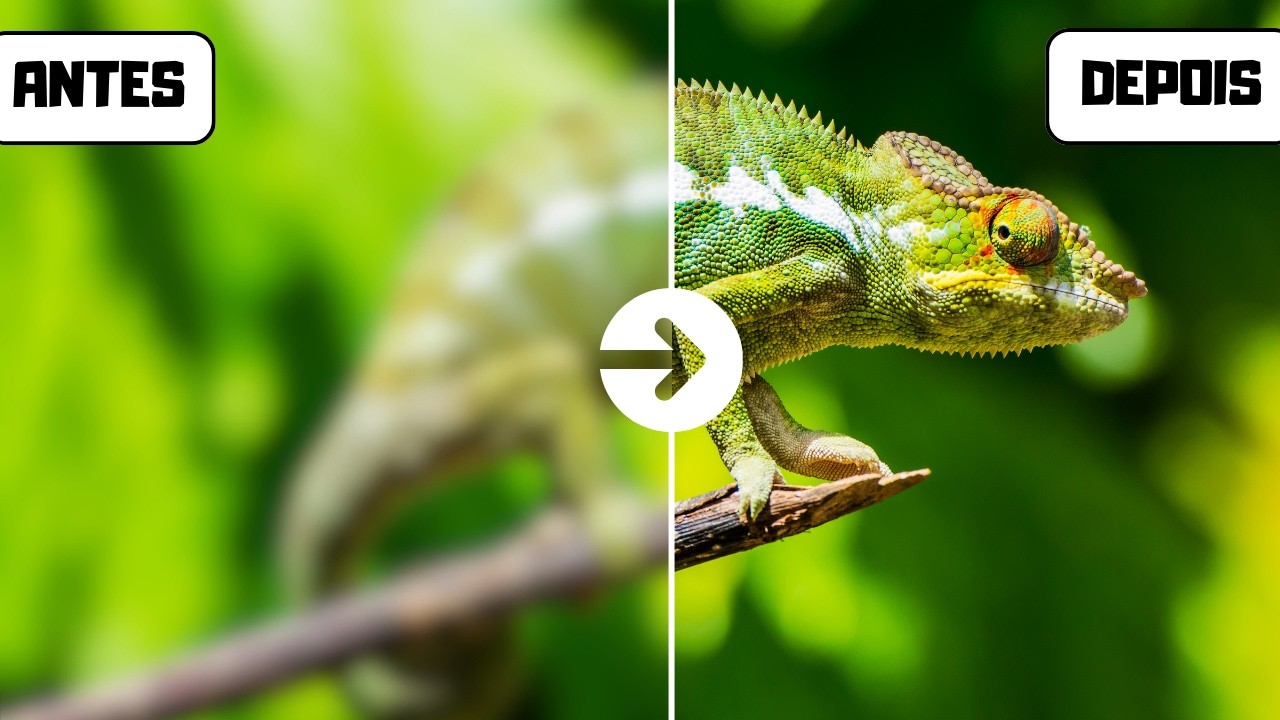
Olá Neste vídeo você aprenderá como é fácil alterar a resolução do seu video no filmora 10 vamos começar a o Olá Todos aqui é do Wanderson Sérgio Moura para dar vida ao seu criador de vídeos interior Você já se inscreveu em nosso canal não se esqueça de se inscrever para estar sempre atualizado sobre os próximos vídeos e e o que é resolução de vídeo costumamos falar sobre resolução de vídeo em termos de largura e altura por exemplo 720 por 480 significa que 720 pixels são exibidos horizontalmente e 480 são exibidos verticalmente quanto mais Pixel em
ambas as direções melhora a imagem Vamos Fazer uma comparação rápida dos tipos de resolução de vídeo mais populares em 360p esta resolução funciona bem em dispositivos de Smartphone com tela pequena 480p Este é exibido bem em pequenos TVs laptop e computadores de mesa e funciona para gravação de DVD se 720p geralmente conhecida como resolução HD ou HD Harry e fica bem na maioria das Telas 1080p geralmente é conhecido como resolução F HD ou full HD normalmente é recomendado compartilhar os vídeos nas redes sociais nesta resolução 1440p é bem conhecido como resolução qhd ou Quad HD
e é normalmente visto em monitores de jogos smartphones de última geração 1440p é quatro vezes a resolução de 720P HD ou HD Red 2160p é comumente conhecido como resolução 4K o HD ou Ultra HD essa resolução é encontrada em TVs e monitores a última geração e tem uma resolução de tela muito grande 2160p é chamado de 4K porque oferece quatro vezes a resolução de 1080p fhd ou full HD o 4320p é conhecido como 8k e oferece 16 vezes mais pixels do que a resolução normal de 1080p ou full HD embora você não vai haver TVs
ou monitores de computador com esta resolução tão cedo você pode testar se o seu computador pode ou não processar essa grande quantidade de dados bem algumas circunstâncias exigem que você saiba como alterar a resolução de um vídeo neste vídeo mostraremos como alterar a resolução de um video no filmora 10 e agora vamos começar a e baixe e instale o filmora 10 o primeiro passo para alterar a resolução do seu video no filmora é baixar o filmora 10 você pode fazer isso seguindo o link na descrição do vídeo em seguida Abra o programa e encontre o
botão importar' na janela principal clique neste botão e selecione os arquivos de vídeo que deseja redimensionar [Música] e você pode verificar a resolução atual do videoclipe clicando com o botão direito e escolhendo propriedades [Música] e depois de importar os arquivos arraste para a linha do tempo e aqui você pode encurtar o cortar conforme necessário para reduzir o tamanho do vídeo e e após a edição selecione o formato EA resolução em que deseja salvar o vídeo para isso basta clicar no botão exportar para entrar na janela de exportação você pode escolher o formato desejado entre os
disponíveis no menu suspenso que incluem Av m o v MP4 wmv f4v PS e outros cada uma dessas predefinições geralmente têm uma resolução pré-definida caso contrário você pode definir a resolução desejada após selecionar qualquer um desses formatos normalmente todos os formatos de resolução são definidos nos conversores por exemplo vídeo será salvo em 1920 por 1080 para a maioria dos formatos mas para o formato 3GP o vídeo será salvo em 352 por 288 por padrão se você não encontrar a resolução adequada para o seu dispositivo clique em configurações e selecione personalizado na opção de resolução em
seguida você pode especificar a largura EA altura necessárias para o vídeo e clique em Ok para a a nova resolução se tiver alterando a resolução do vídeo para uso em um iPhone iPad ou qualquer dispositivo portátil você pode alternar diretamente para os dispositivos do programa e clicar no formato específico que se ajusta ao seu dispositivo a resolução do seu vídeo será alternada automaticamente para a resolução ideal para o dispositivo selecionado em seguida você pode criar uma pasta para salvar seus arquivos alterados clicando no botão de navegação e indo para o campo de destino a partir
daí você pode selecionar uma pasta existente ou criar uma nova pasta para salvar os arquivos e clicar em Ok e e depois de concluir a etapa todos os vídeos alterados serão salvos nessa pasta depois de terminar por você pode clicar no botão esse portátil [Música] e após alguns minutos uma janela de acabamento aparecerá na tela e você poderá clicar no botão localizar destino se precisar de ajuda para localizar um vídeo salvo Esperamos que você tenha aprendido algo novo sobre resolução de vídeo neste vídeo e se você gostou não se esqueça de dar um like e
se inscrever em nosso canal para outros vídeos continue criando e até a próxima tchau [Aplausos] [Música]