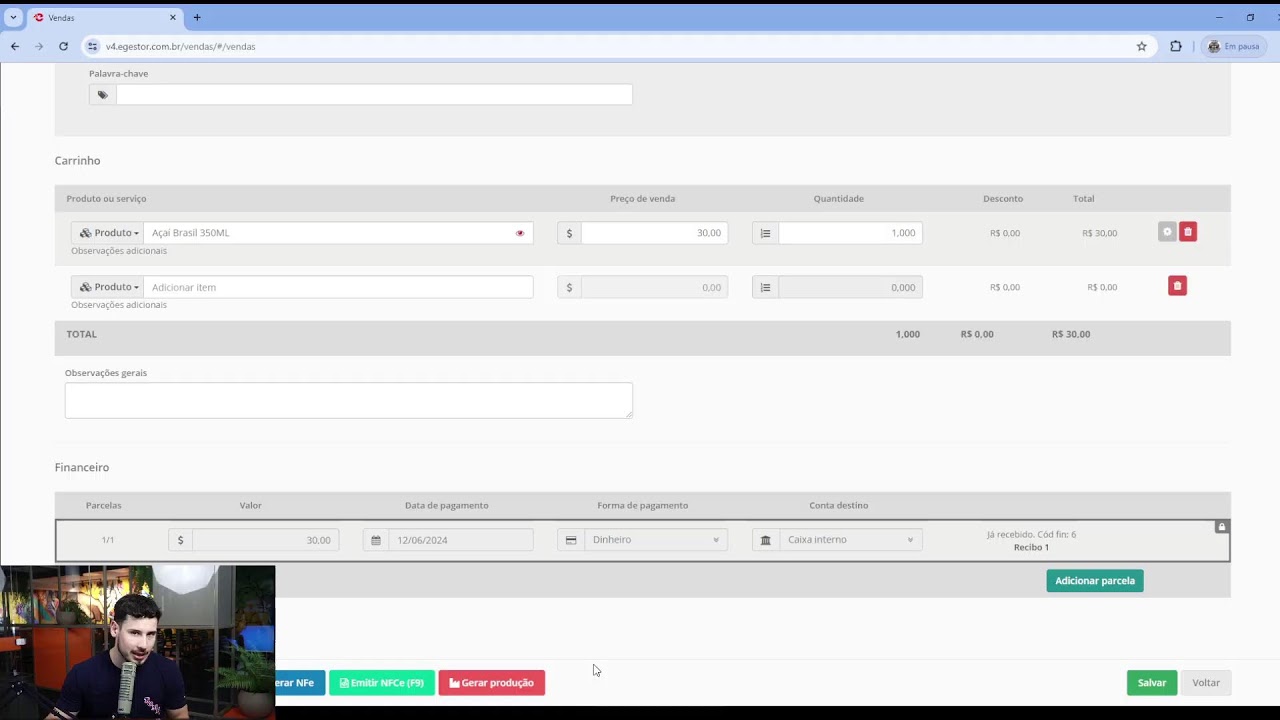
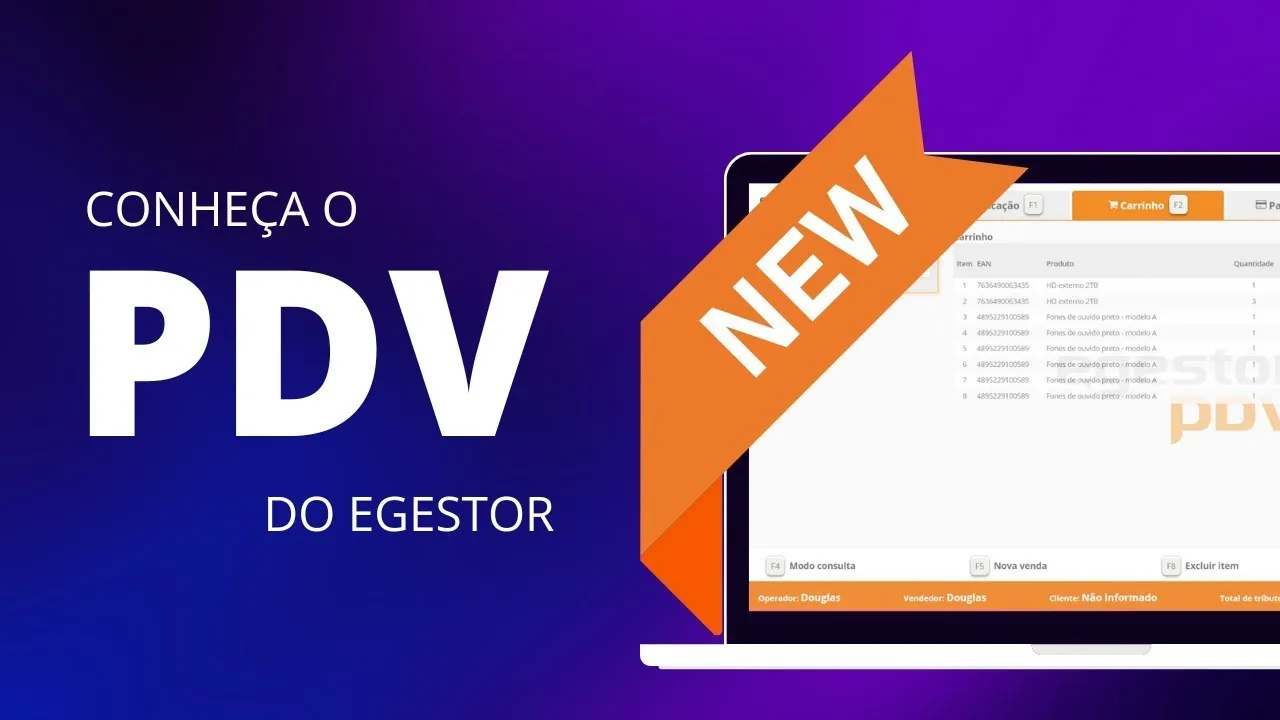
E aí galera aqui é o Douglas do setor de desenvolvimento do gestor e hoje eu vou apresentar para vocês o pdv gestor uma ferramenta que vai agilizar sua venda mantendo a simplicidade do módulo de vendas padrão do gestor vamos lá [Música] bom para a gente começar Então vamos acessar o gestor eu tô aqui na tela inicial do sistema e para a gente poder acessar o pdv em qualquer parte do sistema você pode apertar a tecla no teclado F2 você vai ser levado para essa tela aonde ele vai te pedir um valor para abertura de caixa
com quanto você quer abrir o seu caixa isso não é obrigatório mas eu configurei para que fosse só para mostrar para vocês depois eu explico como que você pode tirar essa opção então eu vou começar o meu caixa com r$ 150 é o que tinha no meu caixa no início do dia ou quando eu abrir esse caixa e pronto a gente já tá livre para usar o pdv e a primeira coisa importante é que ele já tá marcado para mim adicionar produtos tá eu consigo acionar essa opção apertando f6 no teclado ou clicando aqui em
cima e para adicionar o produto eu posso digitar o nome dele vamos adicionar aqui por exemplo um fone de ouvido enter ele adiciona para mim vamos adicionar também um mouse ele adiciona aqui para mim e se eu precisar adicionar vários do mesmo produto ele comprou dois três sete unidades eu coloco três vezes teclado por exemplo e ele adiciona para mim três unidades simples assim nesse ponto eu já consigo finalizar minha venda se eu quiser ele já me pagou eu posso apertar F9 que tá aqui embaixo ó finalizando o dinheiro eu posso clicar aqui em cima
ou apertar F9 ele me leva para essa tela aí ele te pagou o valor completo te pagou um pouco a mais vamos dizer que ele pagou 350 que isso fica gravado para gente e apertar F1 para finalizar e fechou eu já tenho a nossa primeira venda simples assim em alguns minutinhos não sei se chegou a dar dois minutos mas a gente tem várias outras opções primeiro aqui embaixo eu tenho um modo consulta esse modo consulta você vai apertar F4 é para eu saber se tem algum produto no estoque tá se ele tá no estoque e
qual é o preço atual dele então vamos pesquisar aqui pelo combo Gamer que é um dos produtos que eu tenho quando eu coloco aqui aparece a foto dele aparece o código de barras e o preço atual dele então se chega alguém no caixa para perguntar a gente consegue saber eu consigo também adicionar ele no carrinho clicando aqui ou apertando F1 ele cai aqui e a gente consegue fazer uma venda com ele também mas além de fazer a venda por aqui bom a gente pode excluir um item né aqui apertando F8 ele vai perguntar qual é
o item que você quer excluir é só você digitar o código né vou excluir o item um ele exclui e eu posso adicionar novamente aqui duas vezes o combo Gamer por exemplo ele adiciona duas unidades para gente tá então simples assim aqui na tela do carrinho que é onde a gente tá no F2 é onde a gente consegue adicionar e retirar itens da venda que a gente está fazendo e se a gente precisar identificar o cliente colocar o CPF ou mesmo cadastro completo desse cliente eu posso apertar F1 ou clicar na primeira aba aqui em
cima e ele me leva para essa parte onde eu posso identificar o cliente por padrão Ele sempre vai te colocar nesse Campo que é o informar CPF ou CNPJ sem cadastrar que aqui você consegue digitar o cpf dele e continuar fazendo a sua venda né mas se o seu cliente já tá cadastrado você pode apertar f6 no teclado você vai cair aqui e ele vai testar todos os clientes que já estão cadastrados tá você consegue digitar o nome dele se eu tivesse Maria por exemplo eu colocaria e apareceria Maria no meu caso eu só tenho
o Júlio então eu vou selecionar ele aqui tá E aqui embaixo eu tenho Identificação do vendedor por enquanto eu não tenho nenhum vendedor então ele só tá mostrando o Douglas mas quando eu aperto F8 ele vai me pedir para selecionar algum outro vendedor mas para frente eu explico como que você pode cadastrar um novo usuário para acessar o pdv e para fechar a gente tem a terceira aba aqui em cima que a aba de pagamentos eu vou apertar F3 a gente cai aqui aba de pagamentos É para quando você vai receber de uma forma um
pouco mais complexa não vai ser a vista né você tem que colocar aqui em cartão de débito cartão de crédito pics então aqui a gente vai apertar f6 para cair aqui na esquerda e ele vai perguntar qual é a forma de pagamento que seu cliente está utilizando se não é dinheiro pode ser pix por exemplo eu vou apertar 4 confirmar e ele seleciona o pix aqui para mim se fosse em alguma outra forma de pagamento vamos excluir aqui eu vou apertar f6 e vamos selecionar cartão de crédito por exemplo confirmar aí aqui na data de
pagamento Se você não for receber hoje mesmo você pode corrigir e colocar que vai receber no dia 26 por exemplo né se o seu cartão de crédito ele tem um prazo para poder entrar na sua conta às vezes é de 30 dias ou mais você pode corrigir aqui então no meu caso vai ser cartão de crédito ainda não foi recebido e aqui embaixo além de finalizar em uma vez no dinheiro agora eu tenho uma opção de finalizar venda eu posso apertar F8 e ele vem para essa tela onde ele pergunta qual é o tipo de
finalização que eu quero eu posso só finalizar essa venda e ele leva essa venda lá para o menu de vendas a gente vai poder ver ela depois eu posso finalizar e já emitir uma nota do Consumidor eu posso finalizar e já gerar o recibo então eu vou só finalizar mesmo e pronto já temos outra venda finalizada ele volta para o carrinho e a gente pode continuar fazendo as nossas vendas tá então esse é o básico do PV aqui a gente adicionar os produtos na identificação é onde nós colocamos os dados do cliente Qual é o
vendedor que tá fazendo essa venda e no pagamento é onde nós colocamos informações um pouco mais complexas sobre como você vai receber o valor do cliente se necessário e aqui em cima Bem na direita a gente tem um menu que a gente pode acessar clicando ou apertando F10 Aqui nós temos algumas opções a gente pode sair do pvv emitir um recibo ou uma nota da última venda e a gente pode fazer o extrato parcial de caixa que que é o extrato parcial de caixa eu vou apertar entre aqui e ele vai nos levar para essa
tela Aonde eles nos mostra o extrato momentâneo extrato que a gente tem no momento tá ele vai mostrar qual foi a abertura de caixa né quanto que eu tinha quando eu abri o caixa e ele vai mostrar o quanto que eu ganhei em cada uma das vendas então como eu ganhei em vendas 1125 eu abri o caixa com r$ 150 eu devo ter no meu caixa no momento 1275 claro que algumas dessas vendas foram em cartão de crédito algumas foram em dinheiro né então tem que fazer essa separação e ele vai te mostrar aqui o
quanto que você ganhou em cada uma das formas de pagamento e além disso a gente tem essas operações aqui que ainda estão em branco que que são essas operações isso aqui é para quando você precisar fazer um suprimento ou uma retirada no seu caixa né uma sangria como algumas pessoas gostam de falar como é que a gente faz isso vamos voltar para o pdv vamos apertar F10 de novo que ele leva a gente aqui para cima e a gente vai fazer uma retirada ou suprimento eu vou apertar entre aqui e ele vai me perguntar se
eu tô fazendo um suplemento ou uma retirada Qual é a forma de pagamento e o valor então eu vou dizer que eu quero tirar um pouco do dinheiro do caixa tenho 400 e poucos reais eu quero tirar 300 do meu caixa eu vou tirar em dinheiro então eu vou apertar F2 retirada fechou Ele já tirou r$ 300 mil caixa e quando eu for gerar esse extrato parcial novamente nas operações eu já tenho uma retirada de dinheiro de r$ 300 e o meu saldo Total como eu tirei dinheiro do caixa né já não é mais de
1.275 agora de 975 porque eu tirei esses r$ 300 tá então tudo que acontecer no seu caixa vai ficar gravado nesse extrato e a gente vai conseguir ver ele depois que a gente fechar o caixa depois que a gente sair do PDV também tá bom Então esse é o básico do BBB mas tem algumas configurações que a gente pode fazer para agilizar um pouco mais o seu processo e a gente pode cadastrar novos usuários também para poder acessar o pdv é isso que a gente vai ver agora então para isso eu vou fechar o meu
caixa vou apertar F10 vou ver bem embaixo Aqui fechar a caixa ele vai mostrar o nosso extrato parcial novamente só para ter certeza que tá tudo certo eu vou apertar enter e pronto agora a gente vai voltar aqui para o gestor tá primeira coisa como a gente fechou um caixa eu consigo visualizar esse extrato quando eu quiser tá eu vou ver aqui no menu de vendas aqui na esquerda que aqui a gente tem um menu que é o caixas PDV aqui eu tenho todos os caixas que eu já fiz tá esse aqui era um teste
que eu tava fazendo Deixa eu só excluir ele da lista Beleza então esses são os caixas que eu fiz até hoje tá cada um deles tem uma quantidade de vendas A grande maioria não tem nenhuma que era para teste mas esse daqui que foi feito hoje no dia 21/09 às 9:47 da manhã tem duas vendas e para eu poder visualizar Isso é só clicar em cima ele nos leva para aquele mesmo extrato que a gente tava vendo antes e a gente consegue ver tudo que aconteceu nesse caso o que que foi retirado e o que
que a gente ganhou em vendas e com quanto a gente abriu caixa também inclusive o horário de cada uma das operações tá aparecendo aqui também além disso a gente tem esse botão aqui à esquerda que é o relatório de vendas detalhadas esse aqui vai pegar o código desse dessa abertura de caixa e vai levar para um relatório para a gente poder ver isso dentro de um relatório então eu vou clicar aqui ele vai gerar um relatório automaticamente para a gente com cada uma das vendas que a gente fez dentro desse PTV que foi aquela primeira
venda com três produtos e a segunda venda só com um combo Gamer que a gente tinha selecionado simples assim então aqui no menu de vendas na parte de abertura de caixas PV perdão é onde vão ficar todas as aberturas e fechamentos de caixa que você tiver e aqui nas vendas quando você tiver uma venda que foi feita pelo PDV ela vai ficar com esse símbolo de uma cesta uma cestinha de compras e você vai ter certeza de que ela foi feita pelo PDV tá você consegue filtrar por ela aqui no filtro avançado vendas feitas pelo
PDV se você tivesse uma venda que não foi feita por ela ela não vai aparecer nesse tipo de filtro tá e você pode remover o filtro quando quiser também tá agora sim vamos passar para parte de configurações O que que a gente pode fazer aqui nas configurações vamos vir aqui e Primeiro vamos na parte de operações aqui em operações é onde nós podemos fazer algumas mudanças nos menus do sistema na parte de vendas na parte de compras produção e lá embaixo a gente tem o PV então Aqui é onde eu informei que eu quero fazer
um PDV com abertura e fechamento de caixa se eu não trabalho com abertura e fechamento eu posso desmarcar ele não vai pedir para eu abrir um caixa se eu trabalho sempre com o CPF do cliente Eu sempre tenho que informar para qual cliente eu tô vendendo Talvez seja mais interessante também eu começar sempre na aba de identificação quando eu marco para começar na aba de identificação Ele sempre vai naquela aba do F1 Lembra aonde eu coloco o nome do cliente seu CNPJ CPF e eu identifico o vendedor se eu não trabalho tanto se boa parte
das minhas vendas é feita de balcão só vendendo produtos sem pegar o CPF do cliente eu posso começar direto na aba do carrinho isso depende de como você trabalha aí tem a parte da identificação aqui eu posso definir um vendedor padrão para acessar o pdv no momento eu só tenho o Douglas como vendedor Então vamos deixar isso para logo em seguida depois que a gente cadastrar um novo vendedor depois eu tenho a parte do carrinho aqui onde eu posso adicionar alguns Campos no carrinho primeiro eu posso adicionar o modo leitor de código de barras para
que que isso serve se você trabalha com leitor de código de barras você não precisa digitar o nome do produto na hora de fazer a venda você pode só bipar o produto e ele vai aparecer Então vamos testar isso aqui Além disso eu posso permitir editar preço e permitir colocar desconto no carrinho e é isso que eu vou fazer tá a gente deixa isso desativado por padrão para você ter um controle maior né eu só quero ativar isso daqui Se eu tiver certeza que os meus vendedores já sabem utilizar já estão a parja sabe como
fazer essas vendas no pvv aí você pode desativar e não deixar eles editarem o preço eles só vão vender com o preço padrão no produto Mas se você quiser deixar ativado você pode também e por último Tem a parte do carrinho aqui onde eu defino Quais são as formas de pagamento que eu vou utilizar lá no pagamento por enquanto eu só tô trabalhando com o dinheiro pics cartão de crédito cartão de débito seu trabalho com vale refeição vale alimentação eu posso marcar aqui também e vai aparecer como uma opção de forma de pagamento para marcar
lá na parte de pagamento e por último tem o iniciar financeiro sem linhas isso aqui se você marcar como não ele te obriga a colocar uma forma de pagamento sempre que você for na aba de pagamento no meu caso eu gosto de deixar como assim que daí eu adiciono a forma de pagamento quando eu quiser ele não me obriga a fazer isso logo que eu abro a aba mas aí vai da sua experiência você pode testar das duas formas eu vou salvar e pronto a gente já tem a nossa as nossas operações já pré-configuradas depois
a gente volta aqui só para entender como que funciona esse vendedor padrão aqui tá para fechar as configurações do PDV eu vou subir a tela lá em cima e vou ver na parte de usuários aqui onde nós podemos cadastrar novos usuários para acessar o sistema e eles podem ter acesso ou não ao PDV assim como eles podem ter acesso ou não a qualquer modo de gestor eu vou clicar em novo e eu vou chamar esse novo usuário de Maria então a Maria ela vai ter o e-mail dela e ela vai ser uma vendedora com uma
comissão de sei lá um ponto 25% em cima de cada produto que ela vender isso aqui é opcional eu vou permitir acesso ao sistema então ela vai ter o login e senha dela e aqui na parte de permissões é onde eu defino o que que ela pode ou não acessar é bem detalhado aqui você pode ver com calma tudo que você quiser para acessar o PV eu não preciso me preocupar com qualquer um desses Campos de cima eu posso ver direto aqui embaixo e marcar PDV Aqui é onde eu defino se ela pode acessar o
modo perivel não se ela vai poder criar uma venda se ela vai poder emitir o recibo Tá o que que acontece se eu não der essa permissão para ela eu vou deixar marcado aqui para ela poder acessar o financeiro por exemplo aqui os recebimentos mas eu vou tirar essa opção de marcar o pdv e vamos tentar entrar com o usuário dela para ver o que que acontece eu vou salvar Pronto já foi criado o usuário Maria eu vou sair da minha do meu usuário eu vou entrar com Maria ó ela vai ver direto para o
financeiro vai ter um pequeno tutorial de como de como acessar o sistema né aqui a gente vai seguir todas as todos os passos desse tutorial fechou E agora se eu apertar F2 no teclado para tentar acessar o pdv ele vai dizer que eu não tenho permissão de acessar o PV então ela não vai conseguir mexer se eu não der permissão para ela quando eu fechar ela vai voltar para o financeiro que é o único lugar onde ela tem acesso para poder fazer alguma coisa tá então por isso que é importante a gente ver as permissões
do usuário com calma se eu vier aqui em configurações usuários se eu quiser que ela acesse o pdv eu tenho que dar todas as permissões do PV tá não todas as permissões Mas aquelas necessárias para operação dela dentro da empresa né Se ela não vai emitir recibo não vai emitir NSC você pode deixar desmarcado não tem problema nenhum beleza e o que que era aquele vendedor padrão aqui nas operações só voltar rapidinho tá lá embaixo é bem simples gente vendedor padrão é qual é o vendedor que vai começar como padrão na venda do PDV Então
se Geralmente quem utiliza o pdv é a Maria eu posso deixar a Maria como padrão que ela não precisa ficar marcando o nome dela em todavia naquela fizer se Geralmente quem utiliza é o Douglas eu posso deixar ele como padrão que ele não precisa marcar o nome dele nas vendas que ele fizeram eu vou deixar a Maria como padrão e vamos testar com isso tá configurado nosso PV eu já configurei todas as operações o usuário eu vou apertar F2 novamente para voltar para o pdv dessa vez eu vou ter um caixa de 120 e o
que que mudou aqui para gente a gente tá no carrinho se eu vier na parte de identificação a primeira coisa que vai ficar bem óbvia é que agora a gente tem um segundo vendedor que já tá marcado como padrão que é a Maria se eu quiser mudar eu posso apertar F8 colocar o código 1 que é o código do Douglas aqui e confirmar de novo eu posso apertar F8 e mudar para Maria tá uma outra coisa que mudou vamos ver aqui no carrinho Lembrando que eu posso clicar nas Abas também tá não preciso utilizar os
atalhos se não é legal para mim aqui eu vou adicionar um novo produto E olha que legal quando eu apertei espaço aqui ele Não listou os produtos porque agora ele tá esperando um código de barras então o que que eu vou fazer eu vou pegar um produto aqui eu tenho um leitor de código de barras do meu lado e eu vou bipar esse produto perfeito ele adicionou o produto ele para a gente se eu quiser adicionar três vezes esse mesmo produto mesma ideia Posso apertar 3x ou três asterisco funciona também e colocar o produto que
ele adiciona três produtos Tá além disso eu posso verificar qual é o preço dele pelo modo consulta por código de barras também eu vou clicar aqui no modo consulta e ele busca ele para mim tá simples assim vou apertar F1 ele adicionar no carrinho então não tem muito segredo a gente pode fazer tanto pelo nome do produto e se você quiser fazer pelo código de barras é só marcar lá nas operações com o leitor de código de barras ativo ele vai te permitir buscar o produto por código de barras também outra coisa que mudou a
quantidade a gente já conseguir alterar na mão se eu quiser colocar dois ao invés de um eu consigo colocar Mas além disso eu consigo alterar o valor agora porque lá nas operações eu permitir alterar o valor então posso colocar 20 reais se eu quiser sistema vai aceitar e eu posso colocar descontos porque lá nas operações eu permitir colocar desconto na hora do carrinho na hora da venda dentro do carrinho então eu vou colocar aqui dois reais de desconto e ele vai calculando esse preço para gente lá embaixo no total de venda ele vai somando Tá
e por último aqui nos pagamentos eu adicionei mais algumas formas de pagamento coloquei vale alimentação e vale refeição ele já estão eles já estão nas minhas opções de venda de forma de pagamento no caso é só eu apertar f65 por exemplo enter ele adiciona Vale Alimentação e por aí vai então não tem muito segredo A ideia é realmente agilizar sua venda se você se acostumar a usar o querer ver você vai fazer vendas em questão de 2 minutos no máximo até menos do que isso é simplesmente adicionar os produtos que você pode ir passando pelo
bip F9 coloca o valor que ele pagou vamos dizer que foi r$ 60 F1 e pronto você já pode partir para a próxima venda e aí que que você achou do PV deixa nos comentários aqui embaixo se você quiser testar o pdv você pode acessar o site é gestor.com.br e lá você consegue testar o sistema por 15 dias gratuitamente ou se você já é cliente gestor entre em contato com o nosso comercial você vai poder testar o pdv também tá E lembrando que esse vídeo está sendo gravado no dia 21 de setembro de 2023 e
o PV ainda tá sendo incrementado tá ele foi lançado há pouco tempo e a gente tá ouvindo feedback de clientes a gente está melhorando ele ao longo do tempo talvez alguma coisa que você tenha visto no vídeo já tenha sido alterada ou melhorada Tá mas vai seguir mais ou menos na mesma base esse vídeo vai te dar uma base de como usar o PV tá então entre em contato com a gente fala o que que você achou deu seu feedback para a gente poder também incrementar o pdv de acordo com a sua opinião grande abraço
obrigado por ter ficado até aqui tchau tchau [Música]