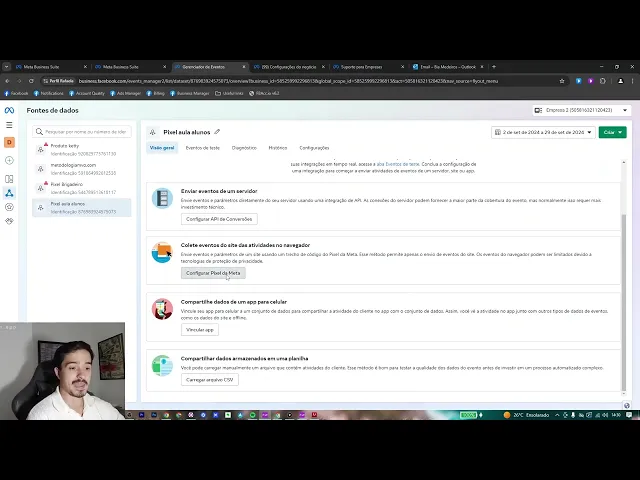
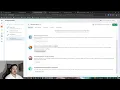
som som som Fala aí pessoal sejam bem-vindos a mais uma aula e nessa aula aqui pessoal vou mostrar para vocês como vocês vão criar o Pixel de vocês é com layout novo aqui que tá do Facebook eu sei que algumas pessoas estão com dúvidas mudou um botão outra uma uma uma coisinha outra aqui no gerenciador de eventos mas eu vou explicar para vocês de forma bem objetiva Então pessoal como eu mostrei numa outra aula falando sobre a questão da conta de anúncio aqui a gente tem o layout novo e aqui a gente também tem o
layout antigo do Facebook e aí quando você vai criar ali o seu pix aqui por exemplo na aula que Mateus ensina deixa eu puxar aqui só para poder ficar mais fácil explicar para vocês então aqui ó por exemplo a gente tem aqui a a Mateus explica que é Pixel essa aula Vocês precisam ver cada na verdade a minha aula vai est Depois dessa então vocês já vão ter visto aí vocês vão e pegar aqui ó ó tá vendo ó não muda muita coisa vocês perceberem aqui o layout de um pro layout do outro é tipo
basicamente a mesma coisa e o que mudou aqui foi um botão outro isso aqui eu vou explicar para vocês etc ã Então vamos lá então só para vocês entenderem você vou criar um pixel no Facebook quando você tiver na sua conta você vai eh clicar eh em gerenciador de eventos Você vai clicar aqui em gerenciador de eventos Quando você clicar em gerenciador de eventos você vai eh cair diretamente aqui no gerenciador de eventos do Facebook e aí quando você for eh trabalhar aqui no gerenciador de eventos você vai vir aqui em conectar dados quando você
vi aqui em conectar dados você você tem várias eh opções aqui de você colocar Mas qual que é a a a a forma que a gente utiliza o Pixel é na web porque a gente tá utilizando eh páginas e sites pra gente poder anunciar vocês vão vocês vão acho que aqui não tá dando a opção de de clicar aqui na web acho que é porque essa essa conta aqui ela tá ela tá diferente mas eu vou mostrar aqui para vocês só para vocês entenderem que aqui eu já tô com o Pixel da Cat já pronto
então o que acontece vocês vão vir aqui em conectar fonte de dados e a vocês vão clicar aqui em web quando você vi aqui em clicar em web você vai avançar como Mateus já explicou você vai colocar o nome do seu Pixel Vou colocar aqui Pixel aula alunos você vai aqui colocar em criar tá carregando aqui você pode colocar a URL do seu site não pode colocar aqui não não não tem tanto problema em relação a isso tá ok é isso aqui é tranquilo é enfim ã pessoal quando vocês que caírem aqui nessa parte Vocês
vão ver que tem duas duas opções você criar um pixel com api e criar um pixel eh de meta somente vocês vão clicar aqui ó em Pixel meta somente a api é quando você faz uma configuração do seu Pixel com o servidor que dá muito mais trabalho e enfim é uma coisa que não tem necessidade para você que tá começando agora dentro do mercado digital que você vai começar os seus resultados e tudo mais então só de você já criar o Pixel da Meta somente instalar no seu site seguir o passo a passo que a
gente tá recomendando aqui no no eh no no máquina de vend online você pode ficar tranquilo que você não precisa é se preocupar com isso daqui porque eu vejo que às vezes algumas pessoas ficam falando assim ah é tem ap de conversões do Pixel e não sei o que gente não compliquem o que é simples Tá ok não compliquem então vocês vão clicar aqui em Pixel de meta somente vão avançar vamos ver Parece que deu um bug deixa eu atualizar aqui vamos lá aqui ó não sei por porque que não mostrou a continuação Mas enfim
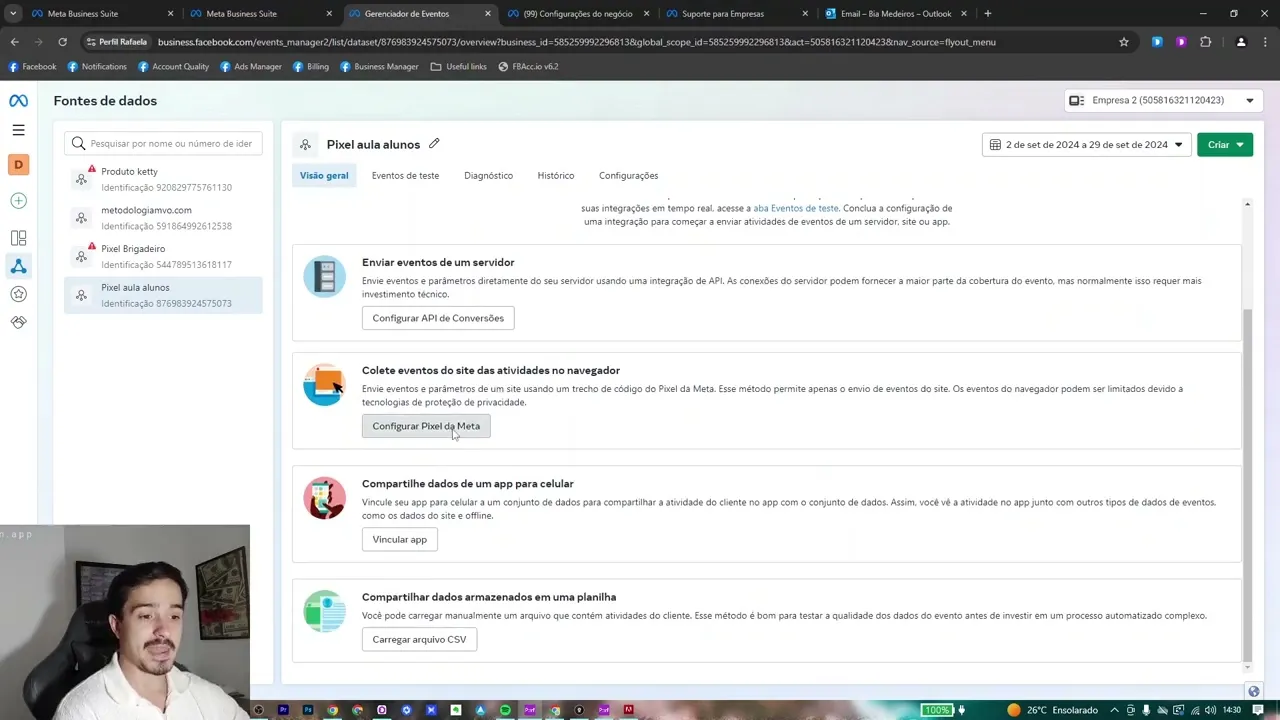
mostrou que criou o Pixel aqui depois com atualizei eu vou quando você tiver na visão geral aqui do seu Pixel Pessoal vocês vão ver algumas informações que tem aqui e vocês vão precisar fazer uma coisa bem simples e bem objetiva que é e vocês vão ver ele aqui ó evento de teste diagnóstico configurações e etc essas outras coisas vocês vão ver depois mas basicamente quando você tiver na visão Geral do seu Pixel Você vai clicar aqui configurar Pixel da Meta quando você vi aqui vocês vão clicar aqui ó instalar código manualmente E aí vocês vão
copiar o código e aí vocês vão instalar lá no site de vocês tá ok então o Mateus ele ensina vocês fazerem isso na na aula bonitinho então só tô mostrando aqui para vocês de forma atualizada para vocês verem que não mudou muita coisa é bem bem simples bem objetivo e aí depois que vocês tiverem instalado Pixel de vocês eh não tem mais o que fazer aqui Você instalou o Pixel ali na na sua página instalou no seu site instalou tudo bonitinho fez a configuração o que você vai precisar fazer é que na hora que você
tiver criando a sua campanha você vai colocar lá o evento que você quer vai colocar o id do seu Pixel e já era então enfim Tô mostrando essa aula aqui bem simples porque algumas pessoas ficam falando assim ah eu queria configurar por api não tem necessidade pessoal é só configurar o Pixel da Meta depois que você tiver feito isso é só você enviar o seu site para outras pessoas outras pessoas acessarem que aí ele já vai começar eh enfim e rastrear todas as informações do Pixel de vocês tá ok igual tá aqui no meu aí
vai ficar desse jeito o Pixel de vocês mostrando page viw Lead iniciar finalização de compra e por aí vai e aí se por acaso você quiser mexer alguma coisa do Pixel eh você pode vir aqui ó em adicionar nova integração se você quiser pegar o código do seu Pixel de novo tá ok você quer instalar em outro site fazer uma outra coisa você vem aqui eh você vem aqui ó em adicionar nova integração aí você vai colocar Pixel meta configurar aí você vai vir aqui ó em adicionar o código no seu site manualmente você vem
em começar e ele vai aparecer o código para você poder copiar Então acho que às vezes o pessoal ficou um pouco perdido nessa parte às vezes ficou com dúvida porque nisso o Facebook realmente atualizou mas de resto aqui as outras coisas que você eh precisa fazer não tem eh tanta necessidade tá ok então enfim gravei essa aula bem simples meem objetivo para poder mostrar para vocês aqui toda vez que vocês quiserem criar um pixel novo É só vocês vir aqui em conectar fonte de dados Tá OK quando o Pixel de você tiverem prontos já tiverem
recebendo page viw inici checkout vento de compra vai aparecer dessa forma então podem ficar tranquilos em relação a isso que é natural Às vezes você ficar com alguma dúvida assim mas enfim para Pixel é bem objetivo e bem fácil então é isso pessoal até a próxima aula e estamos junto