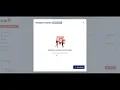
[Música] aqui não é help temos algumas funções que diferencia o usuário atendente para o usuário administrador cada usuário administrador que tem acesso Master que digamos aqui é acesso full a plataforma tá nós temos as opções aqui de configurações tá temos aqui os menus acima dashboard atendimento campanhas contatos e relatórios Lembrando que todas essas opções aqui do usuário pode ter além das configurações e o usuário administrador pode dar acesso a essas opções aqui caso ele queira ou não para um usuário se ele quiser vai ter somente o atendimento o administrador pode limitar o usuário atendente aqui
para os administradores nós temos aqui do lado de relatório de três pontinhos Tá clicando em três pontinhos nós temos aqui a tela de configurações tá dentro de configurações aqui em cima acima no menu temos canais departamentos usuários e um menu aqui geral dentro de canais quando a gente já entra em configurações já vamos cair na tela de canais tá essa lista aqui de canais nós conseguimos buscar caso tenhamos mais de um canal tá lembrando sempre aqui no caso Nós só temos esse canal aqui que é esse WhatsApp aqui tá por exemplo aqui temos o número
do nosso WhatsApp para poder facilitar ali caso tenha mais WhatsApp aqui né mais canais por exemplo mais números nós conseguimos diferenciar qual é qual pelo número também além do atendimento tá além do nome no caso aqui do canal clicando aqui na opção aqui nesse canal aqui temos mais mais informações por exemplo aqui o status do nosso canal que é conectado E aqui temos algumas ações não precisamos clicar aqui necessariamente para poder editar ou entrar em algum canal clicando aqui eu tenho aqui as opções aqui do meu canal tá aqui eu tenho o nome do meu
canal clicando aqui eu consigo alterar o nome do meu canal tá aqui mostra se ele tá conectado ou não E aqui o número do meu canal e aqui se eu clicar em desconectar eu vou desconectar o meu canal por exemplo se o meu canal tivesse desconectado ia ser o botão aqui conectar clicando em conectar eu ia escanear o meu número aqui tá E aqui mostra um histórico de conexão que eu tive eu posso clicar aqui em ver o histórico e aqui vai me mostrar tá todas as opções ó mostra aqui foi conectado posso entrar aqui
por outras opções se quiser também e tem aqui um filtro de dias por exemplo tá aqui mais abaixo nós temos aqui o parâmetro do nosso canal específico por exemplo dentro desse parâmetro eu posso escolher exibir o nome do meu atendente no chat por exemplo exibir o nome nas mensagens eu posso escolher e mostrar ou não quando o meu usuário aqui tiver conversando com algum cliente vai mostrar lá no WhatsApp do cliente tá ou no nosso WhatsApp mesmo aqui o aparelho físico não na plataforma o nome do nosso do nosso atendente padrão o nome do atendente
já vem e mostra na plataforma tá aqui temos a reabertura automática de atendimento caso o cliente vi uma nova mensagem após encerramento do atendimento teatro é o mesmo atendimento com o mesmo departamento e atendente se clicarmos aqui para ativar essa opção temos o tempo aqui por exemplo o padrão vem 4 horas posso escolher por exemplo após o meu encerramento eu posso deixar até 12 horas se eu quiser mas tenho mais tempo aqui também mas eu posso deixar aqui 12 horas quando eu encerrar um atendimento e o meu cliente mandar uma nova mensagem dentro do tempo
de 12 horas esse atendimento é reaberto novamente conforme as informações que temos aqui tá temos departamento padrão e aqui quando o cliente mandar mensagem vai cair sempre nesse departamento aqui a nova mensagem lá na Abas novos tá E temos configurar aqui também configurar uma mensagem aqui tem uma mensagem de satisfação sempre que o meu cliente mandar uma nova mensagem ele vai receber esta mensagem aqui tá que é uma mensagem de saudação Olá seja bem-vindo e o nome do nosso canal aqui eu posso alterar e criar uma nova mensagem posso colocar aqui escrever uma nova mensagem
e vai substituir essa mensagem aqui assim eu posso escolher aqui uma opção de colocar um emoji se eu quiser também tá aqui junto com a minha mensagem e eu consigo criar aqui também e após eu encerrar o meu o meu atendimento eu posso escolher enviar ou não a mensagem de encerramento tá eu posso escolher aqui por padrão vem essa mensagem mas eu posso colocar uma mensagem padrão aqui caso eu tenho uma escolha específica mesma coisa eu consigo colocar aqui um emoji também tá temos a pesquisa de satisfação pós encerramento do nosso atendimento além de enviar
a mensagem de encerramento enviamos também uma pesquisa de satisfação tá que é nada mais do que essa mensagem aqui para o nosso cliente avaliar o atendimento daquele momento tá E aqui ele vai dar uma nota e vai aparecer depois dos relatórios conseguimos ter ali uma filtragem de todas as notas e temos o nosso atendimento tá tem uma mensagem de erro caso tenhamos aqui o nosso robô ativo no nosso canal nós conseguimos colocar essa mensagem de erro Por exemplo quando o cliente não selecionar nenhuma opção essa mensagem aqui vai ser enviada por selecionar novamente caso ele
não coloque nenhuma opção depois de algumas tentativas o nosso robô vai redirecionar ele automaticamente para o departamento padrão que é esse departamento aqui Acima tá e depois só clicar em salvar a alteração e Vamos alterar aqui as opções do nosso canal tá clicando aqui em voltar nas configurações do canal temos aqui a aba departamento tá departamento é como se fosse opções tá caso tenhamos um robô ou não para poder organizar os nossos atendimentos na nossa plataforma do ireal tá por exemplo aqui eu tenho o departamento de atendimento e um departamento de teste tá de Passos
testes E aqui onde eu faço os meus atendimento e eu consigo filtrar e diferenciar cada um caso queira criar um novo departamento eu clico aqui Criar novo departamento tá nesse botão e eu vou entrar na tela aqui e criar um novo departamento tá aqui eu vou colocar o nome do departamento por exemplo departamento financeiro no caso o meu número que vai ficar vinculado ao meu departamento tá aqui eu coloco o horário que é o horário do meu departamento quando o meu cliente mandar mensagem Estiver dentro do horário os meus atendentes receberá esse atendimento e poderemos
dar partida ali da atendimento mande uma mensagem antes desse teu padrão aqui o nosso atendimento o nosso robô vai enviar automaticamente uma mensagem e vamos cadastrar logo aqui abaixo tá para o nosso cliente e formando a ele estamos fora de horário de atendimento temos aqui o horário de pausa também se eu quiser colocar por exemplo o horário do nosso almoço eu consigo colocar mais aqui eu não vou perder o horário de pausa tá eu vou deixar Zerado mesmo e aqui no departamento é disponível de sábado ou não eu consigo selecionar também se ele é disponível
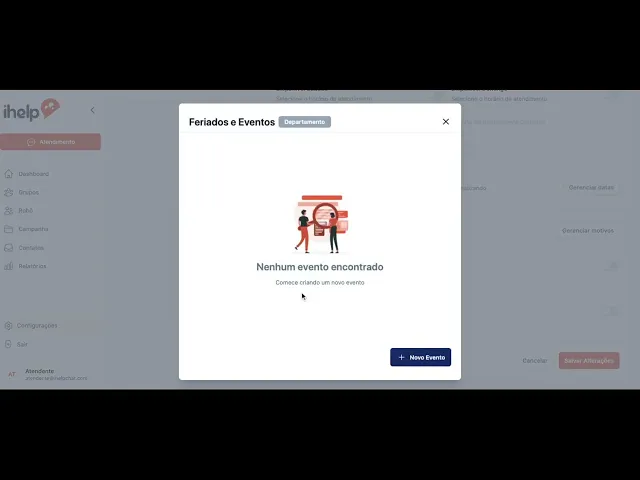
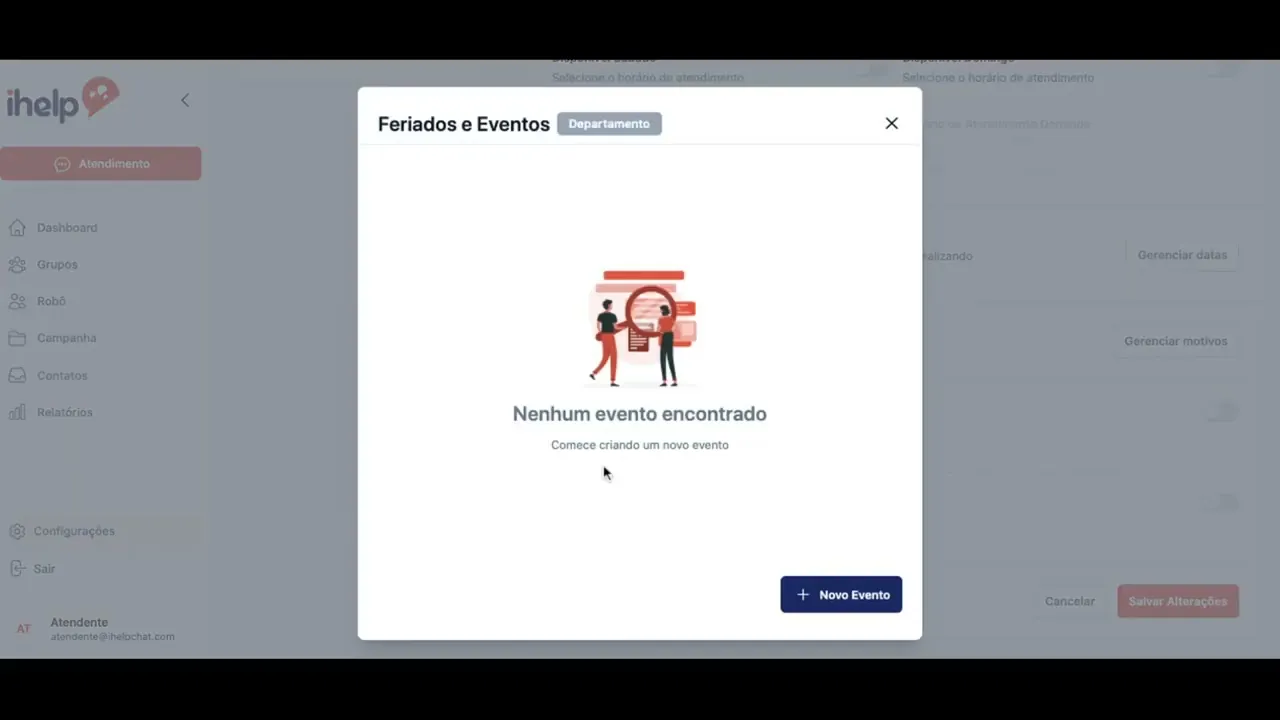
de domingo ou não eu consigo selecionar Aqui também tá se ele disponível de sábado eu consigo ativar aqui no caso não é disponível de sábado meu departamento financeiro eu consigo gerenciar aqui também evento de feriados clicando aqui eu consigo criar um novo evento tá eu coloco aqui por exemplo [Música] o Natal aqui tá mais fácil tá pressio do meu por exemplo de 2023 o horário é o mesmo vou deixar as 9:25/12 /2023 no final é esse quando meu cliente mandar uma mensagem entre as 9 horas até às 18 horas ele vai receber a mensagem que
eu cadastrar aqui eu seleciona minha mensagem devido ao Natal eu posso colocar uma mensagem específica que casou queira e clico aqui essa vai ser a mensagem que vai ser enviada quando o meu cliente mandar uma mensagem no meu feriado e eu posso clicar aqui para salvar as alterações tá e aqui eu configurei uma mensagem de feriado por exemplo temos os motivos de encerramento também tá aqui do nosso departamento por exemplo sempre que eu encerrar um atendimento eu posso escolher um motivo para eu estar encerrando aquele atendimento Lembrando que esses motivos de encerramentos não é enviado
para o nosso cliente tá esse motivo de encerramento é somente para termos métricas e saber todos os atendimentos que entraram porque que eles saíram porque que eles entraram também tá eu clico aqui em gerenciar motivos eu posso criar aqui por exemplo o departamento financeiro boleto gerado por exemplo tá língua portuguesa para adicionar categoria se eu quiser colocar observação posso colocar também para especificar o meu motivo e eu clico aqui para salvar a alteração tá E aqui eu criei um motivo de encerramento eu posso clicar aqui para ver mais ó tenho esse Boleto gerado aqui e
aqui eu posso criar mais motivo por enquanto eu vou deixar só esse motivo mas Lembrando que eu posso criar quantos motivos de encerramento eu quiser tá e aqui temos mensagem automática fora de horário de atendimento Se eu ativar aqui eu ativei aqui tem um horário o meu cliente quando mandar mensagem fora desse horário a mensagem que eu colocar aqui vai ser enviada para ele caso eu não queira enviar nenhuma mensagem eu deixo desativado tá se quiser sentido para mim eu posso deixar uma mensagem automática após o cliente selecionar o departamento também clico aqui posso selecionar
aqui por exemplo quando ele chegar no departamento financeiro eu posso dar umas boas vindas para ele você [Música] não sei por exemplo e clico aqui Quando ele entrar nesse departamento ele vai receber essa mensagem Caso não queira eu posso deixar desativado também tá E só clicar em salvar a alteração aqui ele dá até uma mensagem aqui caso eu coloco alguma coisa que não permita Salvar esse atendimento aqui no caso eu preciso configurar a mensagem fora de horário tá e posso selecionar aqui fiquem salvar e aqui eu consegui salvar o meu departamento se eu clicar em
voltar aqui aqui eu tenho todos os meus departamentos tá temos aqui também menu usuários tá E todos os meus usuários da plataforma aparecem aqui mostra aqui o nome do meu usuário para poder acessar a plataforma o status dele se ele está ativo ou não aqui o perfil auxiliar administrador ou se ele é somente um atendente tá E aqui mostra quais os departamentos que o meu usuário estava vinculado caso queira excluir um usuário posso clicar aqui e aqui eu posso Editar meu usuário Lembrando que para adicionar o usuário não conseguimos no momento tá para adicionar um
novo usuário Aí precisa fazer contato com o nosso suporte Tá clicando aqui sobre o usuário Eu tenho algumas informações como o nome do meu usuário perfil do meu usuário e aqui o telefone caso queira também mas não é obrigatório tá E aqui o e-mail para poder acessar a plataforma aqui fica de cada usuário o horário do usuário aqui o horário que ele entra o horário de trabalho dele por exemplo a pausa e aqui os departamento que ele está vinculado caso queira colocar um novo departamento posso clicar aqui nesse mais e selecionar uma opção Caso não
queira eu não preciso é só clicar em salvar e aqui é a aba para visualizar departamentos tá aqui por exemplo eu permito que o meu usuário possa ver atendimento departamento que ele não faz parte por exemplo se eu ativar aqui ele não vai ver aqui as opções tá do meu departamento na aba departamento lá no nosso fio visualizar finalizados a mesma coisa e aqui temos mais outras opções aqui como por exemplo a opção de campanha de relatório da função de contato também e aqui Se eu ativar essa opção aqui é como que se eu pudesse
transferir um atendimento de um cliente de uma atendente que tá no momento atendendo um cliente e eu tenho que falar com aquele cliente por exemplo se eu clicar para deixar aqui eu vou conseguir puxar atendimento de outros atendentes e fazer essa transferência automática por exemplo e aqui é só eu clicar em salvar eu vou salvar essas opções aqui do nosso usuário tá Aqui nós temos também os atalhos dentro de atalhos aqui nós conseguimos buscar caso tenhamos mais atalhos aqui também Tem um azul temos a opção aqui de buscar o tipo de atalho caso queira também
e aqui se eu quiser criar um novo atalho eu clico aqui criar atalho novo atalho e função se eu quiser uma opção de áudio eu clico em áudio vídeo a mesma coisa imagem e texto ou documento caso queira de texto por exemplo eu deixo o texto coloca aqui o nome do meu pai por exemplo seria uma forma de pagamento para o meu cliente e consigo colocar aqui meu pix clico em salvar quando o meu cliente pediu pix eu coloco a hashtag pix lá no meu chat e automaticamente vai aparecer essa mensagem e aí eu clico
para enviar e o meu cliente vai ter o meu pix e fazer aqui o envio do pagamento via pix conforme eu mandei para ele tá se eu quiser fazer de áudio também e posso clicar aqui áudio aqui eu vou iniciar uma gravação e aqui vai mostrar o tempo e aqui com meu navegador permitindo Aqui tá o microfone já estou gravando clico aqui e aqui ele vai me dar uma eu consigo ouvir também como ficou se ficou legal show eu salvo alteração se não ficou legal eu posso clicar aqui nessa lixeirinha e aqui ele exclui e
aqui eu posso criar novamente tá E aqui eu clico em salvar e aqui mostra todas as leis no caso não salvei o outro o atalho tá que mostra a lista de todos os atalhos que temos criado tá aqui mostra depois eu consigo usar esses atalhos conforme o nome tá aqui lá no meu chat temos aqui geral também que são algumas automações por exemplo aqui eu posso adicionar prioridade no meu atendimento por exemplo aqui tem prioridade por tempo caso o meu atendimento meu atendimento tem alguns lá alguns clientes que estão sem atendimento por exemplo aqui a
10 minutos ou a 15 minutos tempo que eu deixar aqui automaticamente esses atendimento vai ensinar uma tardinha de prioridade lá no Meu chat tá por palavras-chaves a mesma coisa as palavras aqui e não entre essa palavra quando tiver alguma palavra lá no chat a mesma coisa o meu atendimento vai ter uma prioridade e eu posso finalizar também atendimentos automaticamente por exemplo se eu ativar essa opção aqui por exemplo posso finalizar atendimento foi tempo sem interação caso algum atendimento esteja sem interação por exemplo a um dia por exemplo aqui a 22 horas automaticamente esse atendimento ele
vai ser encerrado tá automaticamente eu posso escolher enviar mensagem de encerramento ou não depois quando for tirar automaticamente vai enviar Ah eu não quero enviar aí eu deixo aqui sem enviar se eu quiser personalizar aqui essa mensagem aqui por inatividade só escrever a mensagem aqui se eu não quiser eu posso desativar aqui e aqui eu envio a mensagem é só eu salvar a alteração e essa daqui são algumas opções do nosso geral tá e algumas opções aqui de configurações aqui do lado temos o menu né o nosso menu aqui da plataforma dashboard grupos robô campanhas
contatos e os relatórios são as outras opções que temos aqui os atendentes ou para o usuário administrador também E aqui as configurações caso porque eles logar a plataforma só clicar em salvar e aqui tem um Avatar do meu usuário do momento tá umas opções aqui da opção de configuração do