Fala galera eu me chamo André e a partir de agora eu vou mostrar dar algumas instruções para você candidato que quer se inscrever em algum dos nossos processos seletivos bom a primeira questão aqui é sobre a plataforma gov br é uma plataforma do governo federal que tem como finalidade é facilitar o acesso dos cidadãos brasileiros aos serviços e sistemas disponibilizados pelo Governo Federal a ideia aqui é que o cidadão tenha o seu cadastro realizado apenas uma vez e a partir deste cadastro ele possa logar em todos os sistemas todos os serviços disponibilizados de forma online
pelo Governo Federal isso para que você não tenha que ficar se cadastrando novamente Toda vez que você queira utilizar alguns serviços disponibilizado na internet os nossos processos seletivos não vai ser diferente nós vamos nos utilizar dessa plataforma do login único fornecido pelo gov br para que os candidatos possam fazer a sua inscrição em nosso portal aqui do IFC então aqui na minha tela estou com o site do gov br aberto como vocês podem ver ele fica disponível no site www.gov.br certo e essa é a página inicial que é mostrada apresentada vocês quando o site é
acessado bom a primeira coisa a ser feita depois que acessou aqui o golpe BR é clicar em entrar em seguida será aberta essa tela aqui para que vocês iniciam com o cadastro bom a primeira situação vai ser inserir o CPF de você candidato que pretende se inscrever né então eu vou usar alguns dados fictícios aqui mas vocês deverão informar os seus dados reais no momento de realizar este procedimento então seguimos aqui o nosso CPF na sequência a gente clica aí continuar ele vai pedir aqui algumas confirmações né se você estiver de acordo com aqui você
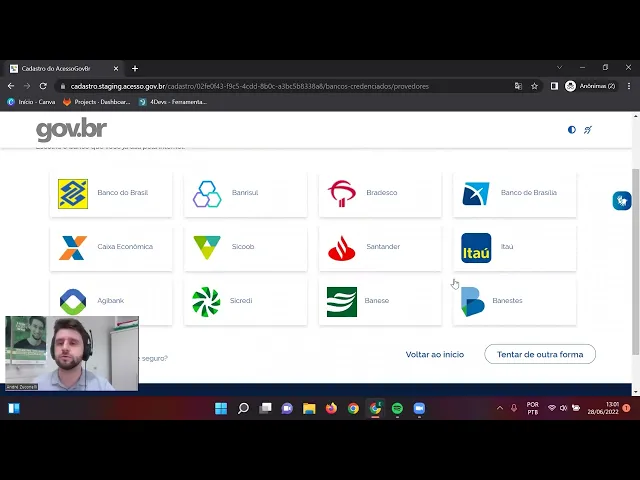
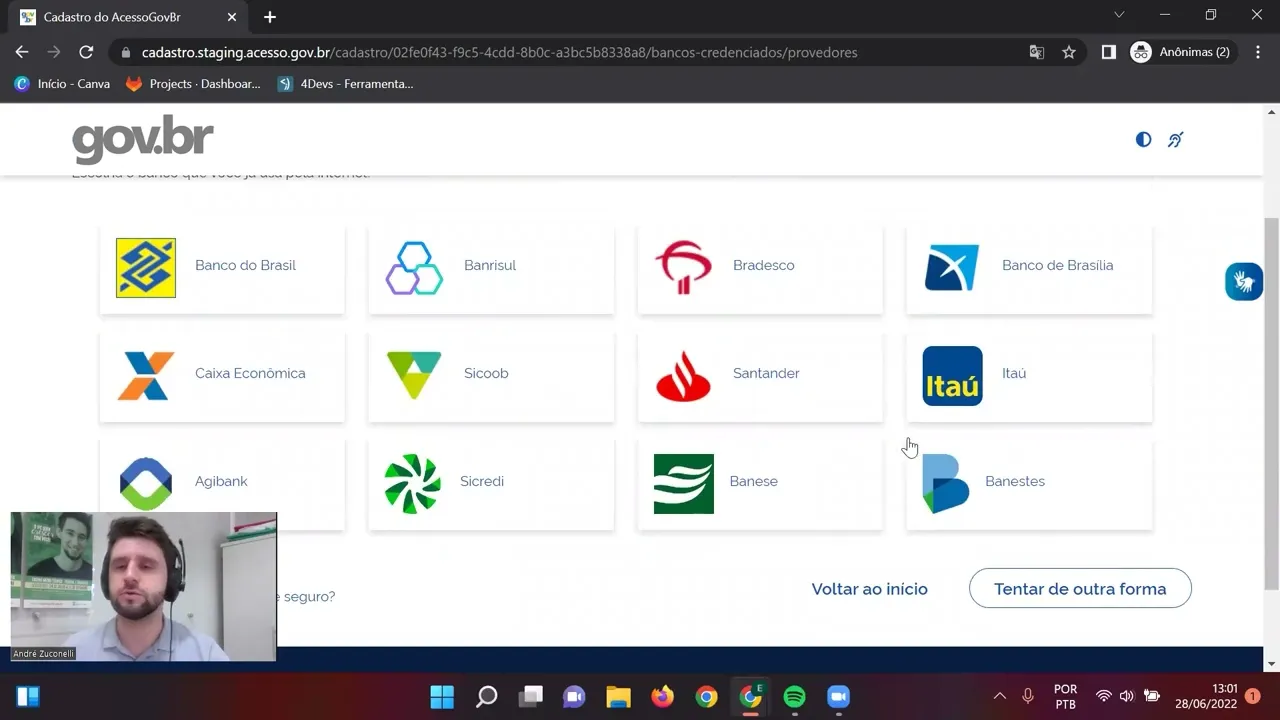
marca que está de acordo e também assinala aqui a o quadradinho aqui para confirmar que você não é um robô na sequência damos um continuar aqui vocês vão descer um pouquinho a página a tela que vocês vão clicar em tentar de outra forma ignorem essas possibilidades aqui de logar fazer login com os bancos e você selecionem aqui tentar de outra forma na sequência vocês terão que é confirmar alguns dados pessoais de vocês como eu falei eu estou usando alguns dados fictícios aqui mas para vocês vai aparecer os dados reais então pode ser que ele ele
peça data de nascimento nome da mãe é dígito do CPF etc e vocês vão responder as três perguntinhas que aparecer de acordo com os dados reais de vocês então aqui o mês de nascimento de nascimento do meu usuário normalmente da mãe e o dia de nascimento então selecionei respondi as três perguntinhas aqui vou dar um continuar na sequência ele pede para confirmar o CPF é o CPF que eu informei e o nome completo aqui aparece meu nome porque mais uma vez são Dados fictícios mas aqui deverá aparecer o nome completo de vocês bem certinho Tá
bom se tiver algum problema algum erro em relação aos dados vocês podem acessar essa esse link aqui de como alterar os meus dados e seguir os as instruções que o próprio site irá apresentar para você na sequência então depois de conferir os dados nós vamos continuar E aí nós vamos ter que selecionar aqui alguma das formas que a gente quer receber os dados de confirmação pode ser por e-mail ou por telefone celular né eu vou selecionar o e-mail então eu vou digitar no meu e-mail pessoal aqui e vou dar um continuar se vocês preferirem receber
os dados de confirmação que é um código na verdade será enviado para vocês por celular vocês vão selecionar aqui a opção no celular e passar o número do celular que vocês querem receber este código então eu vou seguir com o e-mail vou dar um continuar em seguida ele vai pedir o código que foi enviado aqui para o meu e-mail que foi informado então aqui agora eu tô acessando meu e-mail vocês não estão vendo mas eu vou acessar aqui resgatar o código que eu recebi muito bem o código que eu recebi foi entre quatro 06 05
informei o código que eu recebi vou dar para continuar e agora eu vou ter que criar a minha senha de acesso a senha ela deverá atender alguns critérios esses critérios estão aqui em vermelho notem que a medida que eu for digitando a minha senha os critérios vão ficando verdinho Isso significa que eu atendi todos os requisitos aqui é que a minha senha deve conter né Então ficou tudo verdinho Ok a medida que ficou alguma coisa em vermelho eu vou ter que ajustando a minha senha até ficar tudo verde aqui depois eu vou repetir a minha
senha feito isso eu vou dar um continuar E aí sim vem a mensagem de confirmação dizendo que a minha conta no Google BR foi criada com sucesso feito isso não é preciso fazer mais nada e agora sim a gente já pode avançar para o próximo passo que vai ser de fato a inscrição dentro lá do portal do candidato selecionando o curso que você pretende prestar que o nosso processo seletivo Tá bom então eu me despeço por aqui e vejo vocês no próximo tutorial