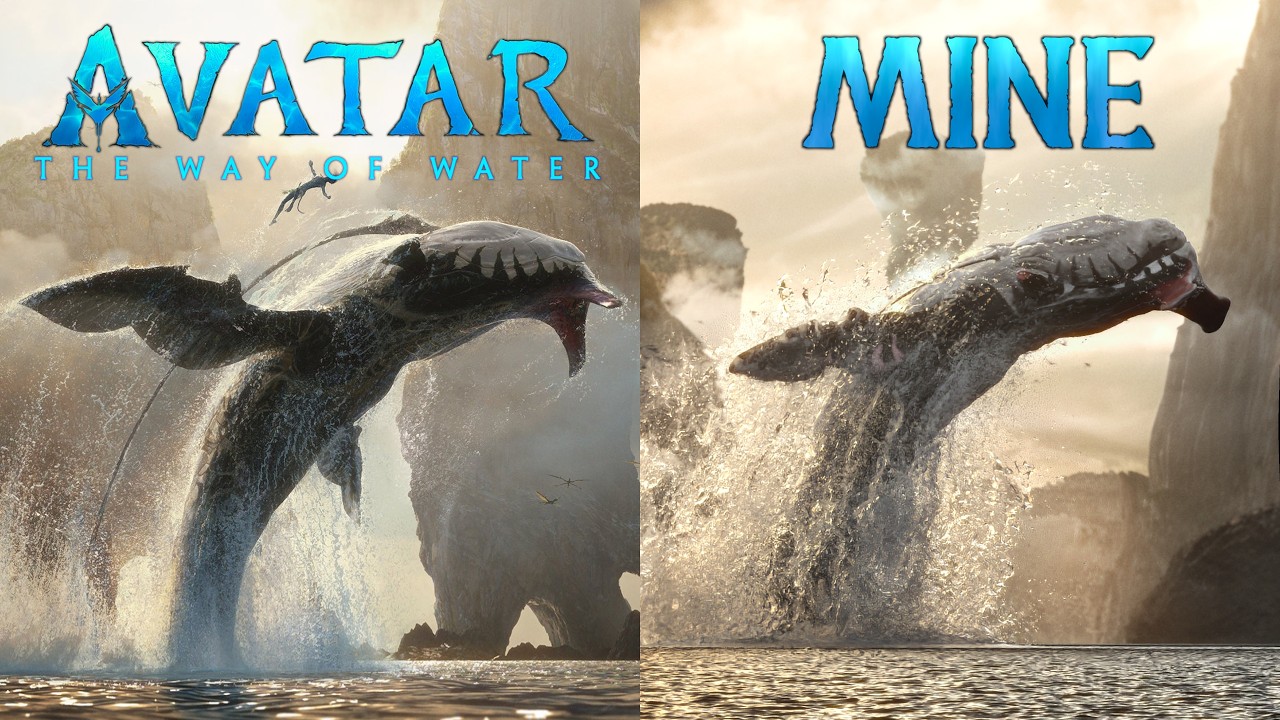
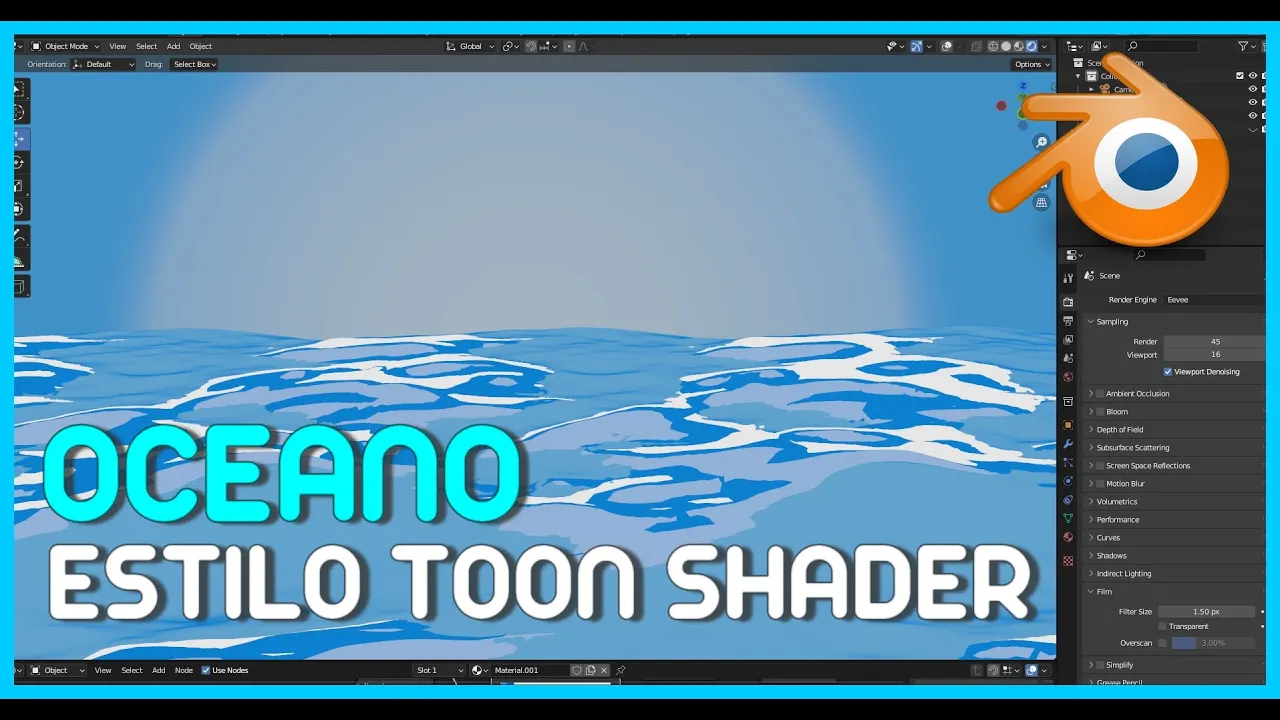
Olá pessoal no vídeo de hoje eu vou fazer para vocês aqui o experimento para demonstrar como a gente pode utilizar alguns nudes para chegar no efeito de um oceano tão cheio de para iniciar nós vamos selecionar o cubo e vamos adicionar nele o modificador Ocean vou afastar com os coroa aqui ó e eu tenho uma visão melhor vamos olhar esse oceano aqui com essa função de frente aqui tá ótimo vamos selecionar o ícone de modificadores e aqui nós vamos fazer alguns tipos de efeito vamos usar o espacial size aqui com 20 e vamos alternar aqui o tamanho repetindo em x oceano tá agora nós vamos puxá-lo para cá para deixar Centralizado aqui e Vamos alterar outros parâmetros aqui por exemplo waves a escala eu vou deixar aqui em 0. 8 a resolução vamos melhorar aqui de 7 para 10 tá aqui o nosso oceano eu vou aproximar vamos usar o atalho control alt zero tá pessoal se vocês não tiverem o teclado numérico da direita você vem aqui em cima selecionam View e seleciona a Line Active câmera de View vai ter a mesma funcionalidade como eu tô usando a câmera travada aqui se eu aproximar a cena ou afastar a câmera tá fixa eu vou deixar ela travada por enquanto e vou usar a mãozinha para trazer mais para cá o oceano dessa forma que nós vamos ver o mar Porém esse mar ele ainda não tem uma animação se eu der um play aqui notem que ele tá inanimado então para fazer animação nós vamos voltar nas configurações do Ocean onde tem o time na opção de parâmetro nós vamos usar a fórmula jogo da velha frame barra vamos usar aqui por exemplo 40 Agora se vocês derem um Player vejam que eu já Criei um oceano em movimento de modo bem simples junto ao objeto feito esse movimento nós vamos agora ativar a luz que a minha luz estava oculta vou trazer a lâmpada mais para cima aqui e vamos olhar essa cena pelo modo renderizado vamos clicar em via porte Hendrix essa lâmpada se vocês olharem a propriedade dela aqui na direita em objeto de data ela tá usando uma força de 1000 então eu vou mudar para sol vou movimentar para essa direção aqui a lâmpada e vejam que eu vou também diminuir essa força para 10 aproveitando eu vou usar aqui essa guia chamada Shadow vou abri-la e embias eu vou pedir que vocês usem um fator 0. 2 ou 0.
1 vou deixar em 0. 1 fica melhor configurar da iluminação nós vamos vir aqui na guia renda pro Pet vamos ativar essa opção chamada screen Space reflections e vamos voltar cá embaixo na guia chamada Shadows que são as sombras em cascate size altere esse parâmetro de 1024 Pixel para 4. 096 e habilitem essa função aqui ó chamada soft Shadows configurado todo esse processo Vamos partir agora para fazer o nosso efeito de fundo no cenário Então vou desabilitar aqui a câmera que está travada clicando em Lock câmera desabilitei posso usar o escuro do mouse repare que agora a câmera acompanha o movimento de transformação que eu fizer na área vou aumentar esse painel de baixo e vou alternar timeline para o modo cheio de élito aqui se eu selecionar o plano vocês vão ver que o plano como era um cubo ele já tem aqui um material príncipe empregado mas eu não vou mexer nele por enquanto eu vou vir aqui nesse canto superior esquerdo e vai mudar a função de modo objeto para o modo Word aqui tem um node que tá aparecendo aqui no plano de fundo é o background se eu desabilito vai ficar tudo escuro seu habilito o background tá funcionando aqui no escuro bem eu vou trazer para cá vou desabilitar esse painel com a tecla n e vamos utilizar aqui um node do tipo converter qual rap é uma rampa de cores nós vamos conectar o colo dele aqui nesse colo vamos trazer esse tom escuro um pouco mais para cá e esse um pouco mais para cá para esse daqui nós vamos selecionar a setinha com tom escuro e vamos mudar para um tom com azul aí vocês vão colocar na melhor forma possível para fazer o efeito que nós vamos precisar aqui Trago essa setinha mais para esquerda e esse tom branco também mais para cá vamos adicionar um nude textos do tipo Gradiente vamos conectá-lo aqui à esquerda vamos ligar o colar dele no Factor do color rap vocês vão ter uma tonalidade aqui ó com a condição linear nós vamos mudar isso aqui para a condição chamada esférica o efeito por enquanto não vai surgir porque vamos precisar adicionar dois nós aqui o primeiro vai ser o Lula de Vector do tipo se eu tivesse aqui o nó de hangla é ativo e seria mais prático e vamos adicionar também um load input do tipo Texture cordinete aqui nós vamos conectar a câmera no Vector e vamos usar a saída Vector no Vector do Gradiente aqui na opção de localização do Map em Z utilize de uma forma que ele possa te dar um efeito aqui gradante no fundo aqui já ficou legal vocês vem aqui na setinha com tom branco do RGB vocês podem usar uma coloração por exemplo Amarelo aí nesse plano de fundo na setinha que tem o Tom vocês podem usar Se quiserem também um azul mais claro ou menos intenso aí nesse modo aqui então plano de fundo aqui eu já fiz para criar o efeito eu vou então agora selecionar o oceano vi aqui no shader édito e mudar do word para o modo Object aqui nós vamos ter os nós do plano e vamos precisar adicionar alguns loads o primeiro que eu queria mostrar a vocês é o input do tipo RGB Então nós vamos conectá-lo por enquanto aqui ó no beisebol e vamos usar um parâmetro com um tom azul para que a imagem saia vamos deixar um tom mais escuro aqui vamos desconectar porque não vamos usar por enquanto vamos adicionar aqui um nodge do tipo converter vamos deixar ela aqui embaixo do RGB dessa forma tá pessoal vamos trazer essas setinhas para cá para que fiquem bem juntas vamos inverter o branco com o Tom escuro e aqui nós vamos selecionar a setinha que tem um tom escuro selecionar o seletor de cores e vamos usar aqui uma tonalidade com Tom e aí vocês podem alterar depois tá para o efeito que nós vamos precisar nós vamos adicionar um mod e textura do tipo Waze Vamos conectar o factor dele com o factor do qual e Vamos conectar no beisebol veja que já surgiu o efeito bem legal aqui na câmera tá vendo do nosso assim ó a gente pode juntar mais essas duas setas aqui ó que a gente inverte a gente aqui tá mas a gente pode diminuir essa escala no loisitex eu vou deixar aqui em 0.
6 tá aqui o efeito de espuma eu vou aumentar os detalhes dessa espuma e o alfinete aqui ó do nós etector eu vou deixar totalmente aqui em 0.



![Simple Toon Shader in Blender [Eevee]](https://img.youtube.com/vi/qs4QUGKm6XU/maxresdefault.jpg)