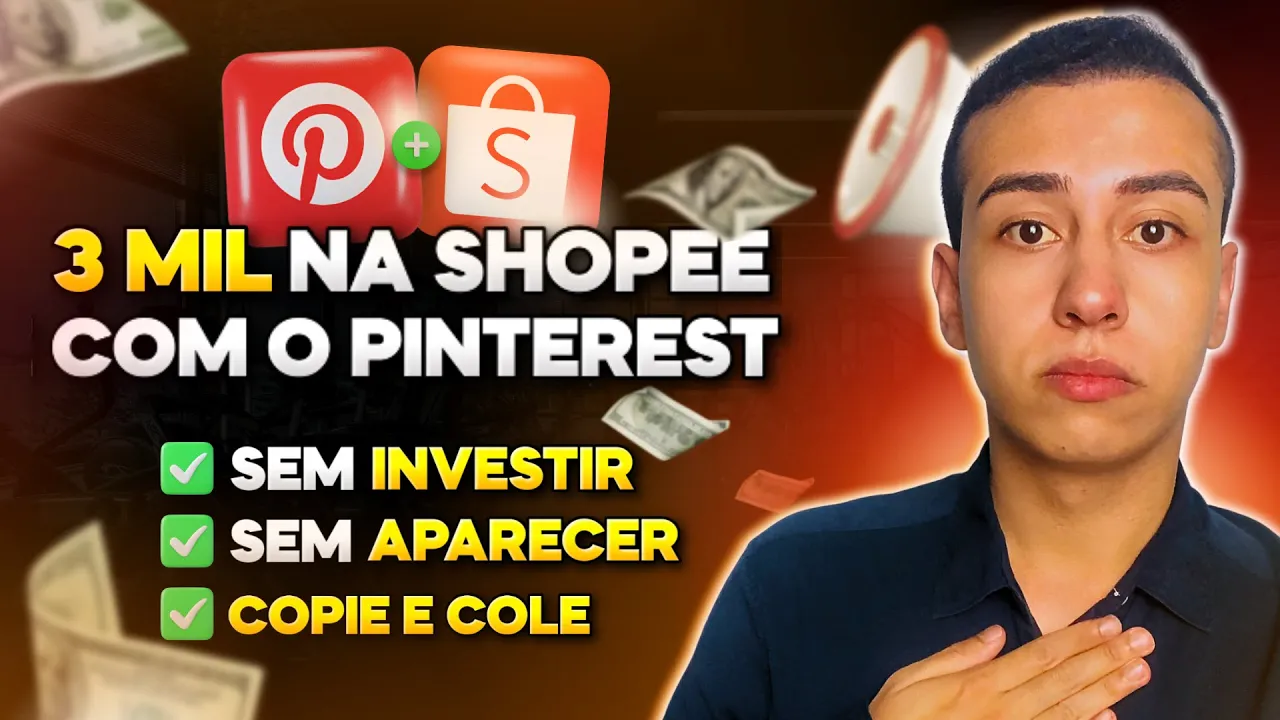
o conteúdo que eu vou te entregar nesse vídeo é um conteúdo a nível de um curso pago nesse vídeo eu te prometo a entregar o melhor conteúdo já visto aqui no YouTube de como divulgar os seus links de afiliado da shopee através do Pinterest Mas fique comigo até o final desse vídeo que cada passo a passo se complementam e são necessários para que você consiga vender muito na shopee mas antes de iniciar o nosso conteúdo se você puder por gentileza se inscrever aqui no meu canal ativa o Sininho das notificações Porque desta forma você fica
por dentro de todos os vídeos que eu coloco aqui se esse vídeo realmente te ajudar não deixe de estar deixando o seu like sem mais delongas Bora para o nosso conteúdo só que antes de mostrar para você realmente Como que você vai estruturar por completo A sua conta no Pinterest primeiro eu preciso de conversar com você sobre duas proibições para você que vai iniciar agora a sua parceria trabalhando como afiliado da chopee a primeira proibição é usar logo da chopee sabe essas Logos que a chopee utiliza em seus canais oficiais de divulgação Então essas Logos
você não pode estar utilizando em seus canais de divulgação é completamente proibido e a segunda proibição é utilizar o nome shopee como nome de usuário em qualquer plataforma Então essas daqui são as duas proibições não é algo que eu tirei da minha cabeça é realmente algo que está ali nas diretrizes de Comunidade dos afiliados da shopi Então essas daqui são as duas proibições e eu preciso que você se atente a elas nosso passo a passo ele será da seguinte forma primeiro todos os comandos do chat GPT e todos os sites que eu vou mostrar para
você ao longo deste vídeo vão estar aqui na descrição deste vídeo para poder facilitar para você o nosso passo a passo será da seguinte forma o primeiro passo a criação da conta e colocá-la em Business por qu hoje eu vejo vários afiliados tendo dificuldade de criar a sua conta ali dentro do Pinterest Mas por que Roger porque quando você cria a sua conta no Pinterest a sua conta ela não vai vir como uma conta comercial como uma conta ali de criador de conteúdo primeiro você vai criar sua conta eles vão te dar uma conta de
você como usuário qualquer e depois você precisa de alterar sua conta para colocar ela em Business para colocarla ela ali como cri de conteúdo não é como o Instagram que você abre apenas um perfil e aquele perfil que você pode estar trabalhando ali na sua conta pessoal ou uma conta profissional no Pinterest você precisa de estar alterando o nosso segundo passo é terminar as configurações ali mesmo dentro do Pinterest para que dessa forma você consiga uma boa base de seguidores você consiga uma boa entrega nos seus conteúdos e dessa forma também você ter a sua
conta por completo ali dentro do Pinterest nosso terceiro passo é a capa foto de perfil biografia e o link na bio vou te ensinar a estruturar por completo e o nosso quarto passo é como postar no Pinterest para que dessa forma você tenha uma boa base de seguidores você venha ter visualizações nos seus conteúdos e por consequência você conseguir efetuar as suas vendas porque não tem como você postar o conteúdo e as pessoas não vê se as pessoas não vê você não tem venda então a o Pinterest precisa de entregar os seus conteúdos para que
dessa forma você consiga uar as suas vendas e ao final desse vídeo eu vou mostrar para você vou contar para você qual que realmente é o segredo para você poder ter sucesso garantido dentro do Pinterest eu vou falar com você no final desse vídeo qual que realmente é o segredo do Sucesso para que você consiga vendas diariamente como afiliado da shope trabalhando através do Pinterest então para quem ficar comigo até o final desse vídeo vai saber realmente qual que é esse segredo Então vamos lá para o nosso primeiro passo que é a criação da conta
e colocá-la em Business esse daqui é um perfil de exemplo que eu posso estar mostrando para você que é exatamente a forma que você vai estar trabalhando uma boa foto de capa uma boa foto de perfil o nome de usuário aqui embaixo biografia conteúdos aqui embaixo também e por fim aqui o link na bio E caso você tenha interesse em estar me acompanhando os meus conteúdos dentro do Pinterest essa daqui é a minha conta caso você tenha interesse em está me seguindo e acompanhando os meus conteúdos para você ver da forma que eu trabalho você
será muito bem-vindo ou bem-vinda o ar está aparecendo na tela aí para você para você poder criar a sua conta esse daqui é o site oficial do Pinterest e para poder criar a sua conta você vai clicar aqui em criar conta quando você clicar em criar conta vai estar aparecendo essa aba aqui para você Você vai colocar o seu e-mail você vai colocar a sua senha e você vai colocar a sua data de nascimento e clicar em continuar ou você pode continuar com o Facebook criar sua conta através do Facebook ou através do Google só
que aqui tem um ponto muito importante a sua conta do Pinterest vai estar conectada ou com Facebook ou com Google se você vier a perder o seu Facebook você perde a sua conta do Pinterest certo Roger Mas qual que você me indica eu não posso aqui estabelecer para você se você pode estar criando se você você vai criar sua conta através do Facebook ou através do Google ou preenchendo esses campos aqui não Vou estabelecer isso para você você precisa de sua conta Feita tá então a forma que você vai criar a sua conta isso aqui
eu já não posso estabelecer para você então eu já preenchi aqui os campos para minha conta do e-mail senha e a data de nascimento e eu vou clicar aqui em continuar clicando em continuar vai estar aparecendo essa caixa aqui para você bem-vindo ou bem-vinda ao Pinterest no caso aqui já apareceu o o meu nome de usuário mas depois eu vou estar alterando junto com você Você vai clicar aqui em avançar com Qual gênero você se identifica feminino masculino ou especificar outro no meu caso aqui eu vou colocar masculino já clicou aqui em avançar aqui qual
é o seu idioma e onde você mora no caso português eu vou estar deixando Brasil aqui também e clicar em avançar pelo que você se interessa isso daqui é os conteúdos de outras pessoas que vai estar aparecendo na sua sua no seu feed Inicial isso daqui não tem muita importância você pode estar escolhendo aquilo que você quer então no caso eu vou estar marcando esses daqui esses primeiros no caso você precisa de selecionar cinco Depois disso você vai clicar aqui em ver seu feed Inicial Depois disso você vai clicar aqui em feito se você ainda
não tem a sua conta se você não tem ainda o aplicativo do Pinterest baixado no seu telefone você pode escanear aqui através do QR Code e fazer o download feito isso você vai clicar aqui em feito então esse daqui é o feed Inicial seu como usuário do Pinterest e não como criador de conteúdo para você poder converter a sua conta em Business é esse passo a passo que você vai estar fazendo então preste muita atenção quando apareceu essa página aqui para você Você vai clicar nessa setinha aqui embaixo Você vai clicar aqui em converter em
conta Business quando você clica ele vai te fazer aqui vai mostrar para você eh para você poder Atualizar de forma completamente gratuita daí ele mostra conta pessoal e conta Business Quais são as ferramentas que você vai ter após converter a sua conta depois você vai clicar aqui em atualizar após você clicar em atualizar vai estar aparecendo essa página aqui para você e para você poder continuar o seu cadastro é de forma obrigatória você colocar uma foto de perfil seu nome de perfil o seu site não tem necessidade agora eu vou mostrar para você depois como
que você faz isso para depois você clicar aqui em avançar Então vamos lá eu vou mostrar para você como que você vai criar uma boa foto de perfil e depois também um bom nome de perfil nome de perfil e nome de usuário São coisas completamente distintas então isso você precisa de ter atenção o nome de perfil é exatamente essa parte que aparece aqui em cima no meu caso é Roger Martins o nome de usuário É exatamente esse que contém o arroba que no meu caso é Roger
[email protected] nome de perfil então meu nome de perfil
eu vou estar colocando aqui achadinhos do Roger agora nós vamos fazer para você poder encontrar o seu nome de usuário e dessa forma o seu nome de usuário seu nome que vai conter na sua foto de perfil e no seu nome de perfil vamos lá passo a passo então nosso primeiro passo já está concluído que é a criação da conta e colocá-la em Business o nosso segundo passo também que é terminar as configurações Agora nós estamos aqui no terceiro passo que é um passo um passo a passo aí um pouco mais complexo que no caso
é a capa foto de perfil biografia e o link na bio vamos lá para o seu nome de usuário você pode estar utilizando o seu nome como eu usei o meu achadinhos do Roger ou pedir ao chat GPT no chat GPT depois de você fizer o cadastro nele você vai mandar o seguinte comando crie nomes de usuários para Pinterest tendo em vista que minha conta é sobre achadinhos da chopi depois de você mandar esse comando lá no chat GPT ele vai te dar de 10 a 20 nomes de usuários e você vai escolher aquele melhor
nome que você acha melhor depois que você escolher o seu nome de usuário para o Pinterest você precisa de verificar a disponibilidade deste nome de usuário então o site que você vai estar utilizando é o One state username share que no caso é a pesquisa em instantânea de nome de usuário esse site aqui faz uma busca Geral de todas as redes sociais inclusive tem um monte de rede social aqui que eu não conheço ele vai fazer a busca por aquele nome de usuário para ver se ele está disponível ou não para o uso Como que
você vai fazer isso o link dele está aqui na descrição desse vídeo para poder facilitar para você então aqui no site você vai colar o nome de usuário então no meu caso é achadinhos do Roger eu fiz aqui a pesquisa eu vou esperar ele Checar e vou descer aqui mais um pouco porque o Pinterest está aqui embaixo caso você esteja pelo computador esteja difícil de achar é só você apertar control F vai aparecer uma barra aqui em cima você aperta o enter no caso aqui já fez a pesquisa do Pinterest agora eu vou clicar em
cima da rede social se aparecer a rede social é que no caso a pessoa já está utilizando esse nome de usuário então no caso aqui o achadinhos do Roger é o nome de usuário que está disponível para o uso porque não apareceu a conta da pessoa como E no caso poderia estar aparecendo a minha exemplo se eu fizer a pesquisa desse nome de usuário aqui Roger A Martins underline ele será direcionado para a minha conta do Pinterest ou seja esse nome de usuário ele está em uso ou seja você não pode estar utilizando tá então
esses site ele funciona exatamente dessa forma depois de você ir lá no chat GPT o chat GPT te dá alguns nomes de usuários você vai vir aqui nesse site vai fazer a pesquisa pelo @ que você quer vai fazer depois de fizer a pesquisa ele vai checar aqui todas as redes sociais você vai lá no Pinterest Então vou apertar aqui Ctrl F novamente e vou colocar aqui pin Pinterest apareceu aqui embaixo Você vai clicar em cima da rede social que você quer depois de você clicar ir ser direcionado para um perfil Ou seja é o
nome é o perfil que já está em uso com o seu nome de usuário então no caso o nome de usuário você vai fazer dessa forma deu para poder entender essa parte do nome de usuário é realmente uma parte um pouco mais complexa e esse site Ele também é um pouco mais difícil de mexer então eu espero que você tenha entendido Até porque eu repeti duas vezes para você poder entender então nome de usuário conseguiu encontrar tudo certo agora nós vamos para a capa lá do Pinterest tá a capa você vai utilizar o site chamado
freepick e sobre a capa ela é muito fácil você não precisa de ter noção design você vai apenas baixar ela ali tá a capa é exatamente essa parte aqui de cima Então esse site vai estar na descrição desse vídeo para poder facilitar para você então aqui cheguei no site você vai fazer uma pesquisa você pode pesquisar tudo relacionado a vendas nesse caso aqui eu vou estar pesquisando por shopee a minha capa eu já tenho então eu não vou pegar nenhuma aqui só estou mostrando o site para você para você ver como que você vai fazer
o download da sua capa você pode pesquisar por shopee você pode pesquisar por vendas você pode pesquisar o que você quiser então de shopee aqui já vai aparecer um monte de capa bacana mas o que que você vai fazer aqui do lado esquerdo Você vai descer um pouco e vai vir aqui em orientação como a capa do Pinterest Ela ali em horizontal então a capa precisa de ser horizontal Então você vai clicar aqui em orientação depois de aparecer essas opções aqui você vai clicar aqui em horizontal e vai esperar carregar e vai aparecer aqui algumas
capas que você pode estar pegando Então aqui tem vários tipos de capas Bacana Então por exemplo olha essa daqui show de bola olha essa aqui também olha essa outra então tem vários tipos de capa então o nome de usuário Ok sua capa OK agora nós vamos para a foto de perfil para sua foto de perfil você vai estar utilizando o canva que é como eu conversei com você que é um software de design online completamente gratuito depois que você fizer o cadastro no canva você vai vir aqui nessa lupinha e vai estar pesquisando por logotipo
quando você fizer aqui a pesquisa o canva vai te dar inúmeros tipos de logotipo que você pode estar pegando editando Conforme você acha melhor um ponto aqui muito importante caso você ainda não conheça do canva é que todos os templates que está com essa coroinha aqui escrito pro você precisa de pagar para poder estar utilizando mas aqui dentro desse monte de logotipo Tem vários tipos que você pode estar utilizando de forma completamente gratuita vamos supor que você gostou deste modelo Aqui você clica em cima e clica aqui em personalizar esse modelo e edita Conforme você
acha melhor quando você clica em cima de um modelo que você gostou o próprio canva vai te recomendar outros modelos semelhante àquele que Você clicou que você gostou então aqui no canva é muito bom e vai te ajudar muito na sua foto de perfil o próximo passo é a sua biografia na sua biografia você vai trabalhar igual o nome de usuário você vai lá no chat GPT e vai mandar esse seguinte comando cria uma biografia para o Pinterest tendo em vista que minha conta é sobre achadinhos da shopee eu mandei para ele e com base
no que eu mandei para ele ele me deu essa biografia aqui explorando as melhores ofertas da chopee garimpando economias e a e achados incríveis online compartilhando minha descobertas de compra venha conferir nesse caso aqui a biografia que ele me deu é uma biografia muito boa a única coisa que eu vou estar retirando dela é essa hashtag que não faz sentido nenhum então eu vou tirar as hashtag e o resto está perfeito quando você mandar lá no chat GPT Este comando ele vai te dar aí uma biografia daí você apaga ou inclui aquilo que você acha
melhor tá nesse caso eu vou fazer o teste com você para ver se o Pinterest aceita este tamanho de biografia lá na plataforma Então vamos recapitular o que nós fizemos nós temos aí a foto de perfil que você vai estar utilizando o canva a biografia você vai pedir ao chat GPT para poder criar uma biografia para você daí você edita Conforme você acha melhor e agora o link na bio que é algo muito importante que é onde o cliente vai clicar para poder comprar o seu produto Você vai assistir a este vídeo que está aparecendo
na sua tela para você poder criar a sua coleção lá dentro mesmo do aplicativo da Shop lá tem uma parte que você cria a sua coleção e exatamente dentro dessa coleção que você vai colocar os produtos que você vai estar ofertando vendendo aqui dentro do Pinterest tá o link desse vídeo está aqui na descrição deste vídeo perfeito você já tem agora todas as peças em mãos agora você precisa de montar esse quebra-cabeça você precisa de estruturar montar ali o seu perfil você já tem nome de usuário você já tem a sua capa foto de perfil
biografia e o link agora nós vamos estruturar o perfil para deixar o perfil pronto para vendas Então vamos lá a minha foto de perfil eu já coloquei que no caso aqui é achadinhos do Roger com base no meu nome de usuário lembre-se disso nome de usuário tem que ser o seu nome da foto de perfil e o seu nome de perfil então foto de perfil Ok nome de perfil ok Você tem o site sim que você vai assistir ao final quando esse vídeo terminar este outro vídeo que eu indiquei para você Ele está aqui na
descrição terminou esse vídeo já vai lá para você poder criar sua coleção ainda hoje então vou estar colocando aqui o meu site que no caso é a minha coleção e feito isso eu vou clicar aqui em avançar clicando em avançar o Pinterest vai te fazer algumas perguntas descreva sua empresa Qual é o foco da sua marca daí você vai pesquisar então no caso aqui eu vou estar colocando como beleza porque shopee tem a ver com isso sim Quais são os seus objetivos nesse caso você tem escolher até três Então você vai colocar aqui vender mais
produtos direcionar tráfego para o site e criar conteúdo no Pinterest para aumentar o meu público que de qualquer forma você vai precisar de um público para poder estar vendendo feito isso você clica aqui em avançar ele vai te fazer mais algumas perguntas descreva sua empresa receba recomendações personalizadas com base nos seus detalhes então o que que você pode estar colocando aqui você pode estar colocando criador de conteúdo feito isso você vai clicar aqui em feito feito isso não tem a necessidade aqui de você responder oou por onde você quer começar é só fechar que agora
você vai colocar o seu nome de usuário para poder terminar aí o seu perfil então com base que você aprendeu aqui comigo agora só falta a sua foto aqui a sua capa vou estar colocando junto aqui com você e o seu nome de usuário e por fim a sua biografia e depois os seus conteúdos Então vamos lá primeiro nós vamos estar alterando o nome de usuário Você vai clicar aqui em cima nessa nessa setinha você vai vir aqui em configurações Você vai descer e vai vir aqui ó nome de usuário daí você vai colocar o
nome de usuário que você fez a a pesquisa no caso o meu aqui é achadinhos do Roger e eu vou clicar aqui em salvar clicando em salvar perfil salvo ou seja o nome de usuário que estava que eu poderia estar usando não é o nome de usuário que já estava em uso porque eu fiz essa pesquisa antes eu vou voltar aqui no meu perfil para ver como que ficou Então olha só @ AD inhos do Roger então foto de perfil Ok o nome aqui do seu perfil Ok nome de usuário Ok link na bio OK
Agora falta a biografia e a capa a capa você vai estar clicando aqui nesse mais você vai vir aqui em Navegar depois você vai clicar na sua capa a minha capa vai ser uma capa muito simples aqui você consegue editar mas eu vou deixar dessa forma aqui mesmo e vou clicar aqui em feito terminou sua capa agora nós vamos finalizar com a a biografia a biografia também é bem simples Você vai clicar nessa setinha vai vir aqui em configurações e você vai vir aqui nessa parte de sobre E vai colar a sua biografia feito isso
você vai clicar aqui em salvar perfil salvo agora você vai conferir então aqui pelo visto tá tudo certo você tem aqui uma boa foto de capa você tem uma boa foto de perfil você tem o seu nome de perfil o ar do seu perfil fil link na bio e a sua biografia Ou seja você estruturou 100% o seu perfil agora você precisa das postagens e é isso que eu vou te ensinar agora todos os conteúdos que estão aqui dentro do Pinterest eles são chamados de pins no Instagram não tem nome no tiktok não tem nome
aqui no YouTube também não tem nome mas o Pinterest decidiu colocar então tudo que você vê em relação H conteúdo aqui dentro do Pinterest esses conteúdos são chamado de pins para você poder criar criar um pin para você poder criar um conteúdo você vai vir aqui em criar depois você vai vir aqui clicar aqui em cima em criar pin nesse caso você pode estar criando o seu pin você pode estar criando seu conteúdo seja esse conteúdo em formato de vídeo seja esse conteúdo em formato Carrocel ou seja esse conteúdo estático um único conteúdo nesse meu
caso eu vou estar colocando o vídeo eu vou colocar esse vídeo aqui aqui embaixo você precisa de completar todas as informações como título descrição link pasta e interesses marcados Então vamos lá eu pesquisei por esse produto no Google e eu encontrei ele então o meu título será Exatamente esse esse daqui que eu achei tá que é exatamente a maquininha que eu encontrei aqui dentro do Google Então esse será o meu título a descrição eu gosto de deixar uma descrição detalhada uma descrição simples se você quiser depois que você fizer a pesquisa do produto aqui no
Google Google você pode pegar essa descrição aqui mas eu não te aconselho a copiar tudo que tá aqui tá não te aconselho você pode pegar apenas esse início aqui e colocar lá eu como achadinhos como produtos da Shop eu gosto de deixar uma descrição bem breve então a descrição eu vou colocar é clique no pin e saiba mais por clique no pin rog porque a CTA aqui do Pinterest ela é diferente do Instagram ela é diferente do tiktok diferente aqui do YouTube lá no Instagram as pessoas falam clica no link da Bio e saiba mais
eh clica aqui e saiba mais no Pinterest já é um pouco diferente no Pinterest a pessoa clicou no seu conteúdo se ela clicar novamente ela é redirecionada para o link de destino que você colocou no seu conteúdo que é exatamente esse link aqui tá então clique no pin e saiba mais caso você queira deixar sim você deixa Caso você não queira é só você vir aqui e copiar a descrição do produto agora nós vamos colocar o link o link da coleção É exatamente esse link aqui de quando você criar o seu será um link exatamente
dessa forma aqui e a sua coleção funciona desta forma então todos os produtos que você estiver trabalhando divulgando você vai colocar eles dentro da sua coleção e eles vão ficar exatamente desta forma aqui então vamos supor que o cliente ele queira comprar esse espelho clicando em cima vai ser redirecionado para o meu link de afiliado deste produto a pessoa comprou eu ganhei a minha comissão Então quando você cria a sua coleção ela exatamente desta forma aqui tá então o meu link de destino será para a minha coleção só que lembre-se sempre você precisa de colocar
o produto dentro da sua coleção não apenas no Pinterest coloca no Pinterest depois você vai lá na sua coleção e coloca o produto que vamos supor que o cliente ele queira comprar o produto mas não achou na coleção aí não tem como você você não ganha sua comissão Perde aí as suas vendas tá então deixa eu copiar aqui o link da minha coleção e vou colocar aqui em link nessa pasta aqui nessa parte aqui de pasta todos os conteúdos que você coloca dentro do Pinterest eles vão para uma pasta uma pasta que você criou anteriormente
por muito diferente lá do Instagram que seus conteúdos fica apenas em uma página aqui não todos os conteúdos eles vão para uma pasta que você criou antes de acordo com aquela pasta vamos supor que você cria uma pasta relacionado a cabelos todos os conteúdos relacionados a cabelos vai para aquela pasta você criou uma pasta aí de vestido de noiva Rosa todos os conteúdos relacionados a vestido de noiva Rosa vai para aquela pasta tá então pasta funciona exatamente dessa forma de forma bem básica aqui no Pinterest você não tem pasta porque sua conta é nova então
você vai criar Você vai clicar em cima criar pasta e vai colocar nesse caso eu vou colocar achadinhos da chopi vou colocar achadinhos não vou colocar achadinhos do Roger fica melhor achadinhos do Roger e vou clicar aqui em criar pronto nessa pasta aqui nesse local aqui de interesses marcados você pode colocar até 10 Então nesse caso você vai colocar tudo que é relacionado a esse seu produto se você não achar tudo bem daí você coloca palavras semelhante a este seu produto eu vou fazer o meu aqui e já volto com você se você não achou
os interesses marcados de acordo com o seu conteúdo pode ficar tranquilo ou tranquila porque o Pinterest não vai entregar o seu conteúdo só para essas pessoas aqui que você escolheu tá para você ver eu tive que colocar coisas que não tenha absolutamente quase nada a ver com o meu conteúdo mas sobre isso você pode ficar tranquilo porque independentemente de qualquer coisa o Pinterest sempre vai entregar os seus conteúdos tá no meu caso aqui eu não achei coloquei essas daqui para não deixar esse campo aqui vago feito isso você pode publicar agora ou você pode publicar
em outra data neste caso eu vou estar criando meu PIN agora e vou publicar ele agora feito isso colocou tudo agora você clica aqui em publicar e após você publicar o seu pin você consegue visualizar o desempenho ao longo do tempo deste seu pin então aqui você tem seis informações você tem a quantidade de impressões Ou seja a quade de pessoas que visualizaram o seu pin vamos supor que eu vim esse seu pin contou como uma impressão se eu visualizar novamente vai computar como duas impressões aqui você tem o cliques no pin que é a
quantidade de pessoas que clicaram no seu pin para poder visualizar ele ali as informações geral dele depois aqui você tem pin salvos que no caso é a quantidade de pessoas que salvaram esse seu pin depois você tem cliques de saída que no caso é quantas pessoas pessoas clicaram no seu pin clicou no seu pin e clicou novamente para poder ser redirecionado para o link de destino que você colocou que no caso é da sua coleção Você tem a quantidade de seguidores que você ganhou a partir deste seu pin e por fim você tem as visitas
ao perfil que você teve a partir deste seu pin e qual que é realmente o segredo para você poder ter sucesso como afiliado da shopee divulgando esses produtos através do Pinterest o Pinterest como uma plataforma que eu domino tenho conhecimento e principalmente propriedades para poder te passar tudo que eu te passei aqui a Constância ela é fundamental para o seu crescimento na plataforma aqui eu estipulei para você uma Constância de pelo menos duas vezes por dia só que aqui eu não vou estipular para você horários na qual você vai estar postando os seus conteúdos Até
porque eu não conheço a sua rotina mas você precisa de pelo menos ter uma Constância de duas vezes por dia para que dessa forma você consiga ter sucesso dentro do Pinterest Espero realmente ter te ajudado e principalmente agregado ao seu conhecimento e como eu te disse ao longo desse vídeo se você gostaria de otimizar o seu tempo na criação de conteúdos para o Pinterest eu te convido a conhecer o meu produto pack pin sem segredos para empreendedores e afiliados que desejam otimizar seu tempo na criação de conteúdos para o Pinterest o link está aqui na
descrição deste vídeo Não deixe de deixar o seu like e se inscrever aqui no meu canal eu vou ficando por aqui muito obrigado por ter assistido este vídeo até o final e até o nosso próximo vídeo [Música] tchau
![Invista R$3 e Ganhe R$20.000,00 anunciando na Shopee Ads 2024 [PASSO A PASSO]](https://img.youtube.com/vi/htr-dKLAXLs/maxresdefault.jpg)



![COMO VENDER NO PINTEREST COMO AFILIADO KIWIFY [TUTORIAL COMPLETO 2024]](https://img.youtube.com/vi/442Hg7qgcTs/maxresdefault.jpg)