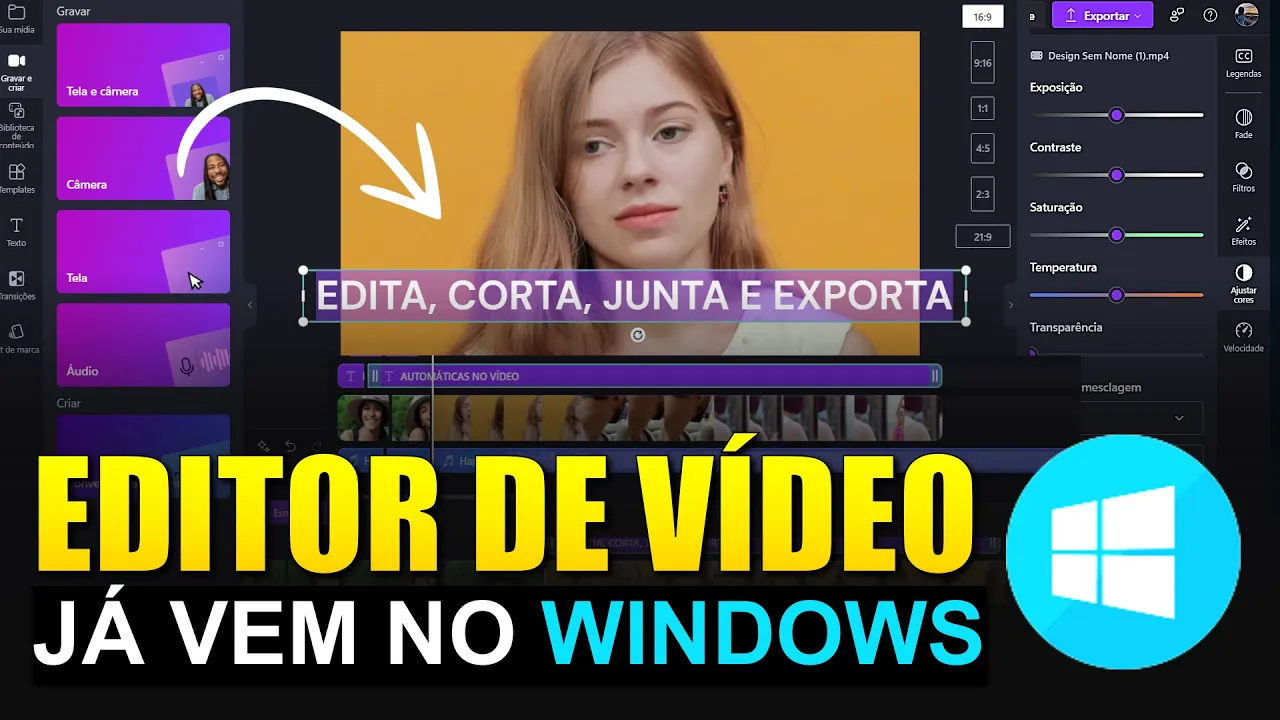
Tudo bem, pessoal? Esse vídeo aqui eu vou fazer um tutorial de como você usar o Clip Champ para você editar seus vídeos, eh, suas fotos, o que você precisa para divulgar aí, seja em redes sociais, YouTube, TikTok, né, que é o que eu mais uso aqui. Eh, muita gente fica dividido entre usar o Clip Champ e o Capcut.
Eu particularmente gosto mais do Clip Champ, sou mais familiarizado com ele. Eh, então esse vídeo eu vou fazer sobre o Clip Champ. Depois futuramente posso fazer um sobre o Capcut.
Aqui eu estou na versão do aplicativo. Eu baixei o aplicativo do Clip Champ para o meu computador. Você pode usar ele também na versão web.
Basta você acessar aí Clipchamp. Digita Clipchamp no Google. Você usa ele na versão web.
Também é simples, você cria sua conta e basta entrar com sua conta aí e você consegue usar ele na versão web também. Fica seu critério, qual que você vai utilizar? Eh, aqui para esse vídeo eu vou utilizar essa versão de do aplicativo.
Bem, aqui eu vou dar várias dicas para vocês. E aqui esse vídeo aqui eu não vou mostrar um vídeo específico, mas eu vou dar aqui vários insites para vocês aprenderem utilizar essa ferramenta que é muito poderosa e vocês vão ver que vocês conseguem fazer de tudo utilizando só ela. Então vamos lá.
Primeiramente, quando você vai criar um vídeo, você vem aqui em criar um vídeo, começar do zero. Nessa primeira parte você vai escolher o formato do seu vídeo, eh, a dimensão dele. Então, digamos que você queira criar um pra versão YouTube, vai ser esse aqui, 1619.
Vamos dizer que é para TikTok, é RSO, Instagram, você vai na 9x16. Nesse exemplo aqui, vamos usar esse que a gente usa para o TikTok. Então aqui eu vou apresentar para vocês eh esse menu lateral que é onde você vai utilizar para você ter acessar algumas funções eh do aplicativo.
Aqui em importar mídia é onde você vai trazer para o seu vídeo todos os seus ativos, suas fotos, suas imagens, os seus áudios. Vamos lá. Digamos que a gente quer montar um vídeo agora aqui usando fotos, usando imagens.
Você vai aqui em importar mídia. Eu vou acessar aqui minha página você vai buscar aonde estão os seus arquivos. Aqui eu vou trazer alguns arquivos aqui aleatórios que eu selecionei só mesmo a título de aula que a gente vai utilizar.
Eh, vamos botar aqui para ter uma variedade. Vamos trazer aqui imagem, tem vídeo também. Quando você quer colocar eles aqui, basta você clicar e arrastar.
Então aqui a gente arrastou as imagens, correto? Arrastei três imagens para cá. Como essa imagem ela já está no formato do TikTok, ela vai se enquadrar perfeitamente.
Você observa que quando você tem aqui imagens que não estão no mesmo formato, elas não vão se enquadrar perfeitamente. Aí você vai ter várias opções que eu vou te mostrando aqui ao longo da aula. Você pode clicar aqui duas vezes sobre ela.
Você expande essa imagem para ela se enquadar perfeitamente aqui no formato, tá? Vamos deixar ela assim por enquanto, só mesmo pra gente ver o que vai trabalhar depois. Eh, esse aqui é um vídeo também, ele não está no formato, você o vídeo é a mesma coisa, você pode alterá-lo aqui, tá?
nos vídeos aqui, quando ele tiver áudio, ele vai ter esse menuzinho aqui do áudio. Por aqui você consegue tanto deixar ele mudo ou áudio normal, você pode também ajustar o volume dele, clicando aqui em áudio. E você vai ajustar o volume desse vídeo.
Se você quiser deixar ele sem áudio, beleza, você zero ou clica aqui direto, porque muitas vezes, digamos que a gente vai colocar um áudio aqui. Depois a gente põe esse áudio, ele vai pode entrar em conflito com o áudio do vídeo. Da mesma forma, esse áudio que a gente coloca aqui, a gente consegue ajustar o volume dele também.
Beleza? Eu separei aqui alguns tópicos pra gente começar para ficar um pouco mais organizado. Eh, então vamos lá pra primeira função que eu quero mostrar para vocês é transformar a voz em texto.
Muitas pessoas utilizam elevs para criar as vozes, tem mais funções e tal. Quando são vídeos menores, eu faço aqui mesmo por dentro do próprio Clipchamp. Você vem aqui em gravar e criar conversor de texto em fala.
Aqui você vai digitar um texto qualquer. Olá. Vamos fazer um teste de criação.
Sempre que você for fazer essa parte de texto em fala, você tem que se atentar muito a questão da acentuação, pontuação, tá? Porque senão a pronúncia vai ficar ruim. Aqui nessa primeira parte você vai escolher o idioma, eh, vai deixar em português, né, no caso.
E aqui você vai escolher as vozes, né? É a voz de quem vai narrar. Digamos que a gente vai escolher aqui aleatório, vamos escolher esse ADA aqui.
Aqui em avançado você consegue também fazer alguns ajustes, que é o tom vocal. Ele muda um pouco, deixa um pouco mais grossa, um pouco mais fina, é a velocidade também. Vamos fazer um teste com essa daqui.
Olá, vamos fazer um teste de criação. Viu como ela não ficou tão boa? Porque coloquei em extra baixo.
Vamos colocar aqui em padrão, na voz padrão. Olá. Vamos fazer um teste de criação.
Beleza, fez aqui, você gostou? Põe em salvar. Quando você salva, ele já vai jogar essa voz lá na timeline, que é onde você está editando.
Vamos deletar esse áudio aqui que eu tinha colocado. Se eu coloco ela aqui no começo, ó, ela já vamos ter um áudio aqui, ó. A medida que o nosso vídeo for rolando, ó, já vai ter um áudio.
Ah, vamos fazer um teste de criação. Beleza? Então aqui nós temos o nosso áudio.
Aqui como mostrei para vocês, você pode eh ajustar esse volume dele, diminuindo, aumentando, da maneira que vai ficar melhor. Nós vamos fazer um teste de criação, correto? Então você aprendeu como fazer transformar áudios, texto em áudio.
Agora ajustar a imagem que eu já mostrei um pouco para vocês também. Digamos que você colocou essa imagem aqui e você não quer ela desse tamanho ou quer dar um um ênfase maior por aqui você vai ajustar. Da mesma forma quando você está fazendo vídeos.
Você quando você pega esse formato dos vídeos que é para YouTube e você quer transformar eles para vídeo no TikTok, eles não vão se enquadrar perfeitamente. Você pode fazer só isso, ajusta e vai dar bem ênfase para esse personagem. Ele vai ficar bem próx como se ele tivesse bem próximo da câmera, só que vai ficar no formato correto agora.
Caminho. Olha aí. Deixa eu tirar o áudio.
Então, esse personagem agora se enquadrou perfeitamente aqui. E aí você pode ajustar, pode aumentar um pouquinho mais, deixar ele mais perfeito. Beleza, já está ajustado.
Essa é a outra dica. Vamos lá. Legendas.
Quando você cria um áudio, você quer aquelas legendas aqui, porque aqui isso aumenta demais a retenção dos vídeos, facilita muito mais o usuário quando ele está vendo o vídeo. Então, olá, vamos fazer um teste aqui. Teria para fazer a legenda desse texto aqui, você vem aqui nesse canto superior direito, clica em legendas e ele vai gerar as legendas automaticamente.
Você vai clicar aqui e escolher o de onda legenda. No nosso caso, português Brasil, ele vai gerar as legendas. Aqui no nosso caso, como é pequeno, vai ser rápido.
Tá vendo que já apareceu aqui? Vamos voltar. Você vai ver que a legenda já está aparecendo aqui.
Olá, vamos fazer um teste de Aqui você pode editar também essa legenda, deixar ela mais viva, maior. Você dá um duplo clique aqui e você vai em editar. Aqui do lado ele também já abre.
Eu gosto de vir aqui do lado porque já me dá mais opções. Você pode mudar a fonte, o tamanho. Então vamos colocar ela aqui no tamanho 32.
Vamos mudar a cor. Eu gosto de usar um amarelo. E aqui em avançado a gente pode colocar uma sombra também, é melhorar o espaçamento.
Vem aqui em configurações, escolhe o formato da sombra. Beleza? Se quiser deixar um põe fica mais forte.
Fica seu critério. Vamos tirar esse que não ficou muito bom. Deixa eu ver o itálico.
E aí criação, a legenda já está aqui. Ela vai acompanhar o texto. Outra dica que Olá, vamos fazer um teste de criação.
Tá vendo? Ela está perfeita aqui. Muitas vezes quando você pega um texto que não é criado ou até mesmo quando é criado aqui ou você pega somente um texto de voz e vai colocar aqui, muitas vezes o a a inteligência artificial ela comete alguns erros aqui.
Quando você quiser corrigir, você dá um duplo clique aqui na vai em legendas, vai em duplo, dá um duplo clique aqui. Aqui vai ter toda a transcrição do vídeo. Então, se nessa transcrição tiver alguma palavra que ele tá falando errado lá, você consegue vir aqui e corrigir.
Digamos que esse vamos aqui não seria vamos, seria estamos. Você pode vir aqui e digitar estamos. Ele vai corrigir a legenda.
Beleza? Então, essa é a parte das legendas. Outra opção que você tem aqui é de gravar a voz direto no aplicativo.
É por aqui novamente. Você vai aqui em gravar e criar e você vai em áudio. Aqui em áudio você pode fazer a sua gravação direto pelo aplicativo.
Você tem que selecionar o seu microfone aí e já vai pra parte da gravação. Olá, estamos fazendo um teste de gravação para anexar esse áudio no vídeo. Beleza, deu um stop.
salvar. Ele vai gerar esse áudio aqui, aquele áudio que a gente e já vai a gente acabou de criar. Vamos colocar ele aqui na frente.
Vamos dar um play aqui. S e já vai pra parte da gravação. Olá, estamos fazendo um teste de gravação para anexar esse áudio no vídeo, viu?
Já criou a legenda também. A gente já tinha feito a legenda automática. ênfase no vídeo.
Essa aqui é uma parte muito legal quando você quer dar uma ênfase em determinada parte do vídeo. Digamos que chegou aqui no vídeo, nessa parte que ele está andando, e você quer dar uma ênfase para essa parte. Você pode vir aqui, clica aqui em cima.
Cuidado para você não deixar mais de uma os itens selecionados. Então você clica aqui em cima do vídeo para você não fazer o corte errado. Você vai cortar e você quer essa ênfase até aqui.
Beleza? Corta aqui também. Nessa parte que você quer dar ênfase, eu sempre gosto de deixar a barrinha aqui para eu fazer a tela que eu estou trabalhando.
Digamos que você quer dar um zoom maior, um zoom menor, mudar o ângulo. Então você pode vir nela e editar só essa parte que você quis dar a ênfase, deixar ela mais próxima, colocar um efeito somente nela. Então você consegue trabalhar é somente com essa parte.
Digamos que nessa parte aqui você quer dar um filtro, você quer colocar algum filtro diferente, mudar uma cor, você seleciona só essa parte e coloca um filtro nela. Vídeo. Então você consegue dar uma ênfase somente para essa pequena parte do vídeo.
Outra parte, botões e stickers. Você consegue também colocar, adicionar mais itens aqui. E você vem aqui em biblioteca e digita inscrever.
Aqui ele vai aparecer os gifts. Você vem em ver tudo e seleciona o que você mais, o que você mais gosta. Você pode vir em stickers aqui, ó.
Se você quer, achou esse aqui que você acha legal, você vem, adiciona ele aqui a linha, você vai e aqui você consegue selecionar. Você quer usar ele na linha completa do vídeo, só em determinada parte, você simplesmente consegue segurar e arrastar. Quando ele vier na gravação que você selecionou, ele vai aparecer aí.
Aí você edita da forma que você quer, coloca ele pequenininho, direciona para onde você quer, em cima, embaixo. Vamos colocar aqui nesse cantinho. E digamos que eu quero só durante um determinado período para anexar esse áudio no vídeo.
Vai aparecer aí. Essa é mais uma função que você tem. Filtros e efeitos.
Já mostrei um pouco para vocês também. Digamos que aqui nessa imagem você quer usar algum filtro, ele vai mudar um pouco a tonalidade dessa imagem. Então, quando você seleciona aqui esse filtro, ó, tá vendo que ele mudou a tonalidade da imagem?
Os efeitos são a mesma coisa. Se você quer dar um efeito de zoom, zoom lento, que é o que eu mais uso, às vezes tem uma imagem estática e quer dar um zoom para tá passando a história e não ficar aquela coisa chata, monólica. Você dá um zoom e durante o vídeo e já vai pra parte da gravação.
Olá, estamos fazendo, deixa eu voltar para vocês verem melhor. Vamos fazer um teste de criação. Tá vendo aí?
Fica aquela coisa chata. Outra coisa, imagem do fundo. Às vezes você vai fazer um post com Instagram, com vídeo.
Esse vídeo que tá, como a gente tinha trabalhado nesse vídeo aqui, digamos que você quer usar o vídeo do tamanho, um tamanho original dele. Ele vai tá desse tamanho aqui, ó. Vamos editar o vídeo.
Vamos voltar ele para esse tamanho. Para não ficar esse fundo preto, esse fundo sem graça aqui, você pode colocar uma imagem de fundo, um outro vídeo de fundo para ficar uma coisa mais legal. Então, digamos que eu quero pegar e vou colocar um fundo aqui somente nessa parte.
Vamos usar essa essa parte do marçal aqui. Você vai colocar essa imagem aqui na frente. Beleza?
Você pode dar um zoom para ela finalizar aqui. E aí você vem aqui, ó, em ajustar cores. Em ajuste de cores, você vai em transparência e você pega e coloca essa transparência para ela dar só um efeito lá no fundo.
Olha aí. Então, durante esse período dessa que tiver essa linha aqui, ele vai ter essa imagem no fundo com essa transparência. E aí você pode usar imagem, pode usar fotos e pode usar vídeos.
Aí você tem que usar a criatividade, mas só para você ver que tem como você fazer isso. Pode colocar um efeito nessa imagem aqui do fundo, pode vir e editar. Põe uma foto só na parte superior, depois põe outra foto só na parte aqui também.
E você não precisa deixar ele com esse essa transparência. Pode deixar todos com a imagem forte, muita criatividade você vai conseguir fazer usar aí. Eh, beleza.
Textos e fontes. Eh, nessa parte de textos e fontes, você também vai conseguir colocar textos aqui no seu vídeo. Vamos selecionar aqui texto.
Aí você vai escolher a fonte, o modelo que você quer. Eu gosto muito dessa fonte aqui. Você basta arrastar pra sua linha aqui também.
E aqui você vai dar um duplo clique e colocar o texto que você quiser aqui. Vamos colocar aqui Jesus no na tempestade. Jesus na tempestade.
Aí aqui você pode ajustar o tamanho da fonte. Vamos pôr 40. Pode colocar ela só aqui em cima.
Se você quiser ajustar ela, vai ficar no texto inteiro, só em uma parte. você fazer esses ajustes aqui, beleza? Se você quiser ela no meio, arrasta pro meio.
Da mesma forma, você pode usar vários outros efeitos e várias outras fontes. Isso tudo gratuito, pessoal. E todas essas ferramentas do Clipcha Champ, você pode usar ela de forma gratuita.
Beleza? Tenho mais, vou mostrar mais coisas para vocês. Mas se você chegou até aqui nesse vídeo, eh, se não se inscreveu no canal, se inscreve aí, ative o sininho das notificações, deixe seu comentário, dá um like aí para ajudar esse vídeo a chegar a mais pessoas.
Eh, esse conteúdo aqui que eu tô passando é um conteúdo de extremo valor. Se você usar essa ferramenta da forma que eu tô utilizando aqui, vocês vão conseguem criar todo tipo de vídeo que vocês precisam para trabalhar com a internet. Vou deixar aqui o meu contato e qualquer coisa você só entra em contato comigo que a gente conversa.
Beleza? Vamos então finalizar aqui. Mas eh o vídeo overlay também é aquela basicamente aquela mesma imagem.
Digamos que durante nesse vídeo aqui você quer colocar um vídeo seu, né? Aquele vídeo onde o rosto das pessoas aparece aqui do canto. É a mesma coisa.
Você vai ter um vídeo ao fundo que vai ter uma apresentação e você pode colocar um vídeo seu aqui ao lado, eh, falando aulo. Então, você vai aqui na sua mídia, você já, digamos que você já tem o seu vídeo criado onde você está falando alguma coisa, você vem e coloca o seu vídeo aqui na parte que você quer. Digamos que eu quero esse vídeo nessa parte aqui e eu vou estar falando e vai estar rolando outro vídeo.
Então eu vou colocar o meu vídeo aqui no cantinho, eu vou tá falando aqui e o vídeo rolando. O vídeo já vai tá rolando, vai estar falando aqui. Esse seria uma opção que você usa ou você quer fazer um review, algum vídeo review, algum vídeo comentando alguma coisa, tá?
que o pessoal usa muito. Aí também as transições, que é muito importante, dá um efeito muito legal quando você tá editando as transições. Você vai vir aqui em transições.
Aqui vai ter todas as opções de transições disponíveis e você vai selecionar essas transições e colocar entre as fotos, entre as fotos e vídeos. Beleza? Então aqui a gente selecionou essa opção, já vai ir pra parte da gravação.
Olá, estamos fazendo um teste. Então essas transições aqui você vai utilizar para editar os seus vídeos. Eh, pessoal, assim, para esse vídeo era isso.
Eu trouxe aqui muitas funções, muitas coisas que vocês podem usar no seu dia a dia, tá? Se você não deu o seu like, dá o seu like aí, se inscreve no canal e deixa nos comentários se você quer mais algum conteúdo, que tipo de conteúdo vocês querem que eu que eu traga aqui para ajudar vocês. Eh, não se esqueça de ativar os sininhos também para receber sempre notificações quando eu lançar vídeos novos aqui no canal.