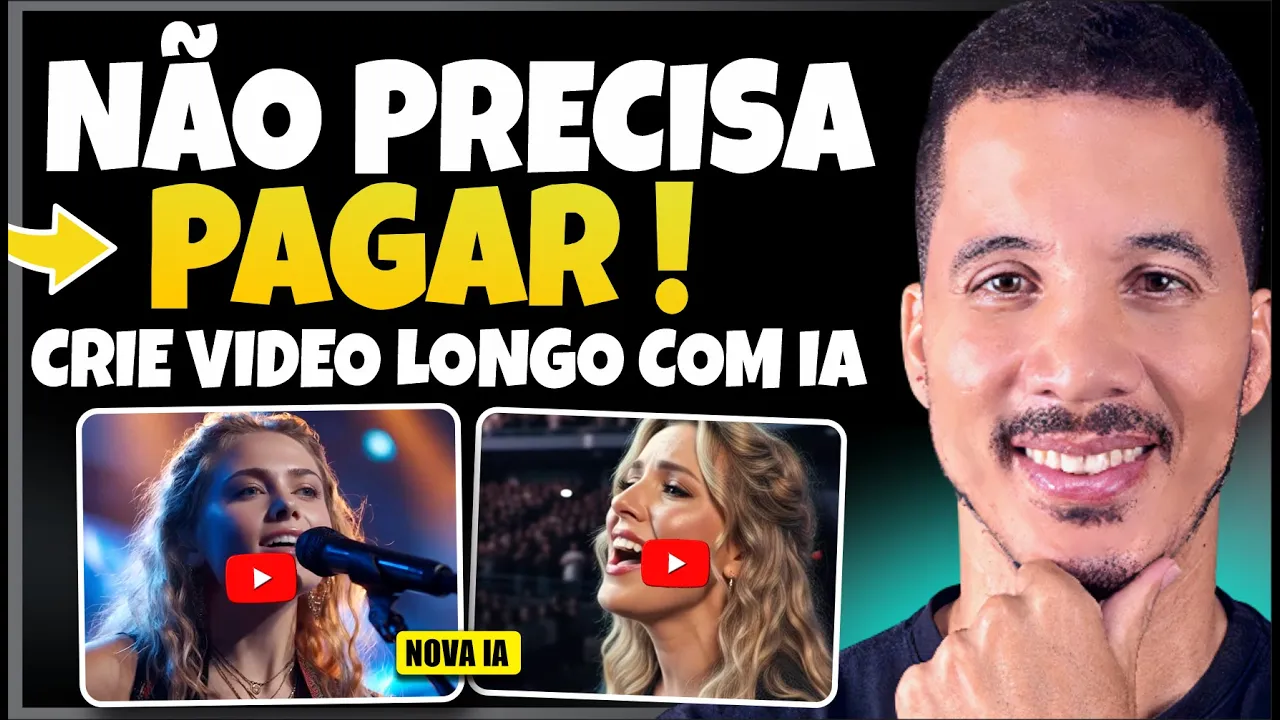
Nesse vídeo você vai aprender a criar um clipe musical completo usando inteligência artificial passo a passo, mesmo que você seja iniciante e não entenda nada de edição ou produção musical. [música] But we like [música] star sneakers on dreams to louding like the world wasn't watching us now. Every promise written in the dark every heartbeat leaving a mark.
We're still young tonight. Don't let go. [música] No to go.
>> [música] >> Vou te ensinar como criar a sua própria música do zero, como gerar uma linda personagem que irá atuar como cantora em diversos estilos musicais, criar os efeitos, os ritmos e muito mais. Já pensou quantos clientes que você pode ter? Quanto dinheiro você pode ganhar em 2026 produzindos clipes musicais como esses?
Essa é uma ótima oportunidade para você fazer dinheiro online em 2026. E sem enrolação e direto ao ponto, vamos ao passo a passo. A primeira coisa que você vai fazer é abrir o chattem e uma nova conversa e vai digitar o seguinte promptie uma letra de música incrível em inglês com rimas sobre juventude e amor.
Essa música precisa ter um refrão que seja popular, fácil e que fique registrado na memória das pessoas. Quero uma música no estilo da Tel Swift. A música deve ter no máximo 2 minutos de duração.
Esse é um prompt para usar como base, mas você pode adaptar conforme a sua vontade. Você pode, por exemplo, modificar o idioma, o tema, o estilo, a referência de cantores que você gosta e até mesmo a duração da música. Então você vai dar um enter para poder gerar e rapidamente a letra da sua música, ela será criada de forma completa, com versos e com refrão.
Após criar você vai digitar um outro prompt. Preciso de um prompt em inglês, de um acústico de violão e voz feminina. Vou usar esse prompto.
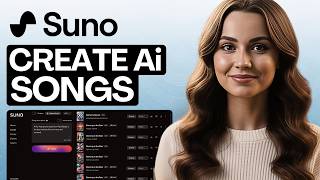
Iá, mando gerar e o chat ele vai te entregar o prompt pronto do acústico que nós vamos utilizar para criar a nossa música. Então, com a letra e com acústico pronto, vamos ao próximo passo. Acesse a plataforma Suno Air, que é uma inteligência artificial que vai dar vida pra letra da nossa música.
O link eu vou deixar na descrição. Basta clicar aqui em sing e logar gratuitamente utilizando a conta do Google. Dentro da ferramenta, clica em create.
Aqui em cima tem dois menus, que é o simple e o custom. Você vai clicar em custom para poder personalizar. Em lyrics, você vai colar a letra da sua música.
Então você vai voltar no chatt, vai selecionar toda a música e vai copiar. Volta então na Suno e vai colar a sua letra aqui. Mais embaixo em estilos é onde você vai colar o promp do acústico do violão que nós criamos.
Faz a mesma coisa no chatpt. Você vai selecionar o prompt do acústico, você vai copiar, vai voltar na suno, vai colar aqui em stiles. É só isso.
Basta então clicar nesse botão de create para gerar a música. Aqui do lado direito, a música ela já está sendo criada. Vai ser gerada aqui duas versões grátis dessa música.
Eu vou dar um play aqui para você ver como que tá ficando. [música] [música] [música] We were dancing in your blue car radio low but we fell like star. [música] Muito legal, né?
Eu gostei bastante do resultado e para mim essas duas versões de músicas elas estão ótimas. Para baixar a música é bem simples. Você vai vir aqui nesses três pontinhos, depois em download e vai escolher MP3 Audio.
Clica em download anyway pronta pro seu dispositivo. Com as músicas baixadas, vamos ao próximo passo. No próximo passo, nós vamos acessar o capcot.
com. O link eu vou deixar na descrição. Clique em download para baixar o editor pro seu dispositivo.
Ou então você vai clicar em try online para usar online sem precisar baixar. Assim que você abrir o novo projeto, vai cair nessa tela. Agora você vai arrastar a música aqui para esse espaço que é o espaço das mídias.
E depois você vai clicar e vai arrastar a música pra linha de tempo. Vem aqui nesse cantinho e clica em zoom para poder aumentar e visualizar melhor. E o que que você vai fazer?
Você vai fazer cortes na música deito em 8 segundos. Esses cortes nós vamos utilizar no próximo passo. É bem simples.
Então você vai posicionar o marcador no início da barra de progresso. Vai arrastando aqui até você ver que deu 8 segundos. Tem que dar 8 segundos certinho.
É só você olhar aqui que já tá aparecendo. Agora você vai clicar nessa ferramenta para fazer o corte. Pronto, o primeiro corte ele já ficou pronto e basta você ir salvando apenas os cortes no seu dispositivo.
Para fazer isso, arraste o marcador no início do seu corte, pressione a tecla I do seu teclado, arraste o marcador pro final do corte e pressione a tecla O. Isso serve para selecionar apenas o corte para salvar ele separado do restante da música. Então vem aqui em cima, clica em exportar, desmarque a opção de vídeo e deixe marcado aqui apenas a opção de áudio no formato de MP3.
Você vai colocar o nome do seu arquivo como sendo, por exemplo, 01 e vai clicar em exportar. Pronto, o primeiro áudio de 8 segundos já está salvo. [música] Dessa forma você vai fazer com os próximos cortes de oito em 8 segundos, sempre selecionando o intervalo de 8 segundos.
Depois você faz o corte, você pega o marcador e posiciona no início do corte que você fez. Pressione a tecla I do seu teclado, posiciona o marcador no final do corte e pressione a tecla ou do seu teclado para selecionar apenas esse corte que você fez. Você vai vir novamente em exportar, vai colocar o nome do arquivo, né, como sendo 02, que é o nosso segundo arquivo, e vai exportar no formato de Audio MP3.
E pro vídeo não ficar longo, eu vou fazer todos os cortes e já volto com você. Pronto, já fiz todos os cortes e agora vamos ao próximo passo. No chat PT, você vai digitar o seguinte promp: crie um promp de uma cantora jovem, muito bonita, olhos verdes, cabelo louriro, comprido e levemente cacheados.
Está em um grande palco cantando uma música, tocando o seu violão. Está de noite. O cenário do palco está lindo, com muitas luzes cenográficas de show, painéis de LED, cenário típico de um concerto internacional.
Não gere a imagem. Quero apenas o prompt. Esse é o prompt para gerar personagem na pegada que eu desejo.
Porém, você pode adaptar as características e ambientes conforme suas necessidades. Então, dê um enter e o chat ele vai te entregar um prompt completo. Então, você vai selecionar todo o prompt, vai copiar e agora vamos utilizar a ferramenta da meta.
ai para gerar a imagem da nossa personagem. O link eu vou deixar na descrição. Dentro da ferramenta, você vai vir aqui em criar e nesse campo aqui abaixo você vai colar o seu prompt.
Deixa selecionado como imagem. Na proporção, deixa como 16x9 pro vídeo ele ficar na horizontal e vai clicar nessa setinha para gerar. Rapidamente, ela já me trouxe aqui quatro versões da imagem e basta eu escolher a que ficou melhor.
Clique na setinha e baixa pro seu dispositivo. Com a imagem escolhida, você vai fazer o seguinte, você vai voltar no chat PT em uma nova conversa e vai arrastar a imagem escolhida para cá. Agora você vai colar o seguinte prompt pro chatt ele gerar para você várias cenas dessa nossa personagem com a câmera posicionada em vários ângulos durante o show e vai dar um enter.
Será criado vários promps para gerar cenas da nossa personagem cantando a música em ângulos diferentes. Esse promp completo eu vou deixar de graça para você aqui na descrição desse vídeo. Só isso já merece o seu like.
Então, deixa para mim o seu like, se inscreva aqui no canal para você receber os conteúdos novos toda semana. Em seguida, você vai abrir a ferramenta do Google Whisk para gerar as imagens. O link eu vou deixar na descrição.
Aqui dentro, clica nessa setinha para expandir e você vai arrastar a imagem da sua personagem para cá. Então, volte no chat IPT, selecione o primeiro prompt criado e copia. Volte no Google Whisk e cole o seu prompt nesse campo.
Nas configurações de imagem, selecione o modo paisagem e clique nessa setinha para gerar. E rapidamente foram criadas duas imagens. Escolha a que ficou melhor e salva no seu dispositivo.
Assim você vai fazendo com os demais prompts e vai gerando as imagens até finalizar. E pro vídeo ele não ficar muito longo, eu vou fazer tudo aqui e já volto com você. Pronto, todas as imagens já foram criadas.
Então vamos agora pro próximo passo para gerar os nossos vídeos ultra realistas. Acesse a ferramenta de a Adreamina e log utilizando a sua conta de e-mail. O link eu vou deixar na descrição.
Na tela inicial, você vai clicar aqui nesse campo e vai escolher avatar de a onde nós vamos animar cada uma das cenas. Agora, preste atenção nessa parte que é muito importante. Então, o que que você vai fazer?
Você vai escolher qualquer imagem das que foram geradas para criar a cena que ela está cantando. É bem simples. Você vai clicar, vai arrastar a imagem aqui pro Dramina em cima desse primeiro quadro de imagem.
Agora você vai fazer o mesmo com o segundo áudio. Clique e arraste aqui para esse segundo quadrado de áudio. Na descrição da ação, você pode escrever qualquer coisa, é opcional.
Eu vou escrever mulher cantando de forma intensa, com muita emoção enquanto toca seu violão. Vem aqui nessa setinha e manda gerar. Então, a nossa primeira cena animada da personagem será criada em cima do trecho da música de 8 segundos, já com a sincronização labial e os efeitos.
Depois de um tempo, o vídeo ele já ficou pronto. Veja só como ficou. [música] >> Perfeito, hein?
Gostei bastante desse resultado. Parece até uma pessoa real cantando. Da mesma forma, você vai fazer com todas as cenas até finalizar.
Você vai arrastar qualquer uma das imagens que você quiser, vai arrastar também o próximo áudio e vai mandar gerar. Quando gerar o vídeo, você vai clicar aqui para baixar e vai salvando, numerando cada uma das cenas de 01, 02, 03 e assim por diante. Pro vídeo ele não ficar muito longo, eu vou fazer isso daqui e já volto com você.
Pronto, todas as cenas já foram criadas. Agora vamos pro último passo. Você vai abrir o Capcot e vai arrastar a música inteira para cá na linha de tempo.
Tem que ser a música completa, sem os cortes. Agora você vai arrastar a primeira cena pro início do áudio. Depois você vai arrastar a segunda cena onde a personagem já está cantando.
Para sincronizar a fala da personagem com a música, selecione o vídeo e também selecione o áudio. Clica com o botão direito e escolha sincronizar vídeo e áudio. automaticamente o áudio do vídeo ele será sincronizado.
[música] E dessa forma você vai arrastando os vídeos que foram criados de oito em 8 segundos para linha de tempo e vai pedindo para sincronizar o áudio até você conseguir fazer com todos. Quando finalizar, você vai vir aqui em cima em exportar, vai marcar a opção de vídeo e vai desmarcar a opção de áudio lá embaixo. Em seguida, clique no botão exportar.
O seu vídeo completo, ele será criado. E antes de te mostrar o resultado final, eu vou te mostrar rapidamente como remover a marca d'água dos vídeos gerados com o Dramina. Acesse essa ferramenta que é a onlinocutter.
com. Clique em escolher o ficheiro. Selecione uma cena do seu vídeo.
Do lado direito, onde aparece dreamina, aí você vai clicar e vai selecionar toda essa marcação. Pronto, a marca ela já foi removida na hora. Clique então em aplicar e depois você vai exportar para salvar o vídeo sem a marca d'água.
Faça isso com todas as cenas. Então agora vamos ver como que ficou o vídeo na íntegra. [música] Daning in your old blue [música] car but we like [música] star sneakers on dreams to louding like the world wasn't watching us now every prom In the dark every heart beat leaving a we still tonight [música] don't let go the nowhere to go say my name like it's all you know we still young tonight [música] we still young Tonight [música] Polaroid night messy hair saying forever [música] like we didn't care time was fast but we were faster falling [música] in love like nothing matter if this >> [música] >> som I'll remember every word you say we still young tonight don't let go on fire [música] losing contr kiss me slow like the world is slow we still young tonight we >> [música] [música] >> E aí, o que que você achou?
Deixa seu comentário aqui embaixo para mim. Se você tiver alguma dúvida, escreva também que eu vou responder todos vocês. Agora, se você quer ir além, eu tenho um treinamento completo chamado Múltipla Renda Digital, onde eu ensino diversas maneiras para você fazer dinheiro na internet sem precisar aparecer.
O link vou deixar aqui embaixo na descrição, é só clicar e cair para dentro. E não se esqueça, deixa para mim um like nesse vídeo, aproveita também já se inscreva aqui no canal para você receber os conteúdos novos que eu publico toda semana. E muito obrigado pela sua audiência.
Te vejo no próximo vídeo.