Eu [Música] vi. Só chama por ninguém me atende. Péssimo, horrível.
Vocês não se importam com seus clientes, não? Sou muito contrariada. Ô, por que que ninguém tá me atendendo?
Eu ligo e só chama. É, o concorrente vai me ganhar, hein? Não tem jeito com vocês.
Por que ninguém me atende? Cansei de esperar. Cansei.
Não, não, não. Estou decepcionada. Nunca mais compro que ninguém responde as minhas mensagens.
Falar com alguém agora. Preciso resolver isso agora. Clínica Boa Saúde, Maria falando.
Como posso te ajudar? Oi, meu nome é Lucas. Eu preciso de um agendamento.
É urgente. Entendi, Lucas. Vou agendar para você.
Me dá só um momentinho. Pronto, deu certo. Enviei todas as instruções pro seu WhatsApp.
Obrigado, Maria. [Aplausos] [Música] Obrigado, Maria. Já vou fazer aqui agora.
[Música] Oi, Lucas. que a Maria novamente já confirmou seu pagamento aqui no sistema e sua consulta com o Dr Silva já está agendada para hoje às 15 horas. Beleza.
Beleza, Maria. Obrigado. Impressionante, né?
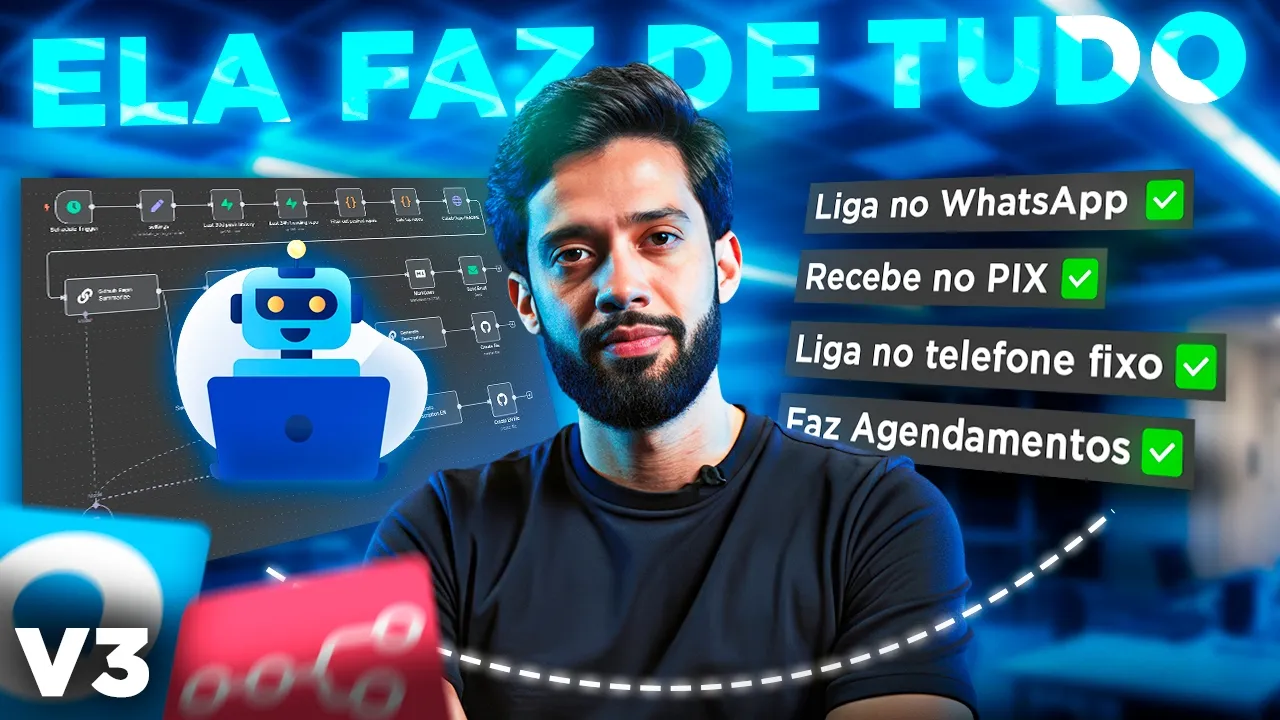
Eficiência, agilidade, atenção aos detalhes. E se eu te dissesse que a Maria não existe? Se você viu os vídeos da assistente secretária V1 e V2, que já somam mais de 160.
000 views e ajudaram dezenas de milhares de negócios a automatizar seus atendimentos. Prepare-se, a secretária V3 está insana. Agora ela recebe chamadas no WhatsApp.
Você já viu isso aí em algum lugar? Ela faz e recebe também chamada no telefone fixo e gerencia múltiplos canais. Ela cobra no Pix agora.
Ela emite boleto e recebe no Pix. Ela verifica os pagamentos antes de agendar no Google Calendar com melhor sistemas de agendamento do mundo anticionflitos. Envia lembretes automáticos, faz até follow-ups com cadências personalizados pros clientes que não fechou, rodando 24 horas por dia para você nunca mais perder uma venda.
E para você que não assistiu o vídeo da secretária V2, a secretária V3 também envia e recebe arquivos. Escala para quando o cliente fala, "Quero falar com o gerente", ele escala para você automático no seu WhatsApp, remarca agendamentos em massa e ainda emite relatórios financeiros pro seu negócio. Hoje eu te ensino passo a passo sem enrolação, de forma prática e replicável, mesmo se você nunca tiver feito uma automação.
Tudo isso no N8N com chatwood fazer aí, que agora é integrado com Zapi e também vamos utilizar a API oficial do WhatsApp. Todos os nossos workflow são feitos por engenheiros para você ter certeza que tudo vai funcionar perfeitamente. Topa um desafio?
Fica até o final e transforme para sempre todos os canais de atendimento do seu negócio. Bora lá e vamos de demonstração. Antes, meu nome é Lucas Moreira, sou engenheiro de telecomunicações, fundador da Fazeraí, uma empresa de consultoria e automação e inteligência artificial para médias e grandes empresas.
E também sou criador de uma comunidade com mais de 5. 000 pessoas que, assim como você querem aprender a construir soluções profissionais de automação inteligente artificial. E se vocês quiserem testar também, vou deixar um QR code aí na tela para vocês testarem a conversa por mensagem antes mesmo de fazer e verem como que funciona.
Se você é membro da comunidade também já pode testar a parte de voz ligando pro número que tá lá na comunidade. Eu separei aqui 33 features dentre as centenas que a secretária V3 faz e eu vou mostrar elas aqui para vocês agora. Então, já vamos falar com a nossa secretária celular tá aí na tela e também eu abri aqui o N8M pra gente ver enquanto a gente vai interagindo com ela, a gente vê as automações chamando as ferramentas.
A gente vai ver as execuções subindo aqui na tela. Beleza? Vamos lá.
Vou falar um oi aqui para ela. Oi. Olha só, marcou como lida, ficou azulzinho os vezinho.
Reagiu. Beleza. Vocês já conhecia essa feature lá da secretária V2, né?
Tá mostrando que ela tá escrevendo. Beleza, ó. Oi.
Olá. Sou a secretária da clínica Moreira. Depois ela mandou outra mensagem, como posso ajudá-la hoje?
Então ela tá respondendo também agora com cadência. Então ela responde a primeira frase aí, mostra que ela tá escrevendo, depois ela responde e a mensagem quebrada. Então isso aqui aumenta bastante a humanização da resposta da assistente.
E agora que vem a maior novidade. Você já viu aí alguma assistente, alguma automação de A ligar no WhatsApp? Pois é, a secretária V3 liga no WhatsApp.
Vamos fazer uma ligação aqui. Clique no telefoninho. Ligação de voz.
Ó, tô ligando para ela aqui, gente. Vou colocar no meu voz. Clínica Moreira, boa tarde.
Maria falando. Como posso te ajudar? Oi, Maria, tudo bem?
Eu gostaria de agendar uma consulta com cardiologista. Claro, posso ajudar com isso. Qual o seu nome e qual dia e horário você prefere para a consulta?
longo do caminho para você conseguir construir a sua do zero, passo a passo. Então, para tudo que você tá fazendo aí, comenta aí agora o comentário mais criativo o que mostra que você realmente quer implantar a secretária V3 no seu negócio, vai ganhar tudo isso. Então bora pro mapa da nossa jornada.
No capítulo um. Aqui a gente vai configurar a nossa infraestrutura. Vamos comprar a nossa VPS, instalar o N8N, o chat fazer aí e o Postgri e outros serviços que a gente vai utilizar.
Caminhando pro capítulo dois, vamos desde comprar o número de telefone lá na Salve até conectar o WhatsApp no chat fazer aí utilizando a Zapi e seguindo pro capítulo 3, nossa secretária começa a ganhar vida. Ela já vai conseguir fazer os atendimentos iniciais, agendamentos, enviar arquivos e muito mais. Agora no capítulo 4ro vamos para pagamentos, onde a gente vai utilizar o AS para nossa secretária cobrar no Pix e verificar os pagamentos de cada cliente.
Já no capítulo cinco, o assistente interno que vai emitir relatórios financeiros e outras funcionalidades. E também a gente vai implantar os lembretes de agendamento pro seu cliente não esquecer das consultas. E quase terminando o capítulo mais esperado, no capítulo seis, aqui a nossa secretária vai conseguir ligar no WhatsApp e telefone fixo e também vai fazer followups automáticos com cadência personalizada para o cliente que ainda não fechou.
E finalmente no capítulo sete você vai configurar a PI oficial do WhatsApp comillo no chat fazer aí para você rodar sua secretária V3 na PI oficial. Então agora é hora de colocar a mão na massa e a gente começa comprando a nossa VPS. Lucão, o que que é VPS?
VPS é o nosso servidor, é onde que a gente vai instalar todas essas aplicações, dentre elas o N8N, o chatut que eu mostrei para vocês. Então eu tô aqui no site da Rosg. Ah, Lucão, por que que você usa Rosg?
Porque Rosg é fácil, a gente sempre indica eles. Ah, o serviço de suporte deles é muito bom. Tô aqui no site deles.
Eu já estou na página do Purify, que é o nosso gerenciador de VPS. Que que é isso, Lucão? O gerenciador de VPS, ah, ele tá acima do sistema operação.
Então, você imagina, você tem um um servidor que é uma máquina que tá lá como se fosse um computador ligado lá no hack 24 horas por dia. E aí ele vai ter um sistema operacional que é o Linux, ele vai ter um gerenciador. Esse gerenciador eu gosto de fazer uma analogia como se fosse ali a o Android iOS.
é onde a gente instala as nossas aplicações. E aqui na Hostker tem esse gerenciador pra gente poder instalar com clique. Então tô aqui na página deles.
Beleza? Vamos escolher aqui a KVM2. Já é uma máquina que tem um hardware interessante para rodar essas automações.
A gente clica aqui, ó, escolher plano. Vou pegar o KVM2. Beleza, excelente.
Abriu o carrinho. Eu sempre indico vocês a pegar um plano maior. Por que, Lucão?
Porque você economiza muito dinheiro quando você pega um plano maior. Ó, inclusive eles até colocam aqui, ó. Você tá economizando R$296.
E olha, na data de gravação desse vídeo, tá falando aqui que ele dá um domínio grátis. Então é bem interessante porque você não vai precisar de comprar um domínio por fora. E se precisar também a Roxa oferece esse serviço de domínio.
chatwood, que é o nosso gerenciador de conversas via WhatsApp, Instagram, site, Facebook, um monte de outras coisas. Mas hoje a gente vai falar ele como gerenciador de WhatsApp. Então vamos voltar lá pro nosso quify que é o nosso gerenciador de aplicações da nossa VPS.
Vou clicar aqui em projetos, clicar na secretária V3 e vou clicar aqui, ó, em new. E a gente vai utilizar um script feito pelos engenheiros da Fazerí, onde vem o chatut todo configurado, o chatut da Fazerí, que tem mais de 100. 000 downloads e ele é o único no mundo que você consegue utilizar.
Zapi bailis, que é aquela mesma lá que utiliza no Evolution, não precisa, em alguns casos nem instalar Evolution. E também a gente vai utilizar a PI oficial. Fica aí.
Vamos lá. Então, pra gente usar o script da Fazerí, você vai clicar aqui em Docker Compose ent, beleza? Aqui você vai colar o Docker Compose que a gente vai deixar para vocês gratuitamente para vocês baixarem aí.
Clica em save. Antes de eu clicar em save, vamos dar uma olhadinha aqui só no serviço, ó. Junto com o nosso Docker Composer, a gente tá instalando uma série de serviços.
Só o Bailes aqui, ó, que eu tava falando para vocês. Então, é isso que tá falando aqui nesse script. Beleza?
Então, clica aqui em save. Excelente. Vai abrir essa tela aqui.
A primeira coisa que a gente faz é renomear chatwot. Clique em save. A gente vai trocar o subdomínio pra gente poder acessar o chatwot via URL, https, via DNS.
Beleza? Vou clicar aqui nesse lapizinho amarelo. E aqui você vai colocar o subdomínio que a gente já configurou lá no painel da Hosker de DNS.
Beleza? Clica em save. Excelente, salvou.
Pode fechar aqui. E agora a gente vai clicar no botão mágico deploy, que vai instalar o Chatut na sua VPS. clicar aqui em importar file e vou selecionar workflow 01.
Tá bem organizadinho isso aqui. Fala a verdade, gente. Comenta embaixo.
Lucão, esse trem tá organizado demais da conta. Cliquei em importar. Olha só que belezinha.
Agora você começa a ver como que vai funcionar de fato a nossa secretária. Beleza? Primeira coisa que a gente tem que fazer em todo o workflow que a gente abre, que a gente faz o upload, que que é renomear.
Então vou vir aqui, cliques, deixei bem facinho aqui para vocês. Control C, beleza? Control V.
Excelente. E olha, já salvou automático. A gente já renomeou o nosso workflow.
E uma curiosidade dessa versão TR é o seguinte, ó. Vocês vão observar que os nodes eles vêm desabilitados. Por que, Lucão, que veio desabilitado?
Porque isso aqui permite a gente ir testando o workflow conforme a gente vai construindo. Então a gente vai habilitando conforme a gente vai comentando e construindo a nossa secretária até para vocês ah ir testando o passa basse e melhorar o entendimento sobre essa automação. Vamos lá.
Então olha só, a gente vai começar a configurar esse primeiro nodezinho aqui. E qual que é a função dele? Então é uma função muito importante.
Ele vai receber as mensagens lá do chatwood. Então, quando o chatud recebeu a mensagem, ele vai conseguir enviar essa mensagem do WhatsApp para o N8N. Lembra que a gente configurou a credencial lá pro N8N mandar informações pro chatut?
Agora a gente tá fazendo o inverso, né? Quando chegar um evento, no caso uma mensagem no chatut, ele conseguir enviar isso pro N. Como que ele vai fazer isso?
Aqui no N2N a gente vai utilizar ah esse node um esquema que a gente desenvolveu para fazer o controle de filas na nossa super secretária V3. Então, vamos lá. A pessoa mandou mensagem, chegou aqui, rodou a primeira execução ah do N8N, chegou a mensagem.
Que que vai acontecer com a mensagem? Ela vai pra fila. Lembra lá quando eu falei desse node que configura o tempo?
Beleza. Então, chegou aqui na fila e aí a gente recebeu uma outra mensagem. Que que vai acontecer?
A mensagem também vai entrar pra fila, beleza? Lá na primeira execução, ela vai pra frente, ela vai prosseguir no nosso workflow. E aí tem uma parte que a gente vai verificar a fila.
E que que vai acontecer? A gente vai ver que tem uma mensagem aqui, ó. Então vai subir o nosso alerta de mensagens emcavalada.
Beleza? Se eu sei que tem mensagem encavalada, na segunda execução, a gente vai somar a mensagem um com a mensagem dois. Beleza?
Então essa aqui vai ser a nossa nova mensagem. A execução eh um ela ela termina, né? Então vai continuar na execução dois do NN.
Beleza? Na execução dois a gente vai checar a fila e aí a gente vai verificar o status do agente. Esse agente tá processando alguma mensagem.
Então aqui, ó, ele tá livre. Beleza? Se ele tá livre, eu vou bloquear ele.
Por que que eu vou bloquear, Lucão? Porque imagina só se chegar uma mensagem que ela é mais curta, ou seja, eu tô processando uma mensagem que ela é grande e aí chegou uma mensagem que ela é mais curta, é o processamento mais rápido. Se a gente não tivesse essa função, que é aquele node que a gente habilita lá no finalzinho lá, vocês vão ver que a gente vai habilitar um node especial aqui.
Ahã. Que que acontece? ele, a, o agente, ele pode processar mais rápido essa mensagem mais curta e responder primeiro.
Então, por isso que a gente bloqueia o agente aqui. Então, a gente chegou na secretária. Chegamos no núcleo dela aqui, ó.
Que legal, ó o tanto de ferramenta que ela tem. Bom, primeiro node, já vou habilitar esses dois aqui de cara, apertando a tecla D. Sempre leia os avisos.
Ó, importante, se a mensagem não está sendo marcada como lida, verifique na configuração de ambos os WhatsApps. Que ambos WhatsApps, do WhatsApp de quem tá mandando, porque a pessoa pode desabilitar lá o marcar como lido e ela não vai ver o marcar como lido. E no WhatsApp que você logou lá no ZPI para você ver o marcar como lido.
Beleza? Então, a gente dá dois cliques aqui. Excelente.
Pegou a credencial. Agora eu vou habilitar a secretária. Então, a gente habilitou a secretária e já vamos pro core dela aqui, ó.
A gente nomeou como core. Que que é o core? É a memória dela, é o modelo que a gente vai utilizar e esse node refletir, que de vez em quando ele é bem útil, tá?
Então, vamos lá. Vou clicar aqui no modelo. Ah, Lucão, mas eu não quero usar o PNA, eu quero usar o cloud.
Ah, eu quero usar o Gemini. É só você fazer a conta. nesses serviços, pegar a chave de API e criar um credencial muito parecido com o que a gente fez para Open e beleza?
Então vou deixar esse modelo aqui mesmo, certo? A nossa cred tá criada. Vou clicar aqui no node de memória.
Lembra que eu expliquei para vocês que a memória a gente vai utilizar o post gri para quando a pessoa mandar, a gente vai salvando isso no banco de dados. Então é aqui a gente tá usando, utilizando postri, vou dar um D. A partir de agora a gente habilitou, dá dois cliques para ele pegar pegar credencial.
E isso aqui é importante você saber, ó, tamanho da janela de deixar uma animação aí na tela para vocês verem como que funciona esse algoritmo de agendamento. Vamos lá. E agora mais uma animação para vocês compreender como que funciona o nosso super sistema anticonflito do agendamento da secretária V3.
Vamos lá. Então, funciona o seguinte. Imagina a secretária vai solicitar para essa ferramenta.
Ela informou lá o usuário, o usuário informou para ela assim: "Ah, eu quero fazer a consulta na parte da manhã". Então, ela vai determinar e vai passar aqui pra nossa busca de an disponíveis o período, parte da manhã. Então, a gente via algoritmo, via código, a gente vai gerar essas janelas da parte da manhã.
Então, a gente vai gerar essas janelas. Depois a gente vai consultar a disponibilidade, que é naquela parte que a gente configurou, lembra que a gente configurou? Ah, o esse profissional ele trabalha na parte da manhã de tal hora até tal hora, desconto, hora de almoço e a parte da tarde ele trabalha de tal de tal hora até tal hora que eu mostrei para vocês.
Então ele vai descontar essa janela. Então ele vai eliminar essa janela que ele não tá disponível. Depois ele vai lá na agenda desse profissional e vai buscar o que que ele já tem agendado.
No caso desse profissional aqui, ó, ele já tem uma reunião eh das 9 às 10, já tem um workshop aqui das 11 ao meio-dia, ele já tem uma call das 14:30 e às 15. Que que a gente vai fazer via algoritmo, comenta embaixo. Lucão, esse trem de Que isso, gente?
Tô até engasgando aqui, Lucão. Esse trem de animação é bom demais. Eu gostei desse.
Pode seguir com esse trem aí que nós entende melhor. Comenta aí que a gente tá testando esse modelo no vídeo da secretária V2. Deu muito certo.
Agora a gente quer continuar com esse lance de animação que aumenta mais ali o entendimento do que que tá acontecendo no código. Beleza? Vamos voltar.
Dá um save. Não esquece de dar o save. Então agora a gente vai voltar pro nosso workflow principal.
Voltei para ele aqui. Nossa ferramenta, nossa ferramenta de superf tá aqui, linda e maravilhosa. Tá com uma descrição que a gente já colocou, ó.
Então aqui é nessas instruções. Depois vocês lê com mais calma para vocês entender como que a gente instrui o assistente de a preencher essas ferramentas. É bem importante você ter noção disso.
Olha só, a gente passa algumas instruções aqui, passa instruções aqui aqui para baixo. Como que ele vai preencher os campos lá do Superf? Se vocês quiserem testar, você pode clicar aqui, ó, em execute step.
E aqui, ó, período de início, período de fim, de agenda. Aqui vai ser um pouquinho mais complexo de você testar porque tem os formatos específicos que esses campos aqui aceitam, beleza? Que a gente definiu aqui e explicou direitinho, ó.
Tá bem explicadinho aqui. emissão de pagamento, controle de cobranças automáticas. Então, por isso que a gente tá utilizando o AS.
Ah, Lucão, mas eu posso utilizar outro serviço financeiro? pode, só que você vai ter que cuidar da integração. E outra coisa, se você tiver qualquer dúvida, ah, Lucão, tô querendo trocar o AS, colocar outro aqui no lugar, entra lá na comunidade e conversa com a gente lá, troca ideia, se tiver com dúvida, a gente pode te ajudar também a integrar o seu módulo de pagamento aí na sua assistente secretária.
Ia, vamos lá, então. Vou abrir aqui o super workflow do Asas. Lembrando, ele tá desativado para habilitar, aperta a tecla D.
Lucão, por que que eu tenho que ficar apertando tecla D toda hora? Porque a gente desativou tudo para você fazer passo a passo, senão não teria como você ficar testando o workflow conforme você vai construindo. Beleza?
Então, acabei de habilitar ele aqui. Vou dar dois cliques do jeito que vocês conhecem. E olha só, ah, aqui a gente tem a descrição de como a secretária vai entender essa ferramenta, ó.
Utilize essa ferramenta para criar uma nova cobrança para o usuário ou para consultar os dados de uma cobrança já existente. Antes de criar uma nova cobrança, sempre crie um agendamento para o cliente primeiro, beleza? Por quê?
Para não criar uma cobrança sem alguém tá agendado. Então, ó, qual workflow que a gente vai utilizar? A gente vai utilizar o de número seis pra gente criar ele.
Agora você vai dar um clique, clica aqui em Excelente. Vou clicar aqui nos três pontinhos. Opa.
pontinho já tinha clicado no menu de cima. Agora eu vou clicar no import file, beleza? Vou clicar aqui, ó, em honorf 8.
Vou abrir ele. Olha só, ele já veio. Agora a gente vai fazer o de prash.
Vocês já tá melhor do que eu para fazer isso aqui. Copia, cola aqui. Excelente.
Agora a gente vai passar por ele aqui, ó. Então aqui, gente, no assistente interno, ó, já deixei o checklist aqui, ó. configurar node info.
Então, ó, você vai dar dois cliques, você tem que colocar a URL do chatwood. Onde consigo isso, Lucão? Lá na barra de endereços do seu chatwood.
Então, vou pegar aqui, vou copiar, vou colar aqui. Link do asas. A gente já deixou o do Sandbox.
Ah, loucão, agora o meu tá em produção. Aí você vai alterar esse link aqui. Beleza?
Então, configurei o node info. Agora a gente vai subir nas credenciais. Vou marcar aqui no nosso checklist poderoso.
Vou subir a credencial. Download de áudio. Chatwood, tá configurado.
Transcrever áudio. A gente vai usar um API da Openi. Que que é isso, Lucão?
Eu vou transformar texto, aliás, vou transformar áudio em texto, Olha só eu aqui de novo. Animação surpresa para vocês. Olha só, agora uma animação sobre o nosso workflow de lembrete de agendamento.
Lucão, eu vi esse trem ficou da hora, mas ilustra aí que eu quero entender com a animação que fica mais simples. Então vamos lá. Esse workflow é um workflow que executa de tempos em tempos.
Então atenção, ele tem que tá habilitado, beleza? Todo workflow que tem um web hook e que tem eh esse sistema de tempo de trigger, né, de gatilho por tempo, ele tem que tá habilitado. Beleza?
Então ele vai executar aqui ah a cada 1 minuto. Beleza? Que que vai acontecer?
Ele vai consultar lá no Google Calender. Então ele vai lá no Google Calender e vai ver os eventos que tem a eh que tem o dia lá, que tem nos próximos s dias aqui, ó, que tá agendado. Beleza?
Então ele encontrou aqui, ó, uma consulta com João Silva, ele encontrou com a Maria, ele encontrou uma consulta com a Ana e uma consulta com o Pedro. Beleza? O que que ele vai fazer no do João?
Ele tá vendo que é amanhã, ou seja, então tá 24 horas antes. Então ele vai mandar o lembrete e que que ele vai fazer? Ele vai lá no Google Calendar e vai colocar via meta, via metatag lá escondido lá essa informação.
Ó, mandei um lembrate 24 horas antes pro João. Beleza? No próximo da Maria é hoje, ó.
Imagina, a Maria ligou pra clínica, tinha um lugar e agendou hoje. Então não é 24 horas antes. Então não faz sentido a gente texto, a parte de agendamento, a parte de integar com os FPI, chatwot, tag, um monte de coisa você aprendeu aqui.
A partir de agora a gente vai tratar a parte de ligações, que é a inovação mais marcante dessa versão V3. Vamos lá. Esse é o workflow de número 12 e vamos construir ele agora.
Clica aqui em personal, beleza? Clica aqui em create workflow. Você já estão acostumado.
Agora a gente vai clicar nos três pontinhos. import file. Vamos selecionar ele aqui.
Gestão de ligações. Clica nele aqui. Abrir.
Excelente. Ó a cara dele aí. Agora já vamos renomear ele aqui bem rapidinho.
Beleza? Então agora a gente vai construir as ferramentas pro nosso agente de ligação que a gente vai utilizar dentro da plataforma Retel. E aí você pode se perguntar: "Lucão, mas o que que é Retel?
Explica para nós. Gente, Retel é uma das plataformas mais famosas para criação de agente de voz em tempo real para chamadas telefônicas e é ela que a gente vai utilizar na secretária V3. E como é de prá, eu já deixei aqui o link, clica aqui no link, que você nem precisa procurar.
Esse link aqui já tá configuradinho, você clica ele. Beleza? Aqui você vai criar o seu login rapidinho.
Clique em signup, beleza? Coloca aí. Vou criar o meu login bem rapidinho aqui, ó.
Ele vai pedir um número de telefone. É só para você confirmar o seu cadastro. Não é o que a gente vai utilizar dentro da plataforma.
recuperação de nit. Que que é isso, Lucão? A pessoa entrou em contato e não falou mais nada.
A gente vai perder esse lead? Não vai. Por quê?
Porque na secretária V3 a gente tem um sistema de followup muito top. Como é que funciona isso, Lucão? Então, como aqueles workflow que a gente já comentou, ele funciona é rodando de tempos em tempos.
Então, é importante esse workflow tá habilitado, beleza? Então, a primeira coisa que vai acontecer, ele vai consultar no CRM. No caso aqui a gente tá trabalhando com chatut ali como um mini CRM, digamos assim, né?
Ele vai consultar no chatut e vai falar: "Ô chatut, quem foi os últimos clientes que falaram aí? " Então ele trouxe aqui, ó, e falou pra gente, o Carlos Mendes entrou em contato e já faz 6 horas que ele não fala nada. Que que vai acontecer?
A gente vai checar, né? Então a gente viu, verificou que realmente faz 6 horas que que ele não falou. Então ele tá na janela, né, de de follow-up 6 horas, que é aquela janela que a gente configurou aqui, inclusive a ordem, o número de follow-ups, é tudo configurável, a gente já viu isso.
E o primeiro follow-up é por mensagem, 6 horas depois. Então a gente vai verificar e vai enviar para ele, porque faz 6 horas. Então a gente enviou e vai marcar que a gente fez o follow-up via WhatsApp lá no banco de dados.
Então a gente marcou, beleza? Então, excelente, você entendeu agora como que funciona esse lance de cadência de follow-up aqui na secretária V3, né? Então vamos lá.
Aqui, ó, a gente tem que configurar web hook de ligação no WhatsApp e de ligações que a gente fez lá no Twitter e tá no no workflow 12. A gente ainda não configurou do WhatsApp, mas já que a gente já tá nessa tela aqui, já vamos fazer isso. Então, voltei aqui no Workflow 12.
Você vai dar dois cliques aqui no trigger de web hook, pegar esse web hook aqui de produção, copia. E aí você vai colar aqui, ó, o RL de web de ligações WhatsApp. Colei o meu aqui.
A gente vai fazer a mesma coisa com de ligação. Então, voltei aqui no workf, vou clicar aqui em ligações, vou clicar em production URL, clica, ele vai copiar. E aí você vai vir aqui, ó, e colar aqui onde tá escrito URL, webook ligações Workfold 12.
Conttrl V. Excelente. Agora a gente vai colocar telefone de ligação do tuilho.
Então você copia aqui e aí você cola aqui o número que a gente adquiriu lá dentro do tuílio. Então aqui a gente vai colocar o número que a gente comprou lá na sala, mas depois a gente faz isso. Ó, uma parte que eu quero é chamar a atenção para vocês aqui, ó.
Tipo de follow-ups. É aqui que você vai definir quais são os follow-ups que esse workflow vai fazer e a ordem. Então, ó, você vai começar por mensagem.
Então você mandou uma mensagem, espera ele responder. Se ele não responder, você vai ligar para ele no telefone fixo, no telefone de linha dele. Se ele não atender, você vai ligar no WhatsApp.
Então é importante vocês saberem aqui para vocês poder configurar qual ordem que vocês querem que faça WhatsApp. Vamos lá, então. Agora a gente vai retornar pro Tilho.
Você vai no menu Message. Agora você vai clicar aqui em senders, beleza? Você vai clicar nessa opção aqui, ó, WhatsApp Senders.
Então, beleza. Vai abrir essa tela aqui, ó. New senders.
Aqui, gente, eu tenho que explicar uma coisa para vocês, ó. Tem duas opções. Tem aqui, ó, Twil Phoney Number, que é o número que a gente já tem lá no Twilho.
E para você colocar o seu número de telefone, a gente vai usar o número da Salve que a gente comprou lá salve. Só que aí você pode perguntar: "Ah, Lucão, por que que eu não utilizo o número da do Twitter tu que eu já comprei? " Porque tem uma alimentação no Twitter que se você colocar ele aqui, ele vai deixar de funcionar no telefone fixo.
Você vai funcionar ele aqui no WhatsApp, mas ele vai deixar de funcionar lá. Então, o que que eu indico aqui para vocês, ó? Você vai ter um telefone só para ligação de fixo, que é aquele que a gente comprou aqui no Twitter.
Você vai ter um telefone lá na ZPI. Por que na ZPI? você precisa de uma plataforma, de uma integração com WhatsApp, Chatoot e com N8N que funciona estável, funciona bem.
Então, a gente indica você ter um número eh que você vai comprar lá na salva e utilizar junto com os EPI. E você vai ter um terceiro número que você vai utilizar na PI da meta para ligação no WhatsApp, tá? Então, a gente tem que separar esse mundo de ligação pra linha fixa e da ligação para o telefone de WhatsApp.
Beleza? Então vamos prosseguir. Então já coloquei o meu número de telefone aqui que eu comprei lá na salve.
Vou clicar em continuar. Beleza? Agora eu vou clicar aqui, ó, em continuar no Facebook.
Então vai abrir um popup aqui, certamente está um passo à frente de milhares de pessoas que ainda não descobriu o poder da automação. Eu queria muito te conhecer em algumas das nossas lives lá na comunidade e ouvir suas histórias de sucesso com a secretária V3. E não esquece de deixar o seu like, o seu comentário aqui embaixo, porque o melhor comentário vai ganhar uma implantação completa da Secretária V3, o seu negócio.
Mais um ano de acesso na nossa comunidade exclusiva de Automação inteligente artificial e ainda uma consultoria personalizada com a gente. E muito obrigado por assistir até aqui. Até o próximo vídeo.
Falou.



![Esperanza Spalding - Full Concert [HD] | Live at North Sea Jazz Festival 2012](https://i.ytimg.com/vi/E41aJtQbzis/mqdefault.jpg)