[Música] olá pessoal eu sou josé luís hoje é nossa seu mau lei sobre power point é muita gente pediu para me criar o curso de powerpoint eu vou criar algumas aulas aí bem completa estadia de powerpoint é não tem muita coisa pra falar de por ponte então eu fui é tentar passar para vocês é na saúde hoje que você já vai aprender e uma boa parte sobre power point está não sei quanto por cento mas acredito que beira os 50% até mais não só aprender a dominar e foi o point com essa aula de hoje
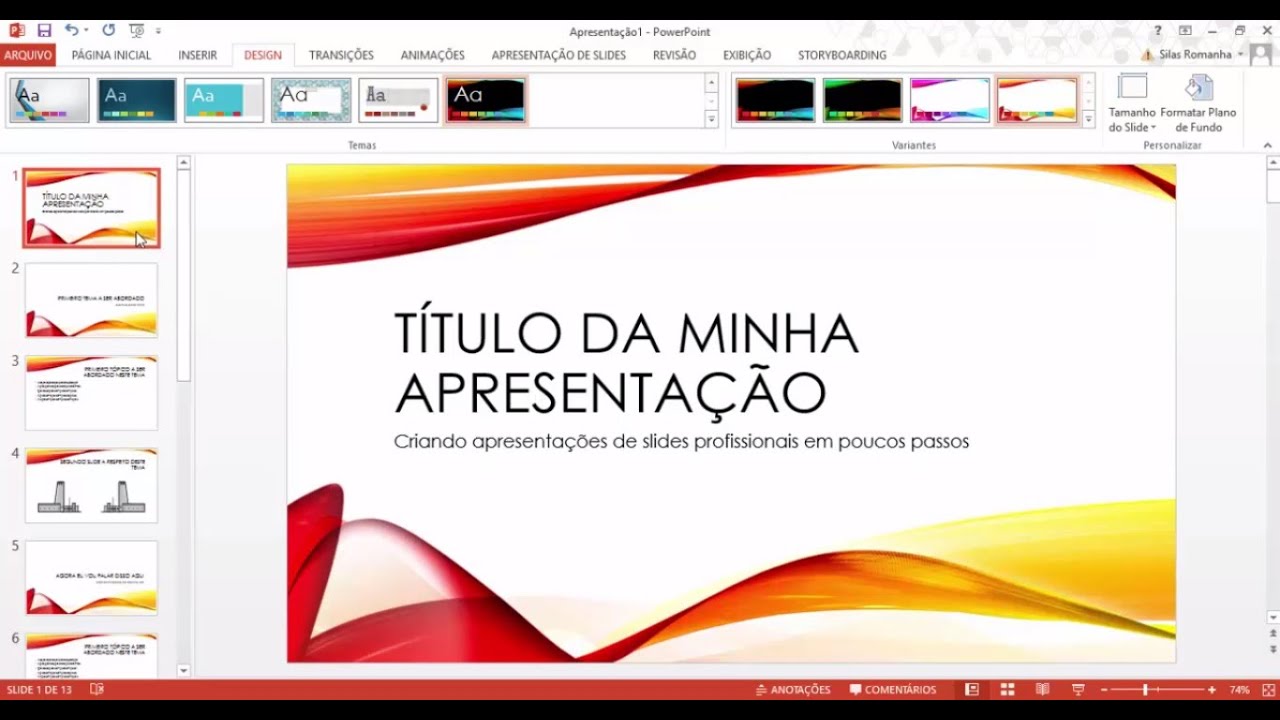
beleza mas que seja lá escrevi no canal vai deixar disponível para você baixar e esses arquivos aqui em causa na aula quatro imagens e uma música bom então vamos lá né sobre que por noite [Música] vamos começar aqui um documento em branco nós temos aqui o título e subtítulo né eu vou clicar aqui no subtítulo vou deletá-lo e o título aqui da minha apresentação vai ser lugares lugares legais [Música] r houve aqui um design vou definir com um design fundo dependendo da do seu corpo continua conversão e designers diferentes mas aí fica a critério de
cada um e eu vou clicar aqui em lugares legais e vôo é só clicar aqui nesse quadradinho que chama de slide e você vai pressionar enter do seu teclado vai criar aqui mas lá de novo tá bom por enquanto vou deixar a capa assim daqui a pouco vou mexer nela de novo o iraque no de baixo vou colocar aqui o nome de uma imagem que eu já tenho lá né que em londres ou clicar aqui no ícone de imagem ou vídeo aqui na área de trabalho onde eu deixei pronto chega a londres já deixei baixado
aqui né quatro imagens pra fazer só com 4 para ganhar tempo já está pronto vou aplicar de novo que o slide buddha esse paris [Música] vou ficar aqui vou dar entre novamente eo ranking justamente para colocar título é bem simples né é é lembrando que se na metade do caminho vai resolver mudar de design você pode mudar também a aerodesign que escolhi tem aqui algumas para definições dele que eu posso trocar né ou posso trocar por outro né pegar por exemplo e se falar ele vai trocar tudo né mas vou deixar que ele estava pensando
em trazer gostei desse coloquei que a imagem por algum motivo ela ficou menor aqui do que a outra é o que eu vou fazer eu vou recortar ela aqui ou clicar aqui de cima vou dar control v pra colar ou posicionar ela aqui e deixar ela que é do tamanho da outra contras e de novo pra qual é quanto x para recortar é mais fácil quanto x clique aqui né e control v deletar agora essa caixinha está aqui atrás lá ainda segundo o mesmo tamanho se essa aquino foi o tamanho da silva faz a mesma
coisa recorta e cola lei deixa do tamanho né depois a corte volta para a mulher a última imagem agora é o bom que eu peguei aí né três cidades eo último foi um país né barradão a islândia por temor de ser qualquer coisa carros é artistas filmes séries né aí fica a seu critério eu já peguei imagens de tamanho pré definido então por isso que todas elas já meio que ficaram do mesmo tamanho né então mas a critério de cada um também essa última imagem que eu vou colocar aqui um modelo de baixo e vou
colocar aqui mensagem né você acabou de visualizar minha apresentação deixasse trazer mais pro meio é só vim aqui na minha clicar segurar arrastar para que parece a cruzinha de quatro pontas ou mandar centralizar a passar mais bacana caso você não tenha gostado da cor que se pode selecionar né e aqui e trocar eu não vou trocar vou deixar assim mesmo mas aí também fica a seu critério se você pressionar o botão f5 do seu teclado que o botão que fica lá em cima na última linha ele vai mostrar a sua apresentação na como ela tá
então pra mim que como eu tô gravando ela vai aparecer assim mas pra você e vai aparecer em tela inteira que é bom já está pronta em uma apresentação na parte básica dela agora vou voltar aqui pra capa ou clicar aqui na capa e vou para a próxima etapa que é colocar a animação nós vamos ter três tipos de animação que havia na verdade até 4 é tenham entrada o ênfase e os saída eu vou tentar explicar de uma forma bem clara aqui pra vocês entenderem aqui eu vou colocar elástico notem que eu vou ter
um efeito de entrada aqui nesse texto eu vou colocar um efeito de em fazer o quarto poço aqui nessa imagem eu vou colocar um efeito de saída depois vou trocar vou colocar aqui só pra vocês entenderem então quem é profissional f5 agora você teclado você vai notar que como qualquer efeito de entrada no título ele não aparece o eu tenho que explicar para ele aparecer prefeito de entrada primeira parte slide né aí eu te impressionar mais uma vez para entrar né o animação que eu coloquei segundo slide notem que eu coloquei fazia que no título
e saída né aquela imagem significa que esse que vai acontecer no meio e esse aqui vai acontecer por final e sic fica esses aí vamos ver a londres vai fazer efeito e vai ficar a cidade vai sumir por que o prefeito de saída o personagem é esse que o teclado para sair então fique bem claro nenhum é pra entrar né o outro ele acontece fica e o outro sai da aí fica também a seu critério e né eu vou colocar todos eles vão colocar com efeito de entrada agora que você já entendeu né depende muito
da sua ideia é o que você quer colocar é a que limitado número de efeitos mas eu posso vir aqui mais efeito de entrada onde vai ter um monte a tratam vou colocar aqui por exemplo o chicote ela que bacana eu vou colocar chicote em todos os títulos está fica tudo o mesmo padrão mas aí também fica a seu critério se você quiser colocar um indicada pra testar é também é uma boa idéia eu como já conheço todos não tô falando com o chicote o efeito mais legal tá é o que tenho na minha cabeça
agora de fazer então é esse que eu vou colocar em todos [Música] o time branco época tem que clicar no texto o primeiro muita gente vai tentar mas a minha animação tá aparecendo porque você não clicou no que você quer animar né tem que mostrar programa o que você quer animar aí vai funcionar [Música] bom até agora nós já prendemos o o básico é do programa é nas imagens também colocar efeitos de entrada do chuveiro ou colocar o efeito de zoom em todas também para ganhar tempo tá mas eu aconselho você a testar e todos
os efeitos né fica bem interessante beleza depois com que todas as animações eu venho aqui em transições e escolha uma transição por exemplo vou colocar aqui nesse primeiro o fato é que o efeito bacana né no segundo eu vou colocar por engano o terceiro vou colocar compreensão no último vou colocar chover último não né nesse próximo colocar colméia olha que o efeito bacana né o próximo vou colocar ondulação esse último que eu colocar cortinas lembrando mais uma vez que depende muito da sua versão do powerpoint a minha que é 2016 então tem que ser feita
sua pode ter outros efeitos né se você pressionar f5 agora você vai ver que bacana né os efeitos e por enquanto a gente tem que clicando né porque só clicar agora aqui no teclado nós não colocamos um tempo né [Música] então não vai passar sozinha tem que ficar clicando né pra passar passar no meio rápido nem podem perder muito tempo lembrando que essa é uma aula quase que completa e para se entender o por ponte espero que já tenha entendido é bastante dele né muito bacana né bom agora vem a parte de colocar o tempo
para passar sozinho né tem várias opções está a de colocar tempo eu vou na mais simples houve quem a apresentação de slides quando clicar aqui no testar intervalo vai começar contra o relógio e eu escolho um tempo para cada um tá então vamos à prática preste atenção depois se faz no seu a publicar a conquistar intervalos eu vim aqui no meu que ele já olha se eu ficar aqui esperando o tempo vai ficar muito tempo na capa funk já aconteceu então vou dar um ex qui apareceu a mensagem aqui né contou usando dois monitores ele
tá é aparecendo no outro vamos colocar não aqui tá eu vou desativar um dos meus monitores aqui para não confundir vocês [Música] bom vamos testar novamente ou 20 minutos a apresentação de slides testar intervalos agora deu pra ver vou clicar clique aconteceu animação espera animação acabar acabou clicar acabou não teme uma pessoa vê a imagem complicar de novo ao clicar ou clicar teve uma pessoa ver imagem clicar espera acabar animação para o clico para o público também para o pessoal ver imagem lico acabou animação do clico clico tempinho né clico devem acabar animação olha que
bacana que ficou o efeito clínico e de um tempinho pra pessoa lê a mensagem também né aí vou finalizar com mais um clique ele está falando aqui uma apresentação foi de 40 segundos quer salvar o tempo sim seu personagem 5 agora ela vai passar sozinha eu não preciso mais ficar clicando então faça o teste em são paulo no vídeo teste o seu cv que agora não precisa mais clicar se quiser mudar o tempo você vai novamente ao testar intervalos altera né faz de novo aí o todo o processo tá bom é agora como faremos aí
pra colocar a música eu vim aqui na capa bom agora vou inserir o áudio né é eu vim aqui na pasta aonde eu tenho a música eu posso arrastá lá pra cá notem já parecia uma barrinha ali o corpo está atualizando este arquivo de mídia calma lá funcionou a música já está aqui muita gente tem dúvida nessa parte é que a pessoa até consegue colocar a música mas ela não toca né como faz para tocar em todos os slides só clicar nela vai vim aqui em reprodução você vai fazer o seguinte você marcar essa opção
aqui ocultar durante a apresentação para assumir seu desenho que assim não ficar parecendo você vai marcar essa opção há que executar entre os lights provavelmente dependendo da versão do seu power point essa opção executar em slide vai estar numa caixinha dessas tem que marcar né executado em slides aí já vai pegar automaticamente ficar aqui é dividido as duas partes mas em outras versões é uma coisa só eu vou colocar aqui repetir até parar também são três coisas né executar entre light se repetir até parar né e ocultar seu pressionar f5 agora [Música] notem que a
música que eu escolhi ela demora um pouquinho pra começar é tão interessante você pela música que já começa tocando ou você pode né editar o áudio é cortar o comecinho dele [Música] falei que bacana né com animação com transição com o tempo com música de fundo né [Música] lá finalizou então viram como é simples né criar uma apresentação em powerpoint é bem fácil de fazer é é claro que tem muitas outras opções né eu vou gravar outras aulas e mostrando mais pra quem não tinha noção de powerpoint ó essa aula que já ajudou bastante né
bom agora a gente vai pra última parte aqui dá aula que é como salvar você tem que salvar de duas maneiras primeiro vou vir aqui nos salvar como vou salvar ele aqui na pasta que eu criei né ele vai pegar o título né o meu já salvou demonstrava por cima beleza né então vou fechar mostrar pra você só tá aqui ó mulheres legais vão abrir ele só que se eu mandar isso aqui pra alguém a hora que a pessoa for abrir ela consegue trocar tudo nela então vai ser legal né então eu vim aqui no
arquivo universal vai como eu vou salvar mais uma vez lembrando que têm que salvar dos dois jeitos para o primeiro jeito que eu mostrei é que é essa apresentação aqui né agora eu vou ou não merecem falar comigo aqui a apresentação do powerpoint por algum motivo eu estava na outra o poder que feito algum trabalho acabei esquecendo de trocar salvá lá também beleza salvo lá que é o comum é o comum é que eu mostrei agora eu tô apresentação do powerpoint agora eu vim aqui em apresentação de slides de powerpoint tocar lugares legais apresentação salvar
vamos fechar aqui já olha lá agora tem lugares legais que o arquivo original e esse aqui que eu vou mandar pra pessoa nela que é o arquivo pronto a seu mandar abrir ó ele já vai abrir direto [Música] bacana né na época que pra finalizar então nós tiramos essa dúvida aqui de como salvar como criar e aproveitar a primeira apresentação será que é muito fácil né como falei tem muito mais coisa para aprender pódio de powerpoint mas a gente vai aprendendo nas próximas aulas espero que tem falado muito rápido é e não esquece do lá
escreveu no canal vez que muita gente a assistir nossos vídeos e não dá lá e que não escreve o canal então não é bacana né está disponibilizando o conteúdo de graça pra vocês lá então é uma troca né há outro detalhe e vou deixar esse arquivo sakineh a descrição e para vocês poderem baixar qualquer dúvida deixe nos comentários se alguém quiser sugerir algum conteúdo também pode deixar os comentários beleza então já ficando por aqui e valeu
![[PASSO A PASSO] Tutorial de Powerpoint do Zero para Iniciantes](https://img.youtube.com/vi/HKSFMbT3n1A/maxresdefault.jpg)

![ChatGPT e PowerPoint [Crie Apresentações Incríveis com IA]](https://img.youtube.com/vi/bVcTOlI6Oaw/maxresdefault.jpg)