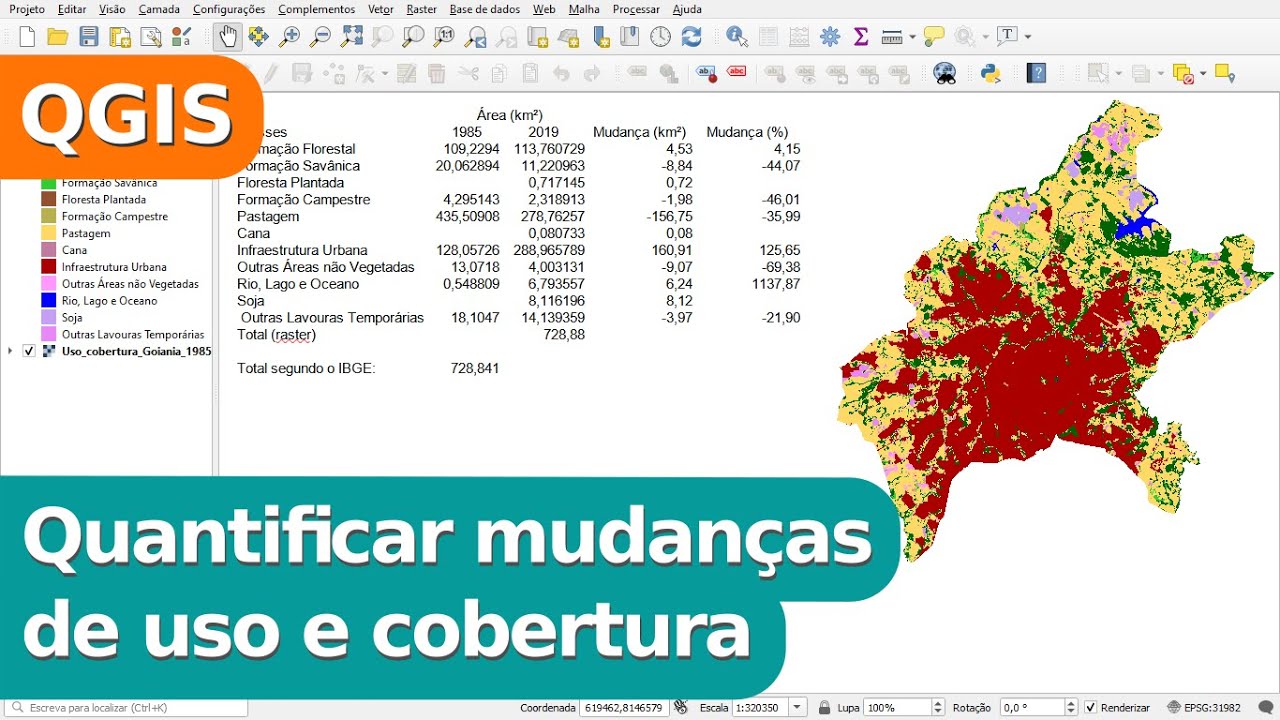
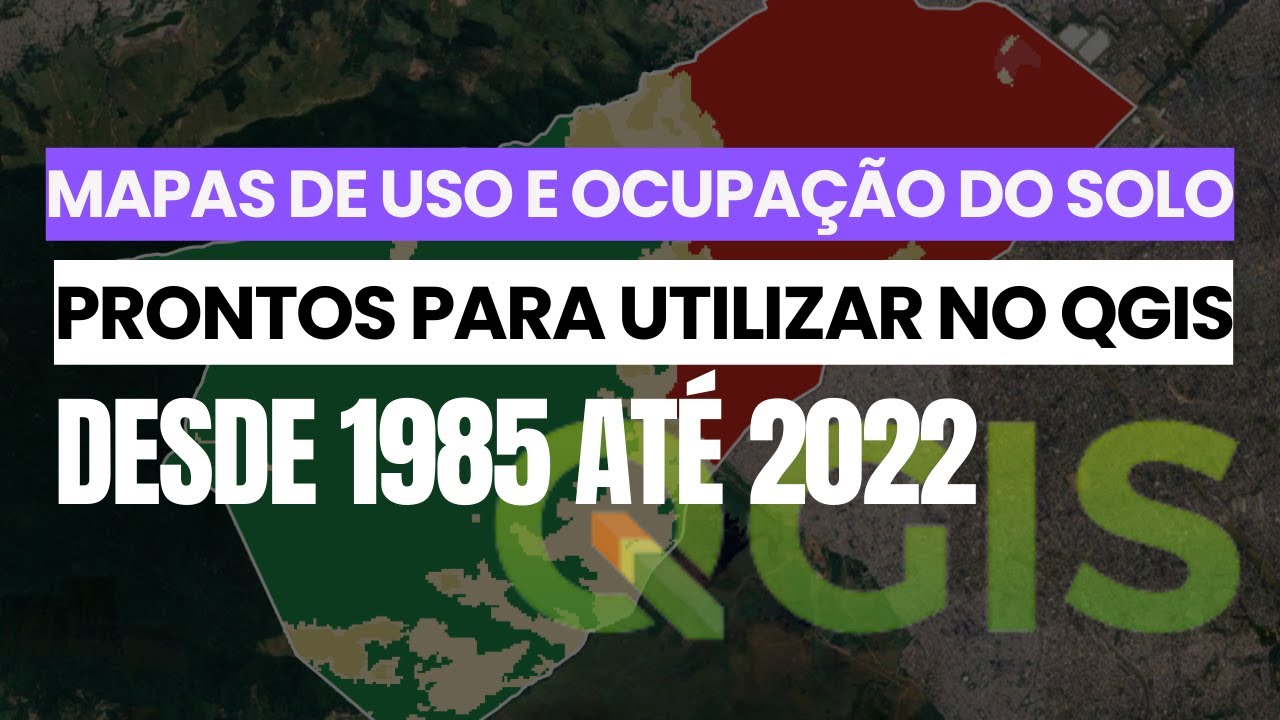
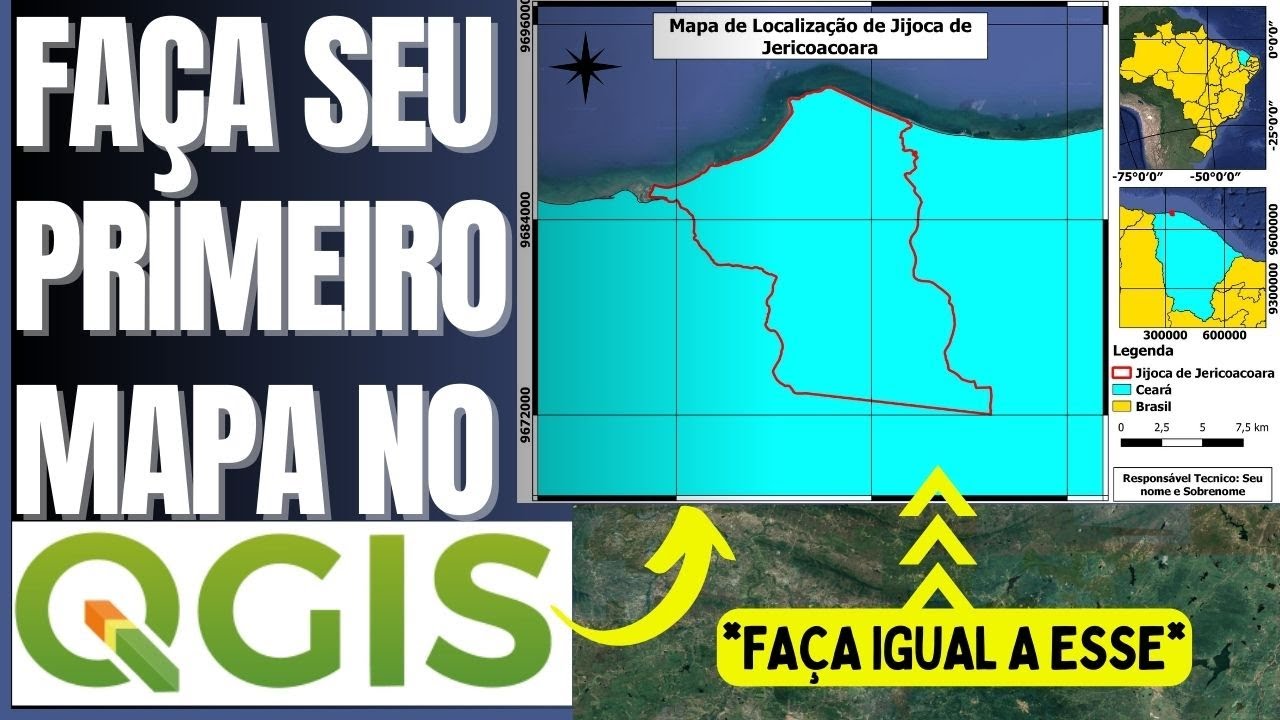
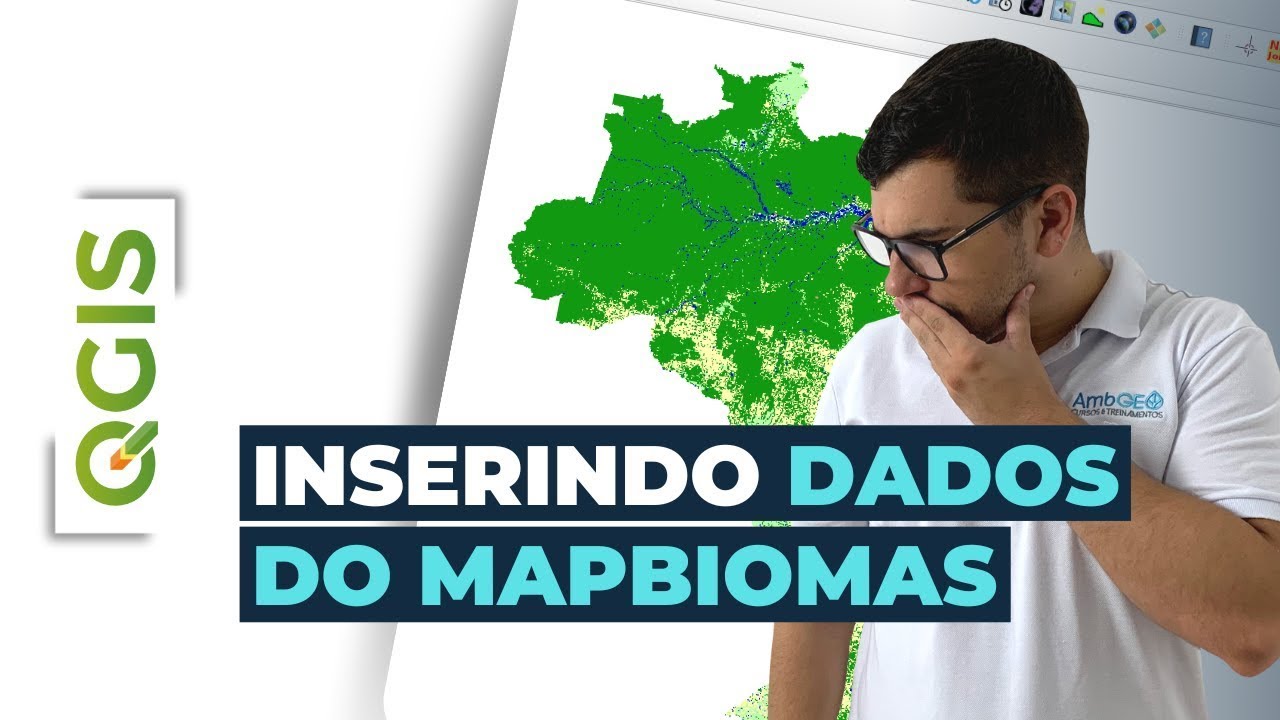
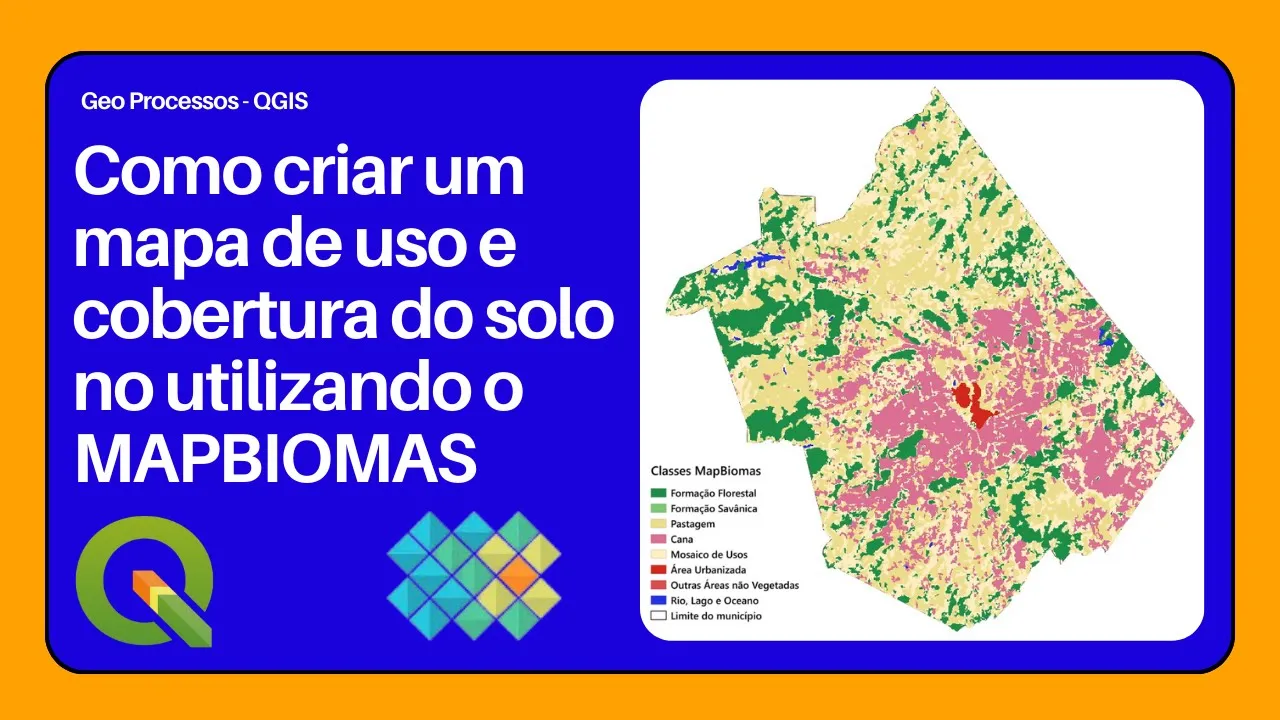
Olá pessoal hoje eu vou estar mostrando a vocês como é que a gente faz o mapa de uso e cobertura do solo aqui no software que e você pode utilizar esse mapa em no local qual você desejar pode ser o município vai hidrográfica ou então uma área menor tá certo a gente vai utilizar os dados do Map biomas o primeiro passo que a gente vai fazer aqui vai você vir no IBGE buscar a malha Municipal malha Municipal IBGE e vai ser no município pegar aqui os municípios de Pernambuco a gente vai abrir o primeiramente né
tem que descompactar eu vou aqui extrair tudo eu vou pegar o shape dos Municípios e vou jogar arrastar para dentro do que o município que eu vou pegar vai ser o município de amaragi Então como é que a gente faz vem aqui nessa nessa ferramenta aqui seleciona feições você seleciona o município que você quer clica aqui com o botão direito na camada exportar salvar feições selecionar adas como e aqui ou você salva ou você deixa como temporário você salva aqui e vamos lá vou criar aqui o uma pxa com nome uso de solo uso Ah
não é maragi pronto adicionar o mapa e aqui a gente já tem a nossa e o nosso shapefile da nossa área que a gente vai trabalhar e você pode também salvar o projeto aqui eu vou salvar na mesma pasta projeto uso Pronto agora a gente vai vir aqui novamente no nosso navegador vai criar uma nova aba e vai digitar map biomas a gente vai clicar no primeiro link quando abrir aqui a tela inicial do Map biomas e você vai vir aqui em cima em mapas e dados downloads vai abrir essa página você vem e clica
mapa das coleções aqui eh O que que você vai fazer agora você primeiro vai baixar isso daqui ó tá vendo essa parte esse arquivo você dá um Clique nele e ele vai abrir e esse esse PDF que contém os códigos da legenda que vai ser muito importante pra gente classificar e dar cor e colocar legenda respectiva ao Pixel de nosso raster e eu vou voltar aqui vou clicar aqui em cima direito e abrir o link em uma nova guia ele vai me dar o pdf sendo que em outra guia pronto depois disso eh a gente
vai descer aqui embaixo ó nesse quatro aqui aqui ele fala o download direto da coleção o com mapas de cobertura e uso e uso da Terra de todo o Brasil em formato getif um mapa para cada ano para o ano 2022 Aí ele dá esse link aqui e ele fala que tipo para os demais anos você deve trocar o ano no final do link Ou seja é esse daqui que você vai trocar eu vou copiar esse link vi aqui em outra guia e daqui você copia o link joga com o 2022 aqui você dá um
enter e ele vai as imagens de 2022 se você joga o link aqui e coloca por exemplo 2000 2000 não vamos lá colocar 1985 você dar o enter ele vai baixar a imagem de uso cobertura do solo do ano de 1985 Tá certo não vou precisar baixar pois eu já tenho aqui baixado que é essas duas imagens aqui eu baixei de 2012 e a de 2022 eu vou pegar a de 2022 e vou arrastar para dentro do qgis Eita quando você jogar aqui dentro do qgis eh algo que você vai reparar é que o raster
ele não é mais dividido por biomas mas sim ele vai L dar o racha de todo o Brasil como é que a gente vai trabalhar com isso aqui Primeiramente você vai ter que recortar a sua área de interesse eu recomendaria reprojetar primeiro o o rasher todo sendo que por ele ser muito pesado sua máquina Pode Não rodar pode acabar travando e também demora muito tempo então a gente vai fazer o seguinte vai vir em rast vai vir extrair recortar pela camada de máscara e vai colocar o nosso Rastro aqui em cima o src de destino
a gente vai colocar cgas 2000 tá e uma coisa que pode acabar dando erro para vocês Veja só eu não vou colocar nada aqui embaixo vou dar o executar você percebe que ficou essa borda aqui ao redor Então essa borda Preta você pode tirar ela de duas formas a primeira você vem aqui em propriedades aí em transparência sem valores adicionais você coloca zer e aplica ela some ou eu vou aqui apagar ou você pode rter extrair recortar pela camada de máscara você vai selecionar aqui o seu raster o src de destino e aqui ó atribu
valor sem dados especificado as mandas de saída você coloca um zero aqui desce e salva no arquivo uso do solo Vou colocar aqui uso e ura 2022 sal e dou executar quando você coloca o valor Zerado aqui em cima ele já faz aquele processo automático aí não vai ficar aquela borda PR Tá certo a partir daqui a gente vai começar a utilizar aquele PDF que a gente baixou lá atrás que é esse PDF daqui ó eu vou puxar eu vou colocar aqui do lado e eu vou abrir o QG aqui diminuir aqui um pouco creio
que assim tá bom pronto a gente com o nosso raster já recortado da nossa área a gente vai vir em propriedades ah inclusive você já pode até apagar isso aqui que não vai ser mais útil você vem aqui em propriedades simbologia e nesse local Você não vai colocar banda simples falsa cor você vai colocar paletizado valores únicos quando você fizer isso você vai clicar em classificar e aqui ele vai L dar essas classes eh 3 21 4 que você vai tirar desse ID aqui do lado tá certo aí vamos lá para você não ficar perdendo
muito tempo procurando isso aqui porque se você ver bem olha aqui tem um 15 18 19 39 e 20 para você não perder tempo eh procurando para lá e para cá você vai apertar contrl F vai abrir esse negócio aqui em cima no seu navegador e você digita o número por exemplo eu tô querendo aqui o número é 21 você vem digitao o número 21 e ele já vai marcar o número 21 aqui embaixo tá certo e vamos lá aqui ele tem o valor TR a cor e o rótulo o rótulo de número TR a
gente vai atrás dele e é isso aqui ó formação Florestal você I coloca aqui no rótulo e você vai ó aqui ó Isso aqui é a cor entende aí você vai copiar vai clicar aqui na cor duas vezes e aqui anotação HTML você copia e dá um ok quando você fizer isso é Onde tiver a formação Florestal ela vai marcar com essa cor e também vai dar a legenda aqui do lado e você vai fazer isso pro restante dos ah das classes uma coisa que eu queria só comentar é relacionado ao número 21 tá o
número 21 quando você for procurar é esse daqui ó mosaico de usos eu vou pegar ele eu vou colocar aqui e vou pegar a cor dele também ok Aí você me pergunta o que é esse mosaico de usos Olha esse mosaico de usos aqui ele pode ser tanto floreste Nativa como agricultura ou outra classificação é algo como se não te fosse determinado 100% Tá certo eu vou completar aqui para que o vídeo não fique tão longo e já volto com vocês pronto pessoal eu terminei aqui de classificar e aqui a gente vê a formação Florestal
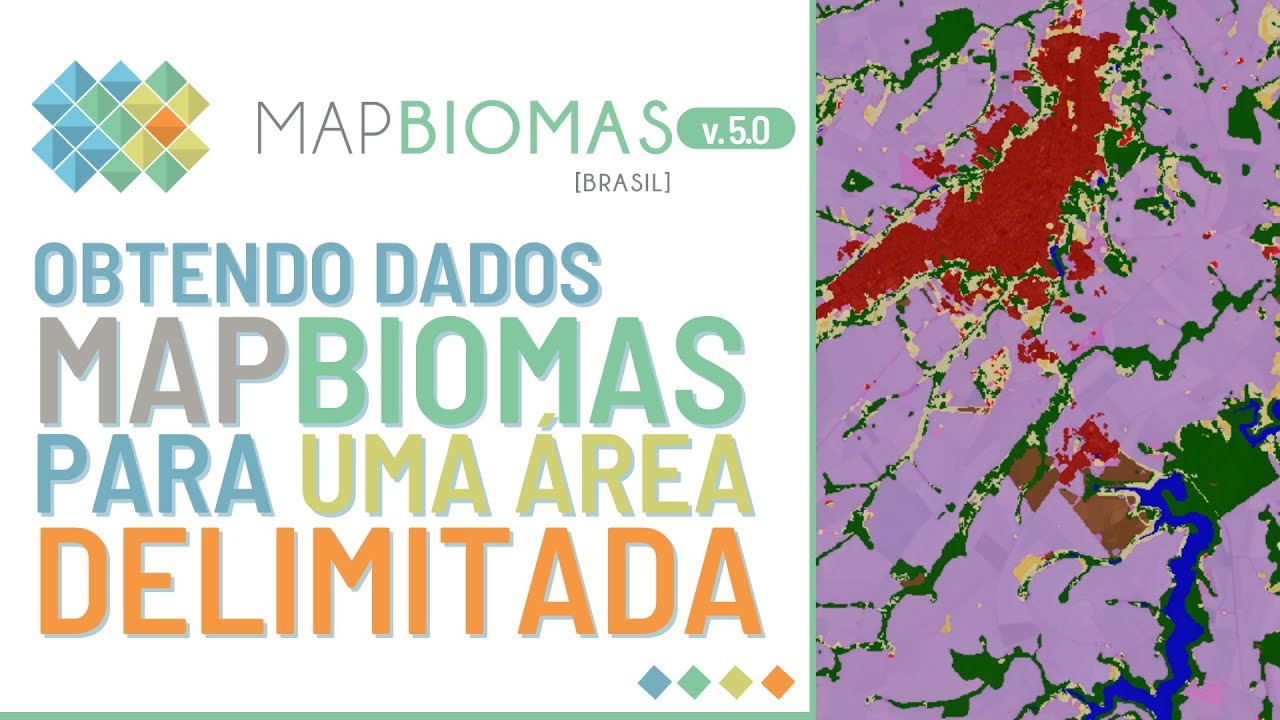
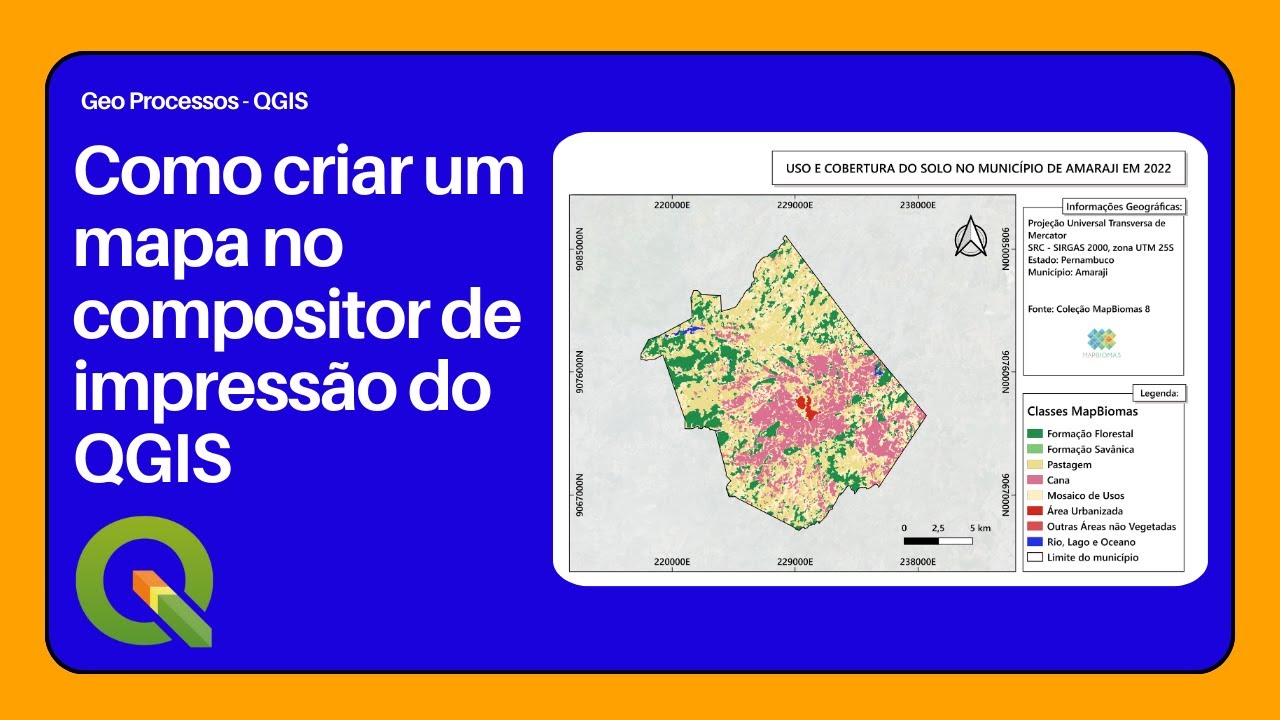
que é o número três aí formação savânica que é o número quatro pastagens que é o número 15 cana que é o número 20 que tá aqui lado e também tem essa categoria especial né E que é a mosaico de usos área urbanizada outras áreas não vegetadas e Rio Lago e oceano que é essa última daqui aí você aplica e quando você aplicar aqui você tem o seu mapa de uso e cobertura do solo a partir daqui eh a única preocupação que você vai ter é de criar o compositor de impressão e aproveitar o seu
mapa outra coisa que eu recomendo só para ficar mais bonitinho caso você queira você vai pegar aqui o seu município você vai mover ele paraa frente e vai vir aqui em propriedades colocar essa linha vermelha aqui você coloca PR ou a cor que você quiser dá um ok e para o compositor de impressão a unidade milímetros Eu recomendo você colocar pont porque ele vai diminuir um pouquinho a o comprimento dessa linha comprimento não perdão a largura dessa linha e vai ficar melhor de visualizar lá no seu compositor por exemplo aqui milímetros você percebe que ela
dá uma engrossada aqui então você deixa aplica vai pro seu compositor que vai ficar ótimo dessa forma e é isso gente

![COMO FAZER UM MAPA DE USO E OCUPAÇÃO DO SOLO NO QGIS [FÁCIL!!!]](https://img.youtube.com/vi/v8dilmHbU9A/maxresdefault.jpg)