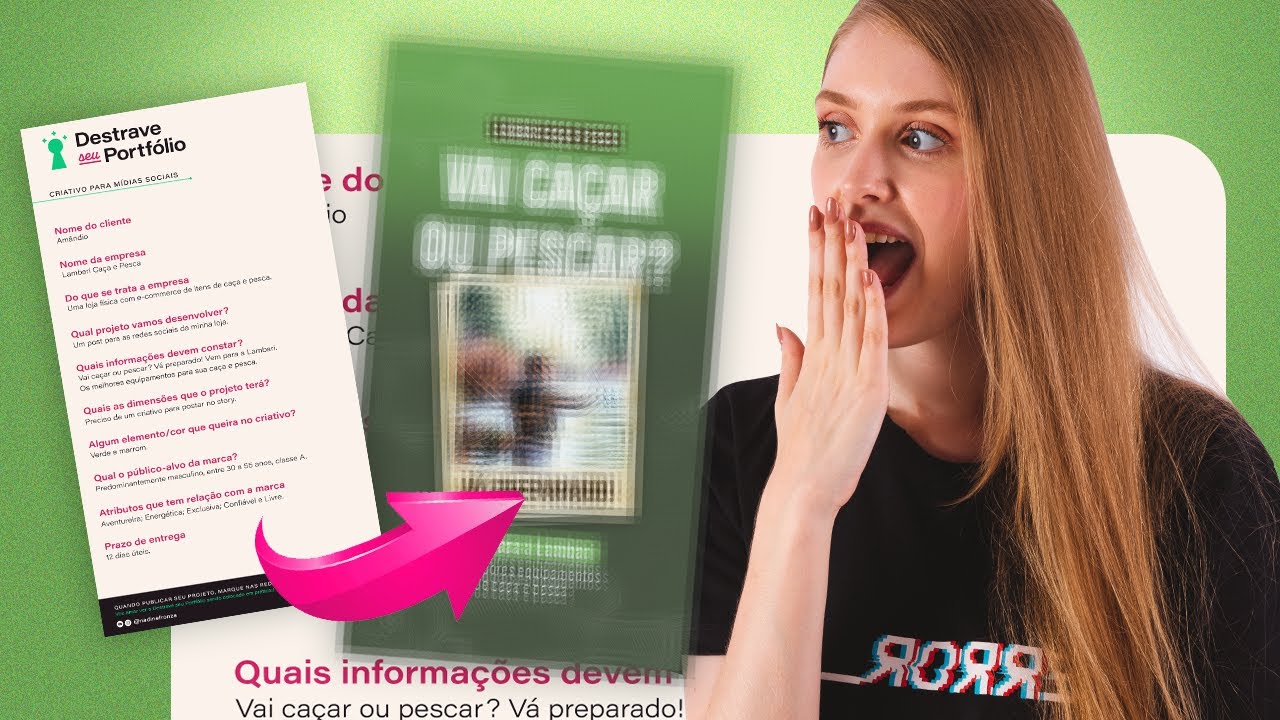
[Música] Olá bem-vindos a mais um vídeo do Clube do Design aqui quem fala é L Cristian se você acompanha o canal acompanhando nos últimos dias você deve saber que esse aqui é o meu primeiro vídeo depois que eu saí do trabalho e agora vou voltar ativa em tempo integral n vou est trabalhando em tempo integral no clube do Design Esse aqui também é o primeiro vídeo que vai estrear a nossa loja a loja design vai est disponível agora para você que acompanha o clube do Design para que você possa baixar todos os arquivos que a
gente vai criar a partir de agora nos tutoriais do clube do Design se você acompanha o meu trabalho gosta do que eu faço e quer me ajudar Você sabe que eu preciso da sua ajuda acessa o link da loja na descrição lá você vai encontrar sempre vários arquivos gratuitos esse aqui eu vou deixar lá disponível para você gratuitamente o que a gente vai fazer aqui hoje e também alguns arquivos que você precisa e contribuir né com uma pequena quantia para você ajudar o meu trabalho a gente continuar firme e forte eu vou deixar mais informações
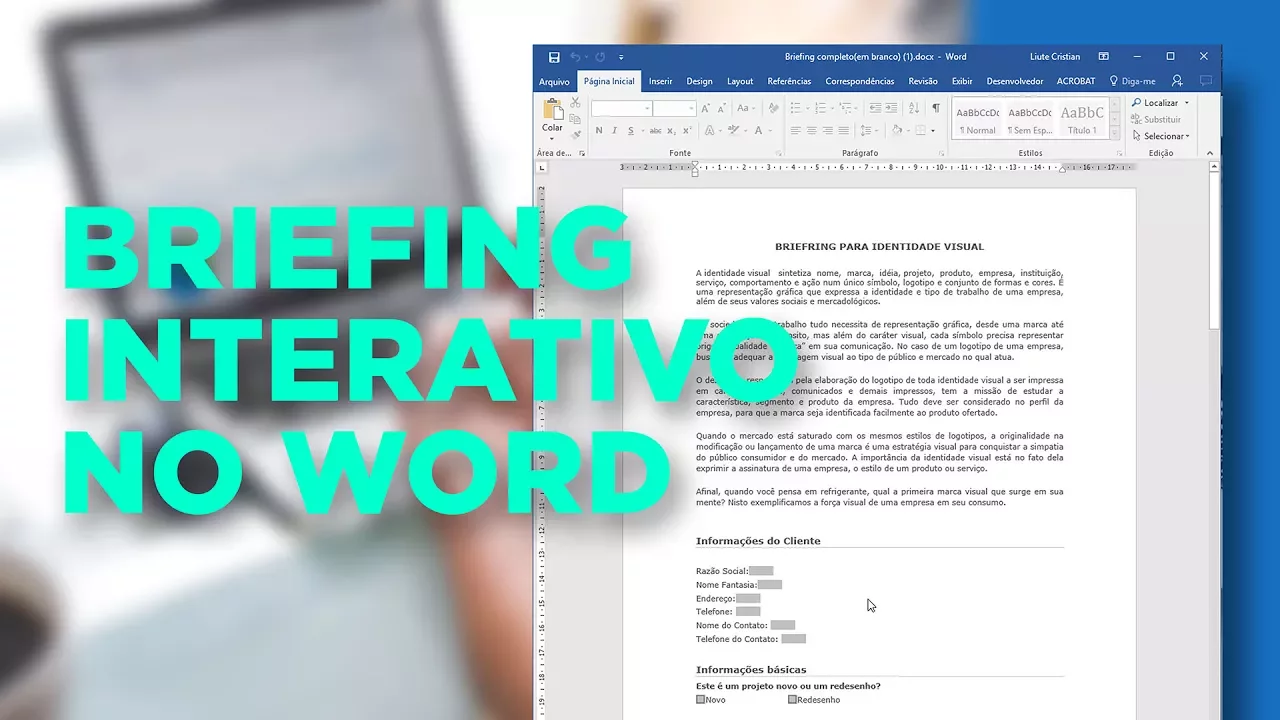
aqui na descrição do vídeo então dá uma lida aí no artigo conheça a loja e eu tenho certeza que você pode me ajudar assim como eu ajudo você né na construção desse tipo de projeto bom no vídeo de hoje vou te ensinar a criar um briefing editável um Brief preenchível para que você possa coletar as informações aí do seu projeto de marca do seu projeto gráfico enfim o briefing é um documento utilizado por designers por diretores de arte por profissionais criativos para coletar as as informações essenciais para o desenvolvimento de um projeto gráfico nesse vídeo
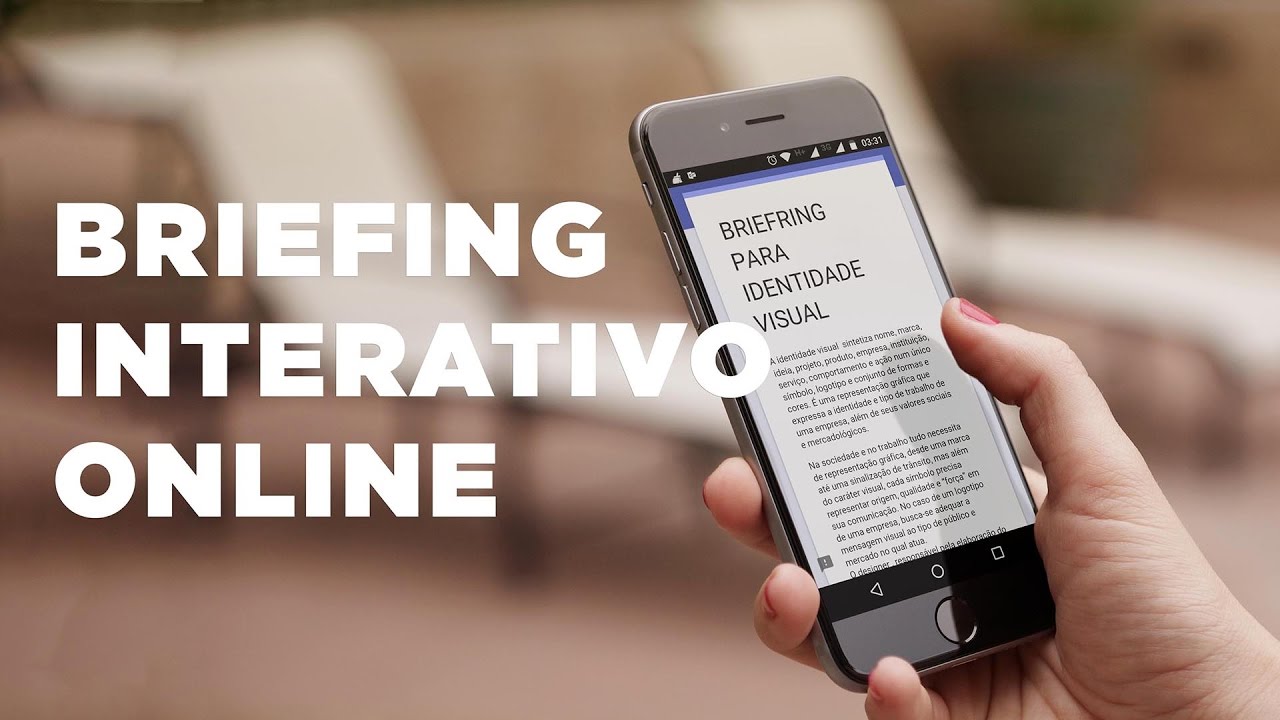
aqui eu vou te ensinar a fazer um briefing utilizando o Word é claro que para preencher o seu cliente vai precisar ter o Word também mas o Esse é um aplicativo que quase todo mundo tem dificilmente a pessoa não tem o Word instalado no seu computador mesmo que seja pirata né mas eu já ensinei também como fazer um briefing interativo online que pode ser preenchido por qualquer pessoa o link vai pular aí no card também vai ficar disponível aqui aqui na descrição para você ver como é que você pode criar um Brief usando apenas o
Google Drive bom nesse vídeo aqui eu vou estar utilizando o Office 3 e assim como você pode utilizar qualquer versão anterior do Word acho que 2007 2010 2016 você vai encontrar as opções que eu vou mostrar aqui o que a gente vai usar é o recurso de formulário do Word que vai permitir que você bloqueie o documento para edição Ou seja a pessoa que recebeu o seu briefing não vai conseguir mexer tudo que ela vai conseguir fazer é preencher os campos de formulário que você você vai especificar marcando aqui as caixinhas colocando aqui o que
ela precisa né você pode colocar as informações que você achar necessário E aí o seu cliente pode salvar essa esse documento você pode mandar para ele por e-mail ele salva e manda para você de volta você vai ter todas as informações disponíveis pra criação desse documento bom chega de papo Lembrando que eu vou deixar esse modelo aqui Prontinho para você baixar lá na loja o link vai ficar na descrição beleza vamos lá vou clicar aqui na opção arquivo novo para criar um novo documento criar um novo documento em branco no Word e a gente vai
começar construindo o nosso projeto de Brief vou colocar o meu outro Brief aqui do lado porque eu não vou digitar tudo de novo tá eu vou usar as informações que eu já tenho disponíveis aqui no meu briefing original então eu gosto de colocar sempre no começo do meu briefing algum título legal pra pessoa entender né para ela ficar e eu gosto de instruir bem os meus clientes para que eles entendam o que que é o processo de concepção de uma marca de criação de um projeto GR eu gosto de explicar muito bem para que ele
entenda o valor que tem o meu trabalho que tem o seu trabalho também né e o quanto isso pode influenciar nos resultados do negócio dele então para esse documento aqui eu tô utilizando a fonte verdan é uma fonte que eu gosto para caramba então você pode dar um control t para selecionar aí eu vou deixar esses textinhos tudo separados aí para você pode baixar Na verdade o documento lá na loja tá bom você pode e copiar e colar aqui e eu tô utilizando para esse documento a fonte Verdana deixa eu digitar aqui você pode usar
a fonte que você bem quiser Ok eu vou utilizar como tamanho do corpo de texto o tamanho nove Então vou selecionar todo mundo aqui de novo e colocar o tamanho nove Prontinho tá você pode mudar o tamanho no título se você quiser pode fazer as modificações que você achar necessário OK e se você quiser você pode é limpar toda a formatação do texto clicando nessa borrachinha aqui em cima e a partir daí você pode fazer a formatação como você quiser eu vou por exemplo centralizar aqui o meu texto do BR colocar em Prontinho dá um
cont contrl t e mudar a fonte para Verdana de novo se você manja de Word se você sabe utilizar bem o aplicativo você pode utilizar também estilos de parágrafo estilos de título para formatar melhor o seu documento nesse caso que eu não vou usar pra gente fazer um documento bem rapidão aí pra gente não se perder Beleza vou pressionar o enter aqui novamente e agora vou começar a adicionar as primeiras informações eh da que eu vou precisar coletar do meu cliente então vou digitar aqui informações do cliente Ok e vou formatar isso depois como eu
quiser e aqui eu vou colocar as primeiras informações necessárias como eu já tenho elas digitadas aqui do lado eu vou colocar aqui no bloco de notas tá bom só para eu pegar as informações porque o importante aqui não é te ensinar digitar eu tenho certeza que você sabe fazer isso eu vou utilizar as informações que eu já tenho aqui disponíveis eu vou só te mostrar como construir o seu briefing eu vou te mostrar nesse vídeo aqui como construir só a primeira página tá bom As demais páginas seguem o mesmo conceito você Pode baixar o modelo
que eu vou deixar disponível e você pode colocar as informações que você quiser no seu briefing construindo ele da maneira que você achar mais conveniente OK depois as informações do cliente vou dar um enter aqui só para separar um pouquinho mais vem as informações básicas colocar aqui informações básicas eu só tô pressionando o enter digitando tá bom E aqui nas informações básicas vem eh algumas perguntinhas bem singelas deixa eu colocar aqui no bloco de notas Ok colar bem aqui E aí você vai colocar este é um projeto novo ou um projeto de redesenho você digita
novo aqui no caso eu utilizei apenas o tab de um tzin e redesenho aqui embaixo vem em quanto tempo você precisa do projeto Pronto né em um mês e a primeira opção aqui novamente eu dei um Tab em dois meses dei um outro Tab Indefinido não tem um prazo preferencial e aqui urgente geralmente quando você tem um prazo urgente né Você pode cobrar uma taxa e uma taxa de urgência pelo seu projeto então aqui embaixo você pode colocar uma informaçãozinha dizendo que se o seu cliente tem urgência você pode eh ele pode na verdade você
pode cobrar uma pequena taxa para agilizar o trabalho ou seja para você atropelar outros clientes tá bom isso aqui fica seu critério também tem gente que não faz isso você pode fazer se você se sentir seguro enfim você pode utilizar esse recurso para você fazer isso tranquilamente beleza bom isso aqui tudo que a gente vai construir nesse modelo aqui tá bom Lembrando que o modelo completo vai ficar disponível para download você pode conferir lá o que foi o que eu fiz mas com com essas informações aqui você já vai conseguir e entender como é que
os formulários funcionam dentro do Word o que a gente precisa fazer para ter acesso à opções de formulário do Word é habilitar essa guia aqui em cima que é a guia desenvolvedor você pode habilitar ela clicando com o botão direito em qualquer opção aqui na faixa de opções do Word e você vai clicar na opção personalizar faixa de opções e aqui do ladinho direito você vai encr ar aqui no finalzinho Olha a opção desenvolvedor é só clicar aqui para marcar ela e clicar no Ok em versões anteriores se eu não me engano essa opção ficava
disponível diretamente quando você clicava aparecia a opção mostrar a guia desenvolvedor ou então ficava aqui embaixo enfim se você tem uma versão anterior procura que você vai achar onde exibir a guia desenvolvedor e essa guia que fica disponível aqui em cima e a partir dessa guia que a gente vai ter acesso a esse conjunto de controles aqui que vai permitir fazer just ente a adição do que a gente vai precisar no nosso projeto caixinhas de marcação caixas de texto e tudo mais bom eu vou começar primeiro formatando meu documento eh só verificando aqui as minhas
Fontes estão todas em Verdana nove eu vou selecionar aqui informações do cliente colocar um tamanho duas vezes maior em vou colocar uma bordinha aqui na parte de baixo só para ele deixar um pouquinho diferente tá bom aqui embaixo nessas opções onde eu tenho razão social n fantasia eu preciso que elas fiquem juntas Então o que eu posso fazer aqui é clicar com o botão direito e na opção parágrafo eu retiro o espaçamento que tem aqui depois do meu parágrafo deixando todo mundo zero olha só eles vão ficar tudo juntinho um do outro se você quiser
você pode colocar um espacinho deixa eu colocar um espaço um pouco maior ao invés de apenas zero Vou colocar aqui seis por exemplo só para ficar um pouquinho diferente do espaçamento padrão depois que você faz a formatação em um texto você não precisa repetir isso de novo nos outros você pode selecionar a informação que já foi formatada dar um clique aqui no pincel de formatação e aplicar na outra opção Ok então assim a gente consegue criar o título das duas áreas do nosso projeto eu posso fazer a mesma coisa aqui seleciono aqui duas linha só
para pegar a configuração de parágrafo clico no pincel de formatação e seleciono essa galera aqui embaixo Pronto Olha só apliquei exatamente as mesmas configurações beleza bom a gente vai começar a inserir Então as informações para o nosso cliente preencher o nosso formulário são os campos de formulário para isso você vai clicar aqui na guia desenvolvedor E aqui nessa caixinha de ferramentas só clicar na setinha e você vai escolher essas essas opções que estão disponíveis olha aqui em cima em formulários herdados são as opções mais simples e fáceis de usar aqui em razão social a gente
vai colocar o primeiro campo que é um campo de texto clicando nessa opção vai aparecer só um quadradinho cinza você pode dar um clique com o botão direito nesse quadradinho e selecionar as propriedades para você ver as opções disponíveis você pode mudar o tipo para que ele seja um tipo de texto de número de data eu gosto de Usar texto porque o cliente pode colocar a informação que que ele quiser tá bom assim a gente evita algum problema de restrição Ah não não tô conseguindo editar eu prefiro deixar tudo como texto normal e tudo na
opção é ilimitado Tá bom eu gosto de deixar tudo assim sem nenhuma ação sem nenhuma macro assim o cliente pode preencher Sem problema nenhum Mas você pode explorar as outras opções livremente se você quiser então é só clicar no Ok você pode e ao invés de você precisar ficar inserindo esse campo e de novo e de novo e de novo você pode só selecionar ele copiar e colar ele ele na frente das demais informações eu só tô dando um espacinho aqui tá depois dos dois pontos Opa dois pontos espaço e você vai colando essa opção
na frente dos itens tá aqui Tem espaço deais aqui a mesma coisa e pronto então isso aqui são os campos de formulário de texto simples Tá bom ele vai ele vai permitir que o seu cliente possa fornecer informações de texto aqui embaixo em novo a gente vai adicionar os campos de marcação Ou seja é onde o cliente pode clicar para fazer uma marcação Zinha um tiquezinho de marcado Você vai clicar novamente aqui nas ferramentas e vai selecionar essa opção aqui olha caixa de seleção controle de formulário ele vai adicionar esse quadradinho e você pode clicar
com o botão direito sobre ele novamente em propriedades você pode selecionar Olha só algumas opções dele como o tamanho o valor padrão se é selecionado ou não selecionado eu gosto de deixar não selecionado porque o cliente vai ter que clicar para e você pode clicar no Ok e novamente você copia essa informação deixa eu clicar aqui sobre ele copia e você cola aqui na frente opa pera aí Cola aqui na frente eu tenho que selecionar nesse caso control c e cola aqui no cont control V eu dou só um espacinho depois a mesma coisa aqui
embaixo é só ir colando e dando um espacinho você vai ver que é muito fácil de fazer cola aqui e pronto dessa maneira Olha só eu já tenho todos os meus Campos disponíveis eh a colocados no meu documento você pode explorar também outras opções como a opção de lista suspensa tem outras opções aqui mas você pode usar uma dessas três opções que são mais fáceis Como aquela caixinha suspensa que permite o seu cliente selecionar várias opções em uma lista suspensa e assim por diante por enquanto a gente vai usar só isso aqui mas todos são
muito simples de configurar Ok ah vamos colocar aqui a lista suspensa né só para dizer eh para que para que o seu cliente possa preencher vamos supor aqui que você queira eh ao invés de colocar para ele marcar aqui o novo ou redesenho a gente vai apagar essa opção Vamos colocar uma lista suspensa clicar aqui na caixinha colocar a lista suspens clicar com botão direito propriedades e aqui a gente pode configurar o nosso item suspenso Tá bom você pode marcar aqui selecione que vai ser o primeiro item da nossa lista suspensa é o que vai
ficar visível para o seu cliente ver e em seguida a opção disponível era novo projeto né clica em adicionar e aqui um e um redesenho né um redesign tanto faz redesign Prontinho dessa maneira o seu cliente vai ter a sua lista suspensa exatamente desse jeito Olha só você pode manter assim e depois você pode editar isso se você precisar sempre clicando com botão direito propriedades e pronto você pode mexer aqui olha Ah eu quero que o redesenho fique em cima ou embaixo tanto faz clicou no Ok Prontinho Agora sim o nosso briefing está pronto novamente
você pode colocar todas as outras opções que estão disponíveis no modelo aí para download mas tudo que a gente precisa por enquanto é isso aqui antes de você prosseguir dá um f12 para que você possa Salvar o seu documento Vou salvar aqui na área de trabalho vou colocar modelo de briefing vou dar um enter só para salvar as alterações e depois de salvar agora você pode proteger esse documento para que ele possa ser enviado para o seu cliente que que você vai fazer na guia desenvolvedor Você vai clicar aqui na opção restringir edição na janelinha
que você abrir aqui do lado você vai marcar a segunda opção restrições de edição e você vai marcar aqui a opção Olha só preenchendo formulários fazendo isso clicar na opção sim aplicar proteção se você quiser você pode configurar uma senha é importante você é ter em mente se você esquecer essa senha seu documento vai ficar inedit tável você não vai conseguir editar mais ele tá bom eu vou deixar sem senha vou só clicar no Ok só para proteger o meu cliente não vai saber que não tem sem na verdade meu cliente não vai nem saber
como habilitar a guia desenvolvedor para para remover a proteção tá fazendo essa restrição a partir desse ponto Olha o seu cliente não consegue mais mexer em nada ele só consegue agora olha só ó fazer a edição do seu briefing só consegue clicar e digitar as informações Ok deixa eu dar um control aqui para tirar deixa eu apagar isso aqui deixar em selecione e desmarcar isso aqui depois que você proteger o seu briefing quando você já salvou uma cópia dele e proteger ele você vai salvar uma nova cópia protegida dando um f12 de novo eu gosto
de salvar as duas cópias uma editável uma protegida principalmente se eu definir uma senha porque se eu esquecer a senha eu tenho o editável ali disponível para mim tá modelo de briefing preenchível sei lá pode colocar cliente Tanto faz você salva aqui na área de trabalho como documento do Word e clica em salvar Ok você pode fechar isso aqui e olha só o resultado modelo de Brief preenchível você vai mandar isso aqui para o seu cliente por e-mail sei lá pelas redes sociais tanto faz E aí quando o seu cliente abrir ele vai ter Exatamente
Essa visão aqui olha só ele vai ter a apresentação do seu briefing você pode colocar sua marca formatar cabeçalho rodapé a gente vai explorar mais essas outras opções em outros vídeos tá isso aqui vai ser mais uma introdução depois a gente vai explorar outros modelos e outras opções seu cliente só vai receber isso aqui e tudo que ele vai conseguir fazer é preencher as informações a razão social o nome fantasia ele pode apertando no tab aqui e formatando à vontade né E aqui embaixo ele pode fazer a seleção é é um novo projeto ou um
redesenho tá é um novo projeto quanto tempo você precisa né quanto tempo quanto precisa do projeto Pronto ah daqui a dois meses Prontinho depois que o seu cliente fizer essa modificação ele salva esse documento ele pode salvar por cima ele vai ter vai receber só uma cópia sua E aí ele manda esse documento preenchido para você daí você vai receber o documento dele preenchido Olha só exatamente desse jeito você pode armazenar na pasta do seu cliente manter isso guardado e imprimir enfim para que você possa utilizar na concepção do seu projeto algumas outras dicas é
melhor Mel orar sempre a formatação do seu trabalho tá aqui eu fiz uma formatação bem cachorra no que tá preenchido mas olha só se você salvou só só o documento preenchível protegido Ou se você quiser qualquer momento desbloquear o seu documento é exatamente no mesmo lugar na guia desenvolvedor aqui em restringir edição aqui no painel restringir edição Você vai clicar na opção parar proteção se tiver senha ele vai pedir a senha no meu caso não tem senha ele vai liberar diretamente o que a gente pode fazer aqui é editar o nosso documento para deixar ele
mais amigável por exemplo adicionando a sua Marca um um logotipo ali na parte de cima o seu endereço de e-mail aqui no rodapé telefone as informações que vão aparecer nas demais páginas se houver aqui na parte onde você tem tabulações como é o caso aqui das opções marcá veis eu utilizei Tab para separar os objetos então você pode selecionar esses objetos e adicionar distâncias de tabulação aqui em cima na régua né para deixar eles mais bem distribuídos assim você pode separá-los aqui de maneira controlada né Você pode controlar aqui a distância entre eles e dessa
maneira Olha só você consegue organizar muito melhor o seu briefing e você consegue aí um formulário rapidão para você compartilhar por e-mail com seus clientes lembrando novamente as restrições de usar esse tipo de briefing é aqui o seu cliente vai precisar ter o Word para que ele possa fazer a edição Ok hoje em dia todo mundo tem o Word inclusive pode usar o onedrive né para você você armazenar isso e o seu cliente editar isso online mas qualquer pessoa hoje em dia tem o Word instalado no computador se você não quiser usar o Word dá
uma conferida no outro vídeo onde eu mostro como criar um Brief interativo utilizando o Google né os formulários do Google bom pessoal é isso eu espero que você tenham gostado da Dica se você tiver mais dúvidas coloca aqui embaixo nos comentários se você gostou desse briefing eu vou deixar o modelo completo para você baixar lá na loja então acessa o link na descrição é de graça por enquanto tá bom então acessa aí para fazer o download gratuito do briefing e você pode utilizá-lo livremente pode inclusive vou deixar ele sem senha você vai ter que só
colocar a senha Tá bom vou deixar ele sem senha para que você possa editar vou botar as duas edições com e sem senha para você ou melhor bloqueado e desbloqueada para você é utilizar Ou se você quiser editar colocar as suas informações beleza é isso eu vou trazer mais modelos depois a gente vai construindo uma série de documentos que vão ficar disponíveis lá na loja e a gente se vê no próximo vídeo Não esquece de curtir e compartilhar assim você ajuda o meu trabalho um forte abraço tchau tchau [Música]




![COMO FAZER UM BRIEFING? [AS MELHORES PERGUNTAS E FERRAMENTAS]](https://img.youtube.com/vi/5gL8g_TQB-k/maxresdefault.jpg)