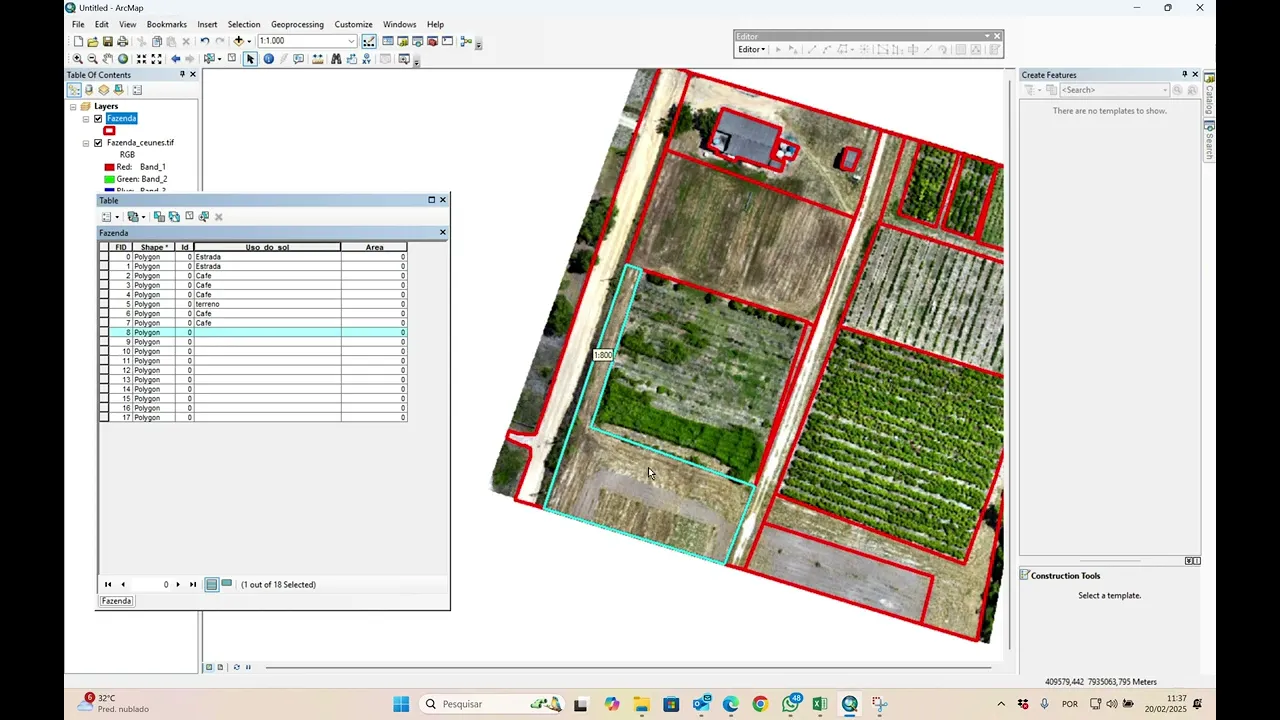
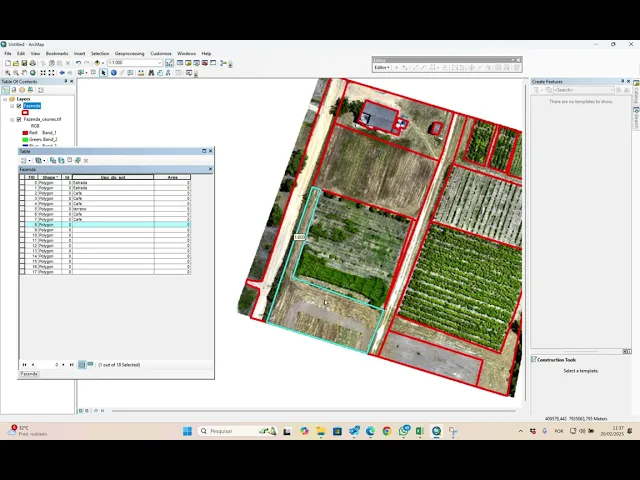
nós vamos dar início hoje numa área com de um estudo sobre mapeamento usando imagem com Drone tá e nossa área para estudo aqui vai ser o A Fazenda experimental aqui do se então eu caminhei para vocês o link com a imagem vocês vão baixar essa imagem salvar lá na sua pasta Vamos criar aqui um exemplo né Você vai vir em C no caso aí ou no diretório que você tem uma outra base de dados clicar eh clicar com o botão direito do mouse no C nova pasta e você vai salvá-la como com seu nome né
no caso aqui eu vou salvar com o meu nome aqui faco e vai salvar sua imagem nessa área aqui essa imagem é uma imagem bem grande tá escrito nome Fazenda cú aqui tá ok bom feita copiando a imagem pro meu arquivo eu vou adicioná no meu arg então is seria adicionar é provavelmente se não tiver habilitado você vai conectar a pasta então para adicionar clicar nessa Ed data aqui venho aqui nessa pastinha com mais Connect folder e vou buscar a minha pasta c com o seu nome aí no caso Ok e vai aparecer aqui o
o nome do arquivo fazendo pontif adicionei beleza essa é a minha imagem que eu vou usar para o mapeamento Observe que eu quero fazer um mapeamento aqui completo dessa imagem diferenciar os talhões com diferentes tipos de Cultura estradas e edificações certo eh Então como que eu faço isso a primeira coisa é clicar com o botão direito nessa parte de cima aqui do do menu e habilitar a a o a ferramenta editor então habilitei ele aqui certo agora venho aqui no car log vou na minha pasta conectada cfac e vou criar um outro arquivo chamado tipo
shap file shap File e vamos chamá de limites não fazenda fazenda o tipo dele vai ser um polígono já que gente quer fazer o polígono da área o sistema de coordenada nós vamos buscar projeção utm sof América sigas 2000 cadê sigas ah não tá então na outra área só um pouquinho deixa eu voltar aqui tá ali mesmo no cga 2000 souf América cga 2024 Sul então o TM S América do Sul né 24 Sul que é o nosso fuso Ok Criei um arquivo ele vai perguntar Ok pode fazer transformação eu tenho que verificar se a
minha fazenda aqui esse arquivo fazendo já está de referenciado também sempre qu na definida então botão direito do mouse propriedades Observe aqui ó em geral sigas 2024 sul OK Enquanto aqui a minha fazenda propriedades Ah ela tá com sad 69 eu acabei fazendo errado aqui ó eu tenho que procurar o ciras 2000 Então vamos fazer Car log vamos deletar esse Fazenda Shape aqui e começar de novo botão direito do mouse novo Shape file Fazenda polígono editar e nós vamos mudar projeção utm vem aqui circas 2000 24 Ok estão todas que defin a mesma projeção aqui
agora eu venho editor start Edit e vou habilitar clicar aqui na fazenda criar que aqui é um arquivo vazio e vou criar um arquivo aqui com os da minha propriedade então o que que eu vou fazer primeiro vamos estabelecer os limites aqui vou colocar aproximado tá pessoal então dou um zoom aqui usando a barra de rolamento do mouse e vou criando a minha estrada aqui tô pegando em cima da circula vamos estabelecer que a propriedade vem aqui até aqui se eu clicar o F2 eu finalizo a minha edição esse aqui tá o limite de minha
propriedade então venho agora vou clicar aqui nesse eu venho com o botão direito Mouse propriedades simbologia e vou alterar para transparente OK agora tô vendo no fundo bom para eu dividir isso aqui em parcelas eu venho aqui com essa eu seleciono tá vendo que tá azulzinho a minha a o limite que eu acabei de fazer eu venho aqui então se eu clicar fora aqui tá preto ó se eu clicar usar esse Edit Tools e selecionei selecionei minha área eu venho aqui ó em Cult po e venho e vou separar Opa n nem bem aqui não
eu vou separar ele aqui onde tem a cerca dando zoom aqui na minha cerca seca e vou clicar fora do polígono ó peguei o alinhamento aqui aproximado cliquei fora pronto eu separei aqui a minha área de Estrada da propriedade vou fazer o mesmo aqui para essa estrada Vamos colocar ele aproximadamente aqui ó Dei dois cliques separei esse essa área aqui dessa de cá e vamos dividir essa estrada aqui para ficar padrão aproximadamente aqui né os talhões sempre usando a ferramenta C joia separei então aqui as minhas estradas aqui vou até mudar a cor aqui para
ficar mais fácil da gente enxergar um vermelhão tamanho TR Beleza agora como é que a gente faz para separar esses talhões aqui é a mesma coisa Observe que esse esse polígono aqui ele não tá selecionado então se eu quiser aplicar a ferramenta C aqui eu não vou conseguir porque ele não não tá selecionado somente esse daqui então vamos começar por esse daqui eu vou separar selecionar aqui tá selecionado cliquei aqui selecionei apenas esse que que eu quero dividir e vou de novo com a ferramenta Cut e vou separar essa áreas aqui de plantil separei esse
talhão esse talhão esse talão aqui Vamos separar comoo também né tá tá selecionado vamos eh separar esse talão aqui ó cliquei aqui sempre é de fora para dentro ou no limite da aqui do polígono ou para fora dele você vai clicar vou separar aqui pronto separei esse talão também aqui agora esse talão maior eu venho tá vendo quee tá azulzinho então eu posso selecionar essa área aqui ó eu venho seleciono aqui selecionei esse joia quero selecionar Esse aqui também demarcar esse daqui primeiro eu venho clico aqui no Edit tus seleciono esse polígono aqui tá selecionado
e venho aqui no meu polígono Professor mas eu quero separar somente essa parte dentro aqui ó eu venho ó cliquei fora aqui aqui aqui e volto com ele aqui ó pronto separei esse polígono aqui tá vendo tá separada essa área do do meu polígono Ah e aqui é um outro experimento vamos V colocar aqui como terra nua né só pra gente diferenciar mesma coisa eu venho seleciono aqui ó esse polígono esse polígono aqui e vou selecionar essa área aqui como solo exposto certo vamos lá para edificações aqui nessa área então venho seleciono essa área e
desenho a área da minha edificação Opa por que que deu errado aqui porque eu peguei somente dentro eu tenho que pegar uma área fora ou em cima do polígono vira aqui cliquei aqui ó vamos vou considerar Esse telhadinho aqui também como área construída aqui dentro num área só né do meu polí volto com ele aqui ó aí agora sim tá vendo ele separou somente essa área sempre eu preciso clicar na linha e fazer o mapeamento aqui eu quero separar essa área aqui ó dentro dessa aqui então venho clico aqui na linha e venho e faço
a seleção das minhas caixas d'águas aqui ó e fecho nela aqui ó opa deu erro Vamos ver que que foi o motivo pronto deu certo aqui separei clicando aqui nessa construção aqui também cliquei fora na minha linha aqui vim aqui aqui na área da minha construção E terminei no vértice pronto fez a minha edificação aqui joia tem um outro experimento aqui vamos clicar aqui nela para separar do que não é cliquei de um vértice ou outro separou pronto tá aqui ó todas as minhas parcelas já é feita o delineamento do das minhas meus talhões né
do uso solo você imagina fazendo isso aí lá com Total seria bem mais complexo joia aí que que eu faço eu venho aqui vou desmarcar todos vou clicar fora aqui tá tudo desmarcado se eu vier com o botão direito do mouse aqui ó ab de atributos ou atribut table vai aparecer todos os meus talhões então o que que eu faço eu posso eh selecionar no no no meu mapa aqui ó e ele vai selecionar a minha tabela ou eu posso selecionar a minha tabela e ele vai selecionar no meu mapa tanto faz aqui a ordem
que você vai vai definir Então vamos com base nisso Vamos criar algumas eh atributos para esse mapa aqui então editou Stop Edit para finalizar salvei Ok vamos aqui nessa tabelinha aqui nesse nessa setinha e vamos adicionar Field adicionar coluna e vamos chamar a primeira de uso uso do underline do solo tipo texto e vamos colocar 30 aqui caracteres cumprimentar sim beleza vamos adicionar uma outra aqui Ed Field área coloca sem acento tá para evitar problema aqui de de dar uns probleminhas e tipo Double a precisão vai ser o número de caracteres Vamos colocar aqui 12
caracteres e vamos colocar duas casas depois da vírgula Ok beleza fiz aqui o o atributo uso solo e a área então vou começar aqui do começo aqui ó selecionei que que é esse primeiro aqui ó é uma estrada tá vendo Então para eu substituir aqui eu venho com o botão direito do mouse ou eu posso inclusive Ó tem duas estradas essa daqui e essa de cá se eu clicar com shift e selecionar esse daqui ó Opa Cadê select Filter selecionei as duas ó essa e essa As duas são então ven com o botão direito do
mouse F calculator desmarca aqui aparecer de no e como é tipo texto vou repetir vi aqui em uso solo so uso solo botão direito do mouse fio de calcul e vou colocar o uso sol aqui como é uma palavra entre aspas Então vou colocar aqui ó Estrada estrada e vou dar um OK Pronto ele já recebeu aqui o atributo Estrada vamos selecionar esses outros esses aqui que é v o filtro select vou selecionar esse esse esse Opa shift esse esse esse e esse aqui tudo como café Então venho Café sem acento tá café joia já
estão com atributo café vamos ver o que que é isso daqui isso daqui é solo ou passagem né Vamos colocar aqui terreno terreno aqui Opa Apesar que ele continua aqui tá vendo aqui ó pegou para cá então se eu quiser separar ess essa área aqui é melhor eu vir aqui em editor start Edit e vou fazer um ajuste aqui melhor seleciono o Cult e vou separar essa parte aqui daqui para dividir minha área experimental tá então editor Stop Edit sim então vamos lá vamos para etapas aqui é a mesma coisa né Vamos editor start Edit
separei editou se tiver mais algum vai fazend pela frente Aí sim vamos chamar isso aqui também Opa Clear select ou select Filter né seleciono e vamos chamar isso aqui de terreno também deixa eu ver que que é mais terreno aqui ó aqui é mais terreno tenho essa parte daqui shift shift acho que só né então isso tudo aqui é terreno já tava já porque foi a última vez que a gente o último nome que nós colocamos joia aqui b c select Ah se não me engano esse aqui é aquela parte de uva né fio de
calculator uva Opa reira faz aí essa área aqui F calcul V chamar de área um que eu não sei que aqui tem aí área ou sem acento Vamos colocar com acento só para vocês verem que pode dar algum problema mas área um aqui Área 2 fio de calculator Área 2 aqui fio de calculator área 3 aqui é a área edificação é edificação né então tem edificação aqui ó poderia colocar fazer a sede e tudo mais mas vamos colocar tudo como edificação aqui e aqui fazer calculator e edificação e tem essa área aqui que é onde
que é também um terreno colocar minúsculo porque tem minúsculo a outra também terreno Pronto já fiz toda a parte uso do solo dessa área aqui ó classificação do solo joia agora que que eu vou fazer determinar vou clicar aqui select para desmarcar tudo vou determinar a área de tudo aqui ó então botão direito do mouse e calculei geométri área e vamos calcular essa área em met qu met qu aqui tem todas essas áreas aí em met qu de cada uma delas já ten todo o meu planejamento Então essa é uma forma bem simples rápida de
fazer o mapeamento com o uso do Drone todas essas coordenadas já estão já referenciadas certo eh eu posso por exemplo também definir os vértices disso daí e fazer o g referenciamento para cada um desses vértices do polígono converter esses vértices em esses limites aqui por exemplo dessa área aqui ó os meus polígonos Vamos criar aqui um já que a gente tem tempo então eu venho aqui em car log vou clicar clicar aqui criar um novo Shape file esse vai ser e Vert tipo Point e vamos usar projeção utm sof América vc ser cgas 2000 24
ok ele já veio para aqui aí eu venho no editor start Edit aí eu vou selecionar aqui o meu vértice Point e vou clicar os vértices da minha propriedade ó aliás esses a propriedade dentro esses quatro vértic aqui esse aqui não tem então venho clico nele deleto clico nele e deleto aí eu venho editor Stop Edit sim aí vamos abrir o vértice aqui ó Open atribute table Aí agora vai vir atributo do vértice vamos nominar esses vértices vamos clicar aqui ó vértice criar uma coluna chamo vértice tipo texto e vamos chamá-lo aqui com 10 criar
uma outra coluna coordenada x ou Leste tipo Double Vamos colocar aqui 20 e aqui 3 R caracteres TR cas depois da vírgula Field que é o y que é o not Double 20 e 3 Beleza quando eu clico aqui no primeiro ó ele tá pegando o qu esse primeiro vértice aqui ó Então vamos chamar esse primeiro vértice aqui fio de calculator de entre aspas tá v1 que é o vértice 1 segundo esse daqui V2 terceiro F calcit V3 e o 4 Ó tem sempre selecionar o que eu tô querendo F calcit v4 joia quero determinar
as coordenadas x yess vértic eu vou clicar aqui em Clear select desmarcar a seleção botão direito do mouse calculei e sobre o Ezinho aqui ó botão direito do mouse calculei teom aqui o e vai ser coordenada x e eu quero m com a coordenada C 2000 tá vendo aqui ó ele vem já me dá as coordenadas dessa desses vértices aqui o mesmo para o o a coordenada norte ou Y botão direito do mouse calculate geométri venho seleciono aqui coordenada y e mando calcular joia já tá aqui as coordenadas desses vértices então quando eu precisar fazer
o memorial descritivo eu já tenho essas coordenadas aí OK então é isso pessoal é bem simples fazer um mapeamento aqui com com o ar G né usando a imagem do do Google Earth aí eu poderia também do mapeamento eu poderia ter colocado isso aí eh na hora de exportar os dados no formato kmz ou kml Abrir o Google Earth e fazer o mapeamento também lá no Google F para evitar de ter software e pago aí Joia Então falou um abraço






![Chris Langan - The Interview THEY Didn't Want You To See - CTMU [Full Version; Timestamps]](https://i.ytimg.com/vi_webp/9miVG2xT5jY/mqdefault.webp)







![Live Aid (Queen) Full Concert [1985, London, Wembley Stadium]](https://i.ytimg.com/vi_webp/PLIAp5nr0q0/mqdefault.webp)