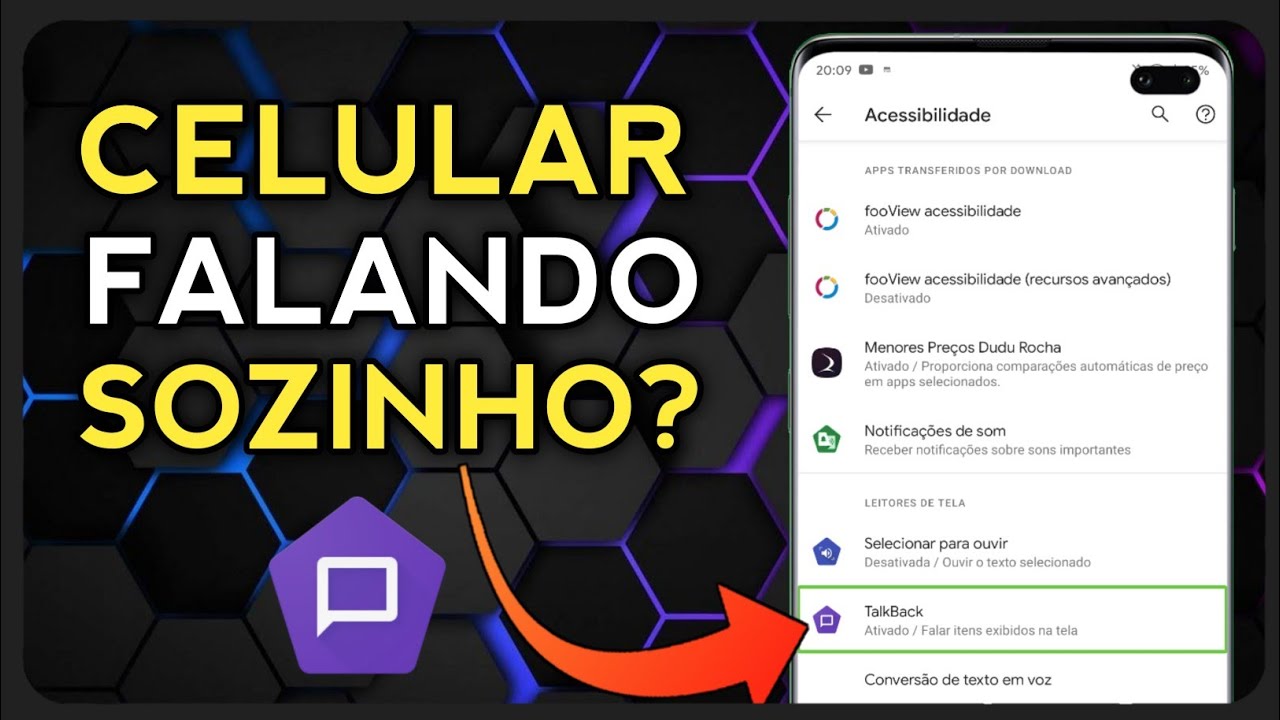
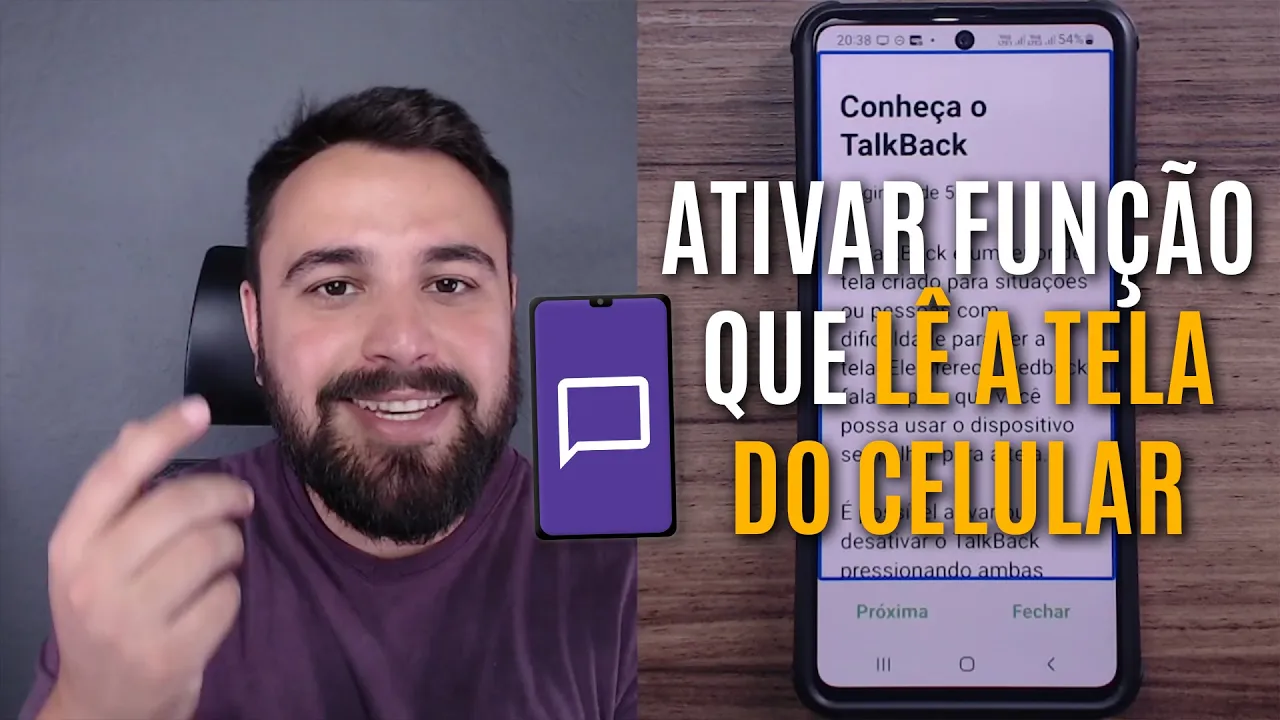
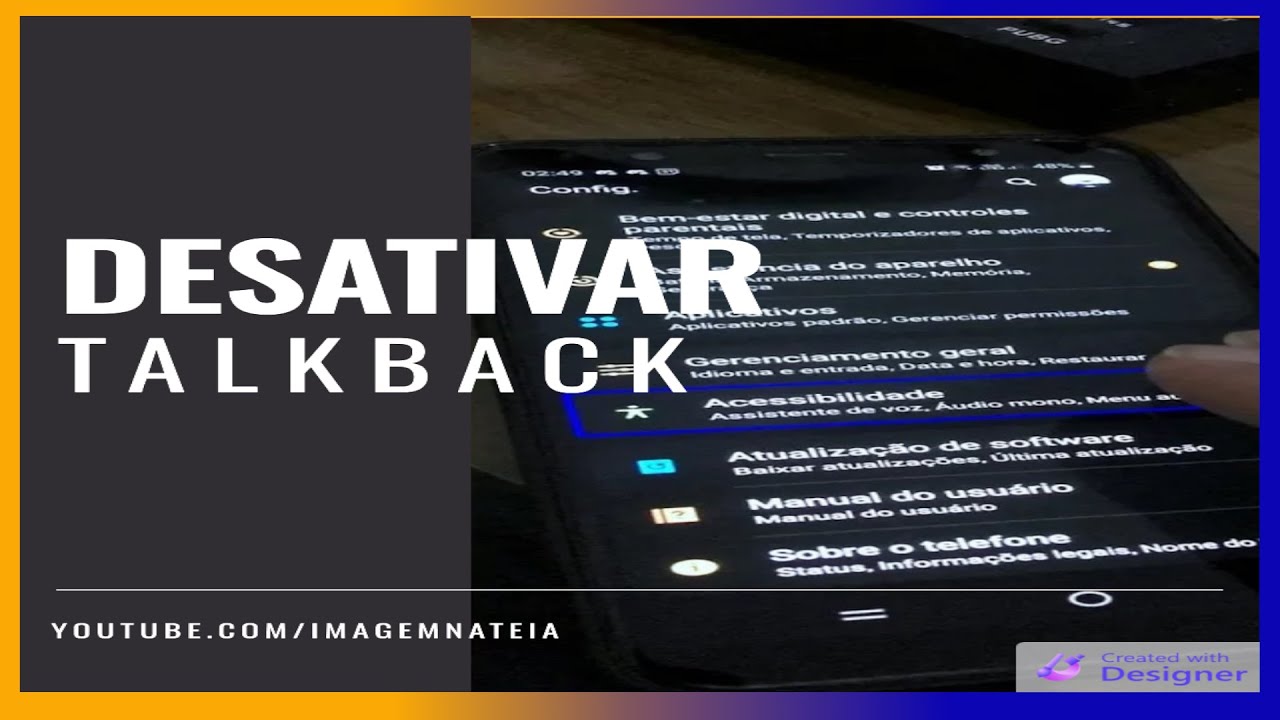
você acha nas configurações então arrasta uma vez para baixo e aperta na engrenagem se você for subindo você vai achar a parte que fala sobre acessibilidade Então vai subindo e aqui temos acessibilidade então para você mexer na acessibilidade Primeiramente você aperta na opção do menu acessibilidade Tá bom eu vou mostrar para vocês esse TalkBack aqui esse curso é muito legal muito legal então eu vou ativar aqui com vocês e a gente vai aprender a utilizar juntos aqui tá eu sei eu não ativei para ter exatamente o fazer Juntos junto com vocês aqui então vamos lá
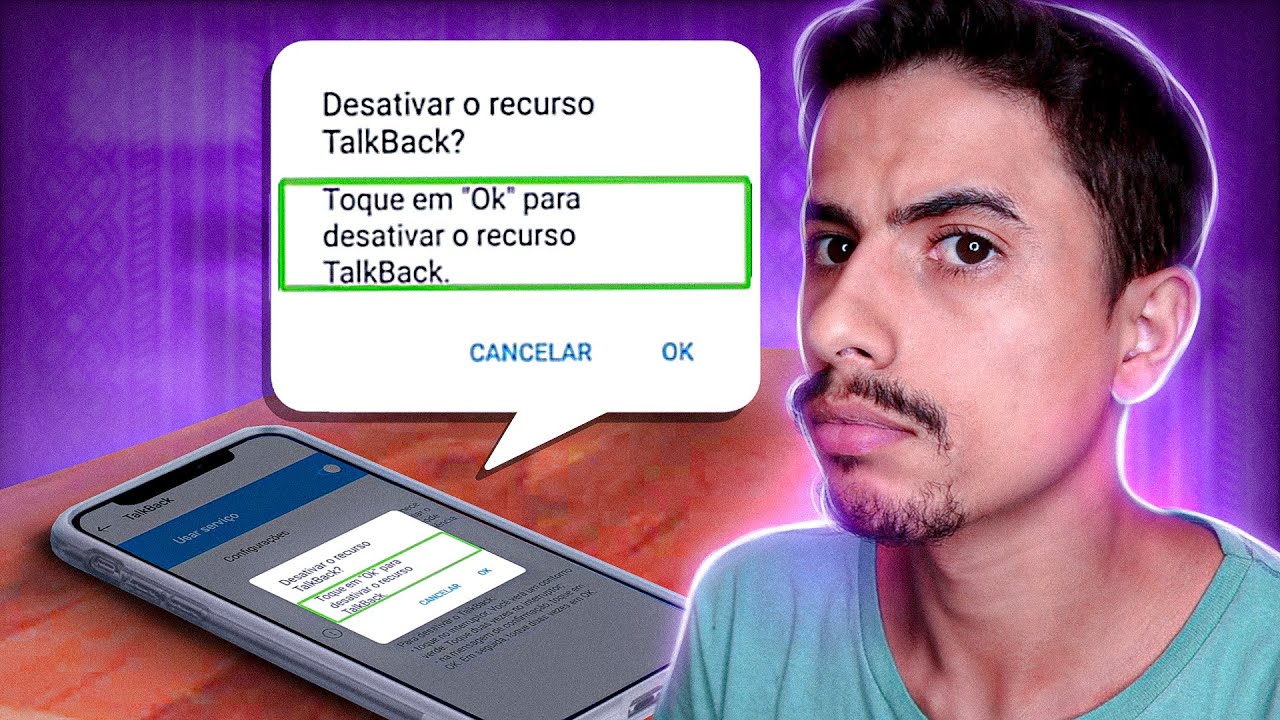
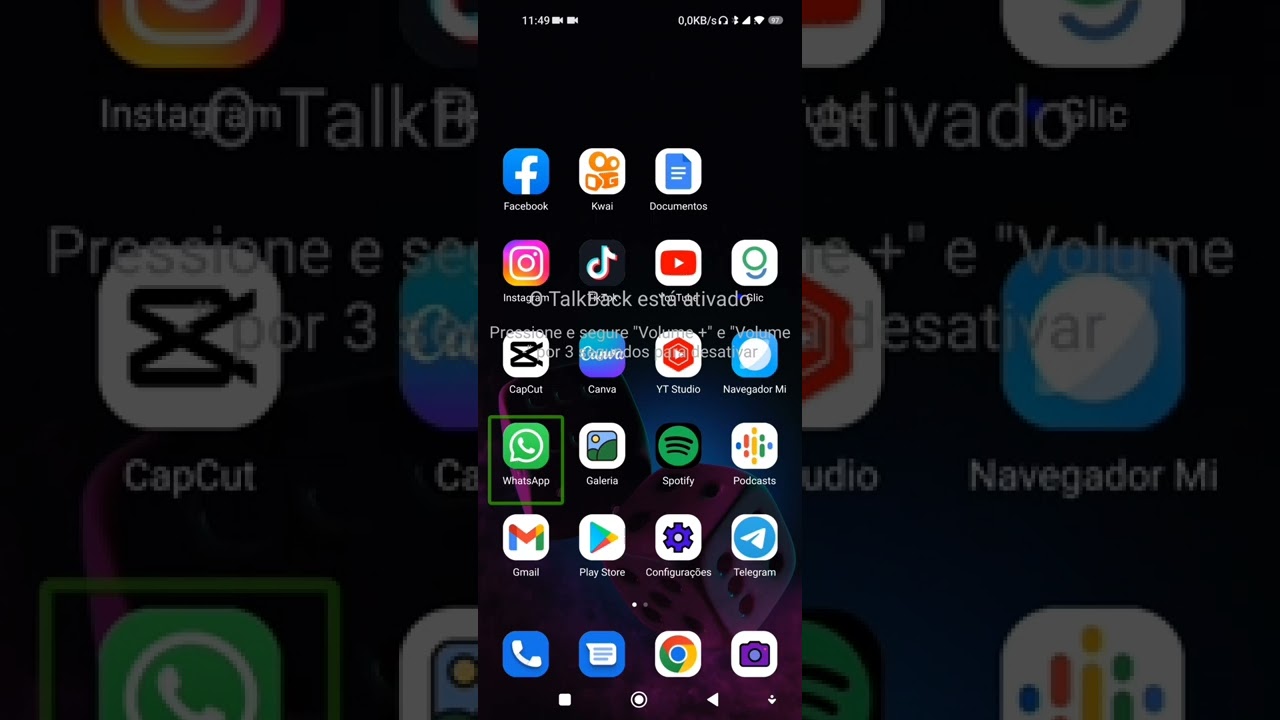
que que é o TalkBack o TalkBack né se você apertar nessa opção ele ele exemplifica o que acontece então tem como você marcar um campo da tela ok então tá vendo tem um marcadinho verde aqui um retângulo Verde e aqui do lado um balãozinho falado Então você marca uma parte da tela e pede para o celular falar então agora a gente esse vai ser essa vai ser a nossa missão né aprender como é que usa esse recurso aqui Inclusive tem aqui atalho de TalkBack também tá para você colocar aqui no cantinho aqui embaixo né já
tá explicando como que faz então por exemplo Como usar o TalkBack deslize para Direita ou esquerda para navegar entre os itens toque duas vezes na tela para ativar o item arraste dois dedos para rolar tá E então a gente vai ativar aqui para aprender a usar Então tá desativado vou apertar aqui para ativar o celular ele pede permissões para utilizar esse recurso né então aqui tá tudo explicado ele precisa exibir controlar a tela e também exibir e executar ações porque porque vai ser esse TalkBack como se fosse algo em cima da tela que vai conseguir
ler as informações e depois pronunciar falar o que tá lento né então por isso que você precisa dar essas permissões aqui então vou apertar para permitir já tá falando já deixa eu aumentar o som falado para que você possa usar o dispositivo sem olhar para a tela é possível ativar ou desativar que pressionando ambas as teclas de volume você viu Você viu que onde estava onde estava essa marcação Azul foi exatamente o que tava aqui dentro que conseguiu ler Então vamos lá vamos rodar aqui para cima enquanto eu for rodando ele vai ele vai fazer
no barulhinho então ele dá um olha só que legal esse barulho é para indicar a rolagem da página então quando tá muito Agudo É porque chegou no fim da rolagem olha só que legal com dois dedos ele vai aumentando o barulho vai aumentando Então chegou no final né então aqui na verdade ele tá passando por um tutorial né E aqui vai falar agora deslize para direita para encontrar o botão próxima então deslize para a direita Ah tá então ele vai para a próxima opção Ah entendi se eu arrastar se eu arrastar para esquerda ó se
eu arrastar para a esquerda ele vai para o elemento anterior se eu arrastar para direita ele vai para o próximo elemento então ele é um leitor de tela como se fosse um leitor de tela então se eu arrasto para direita ó como é o dedinho eu simplesmente em qualquer lugar da tela arrasta direita tá vendo Então tá falando toque duas vezes para ativar então se eu apertar aqui ó duas vezes você pode acessar a qualquer muito nas configurações do TalkBack tá vendo ele acabou de ler se eu arrastar para direita ficar no tutorial E ele
fala ficar fica tocar duas vezes para ficar se eu arrastar mais uma vez fechar botão tocar duas vezes para ativar então eu toco duas vezes onde em cima do retângulo azul só dá dois toques aqui eu vou fechar gerencia e faça chamadas telefônicas permitir botão então duas vezes para ativar Então nesse momento o TalkBack vai ler absolutamente tudo que tiver na tela tá então vou apertar aqui permitir tem que ser dois toques ele vai para a próxima informação Então posso se arrastando configurações 3 configurações então se eu quero que para de ler eu encosto na
tela e seguro ele para de ler tá vendo Então se eu arrastar para a esquerda ele vai para o elemento anterior então se eu der um toque na tela ele para de ler na hora tá então esse é o TalkBack eu consigo Vamos abrir o WhatsApp fazer um teste eu vou apertar aqui no WhatsApp ah muito legal também muito legal também ativar muito legal também então o que que é o TalkBack né se eu se eu der um toque em cima de alguma coisa ele vai ler essa coisa E aí ele avisa ele leu ele
te informa o que é isso e depois ele fala toque duas vezes para confirmar se é isso mesmo que você quer então por exemplo eu quero apertar aqui ó em cima de ativar ele vai ler primeiro essa opção entendeu como é que a lógica do TalkBack se eu quero ir para tela inicial eu dou um toque Ele lê o botão Dou dois toques e aí ele aplica no botão ó agora agora ficou maluco seus resultados agora fica maluco vamos tentar usar isso aqui se eu apertar esse buraco ok Deixa eu subir com dois dedos Então
vamos lá ó deslize para direito ou para esquerda vamos levar vamos ver como é que como é que usa isso aqui toque configurações toque na chave usar TalkBack para ver o contorno Verde para duas vezes na chave tá então esse aqui é como as configurações do TalkBack né Vamos tentar abrir o WhatsApp para a gente ver como é que seria essa opção então primeira missão Nossa é entrar aqui né na tela inicial Então vamos lá vou apertar uma vez fora da lista tocar duas vezes para ativar Então toca uma vez toca duas vezes chegou chegou
na tela inicial aí aqui agora tem que ser com dois dedos tá vamos até a opção aqui do WhatsApp para manter pressionado ações disponíveis se eu der dois toques na tela ele abre se eu der um Se eu der dois toques e mantiver pressionado É como se eu tivesse apertando e segurando E aí vai executar alguma ação entendi então dois toques Abrir WhatsApp tocar duas vezes ele volta ó vamos agora vamos ver agora vamos ver isso de presença um Bruno 20 uma hora e 18 minutos lida da lista Então agora ele vai tá vendo para
reagir se eu quiser que ele para de falar eu dou um toque e ele para de falar então vamos lá vamos rodar mais vamos ver se ele lê mais vamos ver se ele lê aqui ó 20 horas de agosto de 2022 foi 20:51 lidar duas vezes então ele até fala que foi lido ó quando os dois quando tá dois tracinhos é porque foi lido então muito legal muito legal esse recurso Então esse é o TalkBack né que você ativa ele e aí a parte desse momento é entra como se fosse um assistente lendo tudo que
tiver na tela do seu celular então esse aqui é muito útil tá Lógico que você precisa pegar um pouquinho de prática igual eu fui apertando aqui aprendendo a utilizar né então mas dá né Você viu que a gente foi rapidinho aqui aprendeu a utilizar né se eu quero rodar para cima ou para baixo eu uso dois dedos então arrasto para cima então aqui eu quero que ler que eu quero que para de falar dou um toque em cima do retângulo que tá né da marcação de tá se eu aperto embaixo ele lê se eu quero
que pare de ler dou um toque e ele para de ler na hora tá então Muito legal isso aqui ó Então vamos lá Então deixa eu apertar aqui então toque back vamos ver vamos ver mais recurso aqui do TalkBack Então vamos lá toque duas vezes na tela para ativar Um item né foi o que a gente fez dois dedos para rolar Ok tecla de volume aperte duas teclas de volume e as mantenhas pressionadas por alguns segundos Então desse jeito desativa Olha então vamos testar as duas teclas de volume para cima e para baixo vou apertar
e segurar ó apertei e segurei vamos ver se vai sair agora falou para abrir um aplicativo vamos lá vamos abrir o WhatsApp para a gente ver lista de presença dois botões em que a interação do toque será bloqueada ou selecione né a interessante Então o que eu posso fazer eu posso definir uma área que é que não vai dar para tocar é como se fosse assim ó vamos supor eu não quero que funciona o toque nos botões Aqui de baixo então eu defino essa área aqui embaixo como não clicava como se fosse isso tá como
se fosse isso então se eu apertar nos botões de navegação aqui embaixo ele não vai funcionar Tá então real se a área é em que a interação de toque será bloqueada ou selecione bloquear a tela inteira caso queira bloquear até ela inteira Tá mas no caso eu não quero bloquear então eu vou cancelar foi ativado Ok E aí Bruno como que eu faço para desativar o TalkBack então então uma das maneiras é você voltar lá nas configurações e desativar lá na chavinha então Aí você aperta aqui no botão né botão de aplicativos recentes configuração e
depois você vem aqui na chavinha e dois toques e desativou ele tá perguntando se quer desativar Dou dois toques pronto o TalkBack foi desativado então muito interessante esse recurso aqui tá aqui fala tecla de volume para por alguns segundos né para o que para desativar exatamente desativar o TalkBack Então as duas teclas de volume também você pode utilizar para desativar tá toque na chave TalkBack para ver um Contorno Verde toca duas vezes na chave na mensagem de confirmação toque em parar em seguida a isso aqui tá ensinando como desativo o TalkBack também né mas muito
legal esse TalkBack E aí você tem como deixar um atalho colocando aqui no atalho Vou permitir Ok então mantenha pressionada as teclas de aumentar volume e diminuir volume Então aí fica sendo esse o recurso para você ativar o TalkBack também então se eu aperto aqui ó dois toques volume de cima volume para baixo aperto e seguro o que que vai acontecer seguro para alguns segundos aí ele tá falando ó se eu quero ativar o TalkBack e um aperto em cima do TalkBack E aí ele já inicia a leitura igual vocês aprenderam aqui então muito muito
legal esse recurso mesmo para principalmente para quem tem problema de vista né porque você vai apertando na tela onde você vai apertando ele vai lendo vai te informando o que é aquilo que você apertou e se você quer confirmar você dá dois toques em cima de onde está marcado que aí é executado É como se você tivesse apertando naquele botão então muito legal esse recurso eu vou desativar né o atalho porque eu não vou utilizar mas é muito legal esse TalkBack aqui mas Lembrando que antes você precisa ativar tá você precisa ativar o recurso antes
para poder utilizar [Música]



![Controle seu Celular apenas com a Voz [Mesmo com a Tela Desligada]](https://img.youtube.com/vi/KOWzs3QPjlQ/maxresdefault.jpg)