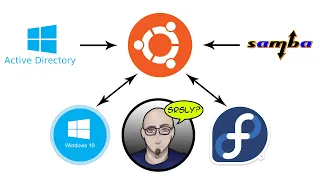
E aí pessoal tudo tranquilo eh nesse vídeo eu vou mostrar como instalar e configurar um servidor de arquivos usando o servidor Samba na distribuição debia 11 tá eh para quem não sabe o servidor samba ele é um um um servidor que a gente utiliza para integrar sistema Linux e sistema Windows tá então com ele eu consigo por exemplo compartilhar pastas compartilhar impressora criar um controlador de domínio e aí eh eu faço essa instalação no servidor Linux e consigo fazer acesso a esse servidor utilizando uma máquina Windows beleza E é isso que eu vou mostrar aqui na prática para vocês e para fazer esse tutorial eu vou utilizar esse servidor essa máquina virtual vou abrir as configurações para mostrar como é que tá configurada aqui a minha placa de rede a minha placa de rede ela tá habilitado apenas o adaptador um no modo brid eu tô usando o cabo os demais adaptadores estão desativados eu só preciso de uma placa de rede aqui vou clicar no botão Ok e vou iniciar essa máquina virtual a máquina virtual ela já iniciou e antes de continuar eu vou deixar apenas uma observação essa máquina virtual eh para você poder fazer essa instalação do do Servidor samba é é importante que você tenha assistido os vídeos anteriores primeiros vídeos onde eu mostro como instalar o o servidor debia 11 como é que faço para como é que a gente faz para configurar a Rede e como é que a gente faz para configurar o sourc list né a lista de repositórios do Servidor tá bom Porque somente com esse procedimento anterior é que você vai poder fazer essa instalação junto comigo tá se você não ainda não assistiu essas se você não tem esse esse esse conhecimento eu vou deixar no card aí o link para você ter acesso aos aos vídeos né da instalação do do Servidor debia da configuração da rede do debia e da configuração do arquivo de repositório s. list beleza somente depois disso é que você vai conseguir acompanhar esse tutorial aqui tá bom então vamos lá considerando aqui que a gente tá juntos né nessa nesse nessa caminhada aí de instalação de de serviços Linux eu vou fazer login aqui com o usuário root sempre você vai utilizar aqui o usuário root Ok vou colocar a senha do root ele não exibe né a gente já sabe que ele não mostra os caracteres da da senha eu vou limpar a tela aqui com o comando control l e vou ver como é que tá a configuração de IP desse servidor Então o meu servidor tem o IP 10. 12.
5 beleza aí esse servidor ele tá pegando IP automático eu vou só mostrar aqui como é que tá o interface observa lá que essa placa de rede eth0 ela tá pegando IP via DHCP tá então é IP automático que tá pegando aqui da minha rede Então os servidores de DNS também estão já foram definidos aqui pelo meu servidor de DHCP ok que eu tenho aqui na na empresa o arquivo soci list já está devidamente configurado ó eu já tenho lá o endereço do meu servidor de repositório eu vou apenas pedir só para ele fazer uma nova atualização já tá atualizado agora eu vou pedir para ele instalar o servidor samba ele pede para pergunta se eu quero continuar eu vou dizer sim para ele né vou dar um s e vou pressionar enter ele vai baixar e vai fazer a instalação do Servidor samba e aí para fazer uma simulação eu vou criar aqui um grupo vou adicionar um usuário no grupo vou criar uma pasta para esse para esse grupo Beleza vou alterar as permissões dessa pasta e depois eu vou compartilhar essa pasta aqui no servidor e vou utilizar o Windows do meu notebook do meu computador para fazer acesso a essa pasta beleza Olha a instalação do Servidor samba já concluiu agora eu vou criar aqui um ambiente e simulando uma uma estrutura de uma empresa né então vou criar uma pasta dentro do Barra var vou criar uma parte chamada de contabilidade agora eu vou criar um grupo que vai ser o responsável por essa pasta é group chamado de contabilidade então Criei um uma pasta chamada de contabilidade Criei um grupo chamado contabilidade E aí qual é a ideia aqui a ideia é que o grupo da contabilidade tem acesso a pasta da contabilidade Ok para isso eu tenho que adicionar um usuário vou criar um usuário chamado aqui de xunda traço traço em group contabilidade o que que eu tô fazendo aqui agora eu tô criando um usuário chamado de xunda e tô dizendo que esse usuário ele vai pertencer ao grupo contabilidade dessa forma dessa forma o grupo contabilidade será o grupo primário de xunda do usuário xunda Ok vou pressionar a tecla ent vou digitar senha para o usuário vou confirmar a senha desse usuário vou pressionar enter para passar aqui pelas informações e vou dizer que tá tudo certo e vou dar um s e vou pressionar enter usuário xunda foi criado o grupo contabilidade foi criado e a pasta da contabilidade foi criada Ok vou limpar a tela e vou pedir para el mostrar as informações do usuário xunda para ele listar as permissões aqui né Quais são os arquivos que eu tenho dentro da pasta var E aí observa que eu tenho ali a pasta contabilidade tá entre as informações ali da contabilidade eu tenho assim Rot Rot o primeiro root faz referência ao dono da pasta o segundo root faz referência ao grupo da pasta sobre esse assunto das permissões não vou entrar em detalhes porque eu já tenho um vídeo aí no canal que explica passo a passo em detalhes essa questão das permissões tá então se você ainda não sabe como é que a gente define as permissões como é que eu faço para alterar as permissões do dono do grupo permissão de escrita permissão de leitura permissão de gravação de uma pasta ou arquivo vou deixar também no card aí para você né o vídeo que fala sobre as permissões de pasta no Linux ok terá a segunda coluna do Rot para o grupo contabilidade então eu vou fazer assim ó chgrp nome do grupo que vai ter acesso nome nome da pasta que vai sofrer a alteração do grupo vou dar um LS novamente aqui na var e agora observa que o grupo responsável pela pasta contabilidade é o grupo contabilidade perfeito aí agora eu vou alterar as permissões de leitura de escrita e execução dessa pasta Beleza eu vou deixar apenas como dono com permissão Total o grupo com permissão total e os outros eu vou tirar todas as permissões e onde que você vai ver esse Impacto agora do comando que eu vou digitar na coluna da esquerda tem lá umas letrinhas rwx R tracinho X R tracinho X é ali que eu vou alterar tá bom eu vou limpar a tela vou dar um LS novamente aqui no Barra var e agora eu vou executar o comando E aí você vai ver a diferença como vai ficar tá bom ch mod É o comando para alterar 770 é o meu valor referente à permissões de leitura execução e gravação já tem vídeo sobre isso né que é sobre as permissões você pode olhar no canal vou dar um LS novamente no v e observa lá que lá na na linha da pasta contabilidade ficou diferente as permissões de leitura escrita e execução lá nas letrinhas lá rwx ok Bacana aqui nessa pasta nessa na parte do Linux não há mais nada a fazer tá bom tá tudo configuradora eu vou limpar a tela e eu vou acessar a pasta do Servidor samba vou fazer uma cópia do arquivo smbc por uma questão de segurança É sempre bom fazer uma cópia dos arquivos de configuração do servidor agora eu tenho o smbc esse arquivo é o arquivo principal é o arquivo de configuração do servidor samba tá vou ol para a tela eu vou pedir para ele fazer uma limpeza nessa nesse arquivo tirando os comentários deixando apenas alguns para ficar mais limpo o arquivo para pra gente trabalhar então aqui eu tô pedindo para ele verificar dentro do arquivo smbc e tirar de lá o jogo da velha e o cifrão e jogar apenas o conteúdo Limpo diferente disso tá para dentro do smb pcf agora eu vou abrir o smb. com. br de forma Global o servidor tá a partir daqui da contabilidade é é a sessão que eu tô utilizando para definir os compartilhamentos eu posso até colocar um comentário aqui chamado de compartilhamento ou seja são as pastas compartilhadas tá então eu vou ter uma pasta compartilhada chamada de contabilidade essa pasta ela ela se encontra nesse endereço né contabilidade no pef barv bar contabilidade vou dizer que somente os usuários do grupo aqui é o grupo tá da contabilidade @ contabilidade é que vão poder se autenticar nesse nesse nesse compartilhamento e vou colocar aqui ess que GR que terá permissão para criar é também o grupo da contabilidade então a minha lista de usuários que podem escrever WR list é da contabilidade e vou colocar aqui que é para essa pasta aparecer quando eu pesquisar no no Executar Windows tá então deixa eu ver se já tem aqui o suficiente pef Val uses brows Beleza eu vou salvar esse cara fechar o arquivo e agora eu vou testar aqui no Windows Tá eu vou minimizar o servidor vou abrir aqui o menu executar o Windows r e aqui dentro dessa caixa eu vou digitar o IP do meu servidor tá então 10.
12 Deixa eu só confirmar aqui qual é o IP desse cara 10. 1 5690 né deixa eu pegar aqui é esse aqui né ó 10. 12.