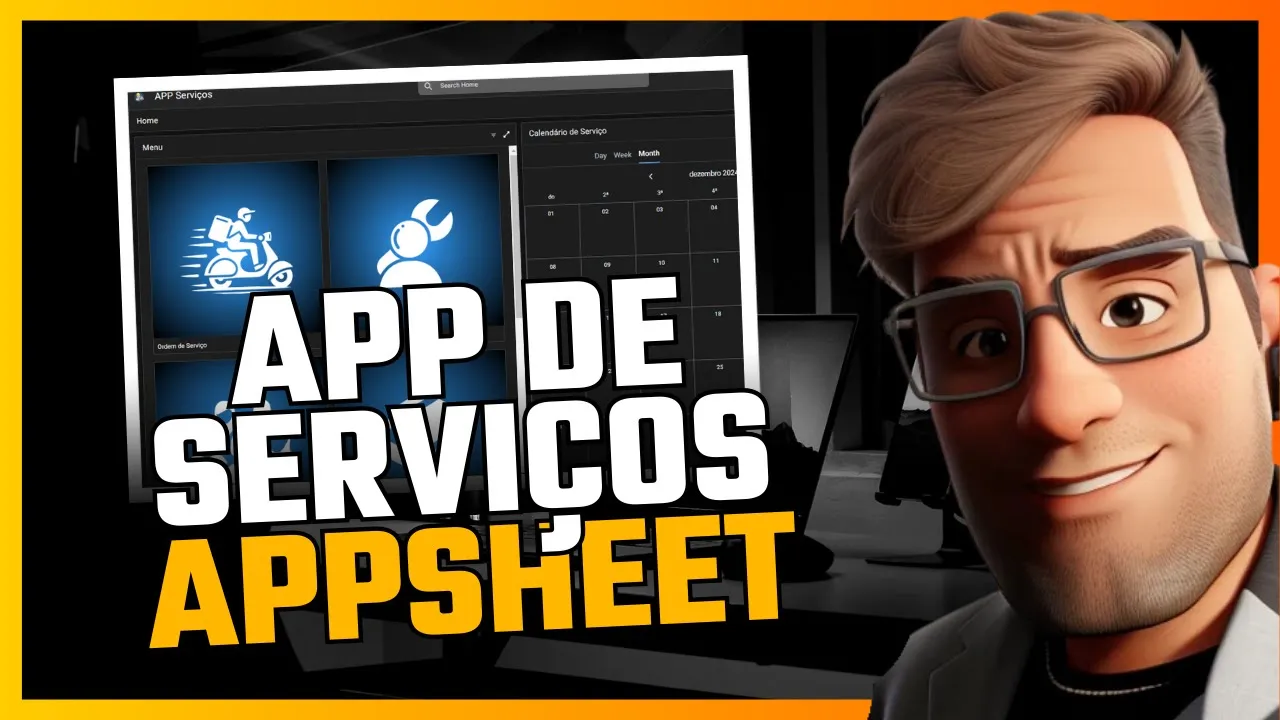
Fala galera seja muito bem-vindo ao nosso canal no vídeo de hoje eu vou trazer para vocês um aplicativo quase que completo de prestação de serviço Onde vocês vão ter controle dos técnicos que prestam esse serviço vão ter um cálculo de comissão dentro dele vão ter um calendário para visualizar né as agendas de cada técnico e esse aplicativo ele tá aqui ó até na tela do meio aqui já demonstrando para vocês se Preparem que esse vídeo tem praticamente 2 horas de de duração e ele vai trazer bastante coisa bastante informação para vocês eu trouxe esse vídeo
justamente por ele ser o último aqui do nosso canal Mas calma lá não é o último que a gente vai postar tá é o último desse ano é o último sendo o meu vídeo o Gilson vai trazer um vídeo também para vocês e de finalização né com chave de ouro aí desse 2024 para que a gente tenha né essa pausa de preparação para que a Gente traga para 25 um conteúdo para vocês diferenciado né mais diferente do que a gente vem trazendo né ultimamente mas é trazer um conteúdo de curso um conteúdo eh dentro da
área de membros totalmente interativo para vocês né trabalharem também utilizarem né a área de membros além do que vocês já utiliza além do que a gente já disponibiliza ali dentro dela né mas a gente quer trazer mais experiência para vocês dentro do appsheet tá então para isso a gente vai Fazer esse essa pequena pausa né retornar esses vídeos a partir de 2025 com muito mais conteúdo para vocês tá então já deixa o seu like aqui nesse vídeo se inscreva no canal ativa o Sininho de notificação é muito importante pra gente para vocês continuarem acompanhando o
nosso canal incentivando a gente cada vez mais mas então não se esqueçam de deixar o like e se inscrever e ativar o Sininho de notificação combinado Bora pro vídeo Então bora e não se esqueçam de dar uma passadinha lá na nossa área de membros é já salva o link aí tá aqui na descrição do vídeo tem muito material bom exclusivo e para vocês utilizarem né E adquirirem também e alguns materiais e então vamos pra nossa base de informação dentro da nossa planilha né de base eu vou ter aqui algumas tabelas tá pra gente começar eu
vou ter o menu vai utilizar aqui uma dinâmica né de de menu inicial clientes ID cliente celular E endereço técnico ID técnico celular e-mail e comissão produto serviço tá ordem de serviço que é onde que a gente vai registrar os lançamentos né das ordens imagens estoque do nosso cadastro aí do estoque dos produtos os pra gente gerar uma os e o recibo pra gente gerar aí um recibo posteriormente desse lançamento beleza com essa base inicial a gente vai dentro do we sheet eu só fiz a importação dela aqui agora eu vou Finalizar com vocês a
importação clientes técnicos vamos importar aqui cada tabela e fazer a configuração junto com vocês nessa configuração Inicial aqui ele vai ser um vídeo tanto intuitivo para quem tá começando né aí a utilizar o app sheet aprender a configurar né suas tabelas configurar eh uma dinâmica de lançamento e nesse Exemplo né É um aplicativo de serviço então a base né das nossas informações essa essa dinâmica de tabela Com essa dinâmica a gente já vai ter um aplicativo eh onde que a gente lança essas Ordens de serviço discrimina os produtos né gera um percentual de comissão ali
pros técnicos e consegue também fazer a delimitação de acesso então é uma base né É realmente pra gente desenvolver esse tipo de lançamento tá pode ser utilizado descrições Diferentes né aí com a dinâmica de vocês mas vou mostrar nessa Nessa dinâmica de configuração então importada toda todas as tabelas a gente começa configurando Então vamos configurar aqui primeiro pela clientes show tira o Label tira o Show daí ID tira o search a gente volta aqui no início cliente o cliente ele vai ser name o celular ele vai ser fone e o endereço ele vai ser Adress
beleza ok E aí eu vou deixar tudo obrigatório tá essa Coluninha vocês podem utilizar o recir para ele pedir obrigatoriedade nos campos do cadastro editável é para se ele é editável ou não o show é para se vai mostrar ou não tá e a gente volta aqui e o Label vocês utilizam para o que ele vai mostrar quando a gente pesquisar e esse ID por exemplo ele vai me mostrar o nome do cliente a esse Lab ele pode ser um conjunto também a gente pode colocar ele Vai mostrar o nome e o telefone dependendo o
conjunto aí de informação vamos vir aqui pro stoque mesma forma Label show search tiro do id o produto ele não é uma referência o meu estoque o produto ele vai ser name a imagem tipo image o stock ele vai ser Number o valor ele vai ser Price a gente configura aqui edita né esse valor para deixar dois dígitos decimais show aqui marcado Label e a Gente coloca o cifão beleza custo mesma coisa Price dois dgitos marca Label beleza feito isso a gente V imagens mesma coisa ID do serviço eu vou utilizar uma referência PR ordem
e aqui na imagem é tipo image beleza vamos salvar até aqui é importante vocês irem salvando conforme vocês vão fazendo as tabelas tá então ID descrição vou deixar aqui Tex tira o Lab tira show e tira o search Ok ordem de serviço um pouquinho mais maior aqui a nossa tabela de ordem vou deixar a visualização do ID da [Música] ordem ti Label ti show tiro search e a gente vem cliente é uma referência que eu vou buscar o cadastro de cliente ele tem que est editado com o search tabela cliente Eh endereço a gente vai
utilizar aqui uma fórmula que vai ser cliente pto endereço de trazer o endereço do nosso cadastro do cliente assim que a gente selecionar esse cliente e o celular da mesma forma beleza isso é importante para vocês terem um cadastro de clientes tá ter uma base de cadastro não deixar um campo livre né ali só para colocar o nome eh e e depois quando eu cadastrar Esse cliente ele já vai trazer né Essa base de informação a data e hora a gente vai utilizar como today a fórmula que ele vai ser para trazer só a data
tá eu não quero que traga a hora automaticamente Então a hora eu vou colocar a hora do do serviço mas é importante que ele traga já a data de hoje automaticamente H vamos salvar aqui as informações Beleza então late time técnico também uma referência da nossa tabela Técnico ok tipo de serviço eu vou deixar ele como enum Ah vamos supor que seja aqui vocês colocam umas categorias de serviço no no exemplo do nosso inscrito né desentupidora vamos pô limpa fossa [Música] camão pipa vamos supor que seja um tipo de serviç Ok colocar como Tex e
deixar ele Como eu vou mostrar a diferença iso na tela para vocês al desse como também e ele vai ser utilizado três status que vai ser o aberto para quando a gente abrir esse tick o em andamento quando ele for inicializado finalizada Beleza eu vou colocar aqui um cancelar vamos Supor Tex deixar como stack também ok assinatura eu uso signature e o recibo a gente vai deixar aqui como acho que esse recibo nem era para dar aqui deixa eu ver imagens estoque ordem de serviço recibo não se recibo Pode até sair aí tá a gente
vai regerar essa essa tabela que eu receba a gente tem a tabela recibo tá então eu vou utilizar ela para gerar esse Recibo e a gente faz essa dinâmica justamente para que gere com ids diferente tá para Que altere o pdf ali na nossa tabela Ok configurada a de serviço inicialmente Ah faltou configurar aqui a ordem que a gente vai utilizar aqui uma fórmula a fórmula vai ser e Max pra gente pegar o último número da ordem de serviço ordem serviço e igual o número da ordem e aí ele vai somar mais Um Ok salvo
e aqui eu tenho que deixar com tipo Number isso vai fazer com que o nosso número de pedido o nosso número de ordem ele seja sequencial eh travando né ali por exemplo 1 2 3 4 e assim por por diante tá eh então aqui nossa próxima ação vai ser a os vou só configurar aqui os basicamente mas eu vou deixar por último tá o PDF tanto da os quanto do serviço ID de serviço ele vai ser uma Referência da nossa ordem de serviço Ok a data vai ser date time eu vou utilizar aqui como não
porque eu quero que ele grave a hora também então o Now é para ele gravar o a data e o horário PDF tipo file File beleza Eh vamos já configurar aqui o recibo o recibo vai ser igual tá recibo file e des serviço ref na nossa tabela Ordem e a data date time e aqui não aqui ti search feito ok a gente vai vir agora na tabela produto eh ordem de serviço é referência o produto eu vou deixar como referência também da nossa tabela estoque aqui no caso beleza Don recebo recebo já config serviço beleza
serviço valor eu vou Colocar como Price aí a gente eu criei duas dinâmicas tá para vocês entenderem e ver o que que fica melhor na aplicação de vocês o serviço eu deixei numa dinâmica de que a gente vai preencher o nome do serviço e colocar um custo desse serviço valor né que foi foi eh vendido foi feito ali né pelo no no cliente eh no caso do produto eu tenho o produto cadastrado e eu coloquei esse produto em uso né eu coloquei ali que eu utilizei Esse produto na no serviço desse cliente tá então ele
vai somar depois né eu vou fazer um campo ali valor total por exemplo que some o produto utilizado com o valor do serviço eh descrito né ali feito no no cliente se vocês tiverem essa dinâmica show se não tiverem Pode tirar só a parte do produto e deixa só o serviço beleza Eh Ou né se vocês tiverem também só a dinâmica de venda de produto vocês podem utilizar né Essa essa referência também Eh por último a gente vem pro técnicos tira o search tiro [Música] show ok a gente o celular vai utilizar o fone técnico
eu vou colocar como name eh e-mail e-mail comissão percentual Ok salva bom vamos ver se ficou certinho agora vamos ver nossas views que que a gente pode alterar dentro disso menu vou deixar aqui o client como ref então primeiro eu tenho um menu esse menu eu vou ter dentro dele as ordens de Serviço aí eu já criei uma imagem aqui para cada menu Ah mas vocês podem criar aí também o de vocês V colocar aqui ícones grandes Eh vamos utilizar aqui menu menu ordem de serviço beleza vamos cadastrar um novo vou chamar ele de técnicos
cadastrar aí mais um que eu vou chamar de clientes outro que eu vou chamar de produtos e vamos colocar aqui mais um Chamado beleza dessa forma a gente vai deixar forma de galery ver ficar no menu e Ok sal esse menu a gente faz bastante aqui né nos aplicativos que a gente desenvolve porque dá para fazer bastante interação deixando né aí o aplicativo mais mais dinâmico mais intuitivo né Então a partir disso a gente vai criar a ação desse menu porque eu preciso clicar no menu e ele ir para algum local Tá Então vamos criar
aqui a viw clientes ordem de serviço ordem de serviço vou deixar aqui como table inicialmente mas a gente vai vai editando tá depois eu vou criar técnicos e a próxima vai ser técnicos produtos que vai ser o estoque tá aqui no caso toque produtos beleza is só o dashboard a gente vai buscar assim Que a gente finalizar Vamos criar um dashboard Bacana aqui para visualização das informações e então beleza tem o menu de opções Agora tenho que acessar as opções ação dentro do menu eu vou criar uma novação que ela vai chamar menu e ela
vai me levar para uma outra vi essa View ela vai ser configurada como Hide e a fórmula é a mais conhecida de todos né então a gente vai utilizar aqui o Switch abro a descrição vírgula a tela que eu cadastrei Então vamos supor técnicos link a opção do menu ww técnicos e assim a gente faz para todos eles tá ordem de serviço clientes dashboard deixar em branco por enquanto e faltou Um que são ordem de serviço produtos produtos beleza vírgula ele vai encontrar nada se ele não entrar em alguma dessas opções salva e a gente
volta aqui no menu menu behavior a ação vai ser o menu beleza dessa forma vocês t a configuração do menu inicial assim que eu clicar em alguma opção ele vai redirecionar direto para aquela opção para que ela viu né Por exemplo então ordem de serviço eu vou PR ordem De serviço se eu clicar em clientes eu vou para clientes e assim por diante beleza eu quero mudar um pouquinho essa visualização eu acho interessante né fazer aplicativos e acho bem intuitivo dessa forma que é vocês criarem um dashboard aqui na tela inicial Então eu tenho o
menu e aí eu vou ter eh outro que vai chamar aqui home por exemplo tá vocês podem nomear como menu página inicial e até alterando esse e Essa primária né Essa primeira navegação vocês podde até alterarem deixar com uma outra descrição para utilizar no dashboard menu deixar aqui como home dashboard e a gente vai utilizar aqui duas views que é o menu para ele mostrar no intuito assim ó e a gente vai utilizar uma outra View ali depois também então salvo que a gente vai criar agora que é o calendário toda vez que eu lançar
uma ordem de serviço eh ele vai aparecer Aqui um calendário aí eu posso deixar essa visualização no calendário né dos lançamentos e somente dos meus lançamentos o técnico vai ver somente o dele e uma pessoa gerencial Ali vai ver todos os lançamentos né de todos os técnicos as agendas de todos então para isso a gente vem aqui na referência tem uma nova calendário vou chamar aqui de calendário de serviço por exemplo ele vai pegar da ordem de Serviço e vai me trazer faz vocês podem também criar uma divisão Tá de data Inicial data final horário
Inicial horário final dentro da tabela de vocês aqui eu tô trazendo um único data uma única data e um único horário Ah mas é basicamente criar uma nova coluna descrição eu vou deixar o cliente a princípio mas a gente vai precisar criar um concatenate aqui para ele trazer uma descrição mais mais interessante a categoria eu vou deixar técnico que aí Ele vai ser por cor e por técnico então salvo e dentro do nosso dashboard e home eu vou colocar esse calendário Beleza então a gente já tem uma visualização de um menu e um calendário de
serviços aqui que vão ser eh agendados né aberto sess aí por exemplo e Então a partir disso a gente volta na ordem de serviço para começar a configurar então assim que eu faço um novo lançamento eu tenho o número da ordem desse pedido que é o número do Pedido o cliente para eu selecionar né esse cliente Pro lançamento a data e o horário o técnico que vai ser feito né que vai ser indicado para esse serviço o tipo do serviço o status em aberto em andamento finalizado esse status na verdade a gente vai tirar ele
daqui Ah o eu vou colocar ele como Val para ele já trazer com aberto então sempre quando eu for iniciar um novo lançamento de serviço ele vai ser um serviço aberto o técnico iniciou esse servço ele vai ser Alterado o status para em andamento e assim depois assim que ele finalizar vai ser para finalizar beleza e a assinatura aqui depois pra gente colocar né do cliente então quando eu crio esse serviço eu não preciso ter nem o status nem assinatura a gente edita viu manual vou tirar o status e vou tirar assinatura beleza assim ele
vai até o tipo do serviço Ok E aí eu vou voltar aqui no no Na tabela ordem de serviço status a gente vai colocar oale de aberto para ele já sempre quando a gente iniciar um novo serviço ele já vai trazer essa informação salvo Beleza a gente tem o início né um lançamento aqui de um serviço já vamos fazer aqui o cadastro de um cliente então o cliente ele vai ser o Mateus o celular é O seguinte e o endereço ele vai ser Avenida Paulista assim que a gente coloca se ele tiver com tipo endereço
ele já vai carregar automaticamente esse endereço salvo então eu já tenho o cadastro do meu cliente assim que eu cadastro o cliente ele já me traz o endereço e o celular preenchido automaticamente técnico eu vou definir aqui o técnico que vai fazer esse Serviço vai ser o Gilson Gilson ele tem o celular DDD t e o e-mail Vamos colocar aqui o meu e-mail tá pro pro jils e a comissão do jils é 50 Vamos colocar aqui 30% essa é a comissão dele ou mais e ou menos aqui e vocês podem deixar para fazer uma dinâmica
de aumento aumentar ou diminuir aqui a comissão ou podem retirar para vocês retirarem Basta vir no na comissão é eu tenho voltar ali no menu Então vamos voltar aqui no menu Eh técnico vocês vão ter aqui este esta canetinha e deixa ele como Label beleza aí já tiro mais e o menos salvo cadastrei o técnico gilso e aí eu vou colocar o tipo de serviço limpa fossa aqui pro Jilson salvo eu já tenho lançamento né de um serviço o cadastro de um técnico o cadastro de um cliente tudo no lançamento do serviço beleza Assim Que
a Gente lança o nosso serviço a View detalhe né desse serviço ela vai ser a seguinte e eu vou deixar separado por data né a sequência né desses pedidos Então vai ser aqui data e hora grupo eu vou deixar por status E H Number quando ele clicar no status ele vai ver os pedidos não serviços desses status desse status né Por exemplo e aqui dentro da referência da informação eu vou colocar o ordem o endereço vai ser quando ele clicar nesse Cliente ele vai ser ele vai visualizar né o endereço ali propriamente celular também a
data e a hora marcada vamos ver aqui se fica interessante deixa como narrow que fica melhor a visualização no celular beleza Mateus dat or técnico Gilson eh pode deixar ou não tá como o técnico vai ver só as informações dele vez não é interessante deixar essa View para mostrar aqui né na na tabela limpa fossa Assinatura e as relações que a gente criou Então eu vou deixar o tipo de serviço o status eu deixo assinatura eu tiro e eu tiro todas essas relações a gente vai trabalhar com elas depois beleza e assim vamos abrir esse
aplicativo na página aqui também é um detalhe que eu deixei anotado para trazer para vocês sempre a visualização também na tela do computador Então beleza A gente tem a ordem de serviço clicou em aberto ele vai me trazer os lançamentos eu vou ter finalizado cancelado cada tipo de status e é para ele ver só o lançamento dele a clicou nele ele vai visualizar esse serviço agora vamos trabalhar Nisse daqui essa esse detalhe um mentinho que travou aqui minha tela vou volar aqui no início atualizar a página Às vezes o Web sheet dá uma Dessa [Música]
beleza e aí a gente vai agora editar aquele detalhe né de visualização roda manivela aí pessoal carregar ordem de serviço aberto beleza seleciono este detalhe eu quero numa dinâmica de que eu vou deixar e uma Hertz que é uma cabeça de de é View aqui que vai ser a ordem que é a ordem desse pedido vou deixar outra que vai ser o cliente então eu Quero sempre visualizar a ordem o cliente e eu poderia colocar aqui também o tipo de serviço beleza que aí fica nessa nessa dinâmica eh aqui embaixo a gente vai colocar a
coluna para editar não status eu vou deixar escondido aqui ele vai ficar em aberto mas não vai mostrar na verdade vai mostrar sim acho que é importante trazer esse status aqui neste momento e editável a gente vai deixar a Assinatura por o o técnico ele vai acessar o pedido assim que ele finalizar esse pedido ele vai pedir para pessoa né fazer a assinatura aqui dela e OK aí a gente tem a relação de produtos de serviço de imagem de recibos e de os a gente vai fazer o seguinte com essas relações e vamos criar ações
que Tragam aqui cada cada botão de opção eu trago no canal também um vídeo que eu mostro onde que vocês podem criar Um contexto de tela para vocês visualizarem né criarem uma dinâmica de menu diferente aonde que eu crio num botão eu clico num botão ele vai para um menu e referente a esse pedido Tá mas no caso aqui eu vou trazer em botões depois vocês most de deem uma olhada lá no vídeo e personalização de views Beleza então aqui em ações a gente vai criar uma nova ação que vai ser dentro da tabela ordem
de serviço Chamada imagens Ok eh go to essa fórmula vai ser a seguinte link To filtered View eu vou filtrar o acesso dessa View né desse desse botão que vai ser na imagens in Line que vai ser as linhas das imagens e entre o ID serviço que é o ID dentro da minha tabela imagens eh igual a choose Ru que ele vai olhar para as linhas iguais a esse ID ponto a Beleza então assim eu tenho um novo botão imagens que a gente vai colocar ele com essa vamos colocar assim beleza show a gente vai
criar mais uma que vai ser produtos da mesma forma a gente só vai Mudar aqui ó em vez de imagens vai ser produtos em line produto em Line ID serviço ID tá Por que que não deu certo porque acho que tá ordem de serviço produto ordem de serviço beleza igual o ID nessa produtos a gente vai colocar Box aqui três caixinhas e dentro da serviços a gente vai utilizar o serviço Inline e ordem de serviço tá correto display ele vai ser e vamos colocar aqui o work um tipo de Vou colocar isess daqui saletinha beleza
Então a gente tem três botões de lançamentos aqui dentro dessa desse dessa ordem de serviço e a gente não precisa desse relaté produtos serviços nem imagens eh então aqui dentro da view da nossa ordem de serviço vamos voltar lá vou manual e tiro a relação de Produtos relação de serviços e relação de imagens recibos Eos a gente vai tratar assim que a gente começar a Gerar essa SOS e esse esse recibo salvo beleza e vamos voltar aqui n nossas views eu tinha ficado de colocar home aqui no início né first e o menu vai lá
pra referência a gente tem que deixar home Ali em cima e o display ele vai ser com casinha beleza pgina Inicial acessando o menu e acessando o calendário da mesma forma ele tem que mudar aqui pra gente beleza então eu tenho o menu de opções e ten o calendário Men faltou tirar o adicionar a gente pode fazer o seguinte dentro da nossa tabela menu deixa ela somente para Rion beleza Dá para vocês editarem deixar só para o usuário de vocês por exemplo editar fazer uma dinâmica de dá para fazer dinâmica diferente também Beleza então já
não tenho mais o adicionar no serviço acessou ele vai visualizar aqui fora e vai visualizar embaixo as informações do serviço quando for para assinar ele vai pedir paraa pessoa assinar e agora falta a gente lançar as Imagens se eu clicar como aqui eu tô pelo computador então se eu clicar em imagens ele iria me mostrar as imagens ou eu iria adicionar uma nova imagem eh o serviço que eu tô adicionando e essa imagem que eu vou adicionar beleza aí se eu quiser adicionar mais imagens Ok vou adicionar mais uma só pra gente trabalhar aqui numa
visualização beleza então eu tenho várias imagens adicionadas aí serviço se Eu clicar em mais eu vejo essas imagens Então vamos voltar aqui na configuração home ordem de serviço aberto imagens eu vejo dessa forma mas vamos deixar numa dinâmica diferente deixar aqui como Card e eu quero ele como foto não como backdrop isso backdrop fica legal aí eu deixo de aqui nome None para ele não trazer o ID de serviço eu deixo as imagens ó para ele aparecer dessa forma Beleza no computador ele vai ficar assim clico nas imagens aparece as imagens que eu coloquei perfeito
Beleza a gente vem pros produtos os produtos eu vou adicionar o novo produto eu vou selecionar esse novo produto para fazer o lançamento então aqui New vamos cadastrar um novo vou cadastrar um biol 2000 por exemplo Ah não conheço muito desses produtos Tá mas dê uma pesquisadinha eu sei que tem esse Produto V utilizar aqui B 2000 Beleza o estoque Eu tenho 20 dele e o valor Eh vamos colocar aqui r$ 2 por exemplo e o custo é r$ 5 uma caixinha Salvo é ordem de serviço Ok salvo eu inclui aqui esse produto ele não
trouxe o preço né vamos voltar aqui produtos produto Beleza então tenho que criar uma coluna virtual aqui chamada valor ela vai utilizar a fórmula Ponto valor que é para ele carregar beleza para is deixa eu ver se tá configurados certinho OK para ele carregar o valor desse produto [Música] beleza vamos voltar aqui serviço produto Ah beleza ele já até trouxe aqui o valor Ok então a gente vai selecionar aqui por exemplo um Produto ele tem que me trazer o valor desse produto a ordem de serviço não precisaria nem trazer tá porque quando a gente seleciona
o produto para fazer o lançamento né ali no na ordem de serviço ele já vai automaticamente essa informação posso deixar só o produto para eu selecionar fazer o lançamento ele já me trazer o valor aciona esse produto na venda beleza Eh vamos voltar aqui a gente vai fazer o lançamento agora de um serviço que aí é numa Dinâmica de que eu escrevo por exemplo limpa fóssil esse serviço Ele custa 300 a ordem de serviço eu não preciso trazer também então da mesma forma eu vou deixar aqui só o serviço e o valor beleza para quando
a gente for fazer o lançamento e não trazer essa não não precisa né trazer essa informação só uma referência pra gente saber de qual serviço de qual ordem é esse Serviço Ok então a gente já tem Praticamente todo o lançamento da ordem né a gente seleciona ele vai criar Essa ordem de serviço vamos criar uma nova para vocês verem colocar aqui como cliente do colocar aqui o Mateus mesmo já traz o endereço Celular data e horário eu informo técnico coloco o serviço e sal beleza assim eu vou ver aqui os meus serviços seleciono essa dinâmica
de visualização Eu quero D que eu quero trazer primeiro os mais novos ainda tem que trazer primeiro o dois depois o um Ah não coloquei o horário faltou isso né pessoal data Ah ele ficou travado altera aí também pessoal a vale não é fórmula aqui na data e o horário tá pequeno ajuste aí só para ele não trazer automaticamente ele tem que trazer um campo pra gente editar então ele vai trazer a data automaticamente mas o Horário eu tenho que alterar conforme a agenda né para esse técnico e aqui também na edição dessa data e
horário você tira ignora os segundos tá para só trazer a o horário ok a gente já tem um uma visualização aqui ó ol o calendário a gente tem que alterar o nome beleza ordem de serviços lançamentos aqui como eu não coloquei horário trouxe um e dois mas colocando horário ele já altera Colocar beleza rebos OK começar a criar agora movimentação que é assim técnico vê esse serviço vamos supor ele fez o lançamento de um produto ou de um serviço ou abriu aos para esse serviço por exemplo ele vai indicar que esse serviço Ele tá em
andamento né Para que e assim que for registrado né atualiza essa informação ali do status e posteriormente a a os já criada ele vai ter uma opção né para gerar uma um recibo que aí o recibo ele Vai finalizar o pedido a partir do momento que eu gerei o recibo ele finaliza né encerra o lançamento encerra a ordem eh e faltou a gente verificar a questão da comissão também né vamos vamos ver a comissão primeiro e a gente vai pra geração ali dessa dessa movimentação né que é o percentual da comissão esse percentual da comissão
ele vai ser calculado dentro da ordem de serviço Ah então ele vai buscar de acordo com o Valor total do meu serviço ou percentual que eu tenho cadastrado lá no meu técnico para me mostrar esse percentual né calcular esse valor da comissão Então a gente vai trabalhar com algumas e colunas virtuais aqui dentro a primeira vai ser o valor total a gente vai utilizar a fórmula eh ele vai verificar reled Produtos valor mais som pela Ted serviços valor beleza assim eu tenho o valor total ok a gente vai criar agora a coluna comissão a coluna
comissão ela vai ter a fórmula Técnico ponto comissão percentual da comissão né que ele vai buscar esse percentual da comissão eh vezes o valor total beleza assim ele vai me trazer um preço Price dois duas cas casas decimais e o símbolo que é o cifra Ok e salvo a gente criou Então as outras duas informações que é o valor total e o valor da comissão desse técnico né que vai ser gerado Então sempre que eu fizer o lançamento vamos aqui editar viw adicionar Ah o valor total e a conção vou deixar aqui tipo de serviço
tá certo valor total e Comissão vai ficar bloqueado esse valor vai me trazer automaticamente de acordo com os Produtos e serviços que eu lançar salvo [Música] beleza ok se a gente voltar em algum lançamento já feito eu ten esse cálculo Vamos mostrar aqui as views adiciona valor comissão caso vai ficar aqui abaixo do status a comissão Vocês não precisam nem trazer tá é só uma coluna para cálculo e eu tô trazendo aqui para vocês verem né O cálculo da comissão então como eu coloquei 30% ele já dá o cálculo né da comissão para esse técnico
Beleza então salvo assim a gente já tem toda a dinâmica de lançamento do serviço com o cálculo do valor dos produtos eh valor total valor da comissão Agora falta a gente movimentar o status e gerar o pdf né de cada cada lançamento E aí eu vou criar o dashboard ali com vocês na sequência Então agora a gente vai ir pros pro status tá então esse status a gente vai trabalhar da seguinte forma a gente vai nas ações e nas ações a gente vai trabalhar dentro da tabela ordem de serviço que eu vou criar uma ação
que vai ser a set Vales já tá certo status em andamento a gente deixa como inline E cria aqui dentro do status el vai Aparecer um botãozinho em andamento tá aqui na tela para vocês ó fica esses botõezinhos tá aqui do lado direito e na aplicação vocês fazendo igual ao que eu tô demonstrando vai aparecer exatamente igual na tela de vocês tá eu trago nessa dinâmica aqui de visualização né nos vídeos para que fique num Zoom né no ideal para vocês verem a configuração a visualização vai ser igual que vai aparecer para vocês Beleza então
apareceu ali o botãozinho Pra gente deixar o inline em andamento e eu vou alterar ele para um por exemplo aqui um cheque ou posso deixar um raiozinho né para indicar uma seleção uma bandeirinha para indicar que chegou né Por exemplo beleza deixei aqui o em andamento assim que eu clicar nessa ação ele vai acontecer essa mudança de status beleza da mesma forma Na verdade o finalizado eu vou deixar para ele acontecer quando a gente finalizar gerar O recibo vamos falar assim assinatura ela foi preenchida eu Gero o status Então vamos criar uma duplicate finalizado deixa
na ordem de serviço ela vai ser o status beleza E assim a gente pode deixar aqui no para ele aparecer assinatura aí Se tiver em branco assinatura ele não vai aparecer e assim A gente deixa ele com display de check beleza salvo tenho essa movimentação de ação dentro do meu status assim que a pessoa finalizou assinou colocou a assinatura ele já checa né já finaliza o a ordem vamos colocar aqui uma ura apareceu finalizado então eu posso fazer isso e finalizar bom beleza e aqui eu vou colocar uma dinâmica de que quando a gente mudar
Esse status para em andamento ele vai gerar a minha ordem de serviço e quando eu gerar o status para finalizado ele vai gerar o meu recebo Beleza então a gente vai voltar aqui na automação Vamos então Create novo a gente vai colocar o nome aqui de os quear um novo evento ele vai ser chamado os e vai ficar na minha tabela os Beleza a gente vai inserir ele né gerar essa os esse PDF quando for adicionado o novo registro dentro da tabela os Não vamos deixar nenhuma condição adiciona um novo criar é a primeira primira
ação que ele vai fazer é gerar aos que vai ser um novo arquivo e esse novo arquivo template eu crio deixo como default vou colocar o o nome prefixo como ID Ah já mostrei isso para vocês em outros vídeos também como que vocês configuram né fazem essa dinâmica do PDF desabilito time step pra gente buscar esse arquivo numa dinâmica mais mais simples eh e aqui eu vou deixar sem especificação de arquivo vamos deixar aqui retrato retrato A4 ok a gente configurar aqui um tipo de de arquivo beleza Assim Que a Gente gera a gente vai
configurar essa View mas a ação que ela vai fazer depois dele vai ser Salvar esse arquivo PDF então Action set Vale na coluna na PDF eu coloco exatamente essa esse Concatenate exatamente não porque vocês vão trocar esse nome de pasta Ah mas geralmente o appsheet ele gera por padrão e dentro do Google Drive né de vocês na pasta appsheet pasta pasta data vocês vão pegar o nome da pasta e colocar essa variação de de pasta né depois vai para files e o arquivo ele vai ser o id.pdf né que ele vai buscar salva e salva
aqui o nosso a nossa geração da os tá em que momento que essa Os vai gerar quando eu adicionar um novo registro dentro da tabela os então Em que momento que esse novo registro vai adicionar Quando eu fizer uma automação né quando eu alterar os meus status então quando eu alterar o status para em andamento esse status alterado ele vai fazer um dentro da minha tabela os que vai registrar lá o ID do da minha ordem de serviço para que assim que ele registre esse ID Automaticamente já Gere o pdf Então essa automação ela vai
ser dentro de ações a gente vai colocar aqui vamos criar um uma nova dentro da ordem de serviço que ela vai chamar os SOS ela vai ser como Primar Tá eu vou deixar para ela aparecer um botãozinho aqui em cima e ela vai inserir um novo dentro da tabela os a gente vai Colocar para inserir o serviço igual ao ID beleza que assim ele vai inserir o ID do nosso da nossa ordem de serviço na tabela S na coluna ID eh Vamos alterar aqui eu vou deixar dentro do do status a quando a gente fizer
beleza vamos fazer assim ó a gente vai criar uma nova que ela vai ser um grupo de ações essa ação ela vai alterar o meu status e ela vai gerar a 1s beleza a Gente vai deixar aqui como o nome Opa em Line dentro da tabela coluna status beleza e a gente vai mudar colocar flaginho chegada Ok e o em andamento a gente deixa como raide aí ele faz tudo numa ação só e em andamento ação e essa New Action vou deixar com o nome de em andamento beleza vamos testar agora Ah Faltou tirar o
deixa como Hide também o aos tá ela não aparecer o botãozinho ali Beleza então sempre quando a gente alterar o status ele vai gerar na mesma forma vocês vão fazer pra ação finalizada Então essa finalizado ação e eu crio o recibo Eid serviço da mesma forma beleza Ou eu vou mudar aqui para Recibos para ele pegar Nossa tabela recibos ID serviço Ok sal então assim a gente já tem a criação Vamos criar automação aqui também pro recebo duplico os em vez de chamar os vai chamar recebo quando eu adicionar em vez de os vai chamar
aqui recibo também e gerar recibo a gente deixa na mesma dinâmica de configuração Tá eu vou alterar aqui Somente a tabela para recibos o gerar recibo vai ser para criar um novo da mesma forma file name deixa o ID desabilito time step vou deixar aqui como A4 também e a gente vai colocar aqui como rebo ele vai rodar a ação de com incluir dentro da coluna recebo na mesma forma tá a gente tem aqui ação os cenate dentro da Re Beleza deixa só dar uma olhadinha aqui os tá com PDF e o recibo tá como
recibos Ok então assim que eu vou já fazer um teste com a configuração padrão aqui que tá no no arquivo tá que a gente criou mas a gente vai formatar esse arquivo assim que eu clico faltou mudar finalizar a ação recibo Hide serviços tá [Música] Como certo parece como faltou criar ou finalizar o grupo e já re display ele vai ser deix aqui online status beleza mesma forma eu faço com finalizado aqui eu deixo ele como Hide e sal beleza assim a gente tem as duas ações acontecendo e já criando né os nossos arquivos PDF
assim que eu mudo o Status para em andamento ele vai gerar a minha os de desse serviço dessa ordem assim que eu mudo o status para finalizado ele gera o meu meu recibo então em andamento ele vai fazer as ações e gerou aqui ó na a minha os essa os eu tenho que fazer uma alteração aqui dentro dela que é a seguinte em [Música] andamento eu vou tá vendo aqui eu posso Clicar no arquivo só que em vez de eu clicar no arquivo acho legal vocês deixarem numa dinâmica de que ele apareça somente o ID
do serviço e a data e o horário e dentro do behav vocês deixem para Open PDF que assim que vocês clicarem na linha ele já vai abrir o pdf dessa os né que foi criada por exemplo então eu clico ele já abre Ah então quando eu tiver aqui na na ordem de Serviço andamento da mesma forma eu vou clicar na mios e ele já vai abrir automaticamente Beleza agora a gente tem que configurar ela né para ficar bonitinho e Ok se eu ve já viu Vou ver a minha visualização das os né Desse dessa ordem
a relação do serviços dos recibos e a gente vai criar agora a formatação do PDF vamos voltar aqui na automação recibo Vamos criar daos Primeiro gerar os vi então aqui na nossa no nosso PDF ele já gera um padrão né de de informação que é o que eu tenho dentro da minha tabela os por exemplo a gente vai configurar ele aqui vamos Apagar [Música] tudo formatar vamos tirar aqui o espaçamento já tá removido já beleza manter evitar Ok então vamos colocar aqui uma tabela para Inserir duas aqui por exemplo só ali Beleza a gente vai
colocar por exemplo uma imagem que vai ser o logo beleza e a gente vai colocar aqui o nome do do local eu já fiz uma base pra gente não perder muito tempo aqui com essa configuração coloco aqui um nome aqui embaixo a gente vai começar a fórmula então eu vou colocar que essa é uma ordem de serviço Grit vou deixar maior aqui centralizar beleza Ah vamos colocar aqui o ID do serviço ID serviço que é o ID do serviço que eu coloquei dentro da tabela US né pra gente gerar ID serviço P ordem para ele
buscar o número da ordem dessa referência beleza e a gente vai agora startar o select select eu vou selecionar dentro da ordem de serviço que é aonde que a gente tem a as ordens né lançada o ID conforme Eh igual no caso vírgula ID igual at ID serviço Beleza então ele vai fazer seguir essa fórmula para startar a nossa visualização Vamos diminuir aqui ess não preciso que seja desse tamanho ok startou a gente vai trazer as primeiras informações vamos trazer aqui Três trazer aqui uma só a gente vai dividir ah beleza vou inserir uma linha
inserir uma coluna vou colocar primeiro para ele trazer o técnico que vai ser técnico ponto técnico que ele vai trazer exatamente o nome do técnico e não o ID tá pouquinho difícil com o microfone aqui na frente mas dá certo técnico vou deixar aqui com o e esse sem o Ok E aí eu vou copiar aqui tá pra gente facilitar as nossas informações aqui eu vou incluir mais uma coluna que vai se a data e o horário tem um [Música] endereço hora e h a gente vai apagar que eu não preciso dessa referência do técnico
aqui embaixo eu vou colocar o cliente com a informação do cliente pon Cente tcn aqui ele vai ser o endereço que vai ser o endereço do cliente beleza eu não preciso do restante nesse caso sol ok aqui na parte de cima a gente vai trazer o número da ordem de novo por exemplo e aqui embaixo a gente vai trazer o número do celular do cliente beleza Vamos diminuir um pouquinho aqui aumentar um pouquinho a data hó e o Endereço que pode ser grande né também Aí no caso ok a gente vai para baixo que eu
vou ter o valor total e depois eu vou ter os produtos beleza vamos criar aqui uma nova tabela deixar com duas colunas vai ser start selecionar o a relação Então dentro só para vocês terem a referência dentro da nossa ordem de Serviço todas as referências que a gente cria até as ações né que a gente criou anteriormente ela tem a relação de produtos serviços Então vou pegar aqui ó relaté de produtos e ele vai me mostrar de baixo né pessoal não nessa nessa eu vou colocar o produto e aqui eu vou colocar o valor beleza
produto pon produto ele tem que trazer o nome e não a referência tá da mesma forma por que que eu tô Colocando isso tá pessoal que dentro da nossa tabela produto que é onde que eu busco o produto na minha ordem de serviço produtos eu clico no produto no mais eu busco uma referência então se eu colocar só produto ele vai me trazer o código dessa o ID dessa referência e não o nome do produto Então dentro da configuração aqui a gente coloca ponto produto e da mesma forma aqui no valor eu vou colocar valor
fecho e aí a gente encerra tá tem Que colocar aqui no caso encerramento que é o end a gente startou e encerrou no end Ok qual que é o tamanho aqui dessa letra n no Beleza start relação de produtos faltou aqui eu deixo como sem ok a gente trouxe os produtos valor total vamos trazer aqui embaixo agora os serviços da mesma forma pode até copiar essa Tabela a gente vai colocar aqui serviços eu vou startar a relação do serviços ordem de serviço relação de serviço o serviço eu não preciso da referência então eu deixo só
como e o valor end beleza e aí a gente precisa do último que é as imagens as imagens eu não preciso de duas tabelas eu só preciso de um uma que vai ser é na verdade eu vou precisar de mais uma linha né para colocar aqui a Imagens Ah vou deixar aqui centr não deixa as outras né nove relação e mais beleza e configuração vai ser imagens e eu já encerro então tenho end e por fim a gente encerra que que a gente tá encerrando aqui primeiro start tá então ele estou fez pegou a referência
de cada Informação e vai trazer aqui pra gente tá ah ok vamos voltar aqui no web sheet vamos voltar aqui na viu vamos gerar um novo uma nova automação uma um novo teste de de visualização vamos volta aqui ó cancela ordem de serviço em andamento vou gerar uma nova os aqui [Música] tá que a gente tem que mudar aqui né os Ele não só pode ser como adiciona mas como faz algum update também E daí e daí dá para vocês colocarem algum bloqueio tá eh recibo beleza os dois tá com update eh Quando acontecer a
ação eh fazer um uma validação eh finalizar cadê a gente tem aqui no ele vai aparecer exatamente essa mensagem da mesma forma a gente faz com aqui é o recebo né A gente faz com aos que em andamento ele traz uma confirmação que se a pessoa porventura clicou errado naquele botão ela pode e voltar clicando em não né não não confirmando essa ação Então vamos gerar aqui um novo em andamento Ok vamos clicar aqui nele ainda não gerou o nosso PDF não gerou aqui o pdf vamos voltar aqui na automação Os vamos testar ela é
muito importante tá acabei pulando sempre traz né pode trazer algum erro aqui nesse nessa geração vamos ver o que que ele tá trazendo de erro aqui eh select serviço ID Ok Ele tá me dando erro na geração da os da do select do serviço então vamos voltar aqui vamos avaliar Ah então em ordem de serviço ID serviços Opa aqui faltou a gente fechar endereço ok Ok ok e Imagens Imagem Imagem Beleza então assim a gente vai testar aqui ele novamente ok e agora a gente tem dentro da nossa View vamos gerar aqui um novo justamente
isso para vocês terem essa dinâmica tá de os que foram geradas para essa para Essa ordem de serviço se houve Alteração nessas os vocês vão ter desde a primeira até a última os que foi gerada né e a partir do momento que gerar oos a gente consegue abrir esses lançamentos então eu vou ter aqui perfeito o lançamento aqui da nossa logo informações de descrição a ordem de serviço qu técnico GILS data e hora produtos serviço e as imagens tá aqui as imagens ela trouxe embaixo por conta do tamanho da minha imagem mas aí vocês podem
trabalhar esse tamanho da imagem Aí de vocês ok assim eu já tenho a ordem de serviço agora a gente precisa do recibo então o recibo eu vou trabalhar dentro da automação View recibo e viw vamos trazer aqui a vi da os de novo que eu vou alterar um pouquinho essa essa vi da os é a mesma dinâmica tá pessoal a gente vai seguir só que com informações a menos né indicando só o Recibo realmente né com o valor total e e assinatura então vamos colocar aqui ó somente essa parte valor ordem de serviço e o
logo tá que aí a gente vai gerar da seguinte forma valor total aqui embaixo eu posso colocar a Vamos colocar assim assinatura que aí vocês buscam essa informação Opa Pou mais assinatura beleza e aí vocês vão Encerrar embaixo n então aqui na assinatura tanto faz na assinatura um pouquinho mais abaixo vocês podem criar o í a gente vai ter uma dinâmica de que a pessoa teve a visita com essa ordem de serviço com esse valor total e a assinatura dela Ah Mateus mas eu preciso dos serviços que foram feitos né tudo num num local só
busca essa mesma relação aqui que a gente tem serviços e insere aqui Dentro beleza assim a gente tem o serviço assinatura e o valor total aí o valor total eu quero abaixo do serviço Mateus vou trazer ele abaixo do serviço tá ok vamos gerar o Nossa o nosso recebo perfeito e a gente vai gerar vamos salvar aqui e a gente vai gerar um novo recebo então assim que eu finalizar ele gera o meu arquivo de Recibo recibo tem que fazer a mesma edição tá que a gente fez no outro manual deixo só o o id
e a data pode deixar como narrow também e troca o berel para que ele abra diretamente o arquivo do recebo é assim que a gente clicar vamos voltar lá na ordem ordem de serviço [Música] finalizado eu clico no recibo ele já me abre esse PDF com Assinatura e o valor total do serviço feito perfeito orora Mateus Eu Quero enviar esse PDF pro WhatsApp do meu cliente assim que o cara final di ele gerou o recibo vai ter um vocês podem criar né o botãozinho aqui WhatsApp eh enviar recibo e enviar Eh orçamento por exemplo tá
dois bot botõezinhos a gente vai tirar esse text esse esse fone pode até deixar né na dinâmica do da pessoa querer Ligar ali pro pro cliente mas eu tiro Text e a gente vai criar uma ação e para esse número dentro da tabela ordem de serviço então a gente vai chamar ele de WhatsApp não vamos chamar aqui de enviar os vou deixar como [Música] eml técnico celular e aí o display vocês podem deixar como C por exemplo é Text vocês mandarem aqui por exemplo o orçamento e deixa um outro em dinheirinho para mandar um recibo
por exemplo vamos lá e a gente vai deixar aqui a condição ela not Blank relação de recebo aqui no caso a gente tá falando de então é relação de se não estiver em branco a relação de Os ele vai aparecer essa opção né para eu enviar essa os ok a gente vai fazer o mesmo duplicar celular recibo e o display a gente vai colocar aqui como a gente tem duas ações que só vão ser visualizadas quando enviar agora a gente precisa da Fórmula né para enviar esse esse PDF então a gente faz o seguinte vocês
vão usar a seguinte fórmula concatenate eh api do WhatsApp celular Segue o recibo encode URL aí Vocês têm que converter para texto e ele vai selecionar eh o recibo igual ID eh do serviço e vai selecionar o de maior data né ele eh busca aqui a partir do Max select recebo data ID igual ID beleza e a partir disso a gente salva salva aqui também e ele vai enviar esse URL né do PDF diretamente pro WhatsApp do cliente a partir da ação então enviar recibo clico ele já vai para iniciar a conversa com segue recibo
e o link desse recibo Né abrindo o link vamos copiar aqui ó faltou o número provavelmente Beleza já abre o recebo com a assinatura tudo bonitinho aí vamos voltar aqui no aplicativo a gente vai fazer o mesmo por enviar o s beleza Ten o enviar os e o enviar recibo aí o aqui na os eu tenho que mudar né os os PDF ID serviços data é tudo igual beleza os IOS e assim que eu clicar também ele vai buscar a partir desse ID de serviço o último o último a último os vamos copiar o link
aqui só para dar o exemplo deixar o WhatsApp aqui que ele tá abrindo belza Então já gerou aqui também o aos perfeito se vocês quiserem um botãozinho só de Whatsapp vocês criam aqui só com concatenate URL até o celular Beleza aqui a gente vai criar só se a pessoa se o técnico quiser entrar em contato só com o WhatsApp do cliente beleza deixo aqui também com inline no celular deixa de duas conversinhas fica interessante aqui beleza aí às vezes não fica nem interessante deixar o fone fone geralmente pessoa liga pelo WhatsApp pelo pelo WhatsApp né
mesmo então deixa só do Whats e o de enviar recibo tudo contato né direto pelo whats ali Beleza Então a partir disso vocês já tem um aplicativo aí gerando as os gerando os recibos fazendo lançamento gerando a comissão Agora falta a gente ver sobre eh o produto eu tenho lançamento de serviço eu já tô lançando as imagens já tenho o cadastro de clientes falta paraa gente ver os bloqueios né dos técnicos e o dashboard de informação Então vamos ver os bloqueios quando um técnico for acessar ele tem que ver só as informações dele eh dentro
da ordem de Serviço Eh vamos supor que ele não possa acessar eh nem a aba de técnicos eh nem a aba de clientes e nem a aba de produtos diretamente ele só possa acessar a ordem de serviço tá vamos fazer nessa dinâmica bom para esse bloqueio é de ordem do serviço Primeiro para que ele veja somente as ordens dele a gente vai trabalhar dentro da tabela ordem de serviço vamos vir aqui na settings Security e eu vou colocar um filtro de segurança que vai ser o Técnico pon e-mail igual a user email salvo deixo aqui
da forma que está com essa expressão eu já tenho a divisão da ordem de serviço E aí vamos supor que agora Eu queiro fazer um bloqueio dos técnicos para que eles não possam entrar né dentro aqui das opções por exemplo de cadastro de clientes ou ou vamos só restringir o acesso deles ao dashboard para que eles não possam ver essa essa referência né de dashboard a gente vai por exemplo vi aqui na planilha a gente Vai criar uma nova tabela chamada permissão permissões por exemplo e vamos colocar aqui só id e vamos tirar aqui essas
[Música] colunas Beleza vai ser ADM técnico Ah vou colocar com dois níveis aqui de permissão e dentro do nosso técnico eu incluo uma chamada permissão que assim eu vou Colocar aqui como ADM e vamos cadastrar um outro aqui pela tabela mesmo Mateus técnico tá eu vou mostrar para vocês a gente e colocando uma diferenciação aqui ok a gente vai voltar agora aqui no nosso aplicativo vamos regerar as duas tabelas permissão a gente deixa Como [Música] enum deixar como botons da mesma forma a gente vai fazer incluindo a permissão verdade a permissão é referência né referência
das permissões Ok de permissão não vou fazer nada o ID é o nosso texto e aí agora a gente trabalha na ação para que quando acontecer alguma ação ela vai verificar aquele nível de permissão do do usuário para limitar se Ele vai acessar algum tipo de View ou não então a gente faz as seguintes alterações aqui aqui logo após o técnicos vocês vão incluir ifup para ele buscar conforme o user eil na tabela técnicos o e-mail ele vai verificar a permissão Beleza então se essa permissão ela for igual A ADM por exemplo ele vai poder
acessar e a link vamos apagar aqui o técnic acho que eu coloquei a mais não tá certo é onde que ele vai acessar beleza aqui o link de Ele apagou tecnos if lockup user email vírgula técnicos ele busca permissão igual a ADM vírgula link técnicos e a gente fe depois em [Música] branco perfeito e assim a gente vai colocar essa expressão na verdade não é nem técnicos Vou colocar aqui no dashboard DM aí vocês podem copiar para prenção Então o meu dashboard somente o ADM vai poder visualizar link tem que até criar né na verdade
dashboard colocar aqui como dashboard a gente vai criar ali Beleza então a gente Tem a separação já da ordem de serviço somente pros técnicos e a separação do ADM né somente pros do dashboard só pros adms n verificarem Ok e aqui o calendário calendário a gente vai trabalhar a criação de um Slice PR ordem de serviço para ele mostrar somente daquele técnico tá então esse Slice ele vai ser um Slice de calendário o Filter a gente vai criar Expressão que vai ser a mesma do SEC Filter né técnico eil eil E aí eu vou deixar
aqui da mesma forma a gente não vai mudar nada aqui nesse nesse slce beleza vamos ver aqui o calendário como que vai ficar então vi o calendário a gente coloca o slides calendário mesma configuração faltou a gente fazer o concatenate do da descrição vamos vir aqui na Tabela ordem de serviço e a gente vai criar um cliente tipo de serviçoo de serviço ele vai ser um a parte vai ser o cliente vai colocar o seguinte aqui vírgula um tracinho e a gente fecha essa vírgula colocando o tipo de serviço beleza E assim a gente vai
fazer aqui Ó cliente tipo serviço salva Beleza vai trazer como text essa coluna A gente vai trazer Exatamente pra descrição aqui do calendário então cliente tipo de serviço vai ser avu manteros LM fos lir Então vai mostrar o cliente e o serviço que ele tem que fazer Beleza então acho que a gente tem Ele praticamente finalizado e de operação né pelo menos aqui falta bastante personalização e que dá para você vocês fazerem e mas de operação ele ele já tá fazendo lançamento da ordem de serviço registro o produto registro o serviço registro o cliente envio
notificação ali pro envio pro WhatsApp esse serviço né esse SOS ou esse recibo a gente monitora ele por status tem o valor total tem a comissão a gente tem que trabalhar o dashboard né da comissão Tem uma assinatura do cliente assim que ele finaliza e os perfeito e o lançamento das imagens assim a gente volta agora aqui pro menu vamos falar do dashboard né pra gente finalizar vamos fazer algumas alterações visuais aqui também settings a gente vai dentro do tem Brand vamos deixar ele Dark ó Aí fica legal colocar aqui um [Música] logo deixei alguns
Logos criados aqui Ah esse daqui beleza Vamos colocar aqui uma imagem também de fundo Dá para vocês colocar em gifs aí né para ele ficar carregando e um background colocar aqui a mesma imagem só para ele ter um fundo beleza e vou trazer o nome de cada tela em cima vou trazer o logo vou esconder o botãozinho aqui do lado e vou deixar ele para ele trazer desta Forma com azul aqui embaixo Ok salvo a gente já tem a dinâmica aqui de carregamento lançamento da do menu bloqueio né pelas ações visualização e aí a gente
precisa agora ver o dashboard tá E então é assim que a gente acessa aqui a view vamos criar uma nova chamada dashboard essa dashboard a gente vai Precisar criar alguns charts né alguns relatórios aí para ela então vou colocar aqui OK beleza salvo perfeito legal se a gente voltar aqui no menu dashboard eu teria que acessar o nosso menu de gráficos né informações a gente vai fazer o seguinte bom E aí nos gráficos vocês podem trabalhar de acordo com a necessidade de vocês né de de informação mas vamos supor que eu queira trazer eh serviços
Por técnico né então eu vou buscar dentro da ordem de serviço colocar aqui chart ah Vamos colocar por valor por ordem conte para ele contar colunas eu vou colocar como técnicos então ele vai me mostrar por técnico a quantidade de serviços que tem lançado assim eu já tenho um relatório por exemplo já tenho um um gráfico aí Aqui dentro da dashboard a gente vai adicionar esse serviço por técnico aí assim por diante a gente vai criando gráficos né para referenciar ali nossas informações Vamos criar aqui mais [Música] um vamos chamar ele de comissão Ó depois
dá para vocês criarem relatórios também de comissão como o básico que eu já mostrei aqui no nesse vídeo só de gerar de relatório gerar Informações vocês já conseguem providenciar então a gente vai colocar aqui ordem de serviço também H chart comissão aqui ele tá por pedido soma a comissão por técnico R 96 perfeito mesma forma eh se quiser tirar a Legenda Ok fica só comissão e assim vocês podem filtrar tá para filtro de datas aí por exemplo eh clicando no relatório né ele vai trazer essa opção de filtro vamos trazer aqui por exemplo dentro do
dashboard comissão beleza aí vocês podem mudar também para Tab View que ele vai trazer um do lado do outro para vocês irem selecionando né os dashboards Mas ele já fica com algumas Visualizações e assim eu deixo de tarefa para vocês darem andamento nesse aplicativo esse aplicativo vai ficar liberado lá na nossa área de membros para quem quiser adquirir já esse layout esse template né Eh sem precisar ter né o trabalho aí de fazer todo o aplicativo eh a gente Claro eh coloca um valor para adquirir esse esse aplicativo por conta de todo o esforço né
de disponibilidade de de vídeo né de incentivo que a gente tem para com vocês eh com os vídeos e Informação aqui sobre o we sheet Então a partir disso vocês já tem um aplicativo de serviço com registro de produtos e controle de técnicos né de comissão para vocês conseguirem eh disponibilizar esse acesso aos técnicos os técnicos conseguem visualizar somente as ordens de serviços deles assim como o calendário né também de serviço tem alguns pontos também que conforme o modo de uso né da aplicação modo de uso de operação de você vocês possa ser Diferente do
que a gente apresentou aqui né mas é uma base de ideia né de bate pronto né Vamos falar assim e que que eu desenvolvi que eu trouxe para vocês e a partir daí vamos dar uma olhadinha aqui na tela dele pelo desktop ó ele fica com essa dinâmica de calendário os menus né então ordem de serviço acessando eu vou ter os lançamentos só daquela hora e assim por diante Ah eu vou exemplificar para vocês acessando com com outro e-mail também Que não é o meu principal Ah vamos pegar aqui o link do app então Fazendo
login com esse outro e-mail eu vou conseguir acessar a aplicação acho que eu preciso só ajustar só ajustar aqui dentro da nossa vamos fechar esse compartilhamento deixar ajustar aqui só dentro do e-mail Ó beleza V aqui no aplicativo vamos atualizar aqui só para ele pegar meu e-mail lá no cadastro eh vocês podem reparar que eu não tô vendo a agenda que Eu vejo dentro do meu aplicativo né que é a agenda do do do e-mail diretoria eu não vejo as ordens serviço certo eh O correto é o não consegui acessar a opção de dashboard somente
as outras então clientes eu tô acessando produtos Eu também acesso e aqui dashboard ele não acessa perfeito porque ele tá no perfil de técnico técnico ele cadastra cliente Cadastra produto cadastra aí vocês podem bloquear aqui o cadastro de técnico também mas é liberado né algumas opções somente ele só ver o registro dele espero que eu tenha ajudado vocês e até o próximo vídeo até o ano que vem falou
![[Live da Tarde] - Criando um Aplicativo no Power Apps](https://i.ytimg.com/vi_webp/NRNKQoiU-tA/mqdefault.webp)














![Miss Monique @ Grand Canyon (Arizona, USA) [Melodic Techno/ Progressive House DJ Mix]](https://i.ytimg.com/vi_webp/u-pSGPREmZE/mqdefault.webp)