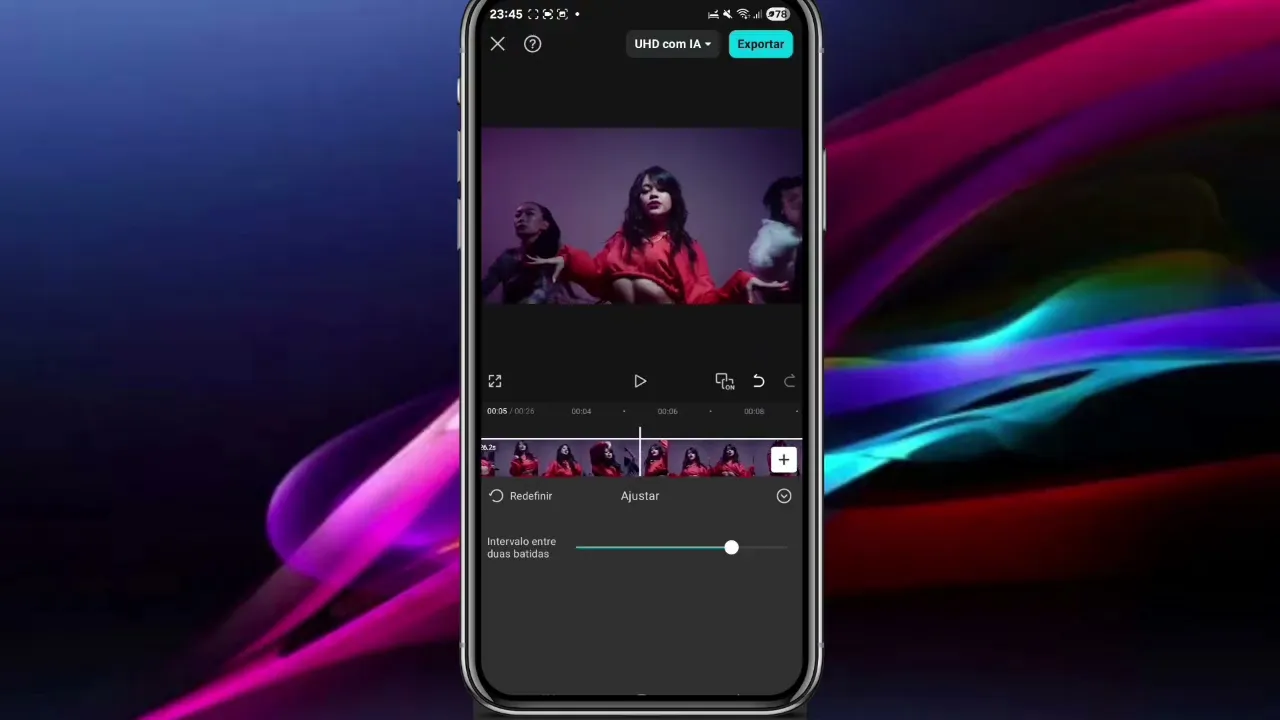
Olá, nessa aula nós vamos aprender a como mudar a velocidade do vídeo usando um efeito de velocidade. É um efeito bem legal. Então, olha só, eu vou dar um play aqui no meu vídeo para você ver a velocidade dele original.
Agora nós vamos aplicar o efeito. É muito simples, basta clicar aqui no vídeo para selecionar, depois clicar em efeitos estilo. Vai aparecer aqui esse aviso falando que efeitos de foto e estilos vão mudar de lugar.
Normal do Capcut, que ele sempre tá mudando aí as ferramentas de lugar. Por enquanto aqui basta você clicar em OK. Aqui nós vamos pra pastinha de troca de cena.
E aqui está o nosso efeito de velocidade. Basta clicar nele que aí o efeito já é automático. Efeito aplicado.
Vamos dar o play aqui pra gente ver como que ficou. Olha só, já deu uma diferença aí. É um efeito que eu gosto muito, principalmente para vídeos de dança, eu acho que combina demais.
Vou dar o pause aqui. Se você quiser fazer ajustes, você pode clicar aqui em ajustar. E aqui, ó, onde onde tá escrito o intervalo entre duas batidas, você vai mexendo aqui.
Vou colocar aqui um segundo. E aí você vai dando play e vai vendo como que que tá ficando o vídeo. Você pode colocar aqui, ó, 1,5.
E aí você dá prende de novo. Olha só, eu acho que fica tão legal esse efeito. Vou colocar aqui agora no 2 segundos.
Eu eu achei que ficou mais legal nesse daqui, ó. 1,5. Gostei muito.
Então agora é só você vir aqui nessa setinha e pronto, o efeito aplicado. Olha só, dá um um jeito assim diferente na na dança. Ah, eu gosto muito.
Depois é só você clicar aqui em exportar e o vídeo vai exportar para a galeria do seu celular. Só que esse efeito de velocidade ele baixa o vídeo com essa logo aqui, ó, com essa estrelinha escrito aí. Então eu vou ensinar, vou passar um hackzinho aí bem bacana para retirar esse esse essa logo aí, vamos chamar de logo, essa marca d'água, na verdade.
E aí para isso, a gente vai utilizar um outro aplicativo que eu descobri que retira aí essa essa marca d'água de forma gratuita. Eu já vou mostrar já já. Só que antes disso, eu vou mostrar para você os dois vídeos.
Eles vão estar juntos. O vídeo que vai estar embaixo, ele vai estar sem edição. Então foi o vídeo que eu peguei eh original para poder eh fazer, né, as edições, as mudanças aí de velocidade.
O de cima é o vídeo já com a edição, que no caso é esse vídeo aqui que eu acabei de editar. Em seguida, vai vir a explicação de como tirar essa marca d'água aí. [Música] Pra gente retirar a marca d'água, a gente vai utilizar Tá?
Esse aplicativo aqui, então você baixa ele na sua loja de aplicativos. Então agora eu vou clicar nele aqui. E é bem simples, basta você clicar aqui em removedor de objeto de vídeo.
Vamos adicionar o vídeo que a gente acabou de editar. Então, olha só, tá vendo aqui que ele tem essa marca d'água aqui? Vai aparecer esse retângulo aqui.
Você vai direcionar esse retângulo lá pra marca d'água. E agora você clica aqui, ó. Seguinte aí ele vai fazer o processamento e pronto.
Olha que legal. Lá o nosso vídeo sem aquela bendita marca d'água. Bem legal.
Aí agora é só você clicar aqui, ó, salvar vídeo no rolo da câmera que ele vai baixar lá pro seu celular. Espero que você tenha gostado dessa aula e até a próxima. M.









![Chicago Soul | Marvin Gaye Inspired 1970s Soul — Mercy & Grace [Unreleased Album]](https://img.youtube.com/vi/YTytykkOygg/mqdefault.jpg)