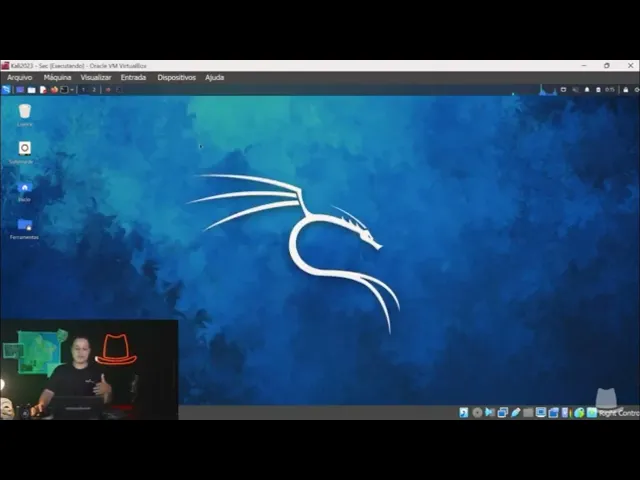
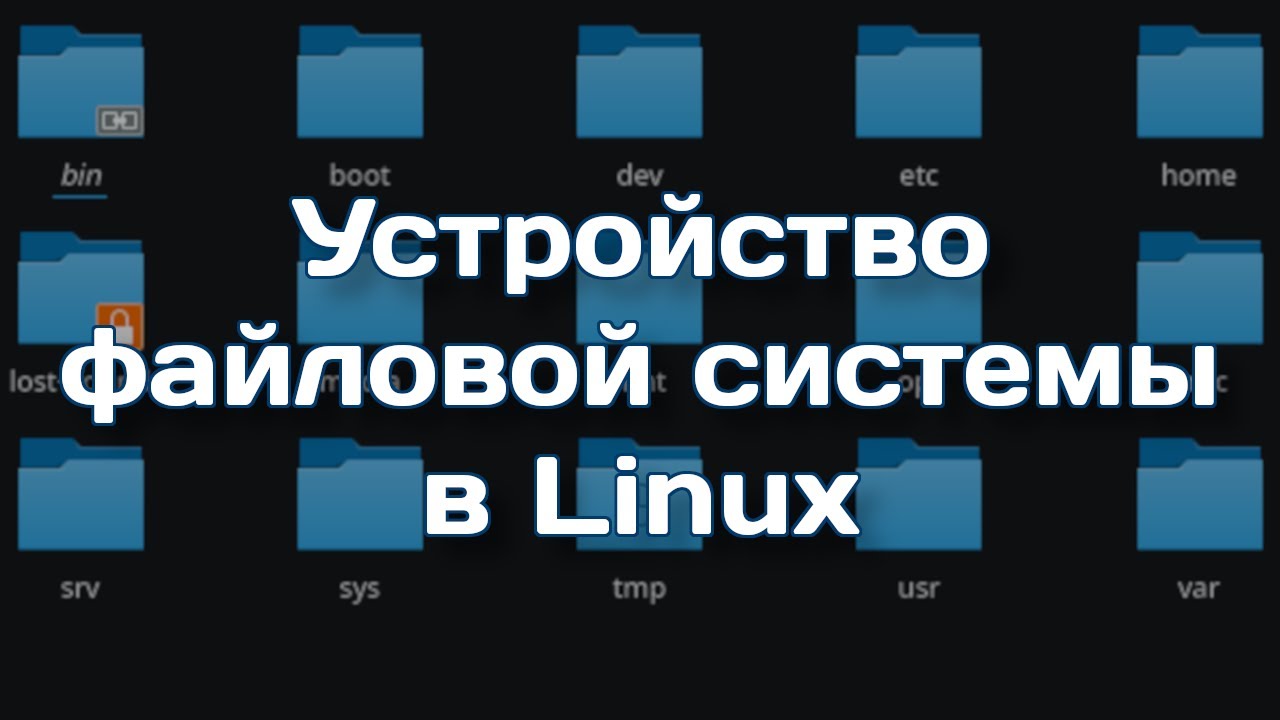
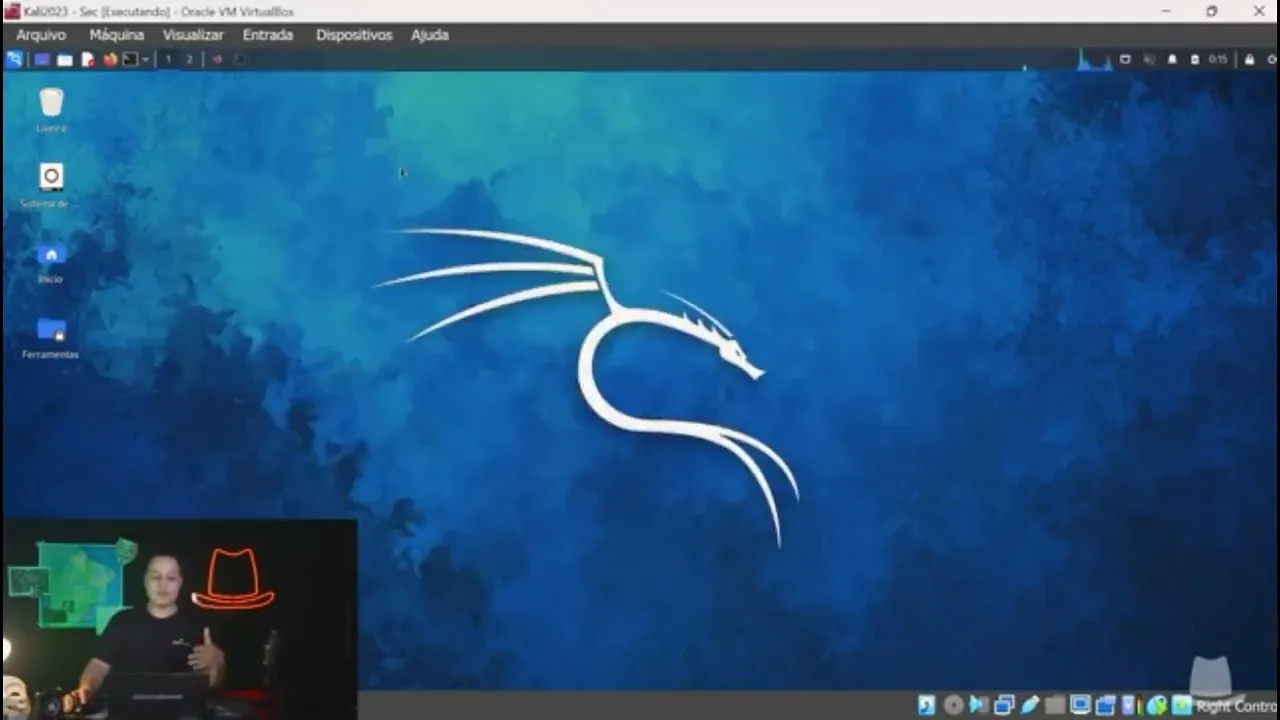
fala pessoal tudo bem Antônio por aqui e nessa aula nós vamos falar sobre a estrutura de diretórios no Linux como você viu é muito importante o Linux e o cali Linux são o mesmo sistema tá a gente utiliza Unix Então os o comandos serão os mesmos e também a estrutura de diretório será a mesma então nessa forma a gente vai aprender aqui a estrutura de diretórios Quero agregar esse conhecimento com vocês porque é importante você saber algumas pastas que tem aí no seu L sabe o seu Windows ou seu Mac você tem algumas pastas ali
né de documentos downloads a mesma coisa no Linux a gente tem uma estrutura de diretórios e pastas e eu quero te mostrar aqui vamos nessa partindo aqui pra minha tela então a gente já começa a falar sobre a estrutura de diretórios tá antes de mais nada eu já apresentei para vocês mas eu quero mostrar novamente o guia foca E aí deixa eu voltar aqui ó guia foca a gente tem um e online e no próprio nível de iniciante mesmo exatamente aqui que eu quero mostrar PR vocês para vocês entenderem o conceito base saula é um
te um pouco mais teórica mas a gente vai ver aqui também ó já tô com meu C Linux aberto aqui para você ver também na prática a é mais teórica porque a gente vai ver alguns conceitos mas a gente já vai fazendo junto aqui tá alguma coisa sobre diretórios o que que seria diretório Então eu tenho diretório raiz diretório atual diretório home e E se eu abrir aqui ó inclusive tá roxinho Porque eu peguei informações daqui para passar PR vocês para facilitar tá deixar mais claro aí ó temos o diretório principal do sistema que é
o que a gente chama de diretório raiz tá E todas essas informações que eu vou passar para vocês tá aqui no guia foca então Inclusive eu dei uma enxugada Mas você pode ver de maneira completa aqui por exemplo o proc o sis o próprio sistema Rot a gente vai falar sobre ele o sbim e aqui especifica cada um desses diretórios até porque se você vier aqui junto comigo no seu cali Linux eu tô com ele aberto aqui ó e a gente vai ver isso através de linha de comando tá mas se eu abrir por exemplo
a pastinha aqui no canto superior esquerdo Abrir pasta eu tenho as mesmas pastas que eu poderia ver aqui através do terminal aqui no sistema de arquivos Olha lá que legal então ten a pasta Dev a pasta etc a pasta home e dessa forma depois dessa explicação Depois dessa aula você vai entender aí o conceito de cada uma delas algumas delas Inclusive a gente não consegue acesso a não ser que a gente seja rot e você vai ver o que que é rot e a gente já comentou que Rot é o é o cara que tem
acesso total ao sistema tá então aqui por exemplo tem coisa que eu não consigo fazer ah se eu der um sudo reboot eu não consigo reiniciar a máquina dessa forma a não ser que eu se seja Rot seja o o administrador do sistema né por isso que ele pede até a senha tá bom inclusive porque eu tô rodando um sudo mas isso tudo a gente vai entender melhor e quando a gente fala aí a estrutura do diretório a gente tá falando aí de locais do nosso sistema Linux tá bom E aí eu posso mostrar aqui
por exemplo ó o f HS que a hierarquia padrão do sistema de arquivos do Linux aí é como se fosse uma árvore ele tem uma hierarquia o Rot é o é o é a parte raiz ali é o que comanda todo o Rot é realmente aquele que tem acesso a todas as pastas tá e geralmente você vai ter algumas pastas e diretórios a gente vai chamar de diretórios aí por exemplo Vamos para o nosso mapa começando aí com barra Bin o Barra Bin e eu deixei até uma colinha aqui para ficar mais fácil tá para
facilitar ele é ele contém os comandos que podem ser utilizados pelos usuários e pelo sistema o administrador do sistema o Barra Bin é aquele que geralmente chama algum tipo de de binário mesmo então por exemplo a gente usou o 100 meio se eu der um Wi É o comando aí que eu consigo ver deixa eu até dar um CTR C aqui ó você pode ver que ele tá em usr barbin então se eu for nessa pasta e pra gente entrar nessa pasta tudas a gente vai ver tá se eu der um CD bar usr deixa
eu ver se você tá conseguindo ver tá barra Bin dá um LS Olha só quantos binários eu tenho dentro dessa pasta todos eles depois que estão dentro dessa pasta eu consigo chamar da onde eu estiver Então não preciso est dentro dessa pasta para fazer rodar um arquivo não sei se tá fazendo sentido mas olha só deixa eu abrir ele aqui ó barra Bin a gente tá através de linha de comando Tá mas eu poderia simplesmente também a partir da linha a interface gráfica aqui ó abrir o sistema de arquivos achar o Barra bein ele tá
aqui e olha só quantos arquivos a gente tem aqui dentro é muito comum que quando a gente quer rodar um um um binário da onde a gente estiver a gente joga ele para cá tá porque por exemplo eu tenho um arquivo aqui só para deixar mais claro em ferramentas em ferramentas eu tenho o próprio seer e o seer tá aqui dentro só que se eu quiser rodar ele eu posso chamar ele da onde eu estiver deixando ele aqui dentro do Barra Bin tá vamos voltar aqui temos o Barra boot tudo isso aqui ó ele vai
mostrar a gente tem alguns subdiretórios também que a gente chama tá diretório superior upper directory temos o diretório anterior temos alguns exemplos de diretórios ã E aí eu vou agora começar a explicar essa parte aqui ó tirei alguns tá não coloquei todos por exemplo flop eu não não coloquei aqui para nós mas vamos entender um pouco mais aí ó temos o boot que é um arquivo estático necessário a carga do sistema Como o próprio nome de diz é o a é o a pasta de boot né o diretório de boot é Onde fica localizada a
imagem do Kernel temos o Barra Dev que é onde ficam os arquivos para acesso dos dispositivos então o Dev ele contém ali o CD Room pen drive porta ele consegue ler tá o Barra etc esse barra etc é muito importante porque eles são arquivos necessários a configuração do sistema tá são necessários para a carga do sistema operacional Então esse etc por exemplo a gente tem arquivos deed que é o arquivo hosts a gente tem arquivos de senha que é o arquivo aqui ó pswd quando você precisa trocar alguma senha de um usuário até do próprio
Rot do sistema ele tá aqui pswd tá eu coloquei aqui também a pasta home geralmente é nesse diretório onde fica os diretórios Home dos usuários diferente do Rot tá que a gente já vai ver sobre ele o Barra Lib arquivos de bibliotecas essenciais ao sistema utilizadas pelos programas em Bim e módulos do Kel gente eu não quero o intuito dessa aula não é que você grave tá você não precisa se preocupar Ah eu preciso gravar essas pastas ahi meu Deus não isso aqui é só para dar uma clareada tá bom que existem essas pastas dentro
do seu sistema e que elas são essenciais assim como são essenciais por exemplo a Pasta System 32 do do sistema operacional então o sistema operacional tem arquivos de programas tem Windows e dentro do Windows tem essas pastas aqui todas elas são essenciais Mas diferente do do Windows é que no Linux a gente precisa conhecer essas pastas tá porque no no Windows para ser bem sincero eu quase não entro ali na pasta de sistema operacional eu não fico entrando na pasta de Windows mas no Linux eu preciso saber por exemplo onde que estão algumas pastas do
Rot Por que que eu não consigo rodar algum comando igual a gente viu do reboot porque eu preciso ser Rot no sistema tá E aí vamos agora no Barra mnt Barra n mnt a a gente tem diretório varsil utilizado como ponto de montagem de dispositivos na máquina exatamente MT de montagem a gente consegue montar um sistema muito utilizado aí por desenvolvedores e o próprio root bar root é o diretório home do super usuário no Rot lembra que a gente comentou aqui tem o home eles são diretório dos usuários o Rot a pasta Rot é o
diretório do super usuário a gente chama de super usuário porque ele consegue fazer tudo e qualquer coisa tá isso aqui ficou bem claro inclusive existe um um uma gía né que a gente fala ah fazer root no celular que é exatamente ter o super usuário porque se você pegar o seu celular tem programas que vem com ele que às vezes até da própria operadora que já vem com ele que não te permite desinstalar tem programas que você não consegue desinstalar A não ser que você seja super usuário seria o Rot aí você consegue fazer o
que você quiser do seu sistema tá então deixa eu voltar aqui de novo no guia a foca E aí você consegue ver mais informações tá o Barra var também é bem importante Ah uma pasta um diretório bem importante a gente viu sobre o Bim que são os binários né do do sistema ó lá o cont tem arquivos sistemas que estão utilizados com frequências pelos usuários eu acabei dando até o exemplo lá do mas ele se não me engano el é um arquivo pon pai quando você vê um arquivo terminado em ponto Pie aqui em ferramentas
ó falei do seeker ele é ponto pai aqui ó seer p p é que ele é Python aí el a gente vai utilizar a linguagem Python para utilizar ele e aí geralmente a gente tá falando agora sobre binários que são por exemplo send mail send mail é um binário então como é e você consegue saber da onde que tá vindo uma uma chamada de um arquivo se você jogar um Wi Wi send e-mail olha só que legal é um binário e quando a gente joga sendmail vou jogar só sendmail ele roda e eu tô no
meu usuário cali Opa Ah é o meu mouse eu tô no meu usuário cali e eu consigo rodar ele tranquilamente tá porque ele tá dentro de um binário aí da minha pasta bim se eu já der um wit nmap Olha só também dentro da pasta Bim e aí se cle kit vamos ver onde tá o cle kit Wi C kit ele também tá na pasta Bin são os binários com Como disse aqui ó frequentemente utilizado pelo usuários u que são utilizados com frequência pelos usuários tá E aí se você quiser instalar alguma coisa que ele
Rode se você sem precisar entrar na pasta você pode jogar aí na usr barbin bom E aí nós temos todas essas pastas você pode se aprofundar mais aqui sabendo sobre diretório a gente tem umas explicações básicas aqui nomeando arquivos diretórios comandos a gente vai ver mais coisas pela frente mas o que eu queria te dar a entender aí é só que a gente tem uma hierarquia tá então você tem usuários comuns que é que são os próprios usuários né a gente vai aprender como Cria como que deleta usuários aqui no Linux mas dentro desse sistema
você tem essas pastas que todas elas são importantes tá é importante que você não delete nada mesmo que não tenha espaço você dá um jeito aí de aumentar espaço vai lá aumenta o espaço da sua máquina virtual mas essas pastas aqui elas são importantes a gente viu um pouquinho sobre o Bin sobre o a própria pasta Rot Ó cadê ela tá aqui ó eu não consigo abrir ó permissão negada A não ser que eu seja Rot como eu estou no meu usuário cali a gente acou como C eu não consigo abrir Vamos abrir essa pasta
Rot vamos fazer o seguinte eu vou dar um su su agora eu tô na pasta R na pasta cali Na verdade eu tava aqui na pasta cali tá vendo C eu vou dar um CD dois pontos vou dar um LS isso tudo você vai aprender nos próximos comandos tá tá vendo ela aqui ó como eu sou Rot agora eu posso ter acesso a ela eu vou dar um CD Rot Se eu der um LS Eu tenho um arquivo aqui que é o RL Crazy dentro da minha pasta Rot legal isso né Ou seja eu tenho
esses diretórios e dentro deles eu posso instalar o que eu quiser posso tirar o que eu quiser sabendo é claro que cada um deles tem a sua própria função como eu falei eu não quero que você grave mas eu quero que você saiba que o Bim são os binários do sistema eu quero que você saiba que o Rot é o super usuário eu quero que você saiba que o mnt é o montador é o quando você monta um arquivo e até para quem trabalha com isso quando você tiver trabalhando dia após dia vai gravar é
normal que grave tá mas se você não trabalhar com isso eh acaba acaba esquecendo Mas você pelo menos sabe que todas esses diretórios eles têm sim a sua importância tá bom e e agora você sabe que que eu gostaria que você gravasse aí que o home não precisa gravar tudo tá mas pelo menos três coisas é importante você gravar que a pasta home é a pasta dos usuários que a pasta rot e que o super usuário Rot Ele tem acesso total ao sistema tá E que a pasta é a bim Cadê a bim são os
binários Ela tá aqui ó são os binários do nosso sistema e você também já aprendeu de quebra aí um comando caso você venha rodar alguma ferramenta if config vamos ver da onde que vem essa ferramenta if config ela vem do sbin Ó que legal se você jogar um Wi você consegue ver aonde que tá Aquela aquele binário aquela ferramenta tá então essa foi a aula mais só para explicar mesmo um pouco mais sobre diretórios e eu vou deixar aí como exercício para que você dê uma olhada na guia foca você vai acessar o guia Foca
vai dar uma olhada aí exemplo de diretório ele mostra aqui também ó a gente já viu isso Cadê se aqui tiver muito simples tá no online pode vir aí por intermediário explicações básicas E aí você consegue ir aumentando o seu nível tá comandos internos Ó que legal você vê que eu sempre utiliza ó listando as placas e outros hardwares em seu computador ele tá roxinho porque eu cliquei tá a gente passa aqui geralmente informações que a gente utiliza tá então só para você ter uma ideia do fhs que é o a estrutura de diretórios do
Linux para você saber aí que existem essas pastas tá porque assim como eu sei que você saberia que existe a pasta Windows que existe a Pasta System 32 do Windows eu quero que você saiba que existe a pasta Rot do Linux combinado bom e Esses foram os conceitos principais aqui da estrutura de diretórios Então você viu algumas pastas como Rot como sbin Abin e apenas mesmo para você ter o conhecimento que a gente vai utilizar sim entrar em alguma dessas pastas e nas próximas aulas a gente vai falar mais aí sobre navegação sobre como você
remove cria arquivos tudo isso no Linux e é isso pessoal te vejo na próxima aula