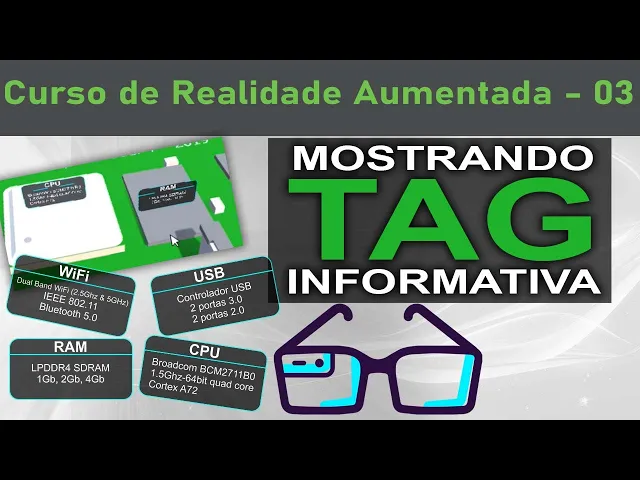
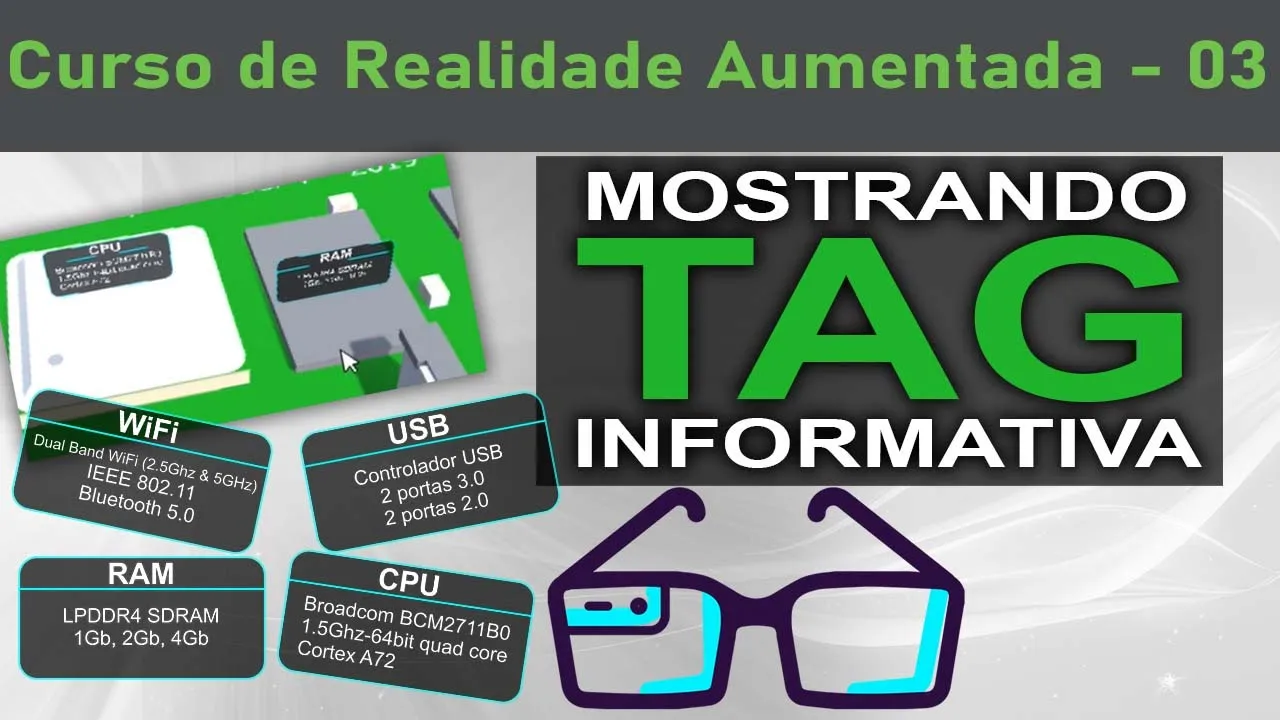
fala moçada beleza professor Bruno voltando com o nosso curso de realidade aumentada e na nossa terceira aula consecutivamente Nossa terceira aplicação Vamos fazer um modelo de aplicação que é muito usado que é mostrar tags informativas em elementos então nós importamos aquela plaquinha Raspberry e nós vamos colocar tagin informativas nos elementos mas de uma forma interativa só vai mostrar que chegar próximo ao elemento ele mostra a tagz inha informativa se a gente afastar ele esconde a tag Então essa aula vai servir pra gente começar a introduzir a parte de programação junto da realidade aumentada bora pra
prática Então pessoal Olha só estamos aqui com a nossa aplicação aquelas aquela que nós temos dois alvos beleza e agora eu vou excluir o segundo alvo aqui ó vou vir aqui no excluir o image Target do logo porque nós não precisamos dele mais como nós agora vamos mostrar um alvo só vamos vir aqui na nossa ar câmera em openv for Engine configuration e vamos voltar aqui ó para Max simultâneo tracked para um por quê para economizar processamento agora nós não precisamos mostrar dois ele nem precisa procurar dois ele vai procurar um só beleza joia bom
eu separei aqui eu fiz algumas tagin aqui ó ão aqui que eu vou colocar aqui já dentro do nosso projeto Então vou criar uma pastinha folder chamar de tags beleza e aqui na pastinha tags eu vou importar aqui as tagin aqui ó fiz quatro tagz inhas aqui pra gente colocar no nosso e no nosso rasp beleza tá aqui as imagens estão importadas são imagens png e tem transparência para isso funcionar como png com transparência nós vamos fazer o seguinte eu posso fazer imagem por imagem ou eu posso selecionar aqui ó todas as imagens cliquei na
primeira segurei shift cliquei na última e vamos vir aqui ó no insector e Texture tape vamos selecionar Sprite 2D and ui beleza selecionou essa opção vem aqui em e agora a nossa imagem as nossas tagin estão prontas para serem usadas com transparência do jeito que elas foram feitas aqui no nosso projeto Ok bom eh essa aqui é uma questão que vocês tem que ficar muito atento quanto a escala isso vai depender os valores que a gente vai usar aqui vão depender e de escala do modelo Como que o modelo foi feito tá e relação posicionamento
enfim esse modelinho do Blender aqui tem algumas particularidades que vão dificultar um pouco em relação a escala mas nada que alguns ajustes algumas tentativas aqui e resolv o nosso problema nós podemos pessoal aqui ó eu posso importar Posso trazer essas tagz aqui ó vou selecionar todas as tags para dentro do nosso projeto aqui ó arrastei elas aqui para dentro tá não quero n animação não pera aí uma por uma então né tzin agora outra coloca aqui beleza agora outra agora outra Beleza então aqui todas as tagin do nosso projeto tá e elas estão posicionadas obviamente
se a gente até rotacionar a tela aqui vamos ver que elas estão bem fora do nosso da nossa plaquinha tá vendo vamos ter que posicionar Ok de acordo com a nossa e o nosso rasp aqui ó então selecionando todas as tags aqui vamos mover mais aqui para cima do nosso rasp beleza e aqui também show de bola show de bola quanto a escala nós vamos ver isso aqui na programação beleza vamos e eh para PR PR a gente não perder muita relação de escala eu vou pegar as tags aqui ó que estão fora do image
target e eu vou colocar dentro inclusive não só do image target mas dentro do rasp beleza porque aí fica bem relacionado a escala com a posição que a gente quer trabalhar e agora vamos posicionar as tagin aqui ó por exemplo a tag CPU eu vou pegar a tagz inha CPU e colocar aqui ó em cima da CPU do rasp beleza aqui ó essa aqui é CPU vou colocar a tzin lá tá a tag de WiFi e Bluetooth eu vou colocar aqui ó em cima do chipinho aqui ó que refere-se ao Wii beleza temos aqui ainda
de memória RAM cadê cadê Aqui ó Ram tá joga ele para cá em cima da nossa memória RAM beleza e do controlador USB Vamos jogar aqui em do controlador USB tá tzin posicionadas beleza agora vamos ao nosso script como que vai funcionar o script vamos ver como que tá ficando por enquanto a nossa aplicação vamos rodar aqui o Droid que já tá rodando tá beleza olha aqui ó vamos detectar e as tzin já estão lá tá vendo em cima de cada um dos chipz inhos só que eu quero mostrar a tag Só quando eu chegar
próximo aqui ó cheguei próximo ele tum mostra tá cheguei próximo mostra cheguei próximo mostra ou pode até ser uma questão de clique também podemos fazer o clique em uma outra aula nós vamos ver isso daí mas eh agora vai ser pela proximidade Então nós vamos precisar entrar com a parte de programação beleza para ficar separado eu vou criar uma pastinha nova então folder vou chamar essa pastinha de scripts scripts e vou criar um no Script C Sharp aqui ó vou chamar de mostrar mostrar Tex beleza joia já abriu aqui no visual Studio tava tentando recarregar
um script que já tinha sido excluído tem problema não deixa eu fechar ele aqui dar um clique duplo para ele abrir de novo e agora deve abrir certinho eh esse editor aqui a gente pode escolher aqui ó deixa eu mostrar para vocês deixa ele acabar de carregar aqui que eu mostro aonde que a gente muda o editor na verdade já até mostrei gente já viu isso aqui no nosso curso de unit aqui do canal então se você ainda não viu o nosso curso de unit recomendo assistir porque lá eu foco bastante nessa parte de programação
aqui da Unit mas basicamente aqui ó Edit preferences external Tools aqui ó external script editor vem cá e seleciona o editor que você tem instalado aí show de bola aí aqui no visual Studio é até interessante que você tem instalado também a as aqui ó gerenciar cadê cadê não não personalizar não acho que é aqui ó gerenciar ferramentas e funcionalidades é interessante que você tenha instalado aqui também o a biblioteca da Unit tá para ele simplesmente mostrar as as opções de de código quando você digitar um comando ele reconhecer e te D sugestão de código
então aqui ó você vai verificar se não estiver marcado você vai marcar aqui ó desenvolvimento de jogos con Unity marca faz a adição desse desse pacote no seu o visual Studio E aí ele reconhece os comandos da Unit bom no nosso código aqui o que que nós precisamos Vamos lá nós vamos precisar vai ser pela distância né Então imagina que esse script eu vou adicionar em cada uma das tags e a tag vai ficar medindo a distância com a câmera com a r câmera quando a distância chegar a um certo ponto ele mostra tag quando
a câmera distânciar ele oculta a tag E como que nós vamos fazer para mostrar ocultar na unit por exemplo a gente pode usar o set Active para dar true ou false para ativar ou desativar só que nós não podemos desativar a tag porque se a gente desativar o script não funciona então nós vamos ocultar simplesmente mudando a escala colocando a escala dele para zero beleza show de bola Ok e mostrar voltando a escala que a gente quer mostrar então o que que nós vamos precisar eu preciso de uma variável Private float para calcular para receber
a distância porque nós vamos ter que calcular a distância da tag com a câmera Lembrando que o script vai ficar na tag beleza e vamos precisar também de uma variável do tipo câmera tá vamos chamar de cam que vai receber a nossa câmera para ele saber quem que ele vai fazer a distância aqui no start vamos falar aqui ó que C recebe game OB p p find quem que nós vamos encontrarem que eu vou pesquisar a nossa câmera que chama ar câmera aqui ó ar câmera Beleza então vou procurar a r câmera tá E aqui
eu vou dar um get component pegar o componente câmera deu um Tab aqui que ele autocompleta ali para mim tudo certinho peguei a câmera show peguei a câmera Então agora eu preciso calcular a distância então vou pegar aqui ó minha variável distância e fazer o cálculo de distância que vem lá do Vector 3 o Vector 3 a classe já tem uma função aqui ó de distance tá vendo que que retorna a distância para mim já tá at até sugerindo ali ó é dos objetos que ele encontrou tá vendo é a câmera na verdade aqui ele
tá usando as os dois câmeras né position e forward Mas eu não quero eu quero ah entre camera position então cam cam pon transforme transforme PP Ou seja a distância da câmera com esse objeto que é a tag então eu não preciso colocar o nome dele é só falar aqui transforme ponto position beleza calculei a distância entre esses dois objetos então ele vai me dar um valor e eu verifico aqui ó se distância ele tá sugerindo tudo ali para mim né Eh só que eu não é maior que zero né Eu quero por exemplo eu
vou colocar um valor aqui por exemplo menor que 200 ou 10 50 tá sei lá se esse valor não ficar legal depois a gente muda se a distância for menor que 150 ou seja se a câmera tiver próxima eu vou mostrar o meu objeto show de bola então eu vou dar aqui ó um transforme ponto local scale local scale e recebe um New Vector 3 porque eu já vou colocar e a escala pros três x y z então se for menor deixa eu ver a escala que tá deixa enfim não faço nem ideia agora faço
nem ideia escala que tá aqui mas não vai ser essa não Muito provavelmente não vai ser essa não 0.15 tá vamos colocar aquela ali para ver se fica bom se ficar fechou Melhor ainda então vou colocar se a câmera tiver próximo 0.15 é float né então para os três aqui é p 0.15 1 2 3 x z Beleza caso contrário ou seja se a distância não for menor do que 150 eu vou ocultar então eu coloco a escala aqui em zero em zer Beleza acho a melhor forma de ocultar assim muito mais prático show e
também podemos até fazer uma outra transformação aqui mas vamos testar isso aqui primeiro vamos testar essas escalas essa distância para ver se tá tudo OK beleza pegou a plaquinha ó na verdade Ah não pera aí falta tá faltando né que que tá faltando aqui nós não associamos o script à tags Então pega aqui o nosso script arrasta aqui para para todas as tags ó para todas as tagin tagz inhas tagz inhas beleza arrastado para as três tags agora vai funcionar e tem que funcionar Vamos só ver essas distâncias ó lá não tá mostrando vamos vamos
me aproximando aqui mostrou tá vendo mas tá gigantesco ó gigantesco tá E ainda podemos melhorar a distância então o que que nós temos que fazer como ainda aqui tá grande eu vou colocar 015 vamos ver 015 e eu quero a distância menor ainda aqui ó 100 tá vamos lá vamos lá vamos ver se agora esses valores estão legais atualizou o script roda lá rodando pegou vai pega Cadê pegou aproximando aproximando Ó lá tá vendo ele até mostrando um monte né Por porque eles estão próximos também né Tá vendo mas a gente chega próximo ele mostra
lá a gente afasta ele esconde aqui ó tá vendo que bacana olha lá ó tá vendo legal né legal isso né olha lá afastou sumiu chegou próximo mostrou Podemos até colocar um pouco mais próximo se vocês quiserem e agora vamos fazer mais uma alteração por exemplo se a gente vi aqui ó tá vendo eu quero que a tzin e fique aqui pra câmera tá como é que nós vamos fazer isso vamos fazer o seguinte vamos tentar aqui com transforme aqui ó vamos dar escala uma distância aqui para 80 beleza e vamos dar um transforme Tem
uma função aqui que chama look at aqui ó olhar para e Aí eu falo aqui para quem que ele vai mostrar que é o câmera transforme transforme beleza como aqui tá aplicado a tagz inha né agora a tagz inha sempre vai ficar olhando para a câmera vamos ver se isso vai funcionar às vezes a escala né ele inverte a escala aí ela fica de de fica invertida vamos ver lá inverteu tá vendo tá vendo que legal mas agora Ele sempre olha pra câmera ó tá vendo independente da posição da câmera Olha lá ele sempre vai
olhar pra câmera é só a gente inverter a nossa escala talvez no ixi agora no x talvez vamos ver Opa abriu tor errado aqui Ah menos vamos ver salva vamos ver se vai funcionar esse essa gambiarras se vocês quiserem também ó mas acho mais fácil no código né vamos ver chegou perto ah lá funcionou tá vendo ó CPU hã e sempre apontando para a câmera legal né legal né se a câmera vier mais para cá ela gira se a câmera deitar vendo olha que legal essa alternativa Podemos fazer também com clique no elemento eu clicar
ele mostra se eu tiver longe aqui ó cliquei nesse cara tum ele mostra a informação dele mas isso aqui vai ser um conteúdo para outra aula do nosso curso de realidade aumentada não é inscrito se inscreva gente não perde tempo não inscreve aqui no canal ativa o Sininho para não perder as nossas aulas e clica no joinha para fortalecer o nosso conteúdo segue a gente também nas nossas redes sociais e vem fazer parte do nosso time te espero na próxima aula hein um forte abraço até lá e tchau tchau [Música] [Música]