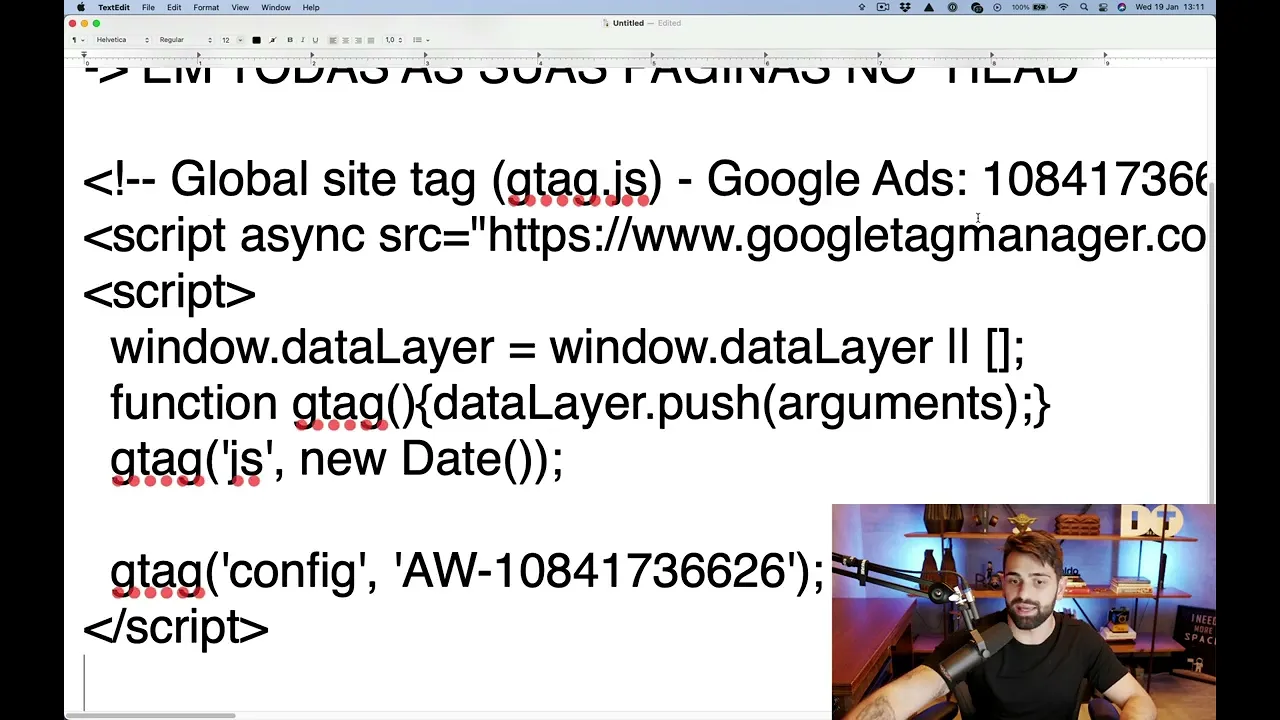
olá bem-vindo bem-vindo bem-vindo ao tutorial que vai te ensinar de maneira rápida e prática como criar sua conta no Google é diz como que é o seu pixel no Google AdSense como atualizar suas informações de pagamento para os seus anúncios no Google é diz e como vincular o YouTube o googleads Como vincular o Google meu negócio Google Ad Tá bom então mas o andamento da parte de configuração da sua conta para que você possa começar a anunciar Então passa o número você vai pesquisar no Google googleads e simplificando o primeiro link aqui ó crie uma conta no Google é diz Gere vendas com googleads clicou aqui no primeiro link vai ter um botãozinho aqui de começar agora que liga nesse botão de começar agora vamos ter que colocar aqui os nossos dados de acesso Então vou colocar aqui um e-mail que eu criei para fazer essa aula que é o Sobral@comunidade Sobral de tráfego. Com. br Não adianta me mandar mensagem nesse meio porque eu não vou ver vou colocar aqui é minha senha não me lembro qualquer minha senha mas eu tenho uma salva aqui no mar uma ferramenta que eu uso para salvar as minhas já estão Sobral@aqui deixa eu pegar minha senha então próxima etapa ele tá entrando aqui no Google Apps agora então eu tenho que ter uma conta no Gmail para criar conta Google Ad está criar uma conta no Gmail é fácil e aí a gente vai começar aqui na sua principal que é sua principal meta de Publicidade nós não vamos preencher isso daqui presta atenção você vai selecionar a opção de alterar para o modo especialista porque porque você é um especialista você vai virar um especialista tá ficou aqui em alterar para modo especialista você vê que o Google já tá falando para você criar sua campanha é o Google assim que você botou o seu e-mail seu seu nome seu e-mail sua senha ele já tem que você cria uma campanha e a gente vai clicar nessa opção aqui ó de criar uma conta sem uma campanha para a gente não quer criar a campanha por agora ele vai perguntar que algumas informações básicas Então qual que é o país faturamento fuso horário e unidade monetária o fuso horário que você tá ou fuso horário para o com você vai fazer os anúncios mas de preferência Eu sempre gosto de escolher o que eu tô a unidade monetária sempre o dinheiro em que você recebe que eu fosse ganhe em euro bota Euro eu recebo Infiel infelizmente podia receber em eu ia ficar mais feliz eu vou colocar real aqui apertou enviar ele vai dizer que ó Pronto está tudo pronto explorar a sua conta me dá alguns recursos mas eu vou apertar aqui em explorar a sua conta e esse simples assim a gente tá com a conta do Google AdSense criada tá agora para fazer a parte aqui de configuração da conta eu recomendo que beleza você chega aqui e faça as suas primeiras frustações Mas o que você tem que fazer aqui é clicar na parte de ferramentas e configurações e Talk Tools and settings clique em ferramentas e configurações a gente tem aqui várias Abas tem o planejamento a biblioteca compartilhada ações e massa medição configuração faturamento vamos começar pela configuração tá vai a e da empresa Então são coisas ou para que o filho de dados desculpa e ficou aqui em ferramentas e configurações Você vai em preferências tá eu eu errei você vai em preferências vou abrir aqui numa nova numa nova aba preferências e acesso e segurança na própria né então um apertar aqui em preferências E aí ele vai aparecer aqui algumas preferências Como por exemplo o idioma pudim quando você não quer que o seu Google fica em mim em português você quer o seu Google inglês então você vai colocar aqui o Google em inglês nome da conta sempre deu o nome da conta fica mais fácil para você identificar Então conta da comunidade Sobral ou comunidade Sobral no meu caso que eu vou colocar tá então comunidade de Sobral vou botar um Jean na frente que eu sei que o Google AdSense googleads g a comunidade sobral é que o Google do Ceará pode ser Google Analytics né então Jedis comunidade de sobral-ce que venceu o nome da minha conta você dá o nome que você quiser o nome da minha conta por exemplo e a conta que eu uso no dia a dia é conta geday do tráfego agora imaginar o cara do suporte do Google me ligando falando sério eu tô aqui para dar uma e para contagie do tráfego aí Aqui também é importante você colocar os dados de contato tá sempre preenche isso daqui coloca aqui o seu nome seu e-mail Onde que você mora todos os dados de contato isso aqui é importante para o Google conseguir às vezes te mandar alguma coisa entender que você é uma empresa séria Tá mesmo que você não seja uma empresa fechou veio aqui em ferramentas e configurações de novo a gente tem aqui acesso e segurança acesso e segurança é aqui que você vai adicionar outras pessoas então se eu quiser dar acesso por um funcionário meu eu vou colocar o e-mail do meu funcionário aqui tem que ser um Gmail tá coloca o gmail aqui do seu funcionário aí você diz o que que o seu funcionário vai ter acesso a ele vai ser administrador envio convite ele vai receber o convite no e-mail dele para ter acesso a sua conta do Google é diz também aqui em cima tem a sabia aqui de segurança aqui a gente tem os métodos de autenticação eu sempre eu sempre gosto de ativar autenticação de dois fatores tá ele fala que é a pra e essa configuração é utilize você tem que clicar atualize a página você tem que clicar aqui domínios permitidos isso daqui é adicione os domínios dos endereço de meios que poderão ser convidados para essa conta então vamos dizer o seguinte a sua a minha empresa o meu e-mail é o arroba Pedro Sobral tá todos os meus e-mails são arroba Pedro Sobral se eu sei que eu só vou convidar membros da minha empresa para trabalharem no Google é diz eu posso falar aqui ó cara eu só quero que você convide gente do domínio Pedro sobral.
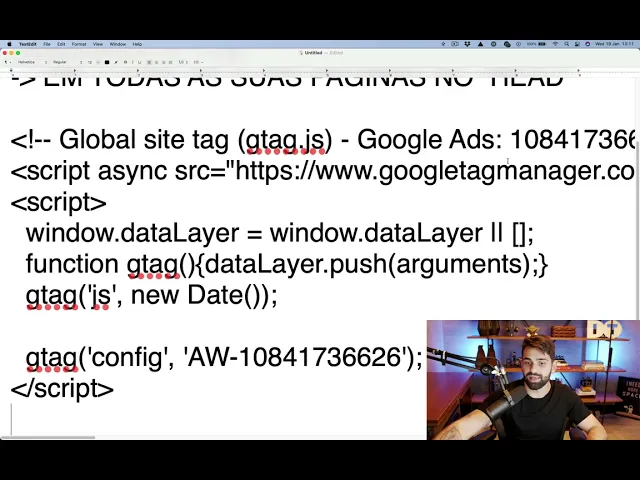
com do Pedro sobral. com. br dessa forma eu queria uma segurança para não adicionar ninguém de outro domínio mas eu normalmente não faço isso tá o que eu faço é ativar aqui autenticação de dois fatores ativo autenticação de dois fatores ferramentas e configurações você vai entrar agora aqui em contas vinculadas tá entrou aqui nas contas vinculadas à e detalhe às vezes autenticação de dois fatores ela dá uma bugada e você não consegue ativar me deu esse problema com você fica tranquila só tentar amanhã não é algo que tem que fazer hoje tá o que que são as contas vinculadas eu posso vincular outras ferramentas como o Google é diz tá normalmente o que que a gente sempre vai vincular vamos vincular o YouTube tá então vou vim colar aqui YouTube vou apertar aqui em detalhes E aí ele vai pedir para eu para eu vim colar o YouTube com a minha conta já não José eu clico aqui em adicionar canal vou procurar o meu canal do YouTube Eu vou procurar aqui Pedro Sobral e não não é nenhum desses pude Pedro não achei meu canal ótimo que isso aconteceu quê que você vai fazer você vai lá no YouTube Ah Ah tá desculpa vou entrar aqui no YouTube numa outra aba tá desculpa vou entrar aqui vou pesquisar o meu nome aqui no YouTube vou entrar aqui no meu canal aqui no meu canal eu vou copiar o URL do meu canal então o link do meu canal link do canal copiado e o colo ele aqui e esse daqui é o meu canal aí ele vai perguntar aqui a eu sou o dono desse canal Eu usei o seu dono desse canal aqui aí eu vou apertar aqui vai para o YouTube e Aí ele vai pedir para o aí lá no YouTube vou ter que logar na minha conta para provar que a minha conta é a minha conta que eu sou do ano desse canal e aí eu consigo linkar o meu canal aqui tá mesma coisa para o Google merchant Center mesma coisa para o Google Analytics mesma coisa para qualquer uma dessas ferramentas que estão aqui que você quer brincar com seu googleads mas aqui você tem que limpar com toda certeza do mundo é o YouTube porque senão cê não consegue ter os dados de pessoas que visualizaram seus vídeos no YouTube pessoas que isso inscreveram no seu canal no YouTube Você só tem esses dados quando você faz essa vinculação tá fez essa vinculação próxima coisa que você vai fazer você vai vir aqui na parte de medição que a gente vai configurar as conversões Então você vai clicar aqui em conversões E aí a gente vai configurar o nosso Pixel então ele falou assim ah veja como googleads ajuda a você atingir suas metas e aperta aqui mais configurações e ele pergunta Cara o que que você quer rastrear tá vamos primeiro fazer vamos fazer vamos começar pelo básico que a gente colocar o Pixel dentro do nosso site colocar o código de rastreamento do nosso site porque porque o Google vai saber tudo o que está acontecendo no nosso site Então vou apertar aqui em site ele vai perguntar qual que é a categoria então assim ah vamos dizer que eu quero descobrir se ela compras do meu site eu vou apertar aqui em compras nome da conversão eu consigo colocar o que eu quiser tá então posso criar uma conversão de compra eu posso escolher atribuir valor a minha conversão que que atribui o valor eu quero de senha toda vez que alguém converter isso representa as cinco reais para mim ou cada conversão vai ter um valor diferente isso daqui é um pouco é um pouco mais complexo de ser configurado não vou entrar nesse nível de detalhezinho aqui tá e eu posso escolher não usar um valor para essa conversão que ele fala que quer não recomendado Mas vamos dizer que eu tô fazendo uma conversão que é é uma inscrição tá então inscritos no desafio dos anúncios online eu vou colocar aqui ó inscritos Desafio dos anúncios online inscritos Down inscritos da não vou atribuir valor para essa conversão aqui o processo é o mesmo para criar de qualquer categoria tá aí Vou colocar aqui a contagem que que a contagem é o seguinte se o João da Silva se cadastrar 10 vezes no desafio dos anos online eu quero que isso com Tio desce conversões ou uma conversão só é isso que você tem que decidir eu gosto de contar todos porque para mim se o João da Silva Se cadastrou 10 vezes ele vale mais do que uma pessoa que Se cadastrou uma vez só então eu boto a contagem de todas isso daqui você pode manter exatamente como está Não precisa mexer e esse aperta em Criar e continuar apertou em Criar e continuar ele vai perguntar como que a gente quer instalar essa conversão no nosso site tem três maneiras por conta própria e enviar a tag por e-mail para o alguém que vai que sabe fazer instalação para você ou usar o gerenciador de tags do Google no meu caso aqui o instalar por conta própria apertei instalar por conta própria tem dois códigos nessa página tem aqui esse primeiro código deixa eu abrir aqui um bloquinho de notas que vai ficar mais fácil de explicar a gente tem esse primeiro código aqui que é a Global site tag o quê que é a Global site tag GlobalSat tag E aí e ela tem que estar em todas as suas páginas no Red do seu site O que que é o Radiohead a cabeça do seu site todas as páginas elas elas têm uma cabeça e o corpo EA cabeça tem um monte de código o corpo tem um monte de código é assim que funciona você vai pegar esse código a Global site tag e você vai colocar um red na cabeça do seu site em todas as suas páginas em todo o seu site você vai colocar isso daqui tá bom agora esse outro código aqui que tá aqui embaixo é o código de conversão que é o snippet de evento tão tem a tag Global do site a GlobalSat tag e tem um snippet de evento o que que é o snippet de evento e o snippet de evento E aí ele tem que ser colocado somente nas páginas em que a pessoa converteu Como assim vou te dar um exemplo eu tenho aqui a página das minhas aulas ao vivo bom então aqui ó essa aqui é a minha página de captura das minhas aulas ao vivo tá nessa página aqui tem a Global site tag e só Global site tag agora se eu colocar o meu e-mail aqui contato@Pedro sobral.
com.










![ATUALIZAÇÃO 2024: COMO CRIAR UMA CONTA NO GOOGLE ADS EM 5 MINUTOS [PASSO A PASSO INICIANTES]](https://img.youtube.com/vi/W2o3S8O4Lgk/maxresdefault.jpg)