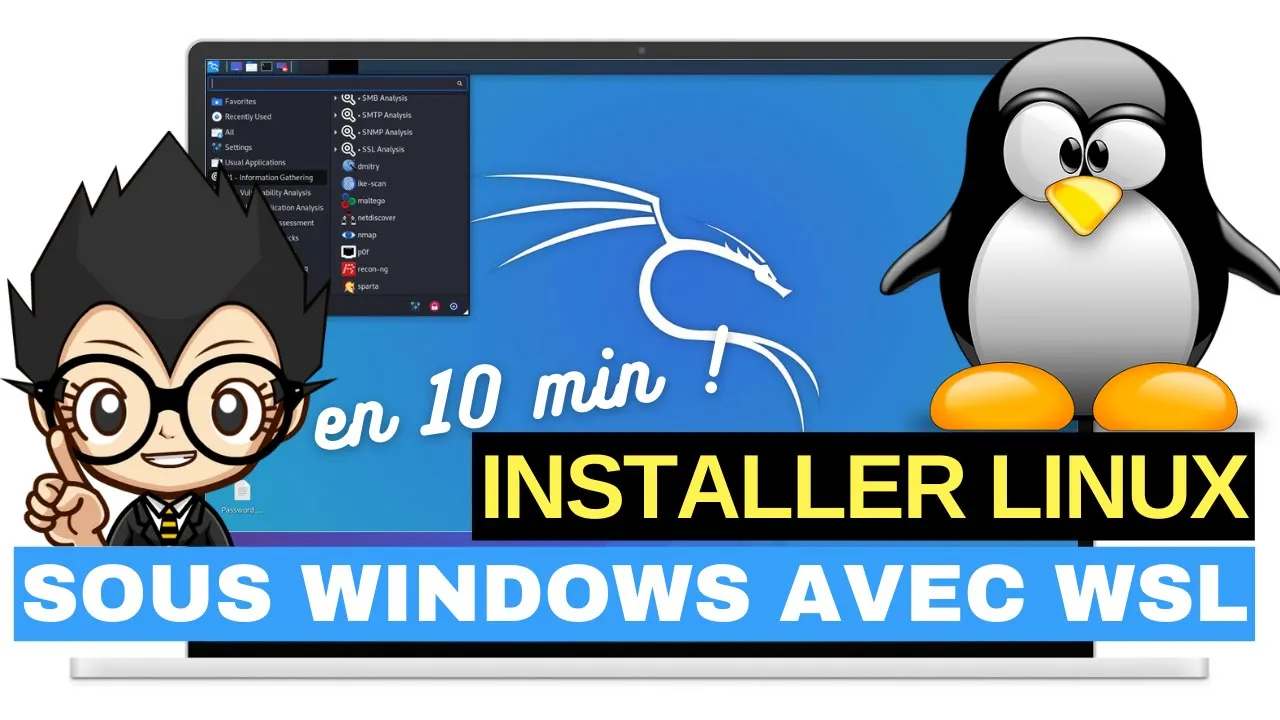
bonjour et bienvenue dans cette nouvelle vidéo lors d'un précédent tuto je vous ai montré comment installer Kali Linux grâce à VirtualBox sous Windows on avait donc utilisé une machine virtuelle sous virtuelle box similaire à VMware mais cette fois-ci dans ce tuto je vais vous montrer comment installer une distribution Linux ici je prendrai aussi l'exemple de caille Linux mais grâce au système WSL le Windows subsystem Linux permet au développeur et utilisateurs d'exécuter un environnement Linux directement sur Windows sans modification et tout en évitant la surcharge justement d'une machine virtuelle traditionnelle ou alors sans utiliser un duel
boot donc c'est un système intégré un Windows très flexible et agile qui vous permettra de tester ou d'installer pratiquement n'importe quelle distribution Linux pour cela on active WSL et on se rend celui-crossoft store afin de télécharger la distribution Linux de son choix on peut installer pratiquement n'importe quelle distribution de Linux mais dans ce tuto on s'appuiera sur caler Linux [Applaudissements] [Musique] avant d'activer WSL et a comme un des prérequis sachez que ça tombe sur n'importe quelle version do Windows 11 ça c'est une chose pour Windows 10 il vous faut au minimum la version 19 03
en version x64 je fais un bouton droit somme du Démarrer puis tout en haut sur système afin de vérifier la version de Windows que j'ai donc si je descends j'ai bien un Windows 10 professionnel version 21 H2 ça c'est parfait et avec un processeur x64 et un système d'exploitation 64 bits donc j'ai bien les prérequis afin d'activer WSL et pour Windows 11 je le répète vous n'aurez aucun problème deuxième priori qui au plus tôt conseil je vous conseille d'avoir un Windows à jour tant qu'en tapant mise à jour dans la barre de recherche du menu
Démarrer vous tapez mise à jour et tout en vous sélectionnez donc mise à jour de Windows et vérifiez bien que vous avez toutes les mises à jour d'installer cela nous évitera des problèmes par la suite pour info afin d'effectuer ce tuto je me base sur la documentation officielle de Microsoft je vous mettrai bien sûr tous les liens en description et je vais tout simplement suivre toutes les étapes une par une afin d'activer WSL et d'installer une distribution Linux on retrouve les prérequis de tout à l'heure un Windows 10 minimum version 19 03 Windows 11 toute
version etc donc n'hésitez pas à voir le documentation officiel de WSL si vous coincez sur un point maintenant qu'on a vérifié les prérequis on peut y aller première étape on va donc activer WSL Windows subsystem Linux pour cela je tape PowerShell dans la barre de recherche et je fais bouton droit sur PowerShell et j'exécute en tant qu'administrateur c'est très important en faisant bouton droit et je vais taper la première commande que votre bien sûr en description et la belle Windows feature etc et après cela je vous conseille vivement de redémarrer l'ordinateur après le redémarrage je
relance PowerShell en tant qu'administrateur donc je t'apporte shell dans la barre de recherche bouton droit exécutez en tant qu'administrateur et je tape la seconde commande pour activer la plateforme virtuelle que vous trouvez toujours bien sûr en description comment qui commence par dsmlines/h futur name virtual machine plateforme/allstart quelques instants après l'opération a réussi voilà il peut l'inscrire ici et on peut donc passer à la troisième commande qui va installer des paramètres supplémentaires comme option future name Microsoft Windows subst system Linux elle a idem quelques instants après l'opération a également réussi donc après avoir tapé ces trois
commandes on va télécharger le package de mise à jour du noyau Linux votre bien sûr le lien en description c'est un tout petit utilitaire qui passe pas très lourd vous cliquez bien sur le lien vous le téléchargez et vous le lancez un assistant va s'ouvrir et va vous guider dans la mise à jour du Nouvel Linux c'est pas très compliqué en deux trois clics c'est terminé il nous reste une dernière commande à taper dans le porchell donc j'ouvre toujours le PowerShell en mode administrateur donc bouton droit sur windowspor shell exécutez en tant qu'administrateur cette commande
va définir wsl2 comme version par défaut voilà on a fait le plus dur on a activé WSL et installer tout ce qu'il fallait maintenant on va installer Kali Linux comme je le disais en intro on va se rendre dans le Microsoft Store donc je tape Store dans la barre de recherche et je clique sur Microsoft Store et ici je vais aller chercher la distribution quel est Linux comme s'il s'agissait d'un logiciel normal sur le Microsoft Store je répète encore une fois pour installer n'importe quel distribution des Linux disponible une desbian une bountou une Suze ce
que vous voulez regardez si je tape par exemple Linux et non pas qu'elle est Linux pour montrer qu'on a donc Ali Linux disponible la distribution Suze l'oracle là Ubuntu la desbian etc donc vous installez n'importe quelle distribution unique de votre choix mets-moi dans ce tuto donc j'ai choisi de vous installer Kali linux je clique donc sur Kali Linux et je clique sur obtenir quelques secondes après 200 mégas se téléchargent et s'installe automatiquement à la fin il suffit juste de cliquer sur Ouvrir et j'ai la distribution ki Linux qui s'ouvre qui s'exécute et qui s'installe pour
la première fois dans un terminal de commande il nous demande de créer un utilisateur donc là je vais pas en mettre networks vous mettez ce que vous voulez et bien évidemment un mot de passe associé cette utilisateur donc ici je tape un mot de passe de mon choix et je le confirme [Musique] et voilà on est sous quel est Linux avec l'invite de commande et je peux taper toutes les commandes que je veux et pour ça je vous dirige sur un de mes tutos avec les commandes principales de Linux je vous mets le lien en
haut qui vous servira justement un naviguer dans votre distribution Linux j'ai donc Cali Linux sans interface graphique mais on va tout d'abord mettre à jour justement notre distribution en tapant les fameuses commandes sudo apt Update et sudo apty je mets le mot de passe de mon utilisateur Network et je valide quelques minutes après mon système kalinux va se mettre à jour donc j'accélère volontairement la vidéo et ainsi ma distribution sera bien à jour je vais maintenant installer un environnement de bureau comme ça on aura une interface graphique avec la commande sudo aptinstalle xfcey donc l'appareil
j'accélère volontairement la vidéo et une quinzaine de minutes après l'environnement de bureau sera installé il risque de vous poser des questions comme l'interface de configuration du clavier donc là faut bien aller sur other et choisir français si vous voulez français pour votre clavier et vous validez et vous continuez donc l'installation de l'environnement de bureau cela nous permettra donc de naviguer dans kalinux avec une interface graphique et ne pas se contenter seulement de la console on va taper la commande sudo à petit installe xrdp-y afin d'installer justement un serveur RDP afin de se connecter à notre
environnement graphique je tape également sudo if config afin d'avoir l'adresse IP de mon cahier Linux qui ici 192.168.64.13 notez-la c'est très important afin que je puisse me connecter justement sur l'interface graphique enfin je finis par la commande sudo service xrdp start afin de lancer le serveur RDP notez qu'à chaque redémarrage de Windows il faudra l'adresse IP ainsi que relancer le service xrdp donc à chaque redémarrage il faudra lancer kalier Linux en mode console tapez sudo if config pour noter l'adresse IP de Kyle Linux et relancer donc le serveur d'épée en tapant la commande sudo service
xrdp start sans cela on ne pourra pas se connecter à Kalé Linux avec l'interface graphique [Musique] maintenant que tout est en place on va pouvoir se connecter à notre cahier Linux en interface graphique je tape Bureau à distance dans la barre de recherche et je clique sur l'icône bleu Connexion Bureau à distance et je tape ma fameuse adresse IP que je n'étais tout à l'heure qui finit par 64.13 je clique sur Connexion un petit message d'alerte je fais oui il y a pas de souci et voilà je me retrouve donc sur ma distribution ki linux
je vous ai bien Xorg en session et je tape mon utilisateur et le mot de passe que j'avais créé lors de l'installation je clique sur OK et voilà j'atterris donc sur le bureau de cahier linux je peux tout faire accéder au menu des applications ouvrir des consoles etc je suis bien dans un environnement graphique de kylinux via justement un saveur RDP on a ici un cahier Linux un peu de base dira-t-on donc je vais installer d'autres outils afin de vous permettre d'exploiter au mieux cette distribution je vous mets un lien également dans description qui vous
met toutes les commandes afin d'installer différents installé donc si vous voulez tous les outils vous pouvez taper cette commande mais aussi la KNX eddless c'est utilisez pas l'interface graphique donc c'est là ici elle est très connue également là aussi la Knux large qui va donc aussi vous installer une multitude d'outils pour créer Linux la qualitools Bluetooth spécialisé dans le Bluetooth etc etc et nous ce qu'on va faire on va installer cette commande là sudo a pété une qualitus top 10 qui sont les 10 programmes les plus utilisés et les plus importants sur cahier nux et
je trouve que ce sera largement suffisant pour appréhender cette distribution dans le terminal je tape donc sudo apetenstah qualitus tiret top 10 et je fais entrer là il faut compter une bonne dizaine ou quinzaine de minutes je mets bien sûr mon mot de passe networks et je laisse faire je vais volontairement aussi accélérer la vidéo il va m'installer donc une bonne dizaine d'utilitaires le top 10 afin de mieux appréhender ses distribution ici on va nous poser une question vous répondez par nos par défaut et vous laissez faire justement cette installation dans 15 minutes après si
je retourne dans le menu démarrer de kinux je vois que j'ai beaucoup plus d'applications dans les passeurs d'attaque dans l'attaque de base de données dans l'analyse de rapidité etc donc là je viens d'installer une ribambelle d'applications qui vont me permettre déjà de m'amuser un peu et d'apprendre Kelly Linux pour quitter la distribution vous cliquez tout en haut à droite et vous faites logout car nous sommes sur un système RDP il n'y a pas de chute down vous faites le out et vous retournez sur Windows je répète encore une fois n'oubliez pas de taper sudo et
Eve config et sudo service XRP start si à chaque fois vous redémarrez votre ordinateur sous Windows afin d'avoir l'adresse IP de votre cahier Linux et ainsi relancer l'interface graphique c'est à dire le serveur DP et vous connecter grâce au Bureau à distance fourni par Windows vous tapez bien sûr ces deux commandes dans un terminal de commande Kali Linux que vous trouvez dans le menu Démarrer et voilà ce petit tuto est terminé je vais donc montrer comment avoir une distribution Linux qui tourne sous Windows sans avoir besoin d'installer un logiciel de virtualisation comme VirtualBox ou VMware
ici il suffit tout simplement d'activer Windows subsystem Linux et d'installer la distribution Linux de votre choix qui se trouve dans le Microsoft Store après cet ajout d'enfant vous retrouvez la distribution Linux dans le menu Démarrer comme l'application classique et vous pouvez la lancer quand vous voulez enfin n'oubliez pas d'installer un environnement de bureau afin de pouvoir vous y connecter avec l'utilitaire Connexion Bureau à distance fourni par Windows je trouve que c'est une fonctionnalité très utile de Windows et je suis content de l'avoir partagé avec vous dites moi en commentaire si ce tuto vous assemblez intéressant
[Musique] n'oubliez pas de laisser un pouce bleu si la vidéo vous a plu de vous abonner si ce n'est pas encore fait et d'activer la cloche notification pour ne rater aucune de mes vidéos merci et à bientôt pour une prochaine vidéo [Musique]




![Installer Kali Linux sous Windows en 10 min [WSL]](https://i.ytimg.com/vi_webp/zRaUnclAb8c/mqdefault.webp)





![Simple&Gratuit - Tutoriel: Installer Linux à côté de Windows sur un PC peu puissant [Tuto pas à pas]](https://i.ytimg.com/vi_webp/Nc7crG6iev8/mqdefault.webp)