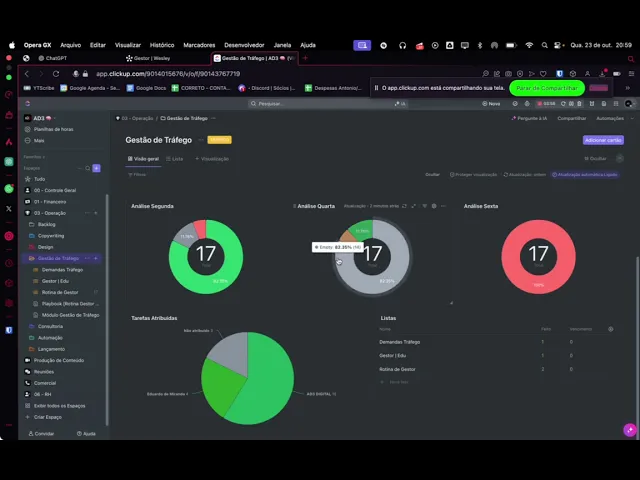
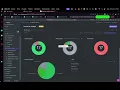
nesse módulo aqui eu vou te mostrar como funciona o nosso módulo de gestão de tráfego aqui dentro do clickup Então vamos lá primeiro aqui você vai ter acesso então a pasta ou alguma dessas listas que estão aqui demandas tráfego gestor o nome do gestor rotina do gestor o playbook todos os playbooks vão estar aqui e módulo de gestão de tráfego tá essa aula vai estar aqui nessa pasta todos os playbooks que a gente desenvolve com a rotina e o processo de trabalho também vão estar aqui nessa pasta no momento que eu gravo esse vídeo eu
só tenho esse playbook então Começando aqui com a gestão de tráfego a gente tem a visualização aqui dentro do do clickup a nível de pasta depois isso que é uma lista de tarefas demanda de tráfego gestor Edu é outra lista de tarefas eu tenho outra lista que é rotina do gestor e os playbooks tá bom cada lista são tarefas a serem executadas começando então aqui com a nível de pasta tá se eu clicar aqui dentro de uma tarefa eu abro a lista de tarefa aqui no cantinho o menu fica assim se eu quiser que o
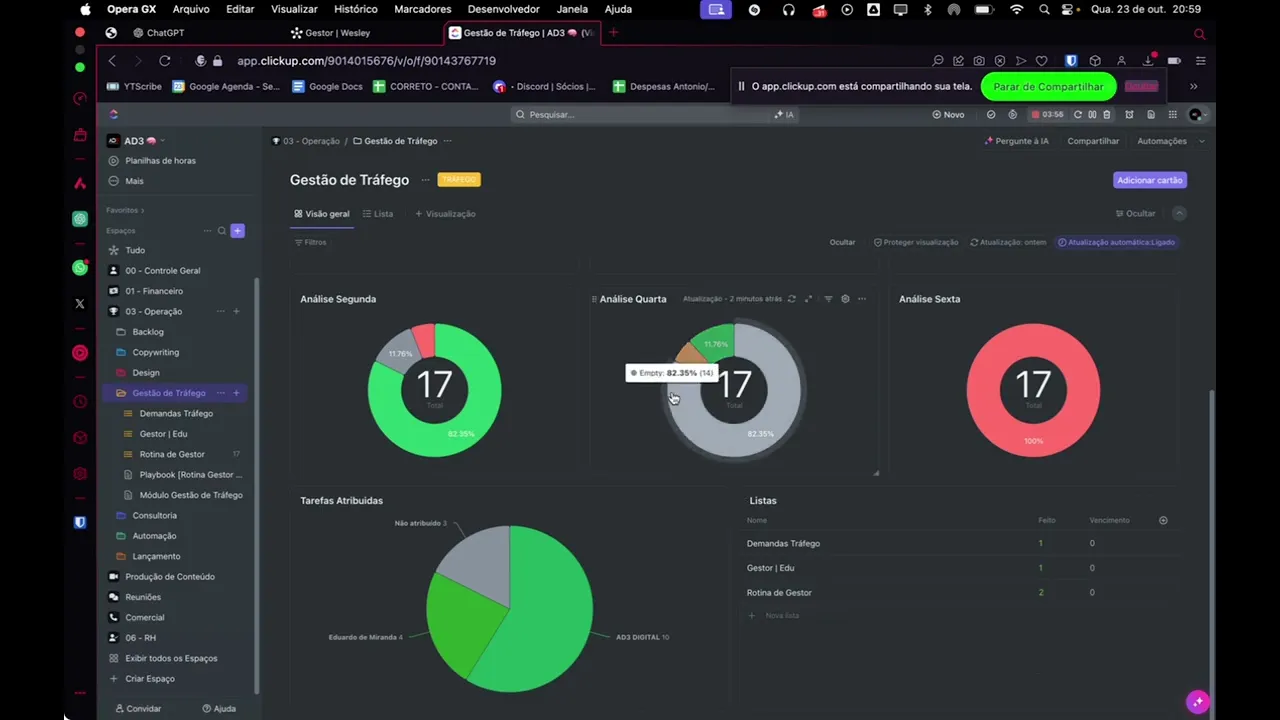
menu fique aberto é só clicar aqui se eu quiser ver a nível de pasta o que tá acontecendo dentro de todas as tarefas eu clico aqui clicando aqui tem a visão geral e tem a lista Começando aqui com a visão geral a gente tem as dashboards aonde o r da operação vai acompanhar o desempenho de como está sendo da equipe do tráfego a gente tem aqui a dashboard do Bom dia da segunda interação de quarta o feedback da sexta e é por aqui que a gente vai cobrar os nossos gestores para executarem nosso processo o
r vai ter a facilidade vindo aqui na dashboard ele clica por exemplo nesse dia aqui bom dia segunda e a gente vê quem que é o cliente que tá pendente Quem que é o cliente que tá feito se eu clicar só no pendente eu filtro só os pendentes se eu clicar no Feito aparece só os feitos eu gosto dessa visualização aqui mais enxuta onde eu vejo o nome do cliente o status do andamento do trabalho se o gestor tiver em andamento vai tá em andamento ele vai sair daqui porque daí a gente filtrou diferente aqui
se eu clicar no meio ele volta ao Inicial Eu gosto de ver o responsável e os últimos comentários se eu abrir a tarefa clicando em cima e fazer algum comentário dentro dela vai aparecer lá nos últimos comentários também certo então aqui são as interações a gente tem aqui a rotina que fica dentro aqui da rotina do gestor é essa primeira dashboard nós temos aqui as tarefas atribuídas para cada membro da equipe então aqui é as tarefas atribuídas para D3 a aqui são as tarefas não atribuídas então o não atribuído O interessante é que a gente
vem aqui delegue para alguém esta tarefa e temos aqui também marcado os usuários como Eduardo Miranda aqui tá com quatro tarefas atribuídas e aqui na lateral a gente tem as listas que estão aqui nessa lateral aqui nesse cantinho Aonde eu consigo ver o que foi feito o vencimento das tarefas e nesse maizinho aqui eu gosto de deixar uma visualização mais enxuta eu gosto de ver o número do feito a data de vencimento o que está vencido ele vai aparecer nessa coluna se você quiser habilitar mais opções É só colocar aqui tá eu gosto do mais
enxuto mesmo e se eu quiser ver todas as listas e todas as tarefas dentro de cada lista aqui na pasta nível de pasta Em lista eu consigo ver todas as tarefas a gente etiquetou então o gestor de tráfego com a etiqueta amarela aonde vai aparecer aqui o tráfego e a gente vê as cores de cada lista e o amarelo que significa a gestão de tráfego aqui nessa lista de demandas tráfego Começando por aqui a gente coloca aquelas demandas aleatórias ou o Red tira um tempo e confere Quais são as demandas que tem pro dia ou
pra semana entre Chaves o padrão a gente vai colocar sempre o nome do cliente então vou colocar aqui cliente x y Z nome do cliente na frente e aqui a gente coloca a tarefa Como configurar conta meta ads um exemplo tá bem para criar a tarefa eu só dou um enter aqui dentro do clickup aqui eu coloco a data do vencimento dessa tarefa eu consigo selecionar uma data uma um horário aqui do lado Ou eu consigo colocar aqui mais tarde ele coloca para 3 horas para frente Mais tarde eu posso colocar amanhã ele coloca amanhã
e aqui eu tenho depois de duas semanas qu semanas Vou definir realmente um horário bom aqui no status a gente tem o status do backlog a fazer andamento em revisão e concluído o status que a gente coloca aqui de backlog quer dizer que ainda não tem um responsável atribuído eu só tô realmente listando todas as tarefas aqui também aparece os últimos comentários se eu comentar dentro da tarefa aparece aqui ou eu posso clicar e estar comentando aqui então vou colocar teste 1 2 3 só para esse exemplo e aparece os últimos comentários aqui posso definir
uma prioridade urgente alta normal baixa então vou colocar normal e eu posso atribuir ou não um responsável depois que eu listar todas as minhas tarefas aqui aleatórias coisas que eu tenho que ver se essa tarefa aqui for para o meu gestor eu posso simplesmente pegar a tarefa e arrastar aqui pro gestor Edu então arrastei a tarefa aqui dentro vindo aqui então paraa nossa segunda lista que é a lista de gestor Edu quando uma tarefa é movida para dentro dessa pasta a gente tem uma automação que vai acontecer aonde aqui vai trocar o status para a
fazer eu nem mexi tá só tô conferindo aqui ele troca automaticamente ali depois de uns segundos pro a fazer e na sequência ele vai adicionar também um responsável eu fiz uma automação aqui em cima em automações aonde acontece duas automações A primeira é que sempre com uma tarefa é criada eu altera o status por a condição do AF fazer e também coloco uma automação para ele atribuir automaticamente já um responsável como essa lista aqui é somente a lista do Eduardo aqui ele vai puxar o responsável Eduardo dentro dessa lista para conferir vou clicar fora e
voltar aqui e ele já atualizou aqui pro responsável Eduardo ele leva um tempinho mas a automação acontece certo ainda aqui nessa lista essa lista que deve ser usada para todas as demandas do gestor Então se o gestor verificar que um cliente fez alguma solicitação lá no nosso grupo do WhatsApp como trocar criativo então a gente vem aqui coloca nome do cliente cliente ABC nome do cliente e aqui a gente coloca subir ou desativar vou botar desativar campanha botox sempre o nome do cliente na frente dou um enter coloco um prazo para isso então se eu
tenho que fazer hoje mas não tem um horário eu vou colocar aqui mais tarde ele já Puxa aqui com a fazer e ele também já vai colocar automaticamente aqui o responsável Eduardo se eu acabar criando uma demanda aqui dentro como teste só para você entender se eu colocar uma demanda aqui e já colocar um responsável como a D3 e eu remover essa tarefa aqui para gestor Eduardo ele vai colocar dois responsáveis na mesma tarefa ele vai alterar aqui o status para fazer vai colocar a D3 e mais o Eduardo como responsável então lembre-se de remover
o seu usuário ou você pode se colocar para acompanhar Como que está o andamento dessa mesma tarefa Então vou atualizar aqui voltando olha ele alterou então pro fazer e colocou mais uma pessoa e você pode acompanhar junto essa tarefa certo então coloquei aqui o usuário Eduardo ele já recebeu a notificação se ele tiver o clickup baixado no telefone dele já apareceu a notificação que entrou tarefas para ele fazer aqui nessa lista de rotina gestor é uma das listas aonde a gente utiliza para controlar a interação que tem com o cliente aqui então nós temos por
usuário ad3 digital é responsável por interagir com esse cliente tem os não atribuídos e tem os clientes com o Eduardo faz a interação semanal aqui dentro a gente tem o seguinte temos o link do grupo aonde é só clicar aqui vai pro grupo do WhatsApp para fazer interação mais fácil aqui no bom dia segunda então as tarefas vão estar como pendentes no bom dia segunda tem a opção de colocar em andamento ou feito depois que fez a interação conforme o playbook é só vir aqui e alterar o status Então temos o bom dia da segunda-feira
que deve ser feito lá dentro do grupo do cliente nós temos aqui também a análise de segunda-feira que é ir lá conferir as campanhas depois que olhar as campanhas e lá e dar um feedback pro cliente também temos a interação de quarta-feira A análise das campanhas de quarta-feira o feedback da sexta-feira e análise das campanhas de sexta-feira então a gente controla por essa aba aqui que corresponde ao dashboard a nível de pasta aqui em cima também temos o nosso playbook do gestor de tráfego aonde tem tudo explicado como deve ser feita a rotina do cliente
um vídeo explicativo e o vídeo da interação semanal também aqui embaixo temos o módulo de gestão de tráfego que é esse vídeo que você está assistindo aqui dentro do clickup e qualquer atualização quanto ao playbooks desse módulo e orientação de uso estará dentro dessa pasta