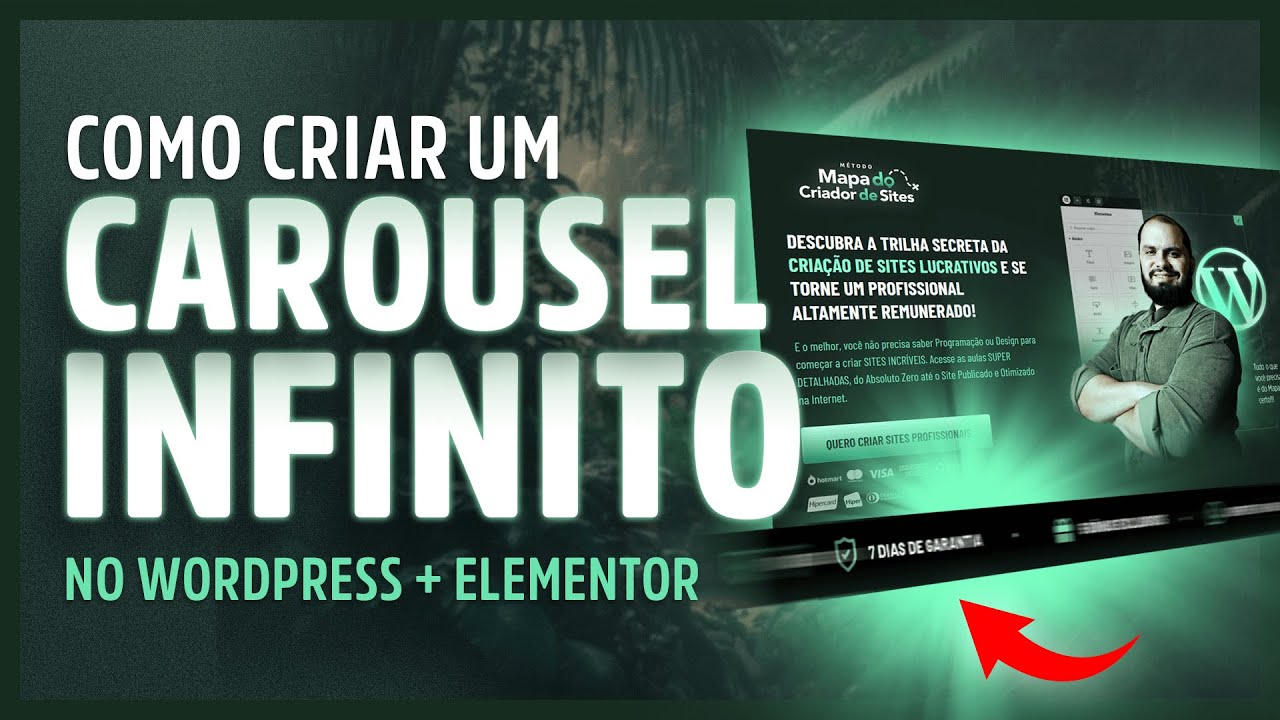
Neste vídeo eu vou te ensinar como fazer um Carrossel de texto contínuo como este. Fala pessoal, tudo bem? Aqui é a Micaela do Descomplicando Sites e antes de começar o tutorial quero pedir para você deixar um like nesse vídeo que ajuda demais o canal a crescer e para você se inscrever no canal bom pessoal eu vou usar como exemplo esta Landing Page aqui que foi a última Landing page né do tipo página de vendas que eu ensinei vocês a criar um canal e eu vou deixar o link do tutorial dela no Card e na descrição
se você quiser aprender e nós também estamos vendendo os templates então se você quiser comprar esse template para editar está disponível também vou deixar o link aqui na descrição Ok eu fiz essa Landing Page todo com Elementor free então você não precisa da versão Pro dele ok mas se tiver também eu vou ensinar como fazer esse Free e com Pro é bem simples tá pessoal você vai localizar aqui onde que você quer fazer eu vou colocar aqui onde que estava mesmo que eu tirei para mostrar aqui para vocês vou pegar um contêiner com a setinha
pro lado vou vir em avançado vou colocar o preenchimento que eu quero aqui que vai ser 40 vou vir em layout aqui em largura do conteúdo vou deixar em largura Total vou clicar em atualizar vou vir aqui em estilo tipo de fundo vou colocar essa cor de fundo que eu quero vou vir aqui na biblioteca vou pegar o edit de texto e vou colocar aqui Aí o texto que eu fiz eu fiz assim ó escrevi três frases mais vendas espaço e ponto mais confiança espaço e ponto e mais negócios espaço e ponto aí você vai
escrever o que você quer e vai colar várias vezes tá eu sempre dou um espaço para não ficar feio Se você deixar logo em seguida fica feio então sempre se atente a colocar um espaço se você colocar um pontinho para separar fica mais bonito agora eu vou vir aqui em estilo Vou deixar na cor branca a tipografia eu vou deixar a fonte Poppins tamanho 16 peso 400 em transformação vou deixar maiúsculo e aqui em espaçamento das Letras eu vou aumentar um pouco pronto ficou assim vou clicar em atualizar aqui no contêiner ó no contêiner Tá
eu vou vir aqui em avançado em classe e vou colocar texto animado do Preste atenção para escrever direitinho e aqui no título eu vou clicar vou vir em avançado e em classe eu vou colocar texto animado sem o dois na frente tá só texto animado e vou clicar em atualizar se você tiver o Elementor pro você vai vir aqui no contêiner avançado vai vir em CSS personalizado vai abrir uma caixinha aqui aí você vai copiar o código CSS que eu vou deixar no primeiro comentário fixado aqui e vai colar o código se você tiver só
com Elementor Free não tem problema dá para fazer do mesmo jeito você vem aqui na página clica em personalizar vão abrir as configurações padrões do tema você clica aqui em CSS adicional E aí você cola esse CSS aqui ó eu já vou deixar aqui em cima do Carrossel para poder ver ó só colar que ele já vai começar a funcionar agora você clica em publicar e voltamos para lá para para fazer uma correção ó primeiro preste atenção se o seu tiver carregando e ficando Branco dos lados é porque você colocou o ID errado no contêiner
ó aqui nesses seis pontinhos é na classe texto animado do e no título é a classe texto animado tá então você tá dando bug é porque você colocou um dos dois errado e aqui no contêiner Vou recarregar aqui para você ver melhor Ó você vai perceber que a tela fica scroll pro lado para isso não acontecer você vai vir no contêiner opções adicionais transbordar e vai deixar oculto e depois vai clicar em atualizar Pronto agora se a gente acessar aqui a nossa página ó não vai ter aquele erro de ficar scroll a tela e já
vai tá funcionando aqui certinho o nosso Carrossel de texto contínuo é isso Pessoal. Espero que vocês tenham gostado, se você curtiu deixa um like nesse vídeo, se inscreve no canal, me segue nas redes, um abraço, até próxima, tchau.

![Como Criar um CARROSSEL INFINITO no Elementor Free e Pro [Carrossel sem pausa e com Desfoque]](https://img.youtube.com/vi/7v8oVxMsP38/maxresdefault.jpg)
![Como Fazer uma LANDING PAGE no WordPress e Elementor Grátis [Página de Vendas Passo a Passo]](https://img.youtube.com/vi/-VvfmZmmDxc/maxresdefault.jpg)


![Como Criar Um BLOG no WordPress, Elementor Free e Royal Addons Grátis [Passo a passo do Zero]](https://img.youtube.com/vi/v8tVpvye72I/maxresdefault.jpg)
![Como Fazer TÍTULO COM DUAS CORES no Elementor + Quebrar Linha em Textos [Truques Elementor]](https://img.youtube.com/vi/YZp30G7Do-Q/maxresdefault.jpg)
![Como Criar uma PÁGINA DE VENDAS no WordPress e Elementor Grátis [Landing Page de Alta Conversão]](https://img.youtube.com/vi/2bTIHAtj6sM/maxresdefault.jpg)
![Como Fazer BANNERs no CANVA para Sites/Lojas Virtuais [Imagens para Desktop e Mobile]](https://img.youtube.com/vi/ou2hyZNu8ow/maxresdefault.jpg)


![Como Criar um LINKTREE NO ELEMENTOR e WordPress para Redes Sociais [Página de Links Elementor]](https://img.youtube.com/vi/Oyxr8s83wlc/maxresdefault.jpg)
![Como Fazer MENU ÂNCORA no Elementor WordPress [Passo a Passo]](https://img.youtube.com/vi/xNEsVQPnVAg/maxresdefault.jpg)
![Carrossel Elementor: Como Criar um Carrossel de QUALQUER COISA no Elementor Pro [Qualquer Widget]](https://img.youtube.com/vi/nHEAIFqdQ20/maxresdefault.jpg)
![Faça um carrossel com QUALQUER COISA no Elementor! [sem plugins adicionais] [MUITO FÁCIL!]](https://img.youtube.com/vi/BviTOBWVbPI/maxresdefault.jpg)