[Música] prezado administrador do ambiente interno Neste vídeo vamos falar sobre como administrar o ambiente corporativo do Sistema de Controle de acesso do Conselho Nacional de Justiça inicialmente para ter acesso a este ambiente o administrador deverá solicitar o CNJ por meio do e-mail sistemas nacionais @c.us PBR o seu cadastro com perfil de administrador os dados obrigatórios a serem informados são nome completo CPF e-mail institucional telefone UEF e órgão de lotação para que o CNJ efetue seu cadastro no ambiente corporativo de posse do seu perfil de administrador acesse a página do CNJ corporativo Digite o CPF senha
e clique em entrar como o usuário com o perfil de administrador você observará que terá acesso ao sistema de controle de acesso este perfil possibilitará que você por meio da Aba órgãos em manter órgãos possa Adicionar novo órgão caso não tenha localizado prévio cadastro por meio da Opção pesquisa e edição se o órgão já estiver cadastrado na árvore o administrador poderá localizar por meio da inserção da nomenclatura no campo pesquisar ou clicando nas pastas constantes da árvore conforme será demonstrado a seguir para identificar o órgão Tribunal de Justiça do Estado da Bahia tomemos como exemplo
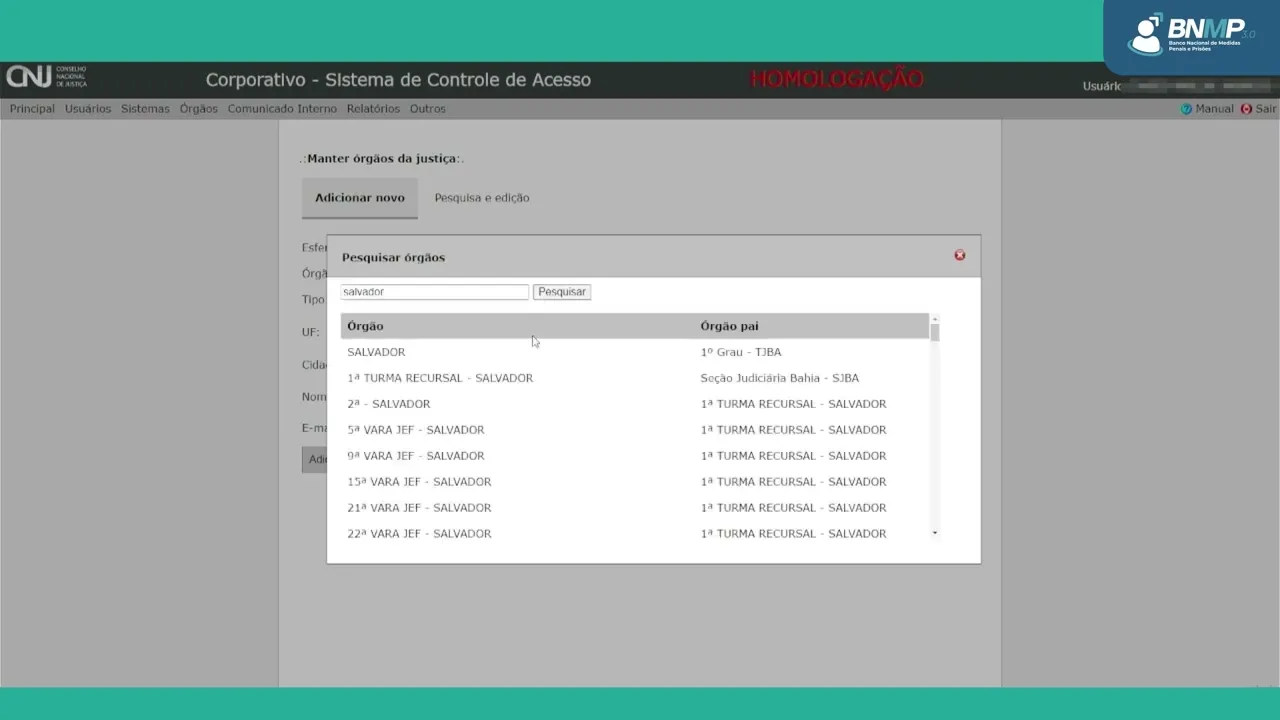
o cadastro da Quarta Vara de tóxico da Comarca de sal no campo pesquisar digite o nome da comarca tecle enter ou Clique na lupa selecione o resultado apresentado e o sistema automaticamente montará a árvore para a inserção do novo órgão caso não localize o órgão pai no qual pretende inserir o novo órgão realize a montagem da árvore de forma manual como demonstrado anteriormente se aind assim não Obito em localizar o órgão desejado você deverá adicioná por meio do botão Adicionar novo no queridas as informaões solit pema neste exemplo informe a esfera óg P que noá
a Comarca de Salvador cque sobre o resultado em tipo scione varas e juizados estaduais informe a f a cidade o nome do novo órgão judicial e o e-mail e clique em adicionar órgão adicionado com sucesso em caso de erro O sistema permite a edição do órgão selecionado por meio do botão pesquisa e edição identificado o órgão clique em editar selecionado clique em alterar órgão alterado com sucesso clique em voltar Observe que A nomenclatura do órgão foi atualizada concluída a etapa de inserção do órgão no sistema passemos à criação do cadastro do usuário interno na aba
usuários clique em cadastrar digite o nome do usuário informe o CPF o e-mail institucional telefone o f de lotação o órgão de lotação clique no resultado e no botão confirmar em cargo selecione o cargo do usuário clique em cadastrar usuário cadastrado com sucesso realizados todos esses Passos informe o sistema ao qual o usuário terá acesso e perfil indique a lotação e clique em confirmar finalize vinculando os sistemas por meio do botão vincular sistemas sistemas e perfis do usuário atualizados com sucesso o usuário deverá possuir um e-mail institucional informado no Sistema de Controle de acesso visto
que a inserção de e-mail pessoal ou seja de e-mail particular ensejará o apontamento de óbices a vinculação do usuário a determinados sistemas tendo em vista a sensibilidade de alguns dados operados pelos sistemas que aqui são disponibilizados desse modo ao identificar o cadastro do usuário certifique-se de que o mesmo possui endereço de e-mail institucional cadastrado posto que em sendo um e-mail particular o sistema indicará que usuários com acesso a sistemas sensíveis devem utilizar o e-mail institucional o que impossibilitará a vinculação a diversos sistemas gerenciados por esta plataforma