Muy buenas Qué tal Cómo estás Estoy seguro que alguna vez has querido empezar a aprender a utilizar aprender y has abierto el programa y has visto la cantidad de cosas que tiene y te has colapsado por no saber por dónde empezar Total que lo ha cerrado Has llorado y te has rendido No te preocupes que a mí me pasó lo mismo la primera vez O puede que te hayas motivado y has querido ver algún vídeo de cómo aprender Blender y Veas que tiene dos tres cuatro cinco horas y digas vale esto es demasiado para mí
o al revés ha sido un vídeo de 10 20 minutos 30 minutos para aprender Blender a saco pero te has quedado con más preguntas que respuestas Así que este es el vídeo perfecto para ti para que de una vez por todas puedas aprender a utilizar Blender y empezar con el mundo 3D y a crear cosas muy chulas Mira te voy a decir la verdad yo sé de otros programas de animación como after Effects pero de Blender hace muy poco que empecé por lo tanto soy novato igual que tú pero he querido recopilar todas esas preguntas
que me hice cuando empecé y que no tenía claro y que perdía mucho tiempo para que tú puedas aprender de una forma mucho más fácil de la que hice yo porque este no es un tutorial de cómo hacer algo específico paso a paso no el objetivo de esta clase es que sea fácil aprender es decir que tengas una base muy sólida y empieces a sentirte cómodo Cómoda para utilizar el programa y empieces a experimentar por tu cuenta creando lo que quieras ya que en este vídeo vas a aprender muchas cosas como por ejemplo la interfaz
principal a moverte y navegar con la vista crear formas y transformarlas las herramientas principales de edición algunos efectos útiles muchísimos trucos y atajos para trabajar de forma más fácil dar color y texturas a tus objetos utilizar luces la cámara y finalmente conmo exportar tu Proyecto para publicarlo en redes sociales Además te lo voy a dejar todo por capítulos consumiendotaje en el tiempo para que puedas consultar cualquier cosa que quieres repasar de forma tranquila y sin prisa además después de publicar Este vídeo van a ver muchos más tutoriales más cortos para aprender nuevas técnicas en Blender
en mi canal pero este vídeo obviamente tenía que ser el primero para empezar por algún sitio Así que espero que Tengas muchas ganas de aprender porque vamos a empezar primero de todo que es Blender Qué puedo hacer Y por qué usar Este programa es un programa gratuito con muchas herramientas para artistas y diseñadores que quieren quedar y modelar cualquier cosa en 3D se puede modelar es decir crear objetos dándole forma con diferentes herramientas partiendo de una simple pieza o juntando varias se puede esculpir una figura base y con el ratón o una tableta gráfica darle
forma Directamente como si fuera plastilina o barro se puede animar todo lo que creas desde siempre objetos personajes sistemas de partículas con humo fuego agua aplicar leyes físicas como mundo real y llegar a crear escenarios completos y llenos de vida se puede crear materiales Blender tiene un poderoso editor de materiales que a través de un sistema de nodos y efectos se puede hacer infinitas combinaciones para crear texturas únicas increíbles Para aplicar otros objetos sino también puedes importar tus propias imágenes y utilizarlas como texturas o darle más detalles También tienen muchas herramientas para crear luces fotorrealistas
que se proyectan en tus modelados y le dan unos acabados y un ambiente espectacular además vender tiene otras pestañas llenas de herramientas para dibujar pintar editar vídeo y muchas más cosas que convierten en una baja Suiza y un todoterreno para Cualquier diseñador y artista una de las ventajas de Blender es que es un programa Open source Es decir de código abierto esto significa que cualquier persona puede ver su código para crear nuevas herramientas para mejorar el flujo de trabajo cómo escribir expresiones o utilizar addons que son como unos plugins que tienen funciones específicas para trabajar
más fácilmente los principales usos de Blender pueden ser para videojuegos para crear objetos Para impresión 3D dibujar cómics animación en 2D y 3D para crear efectos visuales para películas documentales vídeos explicativos publicidad etcétera Y por qué usar Este programa y no otro además de por todo lo que te he dicho porque es gratis y eso es muy importante tiene muchas actualizaciones y Esto hace que haya una gran comunidad donde cada vez hay más gente que lo utiliza y comparte sus conocimientos haciendo que aprender sea más rápido y fácil además De todos los datos que crean
y que podemos utilizar también puedes importar diseños desde illustrator Como por ejemplo para hacer logos en 3D y Si usas programas como after effects puedes crear objetos e importarlos al programa a partir de After effects 23 Y si todo esto aún así no te convence lo puedes utilizar simplemente para potenciar tu creatividad y crear cosas y luego publicarlas en tus redes sociales Así que en resumen es un programa gratis con Muchas herramientas y mucho potencial para utilizarlo y mejorar tu creatividad como editor diseñador y artista bien el primer paso es Descargar el programa por lo
tanto Vamos a Google escribimos Descargar Blender abrimos la primera página le damos a este botón para descargar el programa que es gratis recordemos se nos va a descargar el archivo para instalarlo y luego lo instalamos como cualquier otro programa y ya lo tenemos abrimos el programa y la Primera vez que lo instales te va a aparecer una pantalla donde puedes seleccionar el idioma del programa Yo te recomiendo que lo dejes en inglés luego te va a aparecer esta pantalla que se llama splash screen pero no hace falta que toquemos nada simplemente clic afuera y ya
está En caso que quieras Modificar el idioma te vas a edit preferencias y aquí donde pone interfaz lo puedes tocar aquí idioma donde tienes español si lo quieres dejar en español Pero yo te recomiendo que empieces en inglés porque sea más fácil a la hora de aprender con este tutorial y con todos los que vayas a consumir en internet Ya que la mayoría están en inglés además utilizas otros programas como after effects en inglés o dos programas de edición de vídeo o animación cuando utilizas las mismas palabras es mucho más fácil a la hora de
entender conceptos Así que nada lo vamos a dejar en inglés otro ajuste que tenemos que Modificar antes de empezar a tocar todo como puedes ver es la interfaz hay muchos botoncitos algunos son pequeños y nos tenemos que dar un poco ciegos por tanto si quieres ajustar tamaño de la interfaz Simplemente te vas a edit preferencias y aquí en interfaz tocas este número que es el número mira significa Si arrastras de repente te hace más grande la interfaz para permitirte ver mejor los iconos Entonces te recomiendo que pongas un tamaño que Te sientes cómodo a la
hora de trabajar Yo por ejemplo lo voy a dejar a 1,3 para que puedas ver bien los iconos y no te quede ciego en el intento encenderás aquí y ya está bien antes de empezar te quiero hacer un par de recomendaciones muy importantes primero que si trabajas con portátil te recomiendo que tengas un ratón porque es mucho más fácil a la hora de moverte en el programa y tirarte atajos además también te recomiendo que tengas un teclado con números a la Derecha Porque estos números de la derecha te permiten también hacer atajos que son mucho
más fácil a la hora de trabajar si no lo tienes pues bueno no pasa nada pero si lo tienes mucho mejor y más rápido a la hora de modelar y crear cosas y otro consejo que te quiero dar Es que a veces cuando editamos empezamos a liar mucho y luego ya no sabemos qué hacer o cómo deshacerlo Entonces no la vida Simplemente te vas a file le das a Nuevo general y le dices Don save y ya está empezamos de nuevo bien una vez estamos dentro del programa ya tenemos cuatro paneles generales el primero es
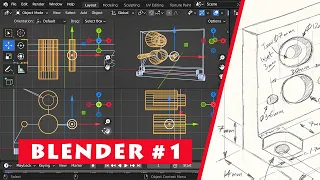
este que se llama 3D viewport aquí lo pone cuando clicamos aquí podríamos cambiar cualquier otro panel y de repente cambiaría entonces simplemente pondríamos aquí es decir si tú tocas aquí dices he tocado algo y se me has montado es porque acabas de cambiar el panel Este es el 3D viewport luego tenemos este que sería como la Especie de las capas en Photoshop o en after effects donde creamos nuevas capas ves aquí tenemos un cubo que es el cubo esto es una cámara cámara y esto es una luz entonces aquí está el contenido que creamos y
esto se llama outliner ves si cambiamos Pues cambia Este es el onlineer y luego tenemos este que es el de propiedades Donde están todas las propiedades de todos los objetos que vamos a crear Y dónde podemos poner muchas más cosas que iremos viendo poco A poco pero que tampoco vamos a tocar todo hoy no te preocupes Aquí está como la información importante y luego tenemos este que es el timeline ves que tiene un reloj que sería este de aquí y este Sería para animar con After effects donde tenemos es los keyframes que por cierto si
clicas y arrastras puedes ser más pequeño más grande los paneles y otra cosa muy importante es que cuando estás encima un panel si haces control y para despacio te lo expande y te oculta Los demás y si vas a dar te vuelve a poner lo normal me pongo aquí encima con ratón contra el espacio y me lo expande me pongo aquí encima con tu espacio me expande y aquí igual un atajo fácil para abrir y yo a veces me pongo aquí en medio le doy así y me quedo para olvidar todo y centrarme en la
vista en Blender tenemos cuatro tipos de vistas generales para visualizar nuestros objetos que se encuentran aquí son estas bolas por defecto siempre tenemos esta bola blanca Que es el modo de ver sólidos Es decir de ver las piezas de color gris las vemos de color gris porque es una forma más fácil de trabajar y de que consuma menos recursos nuestro ordenador es decir que vaya más rápido pero luego podemos cambiar en otros modos para ver cómo quedaría con colores materiales o con las luces entonces este es el modo sólido luego tenemos este que es el
wireframe que si clicamos podemos ver a través de los objetos simplemente como Si fueran líneas luego tenemos este tercero que pone materiales y este ya es para ver los colores o materiales que aplicamos a los elementos es decir si estás en modo sólido nunca verás los colores que apliques o los materiales deberías cambiar a este modo y luego tenemos el último que es el de render que ya es para ver cómo quedaría la versión final y sobre todo por ejemplo con las luces esto de aquí es una luz por ejemplo o Sea tocamos y la
movemos podemos ver cómo se reflejan los objetos en tiempo real para ver esto siempre tenemos que poner este modo de render pero si ponemos cualquier otro fíjate como ya no se ve nada ni con el sólido por lo tanto cuando trabajamos con luces o otros elementos complejos vamos a tirar del render pero este modo hace que vaya mucho más lento por lo tanto podemos ir intercambiando para trabajar Depende de lo que queramos ver y luego tenemos esto Que lo que hace básicamente son los rayos x ves si aplicamos podemos ver a través del objeto las
otras caras ves si pongo aquí sobre todo se ve pum pum desactivado no veo las líneas pero no veo a través de él se activo veo a través de él esto es útil porque a veces podemos clicar otra cara de un elemento sin tener que dar la vuelta para explicarla entonces simplemente le das aquí y puedes aplicarlo tanto en wireframe como en el modo sólido Y esto simplemente es para ocultar todas estas líneas del fondo fíjate clico y me desaparece todo todo más limpio y si voy a aplicar pues veo los ejes y la malla
esta del suelo Y esto es para ocultar estos botones que luego te va a explicar que son pero mejor siempre dejarlo activado y esto ya son ajustes para ocultar cosas que esto no lo vamos a tocar así que más o menos ya sabemos todo esto Ahora vamos a aprender cómo movernos dentro del Escenario para ello voy a ocultar estos paneles recuerda me pongo que encima y control espacio voy a borrar un momento esto y voy a crear un objeto que luego lo veremos No te preocupes que se llama monkey simplemente para verlo un poco mejor
entonces primera atajo para hacer un zoom la rueda del Ratón el scroll tocass para acercarte o alejarte Luego si mantienes el botón de la rueda de ratón y arrastras te permite orbitar alrededor del objeto recuerda botón de La rueda del Ratón y esto orbita Luego si quieres moverte hacia un lado arriba abajo derecha izquierda haces shift y el botón de la rueda del Ratón y te permite panear te vas para izquierda para derecha para arriba o para abajo Así que vas jugando con el botón de arriba ratón y shift y Rueda al ratón si no
tienes un ratón por eso te recomendaba tenerlo puedo hacerlo también desde aquí clicas y arrastras y te permite orbitar O si no por ejemplo aquí si clicas arrastras te permite hacer un zoom y en la mano panear picas y arrastras y es lo mismo bien pero es mucho más cómodo con un rato luego si clicas en estos ejes te salta directamente en ese eje por ejemplo en la x que sería el lateral en la y detrás o en la z que es desde arriba y luego explicar el lado contrario para ver por ejemplo pues eso
ir moviéndote también lo podemos hacer Hay atajos para esto para eso tienes los botones de el teclado es decir si aprietas el uno es modo frontal que es la i si aprietas el 3 modo lateral ves 1 3 1 3 y si aprietas el 7 es la vista de arriba que es el eje Azul la z entonces 1 3 7 son los tres ejes Y si aprietes en 9 te invierte ese eje ves te puedes apretar la 9 para intercambiar ahora pongo el 1 y le doy el 9 y me cambia entre frontal y atrás
frontal de atrás si pongo el 3 que es Lateral y le doy a 9 me cambio entre un lado y el otro y luego tienes el 2 y el 8 que es para Pues mira el 2 para tirar a un lado y el 8 para el otro y el 4 es 6 lo mismo 46 es como para girar Entonces te aconsejo que vayas tocando al menos el uno y el 3 o el 7 para cuando quieras ver cómo queda un objeto de modo lateral o por ejemplo va muy bien cuando quieres sincronizar unir alinear elementos
porque si lo haces así que está un poco Inclinado pues parece que estén alineado pero no es mejor poner una vista de este modo y utilizar esta rejilla para alinearnos Así que ya sabes cómo moverte en el escenario cuando estamos trabajando en Blender intentamos movernos dentro al escenario a veces puede ser un poco lioso en intentar desplazarse es decir sabemos que aplicar la rueda orbitamos y que si hacemos shift y Rueda ratón podemos panear vale Pero a veces por ejemplo tú quieres ir Ahí Es decir orbitar alrededor del cubo y claro tienes que moverte ser
zoom moverte arrastrar y luego aún no estás ahí y es un rollo y te desesperas y te coge ansiedad y quieres rendirte tranquilo no te rindas yo estoy aquí para hacerlo más fácil Entonces cómo se para sentar la vista o teletransportarse en un punto es decir órbita a partir de ahí hay una forma muy fácil y es haciendo alt y la rueda del Ratón y donde cliques te lo centra en medio de La pantalla por ejemplo hago alt y clic la rueda ratón y de repente me centra Ahí ves y ahora orbito alrededor de donde
he clicado voy ahora ir a ese mono de ahí alt y clic en el ratón y ya está es una forma como de viajar y no tener que estar arrastrando con el shift y la hora ratón que es un poco rollo entonces acuérdate otro atajo que descubrí por error es el mismo Este pero que te da un atajo para darle aquí o Los numeritos Yes te explico si haces alt y clic en la Rueda ratón pero mantienes pulsado y arrastras a un lado te salta a una vista de algún eje por ejemplo alt clic prueba
ratón y para derecha y pum me pone esta vista hago Haz clic derecha y me pone en la siguiente si hago para arriba igual al click y hacia arriba me hace esto entonces que lo sepas es otra forma muy rápida de saltar en estos modos Pero bueno no tienes por qué saberlo Pero mira por si no quedes levantar la mano del Ratón y Tocar los numeritos del teclado o tocar aquí y luego otra forma de viajar a un objeto es seleccionandolo te vas a View que es vista y le das frame selected y esto lo
que te hace es pan te lo centra ahí en pantalla completa básicamente viajamos del objeto a otro ves voy a ir ahora al mono selecciono View friend selected Boom ahí ya lo tengo centrado perfecto y luego otro atajo final que es en los números de la derecha si aprietas al menos en mi caso mi teclado el botón De encima del 8 que es como el de dividir lo que te hace es que te centra la cámara en el objeto y te oculta lo demás es como que te aísla ves ya no está el cubo lo
ves que ha desaparecido y si le vuelvo a dar es como que sal esa vista es un modo de vista de solamente Mostrar un objeto selecciona este y le doy a Ese botón pum ves y mi aísla lo demás y si voy a apretar me vuelve en Normal Dónde estaba así que sabes todos estos atajos para afintar la vista Viajar y sentirte más cómodo a la hora de trabajar dicho Todo esto Ahora sí que empezamos ya a crear y hacer cosas guays para mover rotar y descargar un objeto es decir transformarlo tenemos estas cuatro herramientas
de esta barra lateral que se llama tool bar para mostrarla ocultarla le damos a la t también puede explicar en un lado para extenderla y ver los nombres y cambiar su diseño o incluso esconderla y las late o aquí para revelar Si pasas el Ratón por encima te dice el nombre de la herramienta e incluso el atajo para aplicar cualquier transformación primero tenemos que seleccionar nuestra figura por ejemplo clicando encima y se pone de color amarillo bueno naranja Mejor dicho o si no haciendo así y ahora para moverlo por ejemplo le damos aquí a esta
herramienta que es una flecha y aparecen tres ejes para moverlo en la dirección que queramos por ejemplo el eje Z para arriba y únicamente por mucho que me Mueva se mueve en ese eje si quiero que sea el verde la i le doy aquí y si quiero el rojo la x le doy aquí ahora si quiero que sea libremente clico dentro del círculo blanco y al arrastra me permite moverlo en cualquier eje para cancelar una acción es decir que no quiero que esté en ninguno de estos sitios le doy al botón derecho del Ratón y
me vuelve a la posición original Es decir me Cancela la acción para tener mayor control a la hora aplicar Cualquier transformación sea con movimiento rotación o escala Por ejemplo si lo estoy moviendo y quiero que sea un poco más lento más preciso porque lo quiero pegar a un objeto o por ejemplo alguna línea simplemente le doy a shift y de repente me va muy lento para tener mayor precisión a la hora de aplicar la transformación si dejo de apretar ya me va normal en cambio Si aprieta una tecla control me hace como efecto imán Click
Click Click ves hace como saltitos y Está muy bien Por ejemplo para pegarlo a otros objetos también se puede apretar me va normal entonces normal shift control y esto puedes aplicar en cualquier eje normal shift control luego tú puedes aplicar una transformación clicando aquí o si no por ejemplo dándole a la g para mover Pero si das a la G de repente lo tienes de forma libre y cómo lo hacemos para pegarlo a un eje hay un truquito cuando Está así Simplemente le das a la tecla del eje que quieres pegarlo por ejemplo el rojo
sería la x Entonces el teclado le doy a x y de repente solo se me mueve en ese eje si quiero que sea el verde que es la Y le doy a la i Y si quiero la z que es el vertical le doy a la z Y recuerda que si le das al botón izquierdo El ratón confirmas y serás al otro Es para cancelar otra forma por ejemplo es que cuando tú le das a la G Si no quieres darle las letras puedes Darle al botón de la rueda de ratón y de repente te
aparecen los ejes y te lo va a pegar donde estés más cerca con esa línea blanca Ves Ahora estoy en el verde entonces me permite moverlo ahí pero si tiro hacia arriba me lo va a pegar en la z ves si quiero el rojo tiro para aquí entonces es otra forma de trabajar con un solo eje sin tener que darle a las letras recuerda puedes darle a las letras o si no a la rueda el ratón te recomiendo que practiques y verás que al Final le vas cogiendo truco y es mucho más fácil para tener
mayor control a la hora de aplicar cualquier transformación para rotar un objeto simplemente le damos a este icono y aparecen tres anillos de tres colores para rotarlo en los tres ejes la z la I y la x y recuerda que se llamamos a control hace este efecto de imán que en este caso se ven como estas líneas porque es gradual Y si le damos a shift Va muy lento y luego si hacemos por ejemplo espera si hacemos el atajo que es la r de rotación te activa este movimiento como libre lo que pasa es como
frontal no si le das otra vez a la r ahora sí que te permite moverlo en todas direcciones y si quieres hacer como antes es decir le damos a la r y queremos que sea un eje en concreto le damos a la letra de ese eje la z la x Y la y o si no hago es le doy a la r otra vez y hago como antes la rueda de ratón ves depende de qué eje estoy se restan en el rojo me va a girar aquí aunque en este caso es más fácil hacerlo con
las letras porque si no se te Lía un poco y para escalarlo simplemente le damos aquí y podemos cargarlo en el eje Z la i o el X y si lo hacemos desde el blanco lo hace Proporcional en todas direcciones Por cierto A lo mejor te fijas Y ves que hay tres cuadritos más de tres colores esto significa que si clicas ahí te va a escalar únicamente los dos ejes que no sean de ese color por ejemplo mira voy a dejarlo así y voy a tocar el rojo entonces me va a escalar la z hacia
arriba y este hacia un lado pero el rojo no va a crecer ni de aquí ni de aquí fíjate ves me sube y me estira hacia un lado Pero la x no se mantiene la proporción y lo mismo con nosotros por ejemplo ahora voy a tocar el azul no va a subir hacia arriba fíjate ves aquí es un poco más fácil de entender no y este es lo mismo Aunque realmente no es muy práctico tampoco no hace falta que lo sepas pero por si tocas encima dices Oye por qué actuar algo pues ahora ahí lo
sabes y recuerda que si tiras del atajo en este Caso es la s de skate es lo mismo eh apretamos la Z la x y la y o si no ese y botón de ratón y lo mismo así que nada práctica bastante hasta que te acostumbres y verás que ya no es tan difícil y luego ya para acabar tenemos este que se transforma que lo tiene todo ya Por si lo quieres todo en uno pues aquí ya tienes los aros tienes el movimiento y El escalar Pero bueno yo creo Es más fácil tirar de la
G la r y la s y ya está otra forma de activar esta barra de herramientas sin tener que ir todo el rato a la izquierda aplicar y perder tiempo es dándole a shift y barra de espacio y te abre la barra de herramientas en medio de la pantalla donde puedes clicar o darle al atajo que te sugiere por ejemplo voy a darle a la g y me activa para moverlo sin barra despacio y le doy a la r de rotación Sí Para espacio y le doy a la s y click donde clique me la
Abre Eso sí Si te alejas mucho Te la cierro por ejemplo para activar la herramienta transformar que aquí dice que es la t Claro si le damos la t es para ocultar Esto entonces cómo es que te dice la t es porque es la t cuando le das a shift Barra de espacio y ahora sí que si le damos a la t te activa la herramienta de transformar la t de transformar entonces me dirás oye y por qué hay tantos atajos Y tantas formas de abrir pantallas en medio de la pantalla pues tiene su lógica
como Blender al final repetimos muchas acciones una y otra vez pues te sugieren atajos y formas de hacerlo más rápido sin tener que ir aquí a la izquierda arriba abajo etcétera seca al principio hay muchos y uno pues dice Oye yo no voy a acordar de todo y a mí me pasa eh No te preocupes pero yo creo que cuando vayas a repetir una y otra vez una acción te va a interesar aprender Ese atajo Para no perder tanto tiempo y que sea más rápido la forma de trabajar y te lo pasas mejor por cierto
para aprender nuevos atajos fíjate siempre aquí abajo que te va surgiendo pues consejos Mira si ahora toco esto de repente te sugiere mil atajos ves ahí el normal de mover derrotar etcétera y hay otros que puedes aprender y a veces Pues mira mientras vas trabajando te aprendes unos atajos Y dices anda pero se puede hacer esto más rápido pues mira de vez En cuando miras abajo y ya está para editar las opciones del objeto podemos ir en esta pestaña de color naranja que es una especie de cubo Entonces esto no Recuerda que son las propiedades
del objeto Ves lo pone ahí en el nombre y tenemos las propiedades del transform todo lo que hemos tocado hasta ahora que podemos utilizar o expandir hay más cosas pero hoy no lo tocaremos entonces podemos editar manualmente tocando aquí o poniendo un valor que queramos Pues Eso la posición la rotación de todos los ejes la escala etcétera incluso puedes darle a los candados para fijar esa posición o rotación etcétera entonces Recuerda que está aquí en el icono naranja te lo digo porque hay muchos y esto asusta Y dices madre mía que son tantos iconos yo
ya tengo ganas de apagar e No te preocupes yo tampoco me sé todo pero este A menos tenemos que empezar a familiarizarnos porque va a ser nuestro amigo para editar Rápidamente algún ajuste que queramos por cierto están mm porque trabajamos en metros porque hay mucha gente que trabaja para hacer por ejemplo planos de casas de edificios etcétera Pero bueno a menos que no hagas planos No te preocupes por eso queda igual Oye y este icono qué es esto es el cursor de Blender y no me estoy refiriendo Ratón de ordenador si no esta especie como
de cruz con un círculo rojo y blanco que parece como salvavidas de un barco pues Se llama cursor es más lo tienes aquí fíjate cursor y me das y para qué sirve pues tiene dos funciones principales la primera es que es el punto de partida desde donde se crean los objetos nuevo es decir como una especie de Big Bang o de mano creadora Por eso ahora está dentro del cubo Pero tú puedes cambiar el lugar Cómo simplemente clicando aquí y clicando cualquier lugar del mapa para cambiar la posición por ejemplo voy a ponerlo Aquí y
ahora si me voy en Añadir Mes y pongo por ejemplo un cilindro ves se me crea de dónde tengo el cursor por lo tanto simplemente cambiando te permite crear objetos nuevos desde donde lo tengas bien otra forma de cambiarlo sin tener que crear aquí por ejemplo si tienes esta herramienta o cualquier otra Como a transformar Es simplemente con shift y botón derecho del Ratón fíjate sí botón derecho y de repente donde vaya clicando me mueve el cursor así no tengo que apretar aquí en el cursor es una Forma más rápida de trabajar luego la segunda
función que tiene voy a borrar esto y este de aquí también es para utilizarlo como anclaje y miras Y eso qué significa si has trabajado en after effects entenderás por dónde voy es decir tú cuando tocas un objeto tiene su propio anclaje que es este punto que se llama meat Point Mira media Point perdón y esto sirve para hacer las transformaciones desde ese punto por ejemplo la rotación Pues cuando giramos Gira respecto a ese punto a ese anclaje Pero tú puedes decirle que utilice el cursor como anclaje para aplicar una modificación Cómo se hace pues
te vas aquí y en vez de decirle que tenga en cuenta el media Point le dices que tenga en cuenta el cursor 3D que es esto de aquí entonces clicamos y mira Pum de repente se mueve los aros ahí esto significa que si tocamos esto ahora empieza a rotar respecto al cursor Entonces es una forma diferente de Animar y cambiar las cosas y lo puedes aplicar con todas animaciones en transformar etcétera y esto se aplica con todos los nuevos objetos por ejemplo voy a crear Ahora yo que sé un donut y si lo muevo el
donut este ves también lo hace desde ahí en el momento que quieras volver a normal Simplemente te vas aquí y pones media un Point y tendrán cuenta el anclaje de cada forma Así que ya sabes cómo hacerlo otra utilidad muy útil es que si haces shift s te Abre Este menú que se llama como Snap Snap es como imán pegar las cosas lo sé muchas cosas no te preocupes Quédate con estos dos que están Guay esto significa que lo que tengas seleccionado que en este caso es este cubo que está de color naranja si aprieto
aquí se va a mover donde está el cursor fíjate pan chat teleportado en cambio lo que puedes hacer también es al revés pongo el cursor por aquí por ejemplo y hago igual s y en vez de hacer esto hago lo opuesto Mover el cursor donde está la selección en este caso sería el cursor está aquí y lo voy a enviar aquí fíjate pan has visto ahora clico aquí shift s y hago lo mismo Pam y ahora está ahí o pongo esto aquí y quiero el donut aquí pues shift s y algo así y ya está
Entonces es otra forma de mover las cosas muy rápidas para duplicar objetos en Blender simplemente seleccionas y haces shift de la d de duplicar y te genera una copia que cuando vuelves a clicar te la pega En ese lugar también lo puedes hacer con botón derecho encima y le das aquí donde pone duplicar ves que pone shift y es lo mismo pero qué pasa si lo haces de este modo te las pone un poco al azar Entonces cómo puedo hacer para que estén alineadas hay un truquito haces shift Y en vez de pegar en cualquier
lugar haces esc Y eso lo que hace es que te envía la copia aquí Aunque parezca que no esté copiado lo está cómo lo sabemos porque aquí tenemos dos cubos es decir está Dentro de uno simplemente lo subes y para pegarlo recuerda con control para hacer efecto imán y ya tenemos un cubo encima de otro alineado y puede hacer lo mismo por ejemplo shift y tiro para derecha y hago lo mismo shift y tiro para abajo ves es una forma fácil de pegar cosas y también puedes pegar muchos a la vez Es decir seleccionas shift
y haces lo mismo es y tiras por ejemplo pues hacia aquí shift Y tiras para allá y vamos haciendo un patrón y creando muchos a la vez shift y vas haciendo poco a poco así que ya sabes Cómo duplicar en Blender para pegar objetos a otros de forma fácil sin tener que utilizar la herramienta control que no es muy precisa hay una herramienta para ello que es el Snap esto de aquí ahora está desactivado desactivamos que se pone de color azul y aparece un rayo es como una especie de imán y esto significa que adjuntar
otras Piezas se van a pegar de forma automática por ejemplo crea un cilindro y al tirar para arriba Fíjate cómo me hace como saltos proporcionales y siempre si no tocas mucho se te va a pegar del todo fíjate cambios y desactivo ya tengo ese movimiento libre y no se pega voy a hacer del Control pero a veces pues no se pega bien Por ejemplo Eso sí Si lo dejas por ejemplo en Mitad y vuelves a activarlo siempre es proporcional ves ahora para arriba Está flotando por qué por qué lo hace de forma incremental Entonces cómo
lo podemos arreglar pues por ejemplo una vista que sea frontal o que veas otra Yo que sé por ejemplo lateral que tengas una rejilla y ahora al bajarlo lo que puedes hacer bajarlo así ves y se baja por cubitos por estos cuadrados o si no con shift Si bajas y ahorita shift es más preciso Uy espera ahora ves es mucho más preciso y lento Así que ya sabes cómo hacerlo recuerda con esta Herramienta por ejemplo hago un cilindro Perdón una esfera lo subo y ya se me pega automáticamente ahí con el Snap sabías que en
Blender se puede parentear cosas igual que en after effects sí me refiero a eso de una capa y otras y que obedezcan las órdenes de esta es decir uno es el padre y los otros los hijos vale Pero cómo se hace primero todo tenemos que decir cuál es el padre y cuáles son los hijos para ello cuando seleccionas tienes dos Códigos de colores ves que estás como más anaranjado de color rojo y este más amarillo Pues en este caso este sería el padre pero si quieres cambiar el padre simplemente primero seleccionas uno por ejemplo este
y ahora seleccionar los tres pues este será el padre y los demás los hijos entonces vamos a este que sea el padre Y estos dos hijos nos vamos a objeto y vamos donde pone pared y le damos aquí o si no el atajo es control p la p de pared clicamos Y Fíjate como ahora en la colección el cilindro de esferas han puesto dentro del cubo aquí lo pone ves dos figuras para indicarnos que estas dos van a seguir el padre esto significa que si él toco este los otros van como buenos hijos lo que
haga el padre pero igual que en after effects si toco los hijos los puedo mover y no afectan al padre pero fíjate como aparece como una especie de cable para indicarnos que este es el que manda y lo que haga el Padre los hijos lo siguen vale Y cómo desparanteamos a control Z para seleccionar los tres y te vas en objeto paren y le das aquí donde pone Clear paren que es como limpiar que el atajo es alt y plicas y ya está Vale pero qué pasa se me ha desmontado Por qué bueno si no
quieres que te pase esto o con toceta Uy me daba sin querer a otro te vas objeto y le das aquí es decir limpiar pero mantener la transformación y esto lo que te haces Te deslinquea Pero te mantiene todo bien montado sin desmontarlo Así que ya sabes cómo limpiar objetos a otros para moverte más fácilmente dentro de Blender otra forma de juntar piezas es seleccionando hacer clic derecho y darle engine control J es decir ojo esto lo que te hace es unificarlas como una sola pieza fíjate de repente me han desaparecido las tres piezas y
me crea solo una es decir no puedo deshacerlo puedo hacer con tu Z Ahora sí Pero si hago muchos pasos en ningún momento puedo hacer clic derecho y desjuntar no es como el parantear Esto es para tratarlo todo como una sola pieza entonces Ves Ahora me trata todo como si fuera una Esto va bien por si no quieres tener muchas piezas y tienes Claro que lo vas a fusionar si no utiliza la técnica del parantear ahora que hemos tocado un poco este panel te voy a explicar cuatro cosas que deberías conocer la primera preguntar objetos
de La escena simplemente le das al ojo y se oculta de la escena temporalmente no te lo borra te lo oculta Luego si clicamos encima de esta cámara parece que no hace nada Esto es para ocultarlo de la exportación final es decir del render por si quieres que no se exporte luego Aquí puedes ocultar todo de golpe o ocultar de la exploración todo de golpe y esto Desactiva completamente esa colección y la más que una forma decirle a una carpeta o un grupo para cambiar el Nombre de un elemento o de una carpeta simplemente le
das dos veces clic y ya está o una forma fácil para cambiar el nombre de objetos selecciona y le das f2 y te permite cambiar fácilmente el nombre de ese objeto y se actualiza para crear una nueva colección botón derecho nuevo y ya está y tienes una colección donde puedes agregar los objetos o arrastrar unos y ponerlos Dentro de este para agrupar objetos de forma más rápida simplemente seleccionas apretas la m y Te pregunta si quieres guardarlo en una colección que ya tienes creada o en una nueva creamos aquí una nueva le ponemos el nombre
que queramos le damos Ok y de repente los tres objetos se añaden dentro de una nueva colección es decir dentro de una nueva carpeta hay muchas maneras de crear formas en Blender pero si no queremos empezar de cero porque somos novatos simplemente utilizamos las formas predefinidas que se llaman las primitivas y es lo que hacemos hasta Ahora cuando vamos enat y vamos en mes realmente todo esto son cosas que se pueden crear centramos en meses que significa Maya todo esto son formas predefinidas que podemos utilizar para empezar pues no de cero Como por ejemplo el
típico cubo o la Esfera o el cilindro etcétera te voy a dejar una captura Para que veas un poco todo lo que puedes crear una cosa que tienes que saber es cuando creas un objeto de estos se te Abre aquí abajo una pestaña muy tímida Que te dice hola estoy aquí pero si quieres me puedes abrir y mira si esto Qué es cuando lo abres desde algunos ajustes para configurar la forma inicial Como por ejemplo esto que es como un donut por ejemplo podrías tocar aquí los segmentos que es para que tenga más detalle Fíjate
que sea más suave pero que hacer un apunte muy importante que nos pasa cuando somos novato cuando más elementos pongas primero más tiempo va a tardar en renderizar y segundo más Difícil va a ser de editar porque puedes tocar cada segmento cada cara individualmente entonces cuanta más pongas peor para ti a la hora de editar Pero eso vas a ver que la gente siempre intenta poner cuantas menos menor Así que no caigas un error de poner luego después configurar esto también Puedes configurar el tamaño del radio etcétera Por qué te lo pone ahora porque una
vez tocas esto y fijas afuera te desaparece ya no puedes volver a editar Esto es decir esta pestaña solo te aparece al principio entonces fíjate a la hora de crear un objeto por si quieres configurar cuatro ajustes principales que te pueden ayudar a que sea un poco más fácil todo Recuerda cuando lo creas pues le das ahí y ya está y la abres o la cierras como tú quieras otra cosa que no te he dicho es que en vez de clicar aquí fíjate haces te sale el atajo que es aquí te pone creo Bueno es
shift a decir voy a borrar Esto si no quieres ir aquí haces shift a piensa en la de y de repente se te abre el menú de crear aquí es mucho más fácil a la hora pues eso de crear cosas shift y ahora Pongo aquí por ejemplo un cilindro recuerda con shift y clic derecho me pongo aquí el anclaje algo así y ahora aquí pongo Pues yo que sé bueno Esto es un círculo una esfera etcétera shift A bueno Qué tal Cómo le llevas Espero que lo estés llevando bastante bien primero de todo te Quiero
Felicitar de verdad porque tu curva de aprendizaje está aumentando poco a poco y esto significa que ya sabes más que cuando no tenías ni idea de Blender y me das Ya Pero hay mucha cosa que aprender y parece muy complejo lo sé es normal es un programa nuevo y es el 3D no es como el Photoshop web premiere y hay que empezar a acostumbrarse muchos conceptos nuevos pero por eso yo estoy intentando explicarlo de una forma fácil Clara concisa sin ir a toda pastilla pero Tampoco sin explayarme mucho pero entiende que como hay mucha cosa
pues intento explicar esos conceptos que al principio uno se puede preguntar y puede hacer que se rinda en la hora prender Blender Así que ten un poco de paciencia y de verdad si te está gustando Solo te pido que le des un like para que yo pues Oye puedas saberlo y también para que YouTube lo pueda recomendar a más gente y te pido también que si quieres Obviamente que te suscribas porque voy a Hacer más vídeos de Blender piensa que este es el primero que hago pero los próximos que voy a hacer van a ser
más cortos directos y de cómo explicar pequeños conceptos Además vas a aprender cosas como de After effects otros programas interesantes que son muy buenos para dominar el 2D o también Incluso el 3D Así que nada si te está gustando ya sabes suscríbete y vamos a seguir con el camino que esto lo vamos llevando bastante bien hasta ahora hemos Trabajado únicamente en el modo objeto y miras Y eso qué es fíjate aquí arriba ves que pone es el modo de trabajo que viene por defecto dónde podemos crear figuras independientes y aplicar las típicas transformaciones básicas que
hemos visto hasta ahora pero luego hay otro modo que se llama edit Mode que es para aplicar modificaciones es decir editar y hacer cosas más complejas dentro de una figura para cambiar ese modo simplemente clicamos aquí y vamos a La segunda opción y de repente aparecen muchas más herramientas para poder aplicar modificaciones más complejas vale Entonces primero de todo para cambiar entre edit y object mode de forma rápida simplemente le das a tabulador y ahora Estamos en object ahora en edit Mode lo sé porque aquí parece más herramientas y porque cuando seleccionas una figura te
aparecen los vértices las aristas etcétera otra cosa que tienes que saber Es que cuando estás Dentro de Big Mode y quieres seccionar otra figura externa no te deja por qué Porque solo trabajas con una es decir si tú quieres seleccionar esta tienes que salir del edit mode de las adambulador seleccionas y le das a tabulador para entrar y ahora sí que podías aplicar cualquier transformación aquí que quiero cambiar esta tabulador selecciono tabulador para entrar Así que practica un poco otra cosa que tienes que saber Es que cuando creamos Figuras desde obsive Mode son figuras independientes
fíjate aquí pero si yo entro en una figura le doy a tabulador por ejemplo hago shift a y crea un cubo voy a moverlo esta figura que he creado dentro del edit Mode es que me ha seleccionado las dos las cuenta como una sola fíjate ves que no me añadido ningún cubo y lo sé porque si le doy a tabulador Ahora cuando selecciono este cubo me seleccionan los dos por tanto que te Quede bastante claro todo lo que creamos dentro de edit Mode te lo va a contar como una sola pieza Así que tú mismo
decides si quieres hacer piezas separadas o piezas juntas dentro bien Presta atención porque ahora te voy a enseñar Cómo hacer selecciones de cualquier parte de tu figura para aplicarle cualquier transformación entonces tengo un cubo y le doy a tabulador para entrar en modo editar Primero de todo tenemos que entender tres conceptos básicos qué es lo que forman nuestras figuras en Blender y en cualquier otro programa de 3D Y es que tenemos los vértices en inglés vertex que son las puntas luego tenemos las aristas en español que se llaman edges que son las líneas que conectan
un punto a otro y luego las caras que en inglés se llaman faces que son las superficies planas que vemos de color gris Entonces esto es lo que informa un polígono un Polígono no es más que a menos tres puntos porque si tú solo tienes dos puntos y una línea no te puede generar una cara mínimo necesitas Tres puntos para generar un triángulo entonces en los programas de 3D todo está compuesto de polígonos Cuanto más polígonos más resolución por ejemplo un cubo tiene seis polígonos seis caras Vale entonces podemos trabajar editando cualquiera de estas tres
cosas o los vértices o las aristas o las caras para seleccionarlas Simplemente tenemos que ir aquí aquí tenemos tres tipos de selecciones que nos permiten seleccionar o los vértices o las aristas o las caras Entonces el flujo de trabajo siempre es selecciono y luego edito selecciono y luego edito por cierto para verlo transparente Recuerda que le podemos dar aquí a wireframe pero lo que no te he dicho Es que para hacer el atajo simplemente dale a la z y esto te abre los cuatro modos de vista si le doy aquí vuelve a sólido le doy
a Z le Doy a abajo para ver material arriba render izquierda WiFi sino también lo que puedes hacer cuando las aceta si tienes la mano en el teclado simplemente le das al número que te pone y pones el número de la derecha por ejemplo con el teclado le doy al 6 me vuelve aquí z4 Vale entonces voy a poner este modo Simplemente porque es más fácil de ver cuándo seleccionamos las cosas recordemos ahora estoy en este modo que por cierto los atajos para no estar Picando aquí que es un rollo es 1 2 3 en
este orden de los números de encima de las letras importante uno dos tres ahora estoy en modo vertex que es el uno si clico me selecciona ese vértice silico a otro me selecciona ese vértice si quiero dos puedo hacer así y lo que esté dentro de esta imagen me lo selecciona si yo también puedo seleccionar uno y con shift para seleccionar otro o este de aquí o este eso sí cuando seleccionas cuatro te Selecciona la cara bien cuando estás en modo wireframe Fíjate que como podemos ver a través del podría incluso seleccionar ese vertex sin
tener que dar la vuelta ves cambio Si lo pongo en modo sólido hago Z y 6 no me deja otra otra cosa muy importante que al principio todos nos equivocamos si yo hago así parece que tenga todo seccionado pero no solo te selecciona lo que tengas frontal fíjate esto no está seleccionado lo ves te lo digo porque a veces hacemos así Pensando que tenemos todo seccionado y no no está y luego hacemos una modificación por ejemplo apretó la G Y ves solo me estira excepto ese vértice y me deforma todo Zeta Entonces cómo selecciono todo
fácilmente con la a la de inglés le das y ya tienes todo seleccionado sea con la herramienta que tengas al vértice aristas o las caras recuerda con la a te lo digo porque a veces seleccionas estiras o haces una modificación y te queda deformado y es Porque te has dejado alguna parte entonces practica bastante cuando veas hacer alguna modificación piensa primero qué podrías tocar para conseguir Ese diseño es decir si los vértices las aristas o las caras por ejemplo Quiero bajar esto a unos 45 grados que haga bajada una opción sería tocar este vértice este
otro con shift me voy a herramienta de mover y bajo Esto vale pero otra forma más fácil sería seleccionar esta Arista ya que está Entre medio de estos dos puntos por lo tanto va a influenciar cómo lo hago herramienta esta o el número dos clico y es lo mismo ves Hay muchas formas de la misma acción para pegarlo justamente ahí bien puedo cambiar entre los modos de vista con los atajos de teclado o dándole aquí por ejemplo y me pongo yo que sé por ejemplo este y ahora abajo tranquilamente y sigo la rejilla y para
pegarlo le doy a control y ya está ya lo tengo perfectamente a 45 grados por Ejemplo si quieres subir esta cara como ahora estoy en el modo Arista podría seleccionar estas cuatro aristas y me coge la cara y me la sube pero si no una forma más fácil simplemente elijo la tercera herramienta la de cara o el número tres click aquí y ya está le voy a hacer unas otras caras también Y recuerda que se puede utilizar todos los atajos que te enseñado en el modo objeto es decir le doy el age y ahora me
mueve libremente quiero que se mueva en Este eje en el verde Entonces le doy a la i y quiero que sea el rojo le doy a la x y quiero que sea hacia arriba el azul le doy a la z si no lo que puedo hacer Recuerda la g y con la rueda de ratón es decir el botón de ratón te pega el efecto imán Así que esto lo puedes aplicar a cualquier transformación Si ves que tenías mucho con tanto atajo simplemente le das a las flechitas estas y ya está y cuando aplicas la formación
por ejemplo voy a Hacer la s Recuerda que uy se hace un poco grande ahora para cancelar botón derecho y para confirmar apretó la s pues le doy a botón izquierdo y cuando haces una modificación una acción en la confirmas tienes esta pestañita que la puedes abrir y reajustar ese cambio para hacerlo mucho más exacto Recuerda que una vez lo has tocado y quizás afuera desaparece te acuerdas cuando estamos en modo objeto que para abrir estas herramientas En media pantalla le damos a shift Barra espacio pues para hacer lo mismo desde el modo editar en
las atabulador estamos en modo editar y para abrir todas estas herramientas le damos si para espacio y lo tenemos todo aquí eso sí primero selecciona tu figura recuerda le das a la y ahora le doy así por espacio y por ejemplo Quiero los anillos de rotación o clico aquí o le doy a r y fácilmente ya puedo aplicar una transformación si para espacio la t Sí para espacio la s etcétera ahora te voy a enseñar a subdividir primero vamos a convertir este cubo una pared por lo tanto apretó la pasacion y aprieto la s voy
a comprimir el eje verde y para estirar los otros dos ejes excepto el verde le doy aquí un truquito recuerda vale esto recordemos que es un cubo de seis caras de seis polígonos por lo tanto no tiene mucha resolución pero si queremos que tenga más caras más polígonos una técnica Es simplemente Darle botón derecho y darle a subdividir esto es lo que te hace Es que todas las caras que tenga seleccionadas te las divide en cuatro partes iguales como acaba parece de Ahora significando que ahora tengo nuevos polígonos con los cuales puedo trabajar y hacer
modificaciones como mover un vértice de aquí por ejemplo cojo este y lo muevo etcétera puedo ir atrás y hago lo mismo entiendes no es una forma de Añadir Nuevas divisiones con polígonos vértices aristas etcétera Eso sí si solo quieres que afecte a una cuando aplicas una subdivisión pues entonces selecciona una cara únicamente y ahora le das a subdividir y solo te corta esa cara ves y puedes volver a subdividir todo lo que quieras subdividir subdividir etcétera otra forma de crear nuevos polígonos es decir dividir o cortar una pieza en dos trozos es con esta herramienta
de aquí que es como una caja partida en dos el Loop Cat esto si clicas y pasa el ratón por encima de unos lados te divide la pieza en dos trozos siempre por la mitad sean vertical o horizontal y te hace el corte en los dos lados Fíjate si clico Pum de repente me ha hecho una división de dos partes que está en los dos lados y siempre lo puedes hacer por un lado y otro y puedes ir contando trocitos tantos como quieras otra cosa que tienes que saber por ejemplo Es que si clicas y
arrastras por ejemplo clico y sin dejar de clicar arrastro te permite poner el corte en otro sitio por ejemplo aquí Luego si quieres también lo que puedes hacer que esto Mola mucho es que cuando clicas y haces un corte Si te vas aquí después decir Cuántos cortes quieres por ejemplo mira si toco y hago así ves me hace subdivisiones de la misma proporción pues quiero por ejemplo yo que sé seis trozos y ya está digo aquí y Digo lo mismo quiero pues seis trozos más ves y de repente tengo ya una pared cortada en muchos
trocitos otra herramienta muy útil para cortar es el cuchillo si clicamos Y empezamos a aplicar se genera como una especie de patrón que cuando lo cerramos tenemos dos opciones si lo queremos Cancelar le damos a es pero si queremos confirmar hacemos el patrón y para cortar le damos a intro y de repente se generan nuevos segmentos Por ejemplo si clico podemos Ver que se ha cortado donde estaba apuntando luego hay otra modificación del cuchillo que si mantenemos pulsado y bajamos se llama biseck este es muy útil porque te hace un corte de modo lineal pero
primero tienes que seleccionar una cara o todas por ejemplo selecciono esta Eso sí voy a poner en modo wireframe para que se vea mejor y ahora hago una línea ves y me deja cortar por aquí y yo podría tirar hacia arriba o hacia abajo O incluso tocar aquí para hacer una inclinación diferente fíjate ves O si no desde aquí podría modificar esa inclinación y ya está y me corta en dos trozos algo así para que sea mejor ahora bien truquito Si quieres cortar una figura en dos trozos iguales con esta herramienta tienes que seleccionar todas
las caras con alt y ahora si hacemos lo mismo nos corta todo y aquí hay una opción muy útil Recuerda que esto se tiene que Abrir así Si damos aquí fíjate pum te deja un lado y si quieres rellenar esto le das a film Y tenemos este lado pero si queremos el otro lado simplemente ponemos este y nos permite cortar una pieza en dos Trozos de forma muy rápida vale Ya sabes cómo cortar cositas en trocitos verticales horizontales inclinados hacer mil polígonos para luego transformar y hacer mil ediciones Pero para qué sirve también para borrar
esas caras esos polígonos por ejemplo Para hacer un agujero una ventana yo que sé lo que tú quieras y cómo se hace pues simplemente selecciona una cara con la herramienta número 3 y le das a suprimir eso sí te pregunta qué quiere suprimir porque hay muchas cosas Mira Quédate con los tres primeros que son los vértices los enches o las faces como esto es una hacéis una cara le damos aquí y de repente nos la ha borrado ves que se ve por ahí pero vamos a borrar esto también la del otro lado clicamos suprimir Face
Y ya tenemos un agujero has visto lo sé lo sé se ve un poco cutre porque se ve a través de él entonces Cómo podemos rellenar eso Mira para rellenar una capa Bueno una capa una de esto una Face seleccionas las del lado las que estén así un rollo una cercana a otro y le das a la s de rellenar en inglés te lo rellena Calcula entre medio y se vale Yo relleno esto y ya está y aquí lo mismo film y ya está rellenado pero podríamos Hacer algo control Z por ejemplo hacer esto y
esto eso sí aquí como hay mucho espacio entre medio deberíamos seleccionar las aristas entonces herramienta número 2 selecciona esta y esta y le doy a film y me ha rellenado un trocito de estos cuatro pero si tengo que hacer uno por uno así filth es un rollo Hay algún truco hay un truco y te lo voy a demostrar tú déjalo todo como estaba normal Entonces es tan fácil como seleccionar una cara y la opuesta vale Con shift y ahora simplemente botón derecho y le das aquí Bridge faces que significa como hacer un puente con las
caras y de repente Pam te hace un agujero y te lo hace bien Ahora poniéndote caras donde debería haber y no se ve ahí a través de la forma entonces de una forma muy rápida ves selecciona estas cuatro y estas cuatro botón derecho Bridge facer y ya está y ha creado una ventana una puerta lo que tú Quieras no me digas que no Mola ahora entiendes Para qué sirve dividir y crear polígonos para que luego pues puedas hacer mil modificaciones Así que venga a practicar y a ver qué te sale sabías que hay una herramienta
para fusionar esquinas en una sola es decir los vértices Por ejemplo si quiero convertir esto en una pirámide es decir que acabe en forma de punta debería estos cuatro vértices y fusionarlos aquí en medio pues lo puedo hacer fácilmente con Una técnica que se llama merge sección esta cara me voy en mes y busco aquí donde pone mets que atajo es la m Entonces esto lo que va a hacer es las cuatro esquinas y me las va a juntar en una sola le doy a la m y le digo que me lo haga en el
centro y de repente pum me he adjuntado las cuatro esquinas en el centro del plano ese Total que tengo una pirámide si hago control Z también tienes la opción cuando las da la m de que te lo junte Dónde está el cursor por Ejemplo aquí abajo de repente me lo hace en la altura del cursor En caso que estuviera más lejos por ejemplo pongo el cursor por aquí pues me lo envía ahí y luego también lo que puedes hacer es por ejemplo con la herramienta de los vértices seleccionar uno y luego otro y si haces
m tienes la opción del centro y ves ahí calcula el centro entre uno y dos lo hace y pero si no lo que te puedes hacer este el primero que he seleccionado y este es el último se Apretó la m Me pone me va a juntar este donde está el primero fíjate add Y si hago al revés y le digo no no júntamelo a las en el último pues me hace lo otro Así que ya sabes cómo juntar diferentes puntos en tus formas unas herramientas más utilizadas en Blender es el extrude si clicas una cara
te aparece una línea color amarillo que si clicas y arrastras te genera una copia de esa cara con Nuevas caras aristas y vértices y puedes hacerlo Tantas veces como quieras también puedes hacerlo hacia dentro Si tiras del amarillo va en línea recta pero si lo haces desde el círculo o desde aquí dentro es decir No desde el amarillo te lo haces de forma libre el atajo para utilizar esta herramienta sin clicar aquí es darle al Like y te hace lo mismo clicas e estira clicas e estiras un truquito si le das a la e estiras
y das a esc te Genera la copia Pero dentro de aquí es decir no se ve y parece que no ha hecho nada pero está ahí sabes cómo puedes saberlo aprieta la s y de repente ves En vez de descargarte el cubo te escala esa cara por lo tanto es una forma muy rápida de hacer por ejemplo esto ves aprieto la e apretó la s Ahora quiero una aquí dentro plana entonces hago e es está aquí dentro aprieto ya ese ves y ahora hago e y por ejemplo hacia abajo y fácilmente voy haciendo como una
especie De patrón hacia arriba un poco y hago una columna un tótem etcétera Ese es hacia dentro hacia abajo practica con la e y Con la s otras cosas que puedes hacer con extrude si seleccionas dos caras te hacen la media de esas caras ves por ejemplo si ahora hago tres me hace Esta media luego otro truquito es que si Seleccionas una cara la que tú quieras y le das a control clic derecho text trude hace donde clicas y te empieza a hacer un patrón por un poco más al azar vas clicando y ya está
y el último truco es que si mantenías pulsado aquí tienes diferentes modos y lo interesante es este que lo que te hace es que te extrude todas las caras que tenga seleccionadas a la vez hacia de forma perpendicular por ejemplo hago alt extrudó y fíjate ves me estira todas las Caras a la vez de forma perpendicular si quieres crear más caras dentro de un mismo plano y no quieres utilizar la técnica que te he enseñado antes puedes utilizar esta herramienta que se llama insert y básicamente lo que te hace es crear un plano dentro de
otro plano Por ejemplo si clico y arrastro me genera un nuevo plano Dentro de este en la altura del mismo plano y luego puede utilizar la e por ejemplo para extruir es Entonces le doy y genera un nuevo plano Y ya está una cosa que a mí me pasa al principio por ejemplo explico aquí Cuanto más cerca estás Es decir ahora es muy grande el círculo si toco menos distancia me hace ves porque cuando llegas a medio ya te hace esto es un poco rollo Entonces el truco es alejarte un poco y cuando más grande
sea el círculo aplicar arrastrar más te permite que se Centre en el medio y ya está puedes combinar la e y este para ir Haciendo cosas interesantes y el atajo es la y bien y para acabar con las herramientas básicas de este tutorial vamos a acabar con el bebé que es para editar las esquinas o los vértices de nuestras figuras por lo tanto primero elegimos la herramienta número 2 para tocar una Arista clicamos y aparece un manejador de color amarillo que si tiramos de repente hace un corte limpio y plano en nuestra esquina y nuestro
borde pero si abrimos el operador que es Como se llama esta pantalla que nunca lo he dicho aquí en segmentos podemos clicar y Añadir muchos más segmentos para Añadir más polígonos total más resolución y aquí puedes tocar la distancia para que ocupe todo o sea más pequeñito e incluso aquí en shape pues hacer que sea hacia afuera o cóncavo hacia dentro Entonces esta es la técnica para que no todo sea tan rectangular y todo tenga un poco más detalle en dos puertas ventanas Etcétera otro truco si haces control Z es que cuando estiras si le
das a la rueda del Ratón es decir el scroll te empieza a Añadir nuevos segmentos es una forma más rápida sin tener que abrir el operador más o menos Luego si tú eliges una cara con la herramienta número 3 lo que te va a hacer es suavizar las cuatro aristas de esa cara por lo tanto si tiro me hace lo mismo ves y con un scroll podría Suavizar esto es que fácil que rápido y también lo puedes hacer con los vértices elijo la herramienta número uno clico y estilo vaya pero de repente no pasa nada
porque porque hay que darle aquí vértices y ahora sí ves y aquí puedo hacer el tamaño más pequeñito más segmentos etcétera Eso sí ten cuidado que una vez aplicado si vuelves a estirar te la lía porque está haciendo como otro bebé por lo Tanto le das a cancelar o simplemente haces control Z y vuelves a empezar Por ejemplo si queremos hacer una mesa con los bordes y las esquinas suaves le damos a la a para seleccionar todo vamos a beber estiramos un poco le damos al scroll para Añadir más segmentos y ya está ya tenemos
una mesa con las esquinas más suaves fíjate y ahora están afilado otra manera muy rápida de crear formas es con esta herramienta de aquí que la Tienes tanto en object Mode es tan simple como clicar entonces clicas las rastas para generar la base y luego tiras hacia arriba y te genera el volumen vuelves a aplicar y ya está y siempre te lo genera en un plano digamos o plano o vertical por ejemplo podría hacer aquí ves clico arrastro y ya está clico arrastro y ya está Luego si lo haces con shift al clicar te mantiene
la proporción y al tirar hacia arriba se hace shift también te mantiene la Proporción Y si mantienes pulsado tienes diferentes figuras clicas arrastras hacia arriba clicas arrastras y ya está y puedes generar tantas figuras como quieras es muy fácil bien hasta ahora hemos visto muchas herramientas útiles que nos permiten un objeto y deformarlo construir transformar etcétera todas estas modificaciones que hacíamos son modificaciones destructivas Qué significa esto que no se pueden deshacer A menos que hagas mucho control Z pero si haces muchos pasos luego hay un momento que no puedes tirar para atrás no obstante hay
una forma de editar y modificar las cosas que no sea tan destructiva y Para ello se llaman los modificadores que es esta llave inglesa de color azul y esto Qué es si clicamos aquí hay muchas cosas esto básicamente es como los defectos de After effects es decir puedes aplicar un efecto que hace alguna modificación Pero lo bueno es que No es destructivo Qué significa que tú en cualquier momento puedes borrar esa modificación y tu objeto vuelve al Estado original no voy a tocar todos porque hay muchos pero por ejemplo pues Poner este que es un
array que es para hacer copias entonces aquí le das a número de copias y aquí por ejemplo podríamos ves tocar la distancia la posición etcétera es una forma rápida de generar copias también lo que puede hacer es poner otro array y se suma ves Aquí Tenemos uno y aquí otro y ahora pongo por ejemplo esto en cero y muevo la i Y ves de repente voy girando muchas copias de forma rápida y lo que te digo no es destructivo porque si le doy aquí la cruz menos borra y ya está por ejemplo si quieres aplicar
un bebé a todas las esquinas a la vez sin utilizar la herramienta que te he enseñado antes Simplemente te vas a modificadores en general y de las a beber de repente Tienes todas las esquinas bebeladas y Aquí puedes tocar la distancia y aquí la resolución como antes y si quieres que afecte únicamente a los vértices le damos a vértices y es lo mismo luego lo que puedes hacer también es ocultar el efecto sin borrarlo dándole aquí a esta pantalla para ocultar o volver a mostrar si quieres borrarlo en la cruz y si le das aquí
tienes dos opciones duplicar el efecto o aplicar si le das a aplicar será permanente de Repente está aplicado y ya es destructivo Es decir no se puedes hacer a menos casco en tu Z pero si haces muchas acciones ya es para siempre quiero enseñarte un ajuste y un modificador muy interesante es que lo que te hacen es suavizar todas las caras poligonales de tu figura Mira primero selecciona la figura le das botón derecho y le das en shade Smooth Y esto te simula que todo es más suave y si quieres volver lo normal simplemente Botón
derecho shape flat pero luego hay un modificador que se llama subdivisión y esto lo que te hace es como subdividir te creas más subdivisiones por lo tanto hay más resolución pero no te lo divide verdad fíjate si pongo warframe podemos ver que no cambia Fíjate si lo oculto ves es lo mismo Simplemente te suaviza pero si haces este más ya tienes súper suavizado Por si te interesa la verdad es que muchas Modificadores y uno se puede perder con tantas cosas pero están hechos para que te haga la vida más fácil pero no te preocupes tú
puedes probar si quieres saber qué hacen y si no en un futuro voy a hacer un tutorial de los más útiles para poder trabajar mucho mejor además piensa que cuando pones el ratón por encima te describe lo que hace cada modificador te dice en inglés pero bueno si intentes un poco puedes hacerte una idea de lo que hace y aquí tienes la Categoría generadores modificadores de formar Y esto Son palabras físicas así que no te preocupes que en un futuro vamos a ver cuáles son los mejores como hemos visto en Blender hay muchas acciones que
se pueden hacer desde ajustes de menú herramientas modificadores etc y a veces uno pues no se acuerda exactamente dónde tenía que darles ir este menú era el otro A lo mejor te acuerdas de la herramienta del nombre pero no te acuerdas Dónde estaba Hay una forma que puedes hacer para acceder a cualquier acción de forma muy rápida por ejemplo quiero hacer un agujero aquí como antes y acuerdo que se llamaba como bridget pero no sé dónde estaba Vale pues simplemente le das a f3 y te Abre si corras un Buscador de cualquier acción efecto en
lo que sea herramienta de Blender y Si bajas con scroll pues te sugiere diferentes acciones Incluso te dice el atajo de cualquier acción Entonces es un buscador Nativo que viene en Blender entonces simplemente pongo bridget que me acuerdo del nombre y ahí lo tengo pico y pum ves fácilmente he accedido a esa acción sin tener que ir al menú clic etcétera Y en segundo truco es que puedes guardar cualquier acción en un menú de favorito Sí sí Blender es tan Guay que tiene eso no me digas que no Mola No mira si das a q
te Abre ese menú Lo que pasa que ahora no tengo nada y te dice si quieres guardar alguna acción aquí simplemente Darás botón derecho encima de esa acción y te la guarda por ejemplo voy a buscar el bridget Entonces le doy botón derecho que sé que está aquí si no buscarlo en buscadores lo mismo y ahora le doy botón derecho encima y me sale quieres añadirlo en favoritos le digo sí y ahora simplemente le doy a la q y se me ha guardado esa acción en favoritos y clicando aquí pum ya la tengo y puedes
guardar tantas acciones como quieras por ejemplo quiero guardar el subdividir Derecho Añadir verdadera q ya tengo este y este has visto y sí que es borrar uno botón derecho remove y ya está No me digas que no Mola Aprenderé ahora empieza ya a decir vale Este programa tiene mucho potencial bien Estoy seguro que estarás cansado de tanto editar transformar y modificar tu objeto o al menos morir el intento y tienes ganas ya de darle un poco de color o alguna textura ya que este color gris es muy triste y deprimente entonces por dónde Empezamos pues
para ello tenemos que empezar por los materiales y me das y eso dónde está pues encuentra justamente en esta bola de color rojo que si no te aparecen seleccionar el objeto esta bola de color rojo significamos encima se abre la pestaña donde aparece configurar los materiales y me das y los materiales que son son colores degradados texturas imágenes todo aquello que se puede poner en una superficie plana es decir en un polígono o en toda la figura ya que Puedes pintar todo tu mismo color o una textura o pintar cada polígono de una textura diferente
y no solo son colores también podemos tocar como de reflejante es si es difuso etc entonces cada objeto tiene como una especie de mochila qué es esto donde aquí se pone los materiales que vamos creando para luego intercambiarlos por defecto el cubo que está creado tiene ya un material pero si tú lo borras y creas un objeto de nuevo por ejemplo voy a echar un suelo trato La s lo hago muy grande por ejemplo así tengo más pez en suelo Pues fíjate que no tiene ningún material por lo tanto para crear un material primero de
todo le tenemos que dar en el más y luego darle en el nuevo y ahora aquí tenemos como muchas cosas y el color base es este si picamos aquí se nos Abre en la paleta de colores donde podemos seleccionar con cualquier color por ejemplo en azul vale pero aún no se ve el color porque lo recuerdas por qué Porque tenemos que cambiar al modo de visualizar los materiales que es este de aquí si clicamos ahora sí Ahora se ve nuestro color azul que hemos seleccionado también lo puedes ver si nos ponemos en el modo render
que le podemos dar aquí o Recuerda si le damos a la z apretamos aquí por ejemplo No aquí en render Y ves aquí lo vemos en modo render donde se ve reflejada la luz y aquí podemos ver las propiedades de los materiales cuánto de reflejante es Un material por ejemplo bien vamos a dejarlo de momento Así y qué podemos hacer más también podemos darle un nombre dando dos veces clic aquí por ejemplo voy a poner azul eléctrico luego recuerda pues cambiar el color aquí aquí la luminosidad más oscuro más claro aquí el tono la saturación
etc bajarlo en azul y aquí hay tres ajustes Bueno hay muchos para tocar las propiedades del color y del material más que el color en verdad en material pero No vamos a tocar todo porque si no no acabaríamos nunca vamos a tocar los tres más importantes el primero es el espécula que es este de aquí y me das Y eso qué es Pues fíjate Se lo toco lo vas a entender Esto es lo que hace es como que sea más brillante o menos lo ves si lo bajo a tope pues no es tan brillante si
lo subo es más brillante Vale Voy a dejarlo más o menos en medio luego tenemos este que es muy interesante que se llama Grove Ness que esto es que sea Más reflejante o menos Mira si lo pongo a tope es muy difuso es decir la luz se reparte por igual en todo el material recuerda que aquí tenemos una luz cambio Si lo pongo en cero de repente mira mira empieza a ser ya rollo espejo hasta que si lo bajo a tope pum refleja la perfección la luz esta fíjate como si fuera el sol a través
de un cristal negro es muy reflejante para verlo mejor podemos ponernos en el modo De materiales y te hacen como una especie de preview de como si hubiera una foto un paisaje fuera eso te lo hacen para que veas cómo de reflejante es un material fíjate vuelvo a subir el roughness ves y ya no se refleja el paisaje de exterior si lo bajo se refleja si no no tanto y de especular lo que decíamos ves si lo bajo no es tan brillante si lo subo es más brillante y se ve como Pues eso un poco
más de brillo Fíjate ves Voy a dejarlo elness en cero y muy especular y luego tenemos el tercero que es el metálico ahora está en cero pero si lo subimos imita más el metal ves ya parece ya una plancha de un coche un capó es decir reflejan mejor los colores y es más oscuro Mira si bajo el especular también los colores se van a pagar te recomiendo que practiques para que veas la diferencia entre ellos Igualmente te voy a dejar una captura aquí para que lo entiendas mejor así que puedes poner pausa y ver un
poco y si no tocar estos valores si no quieres estar mirando Cómo refleja el material en la pantalla porque a lo mejor no se ve muy bien tienes la opción de si subes aquí verlo en preview fíjate aquí te hace como una especie de preview de todos los ajustes que toques Cómo se vería en un material ves ahora es muy reflejante lo que antes veíamos aquí fíjate entonces Tú puedes tocar aquí por ejemplo ahora pongo menos metálico y vas viendo aquí en tiempo real para ver cómo sería más especular etcétera por ejemplo voy a subir
el rogness ves cómo se actualiza entonces Recuerda que tienes esto que puedes ver aquí modo plano esfera cuadrado etcétera va muy bien para ir un poco más rápido y no estar viendo aquí Cómo quedaría esto ya sería una vista del render final Por cierto si no preguntas también se puede cambiar el Color de fondo es decir esto que es como una especie de infinito donde no se ve el horizonte se llama el mundo es decir una cosa son los objetos creados y la otra es el mundo donde se encuentran nuestros objetos entonces para cambiar el
color o cualquier propiedad del mundo tenemos que ir a este icono que es como un planeta entonces asocia ya a este icono a las propiedades del mundo precipitamos para hacer algunos ajustes y aquí Tenemos el mismo que es el color si ubicamos podríamos cambiar en color Pero por qué no se ve si estamos en modo material porque cuando cambias el color del mundo simplemente se ve cuando vas en render Ves Ahora sí si pongo Por ejemplo yo que sé un rojo Eso sí subo un poco aquí a luminosidad pues es como afecta lo podemos dejar
de color negro otra forma de dejarlo negro fácilmente pongo por ejemplo rojo o el color que venga de base es tocando aquí esto es Como la fuerza se ejerce en cero no hay nada si lo subes es como muy intenso como si fuera aquí el sol ves el sol pero para que te hagas una idea de la intensidad de ese color bien lo voy a dejar en negro y recuerda que solo se ve en render tengo aquí ya no se ve bien ya sabemos cómo cambiar el color de fondo ya vamos a aprender Cómo cambiar
los colores de las caras de un objeto bien Acabo de crear un cubo que se clicamos como siempre cuando creamos una figura Nueva no tiene ningún material Por cierto cuando no tiene ningún material le puedes dar directamente aquí para crear el primer material pero una vez ya tiene uno sigue Tienes que darle aquí Vale entonces Vamos a darle un color rojo por ejemplo este y ahora no toco nada de aquí porque ya sabemos cómo va bien lo que tienes que saber es que por ejemplo Recuerda que cada objeto tiene como su mochila Pero tenemos una
mochila secreta que es aquí que es donde están Todos los materiales creados previamente el que he hecho antes de azul eléctrico y las técnicas que vienen por defecto Entonces yo puedo este creado y decirle me la sustituyes por este creado que tengo anteriormente es decir píntame este cubo de con el suelo hago así y de repente comparten el mismo material y si no pues puedo poner aquí otro por ejemplo O podría decirle Mira recupérame el rojo no es que se haya borrado es que está aquí ahora vale Y si no hacer así Más y o
creas uno nuevo o le das aquí y pones por ejemplo el azul eléctrico pero un error que a mí me pasa al principio decía Oye Quiero cambiar el color selecciona este Por qué no me cambia porque siempre va a tener en cuenta el que está arriba de todo por lo tanto si tú tienes muchos materiales ten en cuenta que esté arriba es el que manda si quiero que esté de color azul tengo dos opciones o cojo este y lo borro con menos O si no control Z cojo este el de Arriba y lo sustituyó por
el azul y lo tiene en cuenta ahora ves bien vamos ahora a aprender cómo Ah pero Espera espera te voy a decir otro otro consejo si quieres cambiar el color de un material de forma muy rápida por ejemplo Quiero el suelo del mismo color y material que este podría seleccionar el suelo y de aquí y darle rojo pero más fácil mira seleccionar la figura que tenga color que tú quieres pintar y simplemente arrastra este icono de la Mochila general y lo aplicas encima del objeto que quieres pintar Mira pan y ya está has visto qué
fácil es un truquito que este este revés ahora cojo esto arrastro y pinto esto y ya está trucazo este Mola Bueno vamos a ver cómo pintar las caras de una figura para ello tenemos que ir en modo editar Y por qué porque tenemos que seleccionar las caras de forma independiente Entonces cómo se hace pues de forma editar vamos aquí obset Mode o Con tabulador y ahora para seleccionar una cara recuerda tenemos que darle aquí porque no podemos pintar ni los vértices ni las aristas por lo tanto clicamos aquí o número 3 selecciono esta cara por
ejemplo y aquí tengo el mismo color total o cambio el color pongo el rojo de repente vale me pinta todo de color rojo Pero espera Es que para cambiar esto no debería hacerlo así pero bueno es a ver voy a crear un material nuevo vale me voy aquí más nuevo pongo el Verde bien lo que pasa que por qué no se ha pintado porque falta un paso o sea el paso es tú seleccionar el color selecciona la cara y te falta darle aquí asignar y cuando cliques aquí ahora sí te asigna ese material a la
cara que tú has seleccionado Es más si quiero pintar dos caras haría uno y dos con shift pico este asignar has visto y nada es así la forma fácil de pintar diferentes caras por ejemplo vamos a Aplicar este ahora un color amarillo selecciono o creo primero el color nuevo pongo amarillo eco fuera o por aquí y le doy a asignar y ya está y este lo quiero color rosa pues creo un nuevo material nuevo Rosa asignar y fácilmente vas pintando un cubo de diferentes colores ahora bien si quieres aplicar una textura Como por ejemplo una
imagen que has descargado o has creado tú Simplemente en vez de darle el color le das al punto amarillo y te Abre este menú con muchas cosas pero fíjate aquí textura y te vas en imagen clicas y parece que no hace nada pero si te fijas bien Tienes una carpeta que se clicas te permite Buscar esa imagen por ejemplo yo tengo aquí una de un papel le doy Open image y ya está me ha aplicado esa textura si quiero que me aplica todo apretó la todas las secciones de todas las caras asignar o simplemente es
algo De modo editar y que no material una imagen y recuerda que le puedes aplicar Pues los mismos ajustes que antes pues cambiarlo el Metal líquido espectacular etcétera pues irá aquí en preview para ver cómo con esa imagen Y cuatro ajustes pues influye pues pongo ahora que se llama reflejante y mira cómo cambia si no te vas a rendir y ya está ya tenemos una imagen en la superficie de nuestra figura en Blender Tenemos muchos ajustes para Crear luces e imitar la iluminación del mundo real Cuando creamos un proyecto en cero siempre tenemos una luz
creada que le podemos ver en los ajustes de esta bombilla Recuerda que se puede mover como cualquier otro objeto con las herramientas de mover O con la g vale pero para ver cómo se refleja en los objetos y en los planos tenemos que darle siempre Al modo de aprender Entonces tenemos cuatro tipos de luces Point que es la que viene por defecto Sant spot y área primero todo Vamos a darle un poco de potencia porque no se ve nada para ello vamos aquí donde pone Power que está en 10 vatios vamos a poner algo por
ejemplo como 1000 para ver un poco mejor Cómo afecta a los objetos luego tenemos el color clicando aquí podríamos cambiar el color de la luz luego tenemos que sea más difuso o menos y el especular que es como más brillante O menos y este parámetro ahora no lo veremos pero esto es para afectar a los objetos cuando tienen otras propiedades y luego tenemos el radio que es el tamaño de la luz más grande o más pequeño Y esto es para activar las sombras si desactivo no se proyectan sombras se activo normal se ven Entonces tenemos
cuatro tipos de luces la primera que viene siempre por defecto Es Point que es una luz que emite a todas direcciones como si fuera una luz flotando luego tenemos sal que imita el sol pero por defecto viene como muy saturado por lo tanto aquí pondremos algo como 10 esta luz no es que viene de aquí esta viene del infinito como del mundo de arriba Entonces da igual donde esté la posición fíjate en las sombras que no afecta lo único que afecta es la dirección para simular pues donde viene el sol el Ángulo si es por
la mañana mediodía por la tarde etcétera Así que da igual donde esté situada Fíjate lo puedo mover que solo afecta el ángulo y tenemos lo mismo el color la fuerza bla bla bla y la dirección aquí que es lo mismo que tocar esta y luego tenemos el spot que es como el Point pero es focal Vamos a ponerle también 1000 y básicamente es lo mismo pero en esta vez no es a todas direcciones sino Que podemos controlar el ángulo como si fuera un foco voy a subirlo un poco y aquí tienes algunos ajustes para modificar
por ejemplo el tamaño que sea más grande o más pequeño que sería lo mismo que tocar esta flechita y luego esto de Blend Es simplemente es para hacer la transición más suave y si lo pones a cero es muy afilada y la última es la área Que es para crear como una especie de área con una forma Mira para verlo mejor clicamos aquí Bueno vamos a hacer una cosa voy a borrar esta para crear una luz de base Nat y le das en light ves que tenemos cuatro tipos voy a poner área pero que es
lo mismo que crear una y clicar aquí entonces la voy a subir Y fíjate como parece como una especie de cuadrado porque podemos recrear una luz de una pantalla de un difusor en fotografía es Decir podemos crear como si fuera ya no una bombilla sino una pantalla o cualquier cosa que tenga una forma concreta Entonces vamos a ponerle potencia voy a poner Y fíjate ahora como las sombras depende dónde están van cambiando cuando está encima ves se proyecta a todas direcciones entonces tiene lo mismo lo único que aquí Puedes cambiar la forma Square rectángulo Y
clicando encima podrías Cambiarlo para hacer neones etcétera las luces del mundo Real Como edificios podías poner también un disco que es cilindro Perdón es un círculo y luego elipse Así que estos son los cuatro tipos de luces y aquí en preview siempre puedes ver como un apreview de las luces que tú elijas Y recuerda que puedes crear tantas luces como tú quieras la senat light pongo por ejemplo esta la pongo por ejemplo aquí Arriba y le pongo un color Por ejemplo yo que sé Rosa le pongo 1000 de potencia y hasta que he creado pues
le pongo color no sé verde Y de nuevo hacia ahí entonces puedes ir jugando para crear diferentes iluminaciones pero en otro Tutorial Ya lo veremos con más detalle Cómo crear esquemas de iluminación más realistas como el cine la fotografía etcétera bien Ya casi estamos acabando con este súper Tutorial Ya voy a explicar la cámara este objeto de aquí que es muy importante sabes por qué Porque una cosa es la puesta en escena es decir el escenario los objetos las luces etcétera como las películas preparamos una cena Pero qué pasa luego la película el resultado final
es lo que se ve a través de la cámara Pues emprender es lo mismo lo que vayamos a exportar sea una imagen un vídeo etcétera será el resultado de lo que se vea a través de esta cámara Este objeto por tanto para ver lo que está viendo la cámara simplemente le damos a este icono que es una cámara y cuando aplicamos encima nos envía al modo de vista de la cámara es decir lo que está dentro de este Marco es lo que se exportaría Fíjate si me voy en render que es otra forma decirle exportación
renderizar imagen y de repente ves se exporta esa imagen por lo tanto es muy importante antes de exportar siempre reencuadrar el marco para que tengamos El punto de vista deseado para salir de este modo simplemente le voy a dar aquí y ya está para entrar de forma rápida le puedes dar al botón cero de teclado a la derecha para entrar y salir Entonces es muy importante reencuadrar la imagen cómo lo hacemos podríamos seleccionar la cámara ir aquí en movimiento y tocarlo y ir aquí y bueno ir viendo pero sabes qué Ya te lo digo desde
ahora esto es un rollo te va a enseñar una forma mucho más fácil de hacer esto entonces la Forma más fácil por ejemplo es la primera es si entras aquí darle a la G y cuando le das a la g bueno clicas Primero aquí Perdón Es decir que esté de color naranja se traslaje te permite Ahora sí panear Esta es una forma de moverte más fácilmente pero no te permite orbitar entonces si te permite hacer un zoom pero no orbital Entonces cómo lo hacemos Mira hay una forma mucho más fácil si clicas aquí hay una
cosa escondida que si tiras hacia Izquierda te sale este menú pues irás envío en vista aquí me voy a hacerlo muy grande si le das aquí esto es muy importante esto significa que si activamos ahora cuando estamos en modo cámara puedes moverte como si fuera la vista normal de cuando trabajamos creando objetos es decir lo que estoy haciendo ahora explicando la rueda del Ratón y arrastrar pero voy a ocultar estos momentos ves me muevo como si fuera sin la cámara igual entonces puedo Poner la cámara y hacerlo así y hacer el shift y Rueda ratón
para planear es una forma mucho más de ajustar Pues el punto de vista que yo quiero y consumo mi descroll etcétera sino otra forma es cuando sales por ejemplo estoy en modo de vista normal pues yo pongo por ejemplo la vista que quería conseguir por ejemplo yo que sé algún zoom así me gustaría este punto de vista Pues si quiero que esto sea lo mismo que la cámara hago control alt 0 y de repente Me pone la cámara ahí bueno Exactamente no es todo sino sería este marco de aquí pero ves ya me ha hecho
la faena mucho más rápido ahora simplemente voy a reajustar tirando hacia atrás ya que tengo recuerda esto activado por lo tanto recuerda con activando esto que te he enseñado y haciendo control at 0 es una forma mucho más rápida de poner la cámara donde tú quieras para luego ir a renderizar y tener esa imagen de forma rápida Así que ya sabes cómo hacerlo por Cierto Si alguna vez borrás la cámara sin querer Imagínate que yo he estado trabajando y sin querer yo que sé le daba la cámara a borrar y he estado conociendo cosas y
luego quiero exportar y digo vaya no tengo Cámara pues simplemente te vas a cenar como siempre para crear cualquier cosa y buscas aquí donde pone cámara este crear una cámara que la puedes volver a utilizar y le das aquí y ya está ya tenemos uno punto de vista cuando trabajamos con Blender dos Programas como after effects a veces se pueden cerrar y de repente pensamos que hemos perdido todo y nos da un ataque de pánico Pero no te preocupes que te voy a enseñar Cómo recuperar tu proyecto y configurar el auto safe para ello vamos
en edit preferencias y vamos a la pestaña de safe And Love aplicas aquí y tienes esto activado por defecto que te genera copias de seguridad en este caso cada dos minutos Es decir la última copia sobre la que puedes tener si te Cierra el programa será hace 2 minutos Desde que te peto Entonces no te preocupes que tú ya tienes alguna copia guardada en algún sitio ahora Cómo recupero esa copia si no sé dónde está Simplemente te vas en file Cuando abras el programa Y te vas donde pone recover que es como recuperar y le
das auto save y tendrás una carpeta que está escondida en algún sitio que es la Temporal y aquí tendrás por ejemplo bueno Buscar el nombre de archivo que has guardado en Este caso yo el tutorial y ya está te pone la hora que la he guardado que hace 2 minutos por ejemplo es aquí recover auto self y ya está te lo vuelve a abrir y ya tienes tu proyecto recuperado estoy muy seguro que ya tienes muchas ganas de exportar tu proyecto y mostrarle al mundo es decir a tus padres a tu pareja a tus amigos
o a redes sociales Entonces vamos a ver cómo se hace eso sí en este tutorial que es muy básico Vamos a aprender únicamente a cómo exportar Imágenes ya que no hemos aprendido animar por lo tanto no vamos a aprender Cómo hacer vídeos pero en un futuro en un tutorial lo voy a hacer vale antes de exportar vamos a configurar el formato de nuestra captura para ello tenemos que ir aquí donde pone red no perdón aquí donde hay como una especie de impresora y aquí está la resolución Mira voy a poner la cámara y vemos que
es una resolución 16:9 es decir 1920 por 1080 Si queremos cambiar el formato por Ejemplo que sea cuadrado Pues nos pone por ejemplo 1080 x 1080 o 1900 por 1900 y vemos que la captura final se da rectangular por lo tanto aquí tenemos la resolución voy a dejarlo como estaba esto sería la calidad ahora bajamos al 100% y lo demás no lo tocamos luego hay que aprender aquí que esto es en motor de exportación de render y hay dos principales hay el ibi que es el que viene por defecto y el cycles Y eso qué
es No te entiendo el Live es un motor Que es más rápido y imita mucho los motores de los videojuegos y luego tenemos el cycle que es como mucha resolución es más potente pero más lento entonces puedes exportar en un motor o en el otro pero ten en cuenta que cycles va a tardar mucho más a la hora de exportar pero va a ser mucho más realista entonces de momento voy a dejar nibi y para exportar esto nos vamos en render y vamos aquí o si no f12 y de repente nos Crea una captura si
haces Scroll puedes hacerlo un poco más pequeña y para guardarla únicamente te vas en image y aquí eliges la carpeta Y es que el formato que por defecto viene en png le das a guardar y ya está te vas a esa carpeta que la tengo aquí y ya tengo la captura que podría publicar pero vamos a ver la diferencia entre eeve y cycle para ello cierro aquí y ahora voy a guardarlo en cycles y Mira cómo me tarda en cargar porque va más Lento por lo tanto me voy en render Mira cómo tardaba un poco
más lento aquí por cierto puedes poner como diferentes fotos antes de exportarla para ver la comparación voy a poner número 2 y hacerlo con evie entonces hago lo mismo un segundo ibi render image ya tengo en el slot 2 esta que es divi y me da diferencia con sycles ves como la iluminación cambia es un poco más realista fíjate esto es cycles esto es divi Fíjate en los detalles Cycles Y cycles eeve eso sí cuando exportamos en cycles a veces se crea mucho ruido luego hay filtros que podemos poner para eliminar esto pero de momento
hoy lo vamos a dejar aquí pero yo te recomiendo que te centres de motor DVD y dejes el motor de cyclot para más adelante el objetivo de ahora es crear cosas exportarlas y publicarlas y poco a poco en las confianza y luego ya más adelante empezarás a aprender Cómo mejorar la Resolución Así que ahora céntrate en crear y publicar y hasta aquí el vídeo de hoy Espero que te haya servido mucho esta masterclass para empezar con Blender Y si te ha gustado Me gustaría pedirte un like y si quieres puedes dejarme un comentario explicando lo
que quieras o puedes hacerme una sugerencia para futuros tutoriales te recuerdo que este es el primer vídeo de aprender Así que habrá muchos más donde podrás mejorar tu dominio con el programa y el 3D Así que te invito a suscribirte para no perdertelos donde además aprenderás a usar otros programas como after effects premiere Photoshop y otros más que puedas complementar para mejorar tu creatividad Así que nada más un saludo Que tengas un buen día y nos vemos en el próximo vídeo [Música]